運営:Next Life運営局(株式会社Rush up) 会社概要|編集方針
Pythonのコメントアウトを、その場しのぎの「コード無効化」にだけ使っていると、あとで必ず時間と信頼を失います。複数行を一括でコメントアウトしたデバッグ用コードが残り続ける、VSCodeでショートカットが効かず原因が分からない、トリプルクォートでブロックを囲んだ途端にSyntaxErrorが出る。こうした細かなつまずきが積み重なるほど、レビューでの評価とチーム内の信用がじわじわ削られていきます。
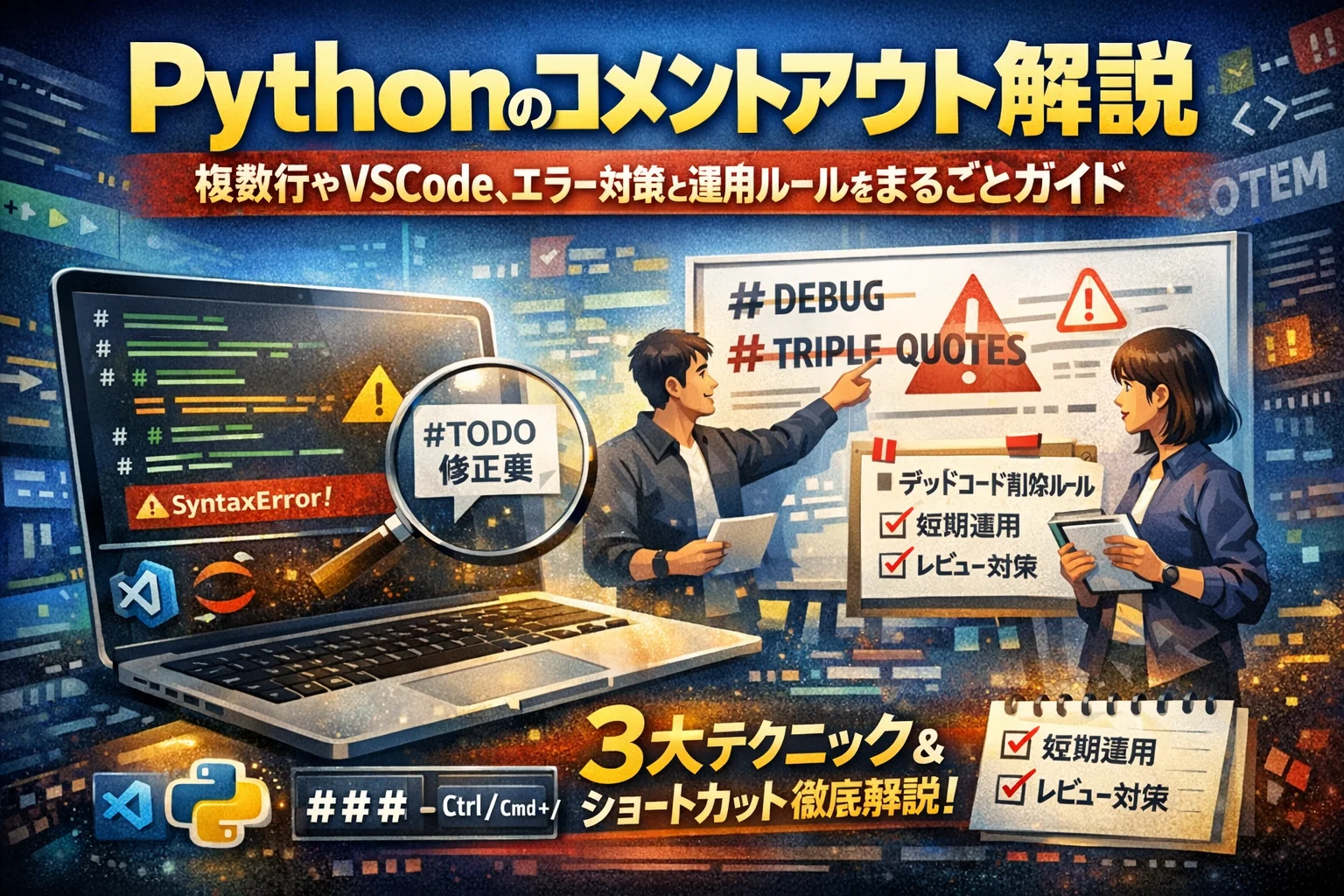
Pythonのコメントアウトは、一時的なコード無効化から運用ルール設計まで、基礎から実務的な使い分けと落とし穴を押さえることで、レビューでの信頼とコード品質が大きく向上します。
- コメント書きよりも不要なコメントアウトを消す習慣を持つことが、チーム開発での信頼獲得につながります。
- 複数行コメントアウトは短期利用が前提であり、行頭#の一括付与が最も安全で現場で好まれる方法です。
- コメント・コメントアウト・docstringの役割を明確に分け、期限や目的を添えて運用ルール化することで、デッドコード地獄を防げます。
多くの解説は「#で一行コメントを書く」「複数行は範囲指定してショートカット」という基本で止まり、コメントアウトをどう運用し続けるかにはほとんど触れません。本記事では、Pythonのコメントとコメントアウトの基礎から、一行・行内・docstringの使い分け、複数行コメントアウトの3大テクニック、VSCodeやJupyter Notebookでのショートカットと「できない時」の処方箋まで、実務で迷いが出るポイントを一気に整理します。
さらに、コメントアウトが原因のエラーをどう潰すか、デッドコード地獄を防ぐチームのルール設計、JavaやPHPとのブロックコメント文化の違いまで、現場視点で踏み込んで解説します。この数分の読書を後回しにするほど、今書いているPythonコードの将来コストは静かに膨らみます。この記事を読み終えた時には、「明日からこう書く」「ここまではコメントアウトで残さない」という自分なりの基準がはっきり決まっているはずです。
- Pythonのコメント・コメントアウトの基本:役割の違いと使いどころの整理
- 一行・行内コメントとdocstringの使い分け|PEP8と現場運用のバランス
- 複数行コメントアウトの3つの方法:行頭#、トリプルクォート、使い分けのポイント
- VSCodeでのPythonコメントアウト:ショートカット活用と「できない時」の対処
- Jupyter Notebookと主要ツール別のコメントアウト手法
- コメントアウト起因のエラーと落とし穴:現場でよくあるバグ対策
- Pythonプロジェクトのコメント運用ルール設計:デッドコード防止とチーム基準
- 初心者が陥りやすいコメントアウトの失敗パターンと改善策
- 実務現場で通用するコメント活用のコツと書き方の工夫
- この記事を書いた理由
Pythonのコメント・コメントアウトの基本:役割の違いと使いどころの整理
「書いては消して、エラー連発…」そんな不安定なコードを、コメントアウトで一気に“読めるコード”へ変えていきます。ここではあえて文法よりも「目的」と「使いどころ」から押さえます。
コメントとコメントアウトの違いを、コードと一緒に一目で理解する
コメントは説明文、コメントアウトは一時的な無効化です。役割を混ぜると、デッドコードだらけの地獄に変わります。
例として、よくあるデバッグ中のコードを見てみます。
-
コメント
処理の意図や前提条件を説明するための文章
-
コメントアウト
処理を残したまま、実行を止めるための操作
現場で多い失敗は、デバッグ用のコメントアウトをそのまま本番に持ち込むことです。半年後の自分や同僚は、「この処理はもう不要なのか、それとも一時停止なのか」を読み解くために余計な時間を払うことになります。
Pythonで使えるコメントの種類(一行・行内・docstring)を一気にマッピング
機能ごとに整理すると、迷いが一気になくなります。
| 種類 | 記述方法 | 主な用途 |
|---|---|---|
| 一行コメント | 行頭に# | 処理の意図や注意点の説明 |
| 行内コメント | コードの後ろに# | 例外的な処理の短い補足 |
| docstring | “””で囲んだ文字列 | 関数やクラスの公式な説明 |
一行コメントと行内コメントは読み手のためのメモ、docstringはツールや自動ドキュメントも参照する仕様書の一部というイメージを持つと、使い分けやすくなります。
「読めるコード」と「読めないコード」を分ける、コメントの“裏”役割とは
コメントは説明だけでなく、レビューや運用のコストを下げるスイッチにもなります。Webの現場でコードレビューをしていると、次の違いがはっきり出ます。
-
読めないコード
- 処理の説明がなく、変数名もあいまい
- デバッグ用のprintやコメントアウトされた関数が大量に放置
-
読めるコード
- 命名とインデントで流れが追いやすく、コメントは要所だけ
- 一時的なコメントアウトには期限や目的が添えてある
私の視点で言いますと、「コメントを書く」よりも「不要なコメントアウトを消す」習慣を持つエンジニアほど、チーム開発で信頼されやすいです。コメントは書き足すものというより、コードと一緒にメンテナンスする運用対象だと捉えるところからスタートしてみてください。
一行・行内コメントとdocstringの使い分け|PEP8と現場運用のバランス
「なんとなくコメントを書いているうちは、レビューで必ずつまずきます。」ここを抜けると、一気に“読めるコード側”に入れます。
# を使った一行コメントの鉄則と、陥りがちなNGな書き方
PEP8の方針と、現場で歓迎されるスタイルを整理すると次の3点に集約されます。
-
何をしたかではなく、なぜそう書いたかを書く
-
コメントは対象コードの直前に置く
-
主語と動詞を含む短文で書く
ありがちなNGパターンはこの3つです。
-
コードの内容をそのまま日本語にしただけの説明
-
古いコメントが放置され、コードと食い違っている状態
-
デバッグ用のメモをコメントアウトで残し続ける
現場では、コメントとコードのズレが一番のバグ要因になります。短くてもいいので、「仕様の意図」や「制約条件」にフォーカスして書く方が、後から入ってくるエンジニアの時間を大きく節約できます。
| 狙い | 良い一行コメントの例 | 微妙な例 |
|---|---|---|
| 仕様の補足 | 外部APIの上限100件を越えないようにページング | データを取得する |
| 回避策の説明 | 古い仕様との互換性維持のためあえてifを残す | なぜか動くので消さない |
| 暗黙ルールの明示 | 0は「未設定」を表すのでそのまま保持する | 0を許容する |
行内コメントが許される範囲は?インラインコメントの絶妙テク
行末に書くインラインコメントは、便利な反面「全部の行に付け始めて読みづらくなる」危険地帯です。私の視点で言いますと、使いどころを3つに絞るのがちょうど良い塩梅です。
-
マジックナンバーの意味を書きたい時
-
一時的なデバッグ出力の理由を残す時
-
変則的な引数の意味をすぐ隣で説明したい時
逆に、以下のような使い方は避けた方が良いです。
-
ほぼすべての行にインラインコメントを付ける
-
長文を行内に詰め込み、横スクロールが必要になる
-
日本語コメントと英語コメントが混在して読みづらくなる
インラインコメントは「ピンポイントな補足専用」と割り切ると、レビューでも好まれます。
Pythonのコメントアウトと命名・インデント流儀 ― コメントに頼りすぎない記述センス
一行コメントの上達より先に効くのが、命名とインデントを整えることです。ここが弱いと、どれだけコメントを増やしても伝わりません。
-
変数名や関数名は、役割が1秒で伝わる英単語を選ぶ
-
ネストが深くなる処理は、小さな関数に切り出す
-
ネストレベルごとに「やっていることの粒度」をそろえる
コメントで補うより、名前と構造で意味が読めるコードの方が、バグもレビュー時間も大きく減ります。コメントアウトは「構造では表しきれない意図」を補足する最後の一手、という位置づけで使うと、自然と量も質も整っていきます。
複数行コメントアウトの3つの方法:行頭#、トリプルクォート、使い分けのポイント
「この範囲だけ一瞬で止めたいのに、うまくいかない…」というモヤモヤを、ここで一気に解消していきます。現場で実際に使われている複数行コメントアウトのテクニックを、メリットと落とし穴までセットで整理します。
最も安全なやり方 ― 行頭に#を一括で付与・削除するテク
複数行を扱うときの基本は、行頭に#を付けるシンプル方式です。Pythonは行単位でコメントアウトを判定するので、仕様に最も忠実な方法と言えます。
代表的な使い方は次の2つです。
-
デバッグのために一時的に処理を止める
-
古い処理を残しつつ、新しいコードと挙動を比較する
テキストエディタやVSCodeでは、複数行を選択して#を一括付与・一括解除できるので、手作業で1行ずつ打つ必要はありません。行内コメントやインデントも壊しにくく、エラーの原因になりづらい点が現場で好まれます。
一方で、長期間そのまま残しておくと「デッドコード」として読み手の負担になります。複数行コメントアウトは短期利用が大前提と考えておくと安全です。
トリプルクォートは“ブロックコメント”じゃない!?実践の落とし穴
複数行を一気に囲めるからと、トリプルクォートをブロックコメントのように使う書き方もよく見かけます。
''' この関数は古い処理です
def old_function():
    print("Hello World")
'''見た目は便利ですが、Pythonとしてはこれは文字列リテラルです。評価結果をどこにも代入していないため「コメントっぽく見える文字列」として無視されているだけで、本物のコメントアウトとは別物です。
このスタイルが危険になる場面は次のようなケースです。
-
関数やクラス直下で使ってしまい、意図せずdocstring扱いになる
-
インデント位置がずれてSyntaxErrorになり、どこが悪いのか分かりにくい
-
シングルクォートとダブルクォートが途中で混ざり、閉じ忘れのエラーを引き起こす
まとめると、トリプルクォートはdocstring用が本来の用途であり、複数行コメントアウトの主役に据えるべきではありません。
| 方法 | 正体 | メリット | 主なリスク |
|---|---|---|---|
| 行頭# | コメント | もっとも安全で読みやすい | 行数が多いと見通しが落ちる |
| トリプルクォート | 文字列リテラル | 囲むだけで楽に見える | docstring誤用、インデント起因のエラー |
私の視点で言いますと、トリプルクォートを多用しているプロジェクトは、例外的なバグの調査コストが高くなる傾向があります。デバッグ用なのか仕様説明なのかが一目で判断できず、コードレビューでも毎回確認が必要になるからです。
一括コメントアウトはどこで使い分けるべきか?判断ポイント
複数行のコメントアウトを「どの方法でやるか」は、次の3つの観点で決めると迷いません。
-
期間
数時間〜数日のデバッグなら、行頭#を一括付与・解除する方法が最適です。リリース後も残す説明なら、docstringやコメントとして書き直します。
-
用途
処理を止めたいだけならコメントアウト、仕様や理由を説明したいなら通常のコメントかdocstringに分けます。役割を混ぜないことで、読み手が迷いません。
-
影響範囲
大きな関数やクラスまるごとを一括コメントアウトしたくなった時点で、その構造自体を見直すサインです。関数を小さく分割し、テスト単位でON/OFFできるようにしておく方が長期的には運用コストを下げられます。
一括でコメントアウトする力はとても便利ですが、「後で戻す前提の一時停止」と割り切るのがコツです。残すべき説明は、落ち着いたタイミングでコメントやdocstringとして整理し直すことで、チーム全体が迷子にならないコードベースに育っていきます。
VSCodeでのPythonコメントアウト:ショートカット活用と「できない時」の対処
「手でシャープを打っている時間を、ロジックに回したくない」なら、この章を押さえるだけでかなり世界が変わります。ここでは、実務で本当に使えるショートカットと、ハマりがちなトラブルの直し方をまとめます。
WindowsとMacで違う、VSCode複数行コメントアウトショートカットの決定版
まずは「指が勝手に動くレベル」で覚えるべきショートカットです。
| OS / 操作 | ショートカットキー | 動作内容 |
|---|---|---|
| Windows / Linux | Ctrl + / | 行または選択範囲の切り替え |
| Mac | Command + / | 行または選択範囲の切り替え |
| 全OS 共通 | Alt + 上下矢印 | 行の複製・移動と組み合わせ |
ポイントは「選択範囲をとってから実行」することです。複数行コメントアウトや解除は、範囲を選択してショートカット、これを1セットの指のクセにしておくと、デバッグ時の試行錯誤が一気に速くなります。
私の視点で言いますと、printデバッグを多用する人ほど、このショートカットとセットで覚えるとコードの読み直し時間が目に見えて減ります。
VSCodeでコメントアウトができない時にハマりがちな3大トラブルとチェック一覧
「ショートカットを押しても何も起きない」「勝手に別の機能が動く」という相談は現場でよく聞きます。原因はほぼ次の3つに集約されます。
-
キーバインド競合
-
キーボードレイアウト違い
-
対象ファイルやカーソル位置の問題
実際に確認すべきポイントを一覧にすると、次のようになります。
| 症状 | よくある原因 | 確認箇所 |
|---|---|---|
| Ctrl + / を押しても反応しない | 別の拡張機能が同じキーを使用 | 設定 → キーボードショートカット |
| なぜか別のコマンドが動く | 自分で上書き設定したことを忘れている | keybindings.json |
| Macだけ動きが違う | JIS配列やUS配列で記号位置が異なる | 実際に / キーの入力を確認 |
| .py では動くが .ipynbで変 | Notebookエディタが別実装 | 上部メニューのコマンドを確認 |
特に「キーバインド競合」は盲点になりがちです。新しい拡張機能をインストールした直後におかしくなった場合は、まずそこを疑うと解決が速くなります。
一括コメントアウトと解除を安全運用するためのおすすめ設定
一括コメントアウトは強力な反面、「戻し忘れ」「範囲ミス」でバグを生みやすい機能でもあります。安全に使うために、次のような運用と設定をおすすめします。
-
ミニルールを決める
- デバッグ目的の一括コメントアウトは「その日の作業が終わる前に必ず解除する」
- 一時的に無効化した関数は、理由を1行コメントで残す(例: 一時停止中の処理、代替関数に移行中など)
-
設定で視認性を上げる
- エディタテーマでコメントの色コントラストを強めにする
- Zenモードやフォーカスモードを使い、コメントアウト範囲が画面外に逃げないようにする
-
一括操作時のセルフチェック
- 実行前に「選択範囲の先頭と末尾」が意図した行かを必ず目視する
- テストコードやreturnの直前をまとめて無効化した場合は、少なくとも1回はテストを走らせる
VSCodeはツールとしての機能が豊富ですが、最終的な品質を決めるのは使い方のルールです。複数行コメントアウトを、「とりあえず消さないでおく保険」ではなく、「短期的な実験のための一時スイッチ」と定義し直すだけで、デッドコード地獄をかなり防げます。
Jupyter Notebookと主要ツール別のコメントアウト手法
「1行ずつシャープを打っては消して…」とやっているうちは、実務スピードは絶対に上がりません。ノートブックやIDEごとのショートカットと運用ルールを押さえるだけで、デバッグと検証のリズムが一気に変わります。
Jupyter NotebookやGoogle Colabでの複数行コメントアウトと時短ショートカット
ノートブック系は「セル単位の実行」と相性がよい反面、コメントだらけになりやすい環境です。まずは基本のショートカットを整理します。
| ツール | OS | 複数行選択後のコメントアウト / 解除 |
|---|---|---|
| Jupyter Notebook | 共通 | Ctrl+/ |
| Google Colab | Windows | Ctrl+/ |
| Google Colab | Mac | Cmd+/ |
よくあるつまずきは、カーソルだけ置いて複数行になっていないパターンです。必ず「行頭から行末までドラッグ」か「Shift+↓」で範囲選択してから実行します。
さらに実務では、次のようにルールを決めておくと混乱が減ります。
-
実験コードは1セルにまとめる
-
一時的に無効化する処理は丸ごとセルごとコピーして下に置く
-
古い実験セルは日付コメントを付けてから削除候補にする
私の視点で言いますと、ノートブックでコメントアウトを多用する人ほど、後から「どれが最新の処理か」が分からなくなりやすいです。セル構成そのものを設計する感覚を持つと、読み手のストレスが一気に下がります。
Spyderなど他のIDEでPythonコメントアウトを一括操作するための実践ノウハウ
Spyderや類似IDEでも、基本は「複数行選択+ショートカット」の組み合わせです。
| IDE | OS | コメントアウト / 解除(選択行) |
|---|---|---|
| Spyder | Windows | Ctrl+1 |
| Spyder | Mac | Cmd+1 |
| 一般的なIDE | 共通 | Ctrl+/ や Ctrl+Shift+/ などが多い |
ポイントはショートカットそのものより「どこまでを一括で無効化するか」です。
-
関数定義の途中で切らず、処理単位でまとめて選択する
-
ブロックの先頭に1行コメントで概要を書く
-
デバッグが終わったら、一括解除して不要な行は即削除する
特に関数やクラスの途中だけをコメントアウトすると、インデントやreturnの整合性が崩れ、予期せぬエラーを生みます。範囲を決める前に「この処理は1つの意味を持っているか」を一呼吸おいて確認すると安全です。
ノートブック特有「コメントだらけセル」をスッキリ整える現場の知恵袋
ノートブック運用で最も多い悩みが「コメントとprintと実験コードが混ざり合ったカオスなセル」です。次の3ステップで一気に整理できます。
-
役割ごとにセルを分割する
- データ読み込み
- 前処理
- 可視化
といった単位でセルを切る
-
コメントの役割を限定する
- 仕様や意図の説明だけを残す
- 一時的なメモや試行錯誤ログは、別セルか別ノートに逃がす
-
デッドコードの掃除タイミングを決める
- 1日の最後に「コメントアウトされたコード」を検索して見直す
- マージや共有前に「実験セル削除チェック」を必ず入れる
特に効果が大きいのは、次のような簡易ルールです。
-
「次に読む人が自分とは限らない」と想定してコメントを書く
-
処理の説明はコメント、分析結果の概要はテキストセルに書く
-
printによるデバッグは終わったら必ず削除する
このレベルまで整理しておくと、後から別のエンジニアやデータ担当がノートブックを開いたときも、コメントアウトがノイズではなく「読み解くためのガイド」として機能し始めます。
コメントアウト起因のエラーと落とし穴:現場でよくあるバグ対策
「コメントアウトしただけなのに、急にSyntaxError」「VSCodeで複数行を無効にしたら、なぜか関数が動かない」──現場では、こうした“地味だけど止まる”トラブルが一番怖いです。ここでは、デバッグ中のあなたを一気に楽にする「落とし穴のパターンとつぶし方」をまとめます。
トリプルクォートやインデントで出るSyntaxErrorの“罠”と見破り術
Pythonでトリプルクォートを使うと、文字列リテラルとして評価されます。ブロックコメントと誤解したまま使うと、次のようなエラーにつながります。
-
インデント位置がズレてブロック構造が壊れる
-
関数先頭以外でdocstringのように書き、意図しない文字列が残る
-
終了側のクォートを消し忘れてSyntaxError
よくある危険パターンを整理すると、次のようになります。
| 状況 | 表面上の症状 | 実際の原因 |
|---|---|---|
| インデント付きで囲んだ場合 | defの外でSyntaxError | インデントレベルが不正な文字列 |
| 行末だけクォート削除 | 行番号付きSyntaxError | 開始と終了のトリプルクォート不一致 |
| 関数途中を囲んだだけ | returnが効かない | 途中の処理が“巨大な文字列”化 |
エディタ上で見破るコツは2つです。
-
ハイライトが「文字列色」になっている範囲を確認する
-
折りたたみ機能でブロックの開始・終了が食い違っていないかを見る
私の視点で言いますと、トリプルクォートは「コメントアウト」ではなく「一時的な長文メモ」としてだけ使う、くらいの割り切りが安全です。
コメントアウトしたつもりなのに動作がおかしい時の真因チェックリスト
「無効にしたはずのコードがまだ効いている」「逆に何もしていない部分が壊れた」という相談も多いです。この場合、真犯人はコメントそのものではなく、コードの構造が途中で変わっていることがほとんどです。確認すべきポイントをチェックリストにまとめます。
-
行頭の
#を付けた結果、インデント構造が変わっていないか -
ifやforの開始行だけコメントアウトして、対応するブロックを残していないか
-
コメントアウト前提で
printやreturnをずらし、本来の制御フローが変わっていないか -
Jupyter Notebookで「上のセルだけ無効」のつもりが、古い変数がメモリに残ったままになっていないか
-
全角の
#や記号を混ぜてしまい、Pythonがコメントとして認識していない行が紛れていないか
特にブロックの先頭だけを範囲指定で無効にするケースは危険です。必ず「開始行だけでなく、その中身もまとめて」コメントアウトするか、一時的に関数ごと切り出しておくと事故が減ります。
「複数行コメントアウトでエラー」が起きた時にまず疑うべきチェックポイント
複数行をまとめて無効にしたあとにエラーが出る場合、焦って1行ずつ戻すより、原因候補を順番に切り分けたほうが早く片付きます。現場で使っている絞り込み手順は次の3ステップです。
-
どの方法で無効化したかを特定する
- 行頭の
#か - トリプルクォートか
- ツールのショートカットか(VSCode、Jupyter、Spyderなど)
- 行頭の
-
ブロック構造が壊れていないかを見る
- if / for / def / classの「開始行だけ」残っていないか
- トリプルクォートで囲った範囲がインデントごとズレていないか
-
エディタ・ツール側の設定を確認する
- VSCodeなら、キーボードレイアウト違いでショートカットが正しく効いているか
- .pyと.ipynbでショートカットの挙動が違わないか
- 拡張機能が別のキーバインドを奪っていないか
この3つを上から順に潰すだけで、「複数行のコメントアウトを解除したら直った」「本当に無効になっていなかった」のどちらなのかがはっきりします。デバッグ中の時間を食い潰すのは、スキル不足よりも切り分け手順の欠如です。今日からは、エラーが出ても慌てずに、ここまでのチェックリストを順番に辿ってみてください。コードと心の両方が、かなり軽くなります。
Pythonプロジェクトのコメント運用ルール設計:デッドコード防止とチーム基準
コメントアウトは「一時停止ボタン」です。ところが運用ルールがない現場では、その一時停止コードが積もり積もって、あとから読む人の思考を邪魔する“コードのゴミ屋敷”になりがちです。Webやデータ活用の現場設計に関わってきた私の視点で言いますと、文法より先に「いつ消すか」を決めたチームほど、保守コストが目に見えて下がります。
コメントアウトを“短期利用”で終わらせる削除ルールとタイミングアイデア
まずは、コメントアウトに賞味期限を付ける発想が重要です。おすすめは次のようなルールです。
-
「デバッグ目的のコメントアウトは、問題解決コミットで必ず削除」
-
「一時的な仕様変更は、チケット番号やissue番号とセットで記述」
-
「レビュー前に、一括検索でコメントアウトを見直す」
具体的には、チームで次のような表を共有しておくと迷いません。
| 用途 | 許可する期間 | 削除タイミングの目安 |
|---|---|---|
| printによるデバッグ | バグ調査中のみ | バグ修正コミットの前 |
| ロールバック用の旧処理 | 次のリリースまで | 安定稼働を確認したリリース後 |
| 実験的な処理の退避 | 検証期間中のみ | 実験結果をドキュメント化した時 |
ポイントは、「なんとなく残す」を禁止し、削除の責任タイミングを事前に決めることです。
残しておくコメントvs消すべきコメント ― TODO・メモ・仕様を線引きする見極め術
次に悩むのが、「どのコメントを残すべきか」です。コメントアウトと通常のコメントを、ごちゃ混ぜにしないための基準を決めておきます。
| 種類 | 残すかどうか | 理由 |
|---|---|---|
| 「バグあり・要修正」のTODOコメント | 原則残す | 未完了タスクとして機能するため |
| 仕様の前提条件の説明 | 残す | コードから読み取りづらい背景情報だから |
| 一度だけの調査メモ | 原則消す | issueやノートへ移した方が追跡しやすい |
| 旧実装の丸ごとコメントアウト | 早期に消す or 別ブランチ化 | 読み手の思考を強く妨げるため |
判断に迷ったら、「半年後の自分が読んだ時、そのコメントは意思決定のヒントになるか」を基準にしてください。処理内容の単なる言い換えだけなら、命名や関数分割で表現し直す方が、プログラムとして筋が良くなります。
コードレビューで「コメント多すぎ!」と言わせないための簡単セルフチェックリスト
最後に、レビュー前に自分で確認できるチェックリストを用意しておくと、チーム全体の品質が一段上がります。
-
コメントアウトされているコードに「期限」や「削除条件」が書かれているか
-
コメントアウトが、Gitの履歴で代替できる内容になっていないか
-
仕様の説明コメントと、単なる感想メモが混在していないか
-
関数やクラスのdocstringに書くべき情報を、行コメントで重複させていないか
-
VSCodeの検索で「TODO」「FIXME」「tmp」を拾い、古いものを整理したか
このチェックを習慣化すると、「コメントアウトが原因で意図しない古い処理が残っていた」「コメントが多すぎて本当に重要な注意点が埋もれた」といったトラブルが目に見えて減っていきます。
コメントは、プログラミングの副産物ではなく、チーム開発の運用設計そのものです。今日から小さなルールを1つ決めて回し始めるだけで、デッドコード地獄とは無縁の、軽やかな開発体験に近づいていきます。
初心者が陥りやすいコメントアウトの失敗パターンと改善策
学習用コード流のクセをそのまま本番に持ち込んだ時に起こるリアル
学習サイトや動画で練習していると、printでのデバッグや大量のコメント説明がクセになります。ところが、そのまま業務のプログラムに持ち込むと、次のような“事故”が起こりがちです。
| 学習段階のクセ | 本番コードで起きる問題 | 解決パターン |
|---|---|---|
| printデバッグをコメントアウトで残す | 関数の意図が読みにくく、出力仕様の変更時にバグを埋め込みやすい | ログ出力かdebugフラグに切り替え、不要なprintはブランチ確定時に削除 |
| 処理を一時停止するとき全部コメントアウト | デッドコードが山のように残り、レビューで誰も触れられない“地雷原”になる | 一時的な無効化は範囲を最小にし、チケットクローズ時に必ず削除 |
| docstringの代わりに上に長文コメント | 関数やクラスの説明がバラけて、呼び出し側から参照しづらい | 外部仕様はdocstringとドキュメントに寄せ、コメントは“なぜこの実装か”に絞る |
現場では、「コメントアウトは短期利用」「説明はdocstringと設計書」が基本ラインです。学習モードの“とりあえず残す”スタイルから、運用モードの“残す理由を説明できるコードだけ残す”スタイルへの切り替えが勝負どころになります。
JavaやPHP的な感覚のままPythonコメントアウトを書いた時の“文化ギャップ”に注意
他言語経験者がはまりやすいのが、ブロックコメント前提の感覚です。JavaやPHPでは / / や // を使い分けますが、Pythonはシャープ記号とdocstringだけで戦います。この違いを軽く見ていると、次のようなギャップに苦しみます。
-
トリプルクォートをブロックコメントのつもりで多用し、気づかないうちに長大な文字列リテラルを作ってしまう
-
コメントアウトのつもりで書いたトリプルクォートが、関数内でdocstring扱いになり、ツールやIDEのヘルプ表示を汚す
-
インデントを無視してコメントを挿し込んだ結果、ブロック構造の把握が遅くなる
Pythonでは「ブロックの単位 = インデント」という文化が強く、ブロックコメントという発想より“ブロックごとに意味が伝わる命名と構造”が重視されます。日本語の長文コメントより、関数名・引数名・クラス構造で説明する意識を持つと、レビューでの指摘が一気に減ります。
「全部コメントで説明」はなぜ危険?読み手目線で見るとわかる理由
初心者ほど「たくさん説明したほうが親切」と考えがちですが、読み手の立場から見ると、コメント過多は次のようなデメリットになります。
-
コードとコメントがズレる
- 仕様変更でコードだけ直し、コメントを放置すると“嘘の説明”になります
-
コメントの量が多すぎて、重要な注意点やエラー条件が埋もれる
-
VSCodeやJupyter notebookでスクロール量が増え、レビュー時間が無駄にかかる
そこで、コメントを次の3種類に絞ると、読み手にとって圧倒的に快適になります。
-
「なぜ」この実装なのか
-
「ここだけは変えると危険」という注意点
-
アルゴリズムや数式など、コードだけでは直感的に伝わらない背景
一方で、「何をしているか」だけを説明するコメントは、命名とインデントで表現するのが現場の流儀です。している私の視点で言いますと、レビューで“コメント削って命名を直してください”と伝える場面が非常に多く、読み手目線での最適解は「説明の量」ではなく「説明の質」と構造だと感じています。
実務現場で通用するコメント活用のコツと書き方の工夫
日々の開発やデータ分析で、「とりあえずコメントアウトしておくか」が積み重なると、コードは一気に“負債化”します。逆に、小さなルールを1つ決めるだけで、コメントアウトは強力な運用ツールに変わります。
たった1つの小さなルールでコメントアウトトラブルが減る秘密
現場で一番効いたのは、次のシンプルなルールです。
「一時的なコメントアウトには“期限”と“理由”を必ず書く」
例:
-
悪い例
# 一旦オフ
# この関数あとで直す -
良い例
# 2026-03-15 一時停止: API制限回避のため。4月リリースで再検討 (担当: ito)
この1行があるだけで、後から見た人が「いつ・なぜ・誰が」コメントアウトしたのかをすぐ理解できます。結果として、次のようなトラブルが劇的に減ります。
-
デッドコードがいつまでも残り、仕様がどれか分からない
-
重要な処理をコメントアウトしたまま本番に出してしまう
-
レビュー時に「これ消していいのか問題」で毎回足が止まる
コメントアウトを単なる無効化ではなく、「運用ログ」として扱う発想がポイントです。
実務のWeb開発やデータ分析でコメントとドキュメントを使い分ける実践例
Webサイト制作や分析基盤の構築では、コメントと外部ドキュメントを混同すると、情報が散らばってメンテナンス性が急落します。実務での使い分けは、次のように整理するとすっきりします。
| 使う場所 | 主な内容 | 具体例 | 向いている単位 |
|---|---|---|---|
| コード内のコメント | 「なぜこの実装なのか」 | 特殊なビジネスルール、回避策 | 行・関数レベル |
| docstring | 「この関数/クラスは何をするか」 | 引数、戻り値、例外の説明 | 関数・クラス単位 |
| 外部ドキュメント(Notion、Wikiなど) | 全体設計、API仕様、業務フロー | システム構成図、データモデル | プロジェクト全体 |
ポイントは、コメントには「局所的な理由」だけを残し、全体の仕様や手順は外部ドキュメントに寄せることです。
特にデータ分析やnotebook運用では、セル内に仕様説明から議事メモまで全部書き込んでしまいがちです。次のルールを置くと整理しやすくなります。
-
notebookのセルには「実験の意図」と「結果の要約」だけを書く
-
確定した仕様や手順は、必ず別ツールに転記する
-
転記が終わったコメントセルは削除し、コードだけ残す
これだけで、notebookが「学習メモの山」から「再現性の高い分析資産」に変わります。
Pythonのコメントアウトから考える“運用ルール設計”のヒント ― 伊藤和則流・実務セオリー
WebやSNS運用の体制づくりを続けてきた私の視点で言いますと、コメントアウトの扱い方は、そのチームの運用レベルをそのまま映します。
コードレビューでトラブルが多いプロジェクトほど、次の特徴があります。
-
コメントアウトされた古い処理が大量に残り、どれが現行仕様か誰も言えない
-
コメントの書き方が人によってバラバラで、レビューする側の負担が大きい
-
本来ドキュメントにあるべき情報を、コメントだけで説明しようとする
これを防ぐために、最低限そろえておきたいのが、次の3点セットです。
-
コメントポリシー
「何を書くか」「何を書かないか」を1ページで定義
例: 「コードから明らかなことは書かない」「業務ルールの例外だけを書く」 -
コメントアウト運用ルール
「一時停止コードの書き方」「削除のタイミング」「レビューでのチェック項目」を決める
例: 「3スプリント動いていないコメントアウトは原則削除」 -
docstringと外部ドキュメントの分担表
どの情報をどこに置くかを表にしておく(先ほどの表をチーム向けにカスタマイズ)
コメントやコメントアウトは、プログラミングの記号というよりチームの会話ログです。そこに小さなルールを通すだけで、後から入ってくるエンジニアや派遣メンバー、外部制作会社まで含めて、同じ景色を見ながら開発できます。
「動けばいいコード」から「チームで戦えるコード」へ変えていく起点として、今日からコメントの書き方を見直してみてください。
この記事を書いた理由
著者 – 伊藤 和則(nextlife事業部 責任者)
Pythonのコメントアウトは、一見ささいな操作に見えますが、運用現場では信用を左右するポイントになります。私は中小企業のWeb開発やデータ分析案件を支援する中で、「デバッグ用のコメントアウトだらけで、誰も触りたがらないコード」や、「VSCodeのショートカットが効かず、その場しのぎの修正を重ねた結果、バグの温床になったプロジェクト」を何度も見てきました。
自分のPCでも、トリプルクォートを使った一時コメントが原因でSyntaxErrorを見落とし、原因究明に丸一日かかったことがあります。AIツールや自動化でコード生成が増えた最近は、コメントの運用ルールが曖昧なままチームに広がり、気づいたときには誰も全体像を把握できない状態になりやすいと感じています。
だからこそ、単なる書き方ではなく「どこまで残し、どこから消すか」「どのツールでどう操作するか」を、現場で実際に困ったポイントから整理しておきたいと思いました。明日からの開発で、レビューする側もされる側も余計なストレスを抱えずに済むよう、私が関わってきたプロジェクトで本当に役に立った考え方だけをまとめています。
Q. Pythonでトリプルクォートを使ったコメントアウトが危険な理由は何ですか?
Q. コメントとコメントアウトは何が違いますか?
Q. VSCodeでコメントアウトショートカットが効かない場合はどうしますか?
Q. 行内コメント(インラインコメント)をどの場面で使うべきですか?
🔗 あわせて読みたい関連記事
 VSCodeでPythonが実行できない原因と解決方法を診断VSCodeでPythonが動かない原因と解決策を網羅。インタプリタ設定、仮想環境の確認、OS別セットアップガイドで、ト…
 Python環境構築で迷わないWindows11とMacVSCodeの完全ガイドPython環境構築で悩まないために、Windows11とMacでの具体的な手順を解説。実行エンジン・作業机・仮想環境の…
 PythonでCSV読み書き・集計を完全マスター!pandasと自動化ガイドPythonでCSVを安全に読み書きするコツを解説。csvモジュール、pandas、トラブルシューティングから業務自動化…
 ExcelでPythonを使い分ける完全ガイド|自動化・VBA・ツール比較ExcelとPythonの連携方法を解説。Python in Excel・openpyxl・xlwings・VBAの使い…
 PythonをWindowsで始める環境構築ガイド|pip・VSCode対応PythonをWindowsに導入する全手順。公式インストーラー・Store版・Anacondaの選び方、PATH設定、…
 Pythonグラフ自動化入門|Excel超えるCSV・ライブラリ比較Excelでは限界な日次更新やデータ量の多いグラフを、Pythonで自動化する実務ノウハウをまとめました。基本フローから…
🧰 お困りごとの解決に
 TikTokコインをコンビニで安くチャージする方法TikTokコインをコンビニでチャージする全ルートを解説。ギフトカード・ブラウザ払い・各店別手順から、最安ルートの選び方…
 TikTok LiteのPayPay連携エラーの直し方TikTok Liteでポイント交換できないエラーの原因と解決策を解説。Wi-Fi切り替えや時間帯の工夫など、PayPa…
 TikTok Liteのアカウント削除とポイントの注意点TikTok Liteのアカウント削除時にポイントが即座に消滅する仕組み、本家アプリとの連動リスク、削除手順、トラブル時…
 Amazonの追跡ID「99」「DA」の意味と配送状況が更新されない時の対処AmazonのトラッキングIDはDA形式ならAmazon配送、数字形式なら各配送業者で、形式ごとに追跡先が異なります。配…
この記事に関連する解説

最近更新した記事
 Netflix広告つきプランで見れない作品の確認手順と鍵マークの原因💡 結論(要点まとめ)Netflixの広告つきプランで見られない作品に付く「鍵マーク(ロックアイコン)」の原因を解説。ラ…
 LINEメッセージが送れない原因と直し方|マーク別の確認手順💡 結論(要点まとめ)LINEでメッセージが送れない時の対処法を症状別に整理。矢印や赤い「!」、警告文、未読の違いを確認…
 Spotifyのオフライン再生のやり方と通信設定の注意点💡 結論(要点まとめ)Spotifyで音楽をオフライン再生する手順を解説。Premiumでのアルバムやプレイリストの保存…
 Amazonプライムビデオのチャンネル請求確認|契約状況と明細の照合💡 結論(要点まとめ)Amazonプライムビデオのチャンネル請求を確認する手順を整理。契約中のチャンネル一覧や更新日の確…
 LINE連動アプリの解除手順と注意点|データ削除との違いを整理💡 結論(要点まとめ)LINEの連動アプリを解除する最新手順を案内。設定画面からの解除操作はもちろん、「連動解除」と「相…