運営:Next Life運営局(株式会社Rush up) 会社概要|編集方針
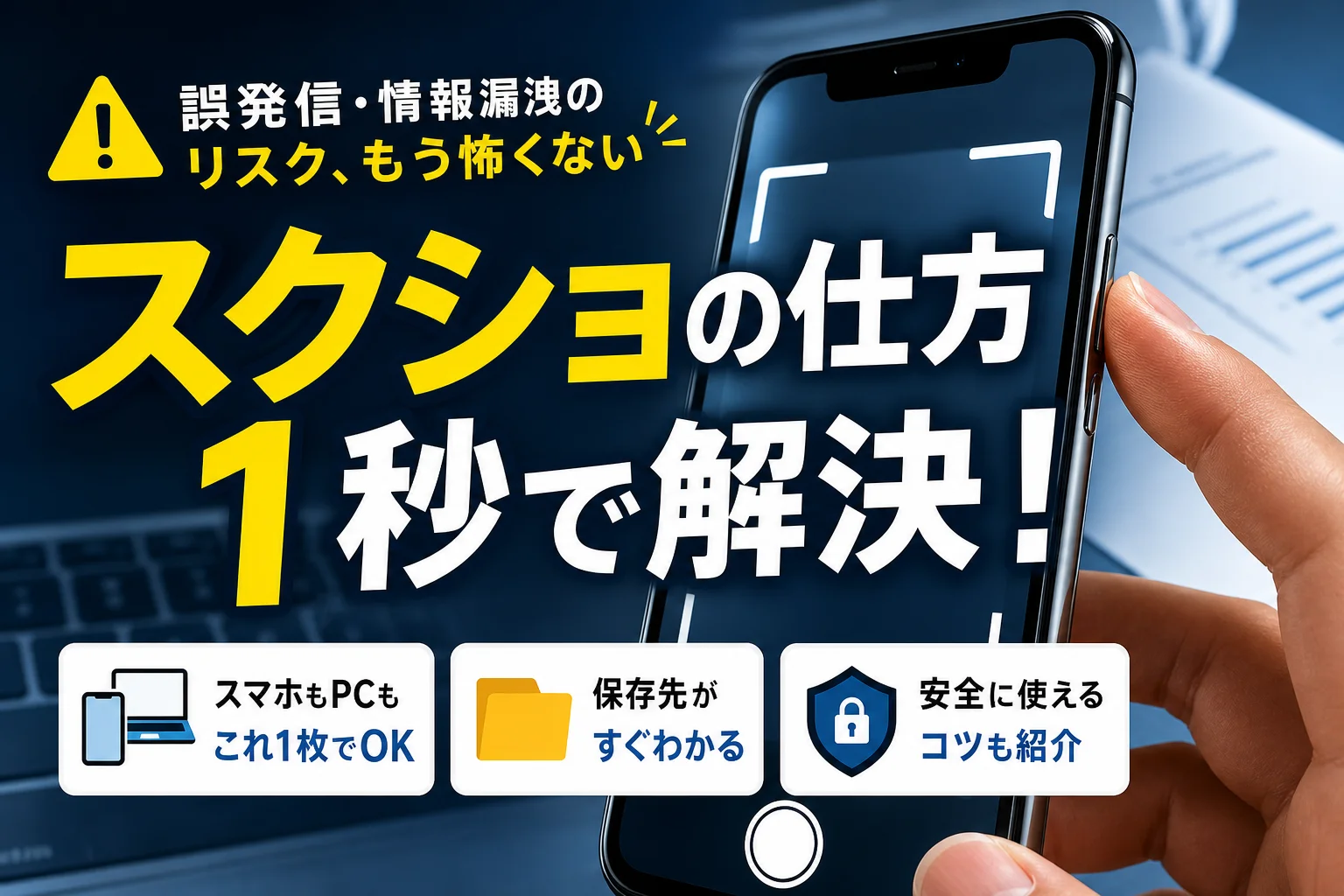
手元のスマートフォンやパソコンで今すぐ画面を保存したいとき、iPhoneなら本体横のボタン、Androidなら電源と音量下キー、Windowsは「Windows」に「Shift」と「S」を重ねる操作、Macは「Command」に「Shift」と「3」か「4」を組み合わせるキー操作で一瞬にしてスクショを撮影できます。
スクリーンショットはデバイスごとの専用ボタンやキーで撮影でき、その後の保存先管理と機密情報の確認がビジネス現場での重要課題です。
- 各デバイスの専用ボタンやキー操作を正確に実行することで、瞬時にスクリーンショットを撮影できます。
- 撮影後の保存先フォルダの確認とクラウドストレージのバックグラウンド保存管理が、ビジネス現場での重要な課題です。
- 撮影前に画面内の機密情報や不要な通知を確認し、情報漏洩を未然に防ぐ習慣が必要です。
しかし、ただ基本の撮影手順をなぞるだけでは、実務の現場で思わぬ落とし穴に直面します。ボタンの長押しによる警察への緊急SOS誤発信トラブル、OneDriveやDropboxといったバックグラウンドクラウドの割り込みによる保存先フォルダの消失、iPhoneのフルページキャプチャがPDF化されることによる共有エラーなど、マニュアルに書かれていない隠れた問題が業務の遅延を引き起こしているからです。さらに、画面の端に写り込んだ社外秘データやブラウザの別タブ、一部のSNSで撮影時に発生する通知機能は、一瞬の操作ミスで重大な情報漏洩やプライバシー侵害を招く危険をはらんでいます。
本記事では、各デバイスにおける一発撮影の手順はもちろん、画像を見失わない保存先の追跡法や、真っ黒画面になるエラーの防ぎ方、さらには機密を守る編集テクニックまでを網羅しました。4,000社以上の現場を支えてきた専門家の知恵をもとに、不要なトラブルを未然に防ぎ、今日から安全でスマートなデジタル活用を実現するための実践的なルールを提示します。
スマホとタブレットで今すぐ画面を保存する基本手順と押し間違いの罠
手元のスマートフォンやタブレットの画面を今すぐ画像として残したい瞬間は、日常生活やビジネスシーンで頻繁に訪れます。
しかし、デバイスの進化に伴って物理ボタンの役割が変わったため、操作に迷うケースが後を絶ちません。
さらに、ボタンを押し間違えることで思わぬトラブルに巻き込まれるリスクも潜んでいます。
まずは、お使いの端末に合わせて確実かつ安全に画面キャプチャを撮影する基本手順から確認していきましょう。
iPhoneの世代別で迷わないスクショの撮影ボタン
iPhoneは、ホームボタンの有無によって画面キャプチャの撮影方法が大きく2つに分かれます。
直感的に操作できるように、お持ちのモデルに該当するボタンの組み合わせを頭に入れておきましょう。
Face ID搭載モデル(iPhone 14、13、12など)
本体の右側にある「サイドボタン」と、左側にある「音量を上げるボタン」を同時に押し、すぐに指を放します。
Touch ID搭載モデル(iPhone SE、8など)
本体の右側または上部にある「電源ボタン」と、画面下部にある丸い「ホームボタン」を同時に押し、すぐに指を放します。
現場でよくある失敗として、ボタンを長く押しすぎてしまうケースがあります。
画面がカシャッと鳴るまで押し続ける必要はなく、一瞬だけカチッと同時に押す感覚がスムーズに撮影するコツです。
Androidの代表機種で一発撮影を決める電源キーの組み合わせ
Androidスマートフォンはメーカーや機種が多岐にわたるため、操作に迷いやすい特徴があります。
主要な人気シリーズにおける基本的な撮影方法を整理しました。
| 機種シリーズ(代表例) | 基本のボタン操作手順 | 独自の便利機能 |
|---|---|---|
| Google Pixel | 電源ボタンと音量を下げるボタンを同時に長押し | 画面下部からのスワイプメニュー |
| Xperia(Sony) | 電源ボタンと音量を下げるボタンを同時に長押し | サイドセンス機能からのダブルタップ |
| Galaxy(Samsung) | 電源ボタンと音量を下げるボタンを同時に「短く」押す | 手のひらで画面をなぞる「スワイプキャプチャ」 |
| AQUOS(Sharp) | 電源ボタンと音量を下げるボタンを同時に長押し | 画面の端をなぞる「Clip Now」 |
Galaxyなどの一部機種では、ボタンを長押しすると電源オフメニューが起動してしまいます。
ほんの一瞬だけ「同時押し」をしてすぐに放す工夫が必要なモデルもあるため、お使いのスマホの反応速度に合わせて指の力を加減してください。
iPadやSurfaceなどのタブレット画面をきれいに残すスマート操作
大画面のタブレット端末でも、基本操作を一度覚えてしまえば仕事の効率が格段にアップします。
iPadシリーズでは、ホームボタンがないモデルの場合は「トップボタン(電源キー)」といずれか一方の「音量ボタン」を同時に押します。
Apple Pencilをお使いなら、画面の左下または右下の隅から中央に向かってペンを斜めにスワイプするだけで、一瞬で画面が保存できるスマートな裏ワザも便利です。
一方、Windowsを搭載したSurfaceシリーズでは、キーボードが手元にないタブレット単体状態のとき、本体の「電源ボタン」と「音量を上げるボタン」を同時に押すことで撮影が可能です。
キーボードを接続している場合は、おなじみのショートカットコマンドがそのまま活用できます。
スマホのキー長押しで警察へ誤発信してしまう緊急SOSトラブルの防衛策
スマートフォンの画面を急いで保存しようとして、サイドボタンを何度も連打したり、両側のキーを強く長押しし続けたりした経験はありませんか。
実はここに、現代のデジタルライフにおける最大の罠が隠されています。
多くのスマートフォンには、事故や急病時に素早く助けを呼ぶための緊急SOS機能が標準で搭載されています。
例えばiPhoneでは、サイドボタンを5回連続で素早く押す、あるいはサイドボタンと音量ボタンを5秒以上長押しし続けることで、自動的に110番や119番へ発信する仕組みが働きます。
ビジネスの現場や自宅で操作に手こずり、気がつかないうちに警察へ緊急通報がつながってしまい、折り返しの確認電話に慌てて謝罪するというトラブルが急増しています。
こうした誤作動を防ぐためには、スマホの設定画面から緊急SOSの自動発信機能を一時的にオフにするか、ボタンの押し間違いのないように指先の動作を意識することが大切です。
パソコンの画面を1秒で切り取るショートカットキーと部分撮影のテクニック
仕事の現場で「今この画面を共有したい」と思った瞬間、操作に迷ってシャッターチャンスを逃した経験はありませんか。パソコンでの画面保存は、キーの組み合わせさえ覚えれば一瞬で完了します。
しかし、使用しているOSやメーカーによって最適なボタンは異なります。ここでは、実務のスピードを劇的に上げる最新の撮影手順と、現場でよく発生するトラブルの回避策を分かりやすく整理しました。
まずは、お使いの環境に合わせた基本のキー操作を一覧表で確認してみましょう。
| OS環境 | 撮影範囲 | 実行するショートカットキー | 特徴と保存動作 |
|---|---|---|---|
| Windows 10 / 11 | 画面全体 | Windows + PrintScreen | ピクチャフォルダへPNG形式で自動保存 |
| Windows 10 / 11 | 範囲指定 | Windows + Shift + S | クリップボードに保存され、Snipping Toolが起動 |
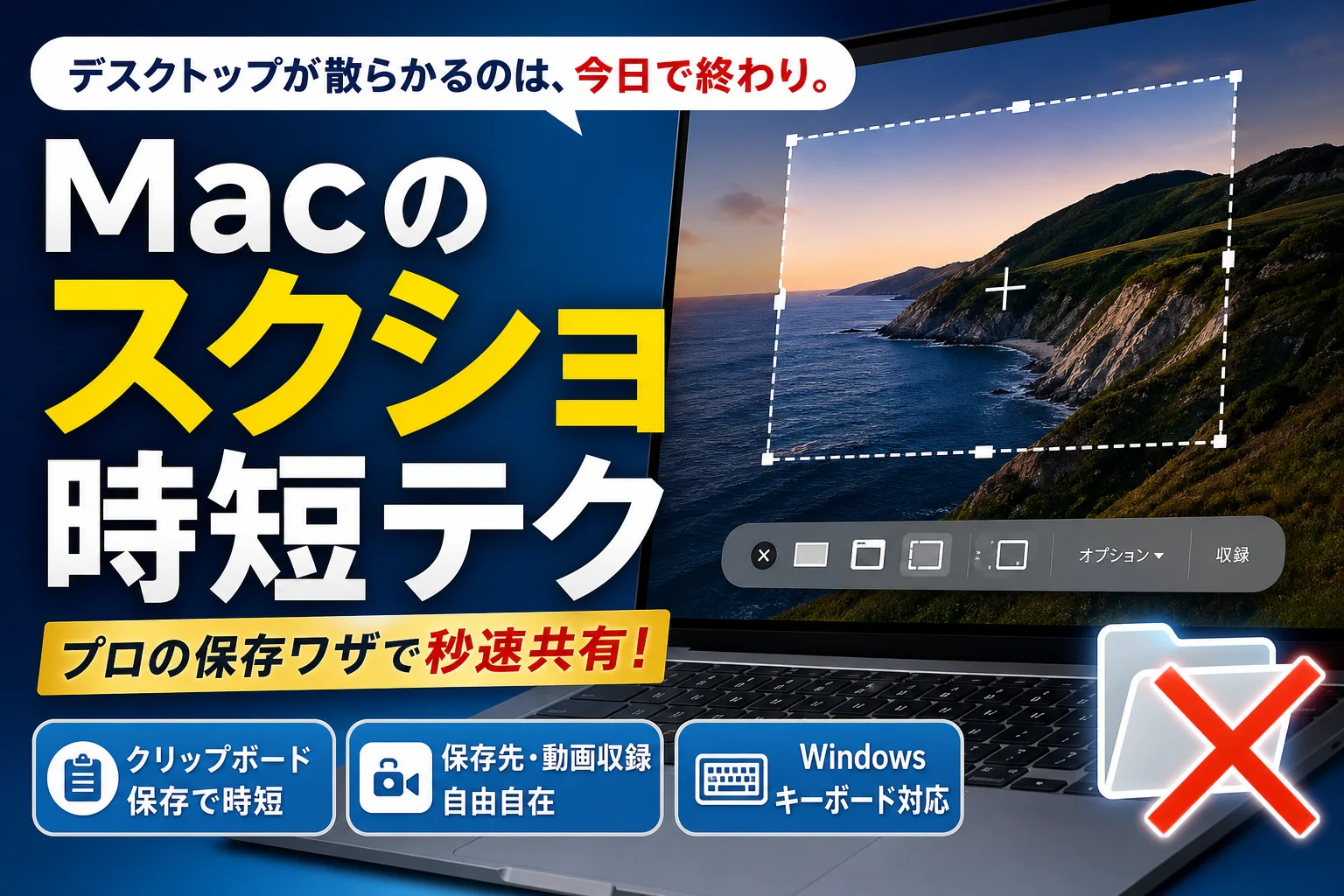
| Mac (macOS) | 画面全体 | Command + Shift + 3 | デスクトップに画像ファイルとして保存 |
| Mac (macOS) | 範囲指定 | Command + Shift + 4 | 選択したエリアだけを画像化してデスクトップに保存 |
Windows 11とWindows 10で画面全体を自動保存するPrintScreenキーの活用
Windowsの画面全体を最も素早く手元に残すなら、キーボードにあるPrintScreenキー(キーの表記はPrtScnやPrtScなど)を単体で押すか、Windowsキーと同時に押す方法が確実です。
単体で押した場合は、一見すると何も起きていないように見えますが、頭脳であるメモリの一時保存領域(クリップボード)に画面がコピーされています。そのままチャットツールやエクセルを開いて、貼り付け操作を実行すれば画面が現れます。
確実に画像ファイルとして手元に残したい場合は、Windowsキーを押しながらPrintScreenキーを押してください。この操作を行うと、画面が一瞬暗くなり、ピクチャフォルダ内のスクリーンショットフォルダに「ファイル」として自動保存されます。後から資料に添付したいときに最も重宝する王道の撮影手順です。
画面の必要な一部分だけを範囲指定して切り取るSnipping Toolの便利コマンド
画面全体ではなく、エラーメッセージが出ている箇所や、Webサイトの特定のグラフだけを切り取りたいときは、Windows + Shift + S の3つのキーを同時に押します。
このコマンドを実行すると、画面全体が少し暗くなり、マウスカーソルが十字に変化します。切り取りたい範囲をドラッグして囲むだけで、必要な部分だけを綺麗に切り取ることができます。
撮影された画像はクリップボードに一時保存されると同時に、画面の右下に通知が表示されます。この通知をクリックするとSnipping Toolという標準アプリが起動し、その場でペンを使って重要な部分に丸をつけたり、社外秘の情報を塗りつぶしたりする簡単な編集作業がその場で行えます。
Macで画面全体や特定のウィンドウだけを即座にキャプチャするキー操作
Macを使用している場合は、Windowsとは異なる直感的なキー操作が用意されています。
画面全体を撮影する場合
Command + Shift + 3 のキーを同時に押します。カシャッというシャッター音とともに、デスクトップに撮影した画像が作成されます。
指定した範囲だけを切り取る場合
Command + Shift + 4 を同時に押すと、カーソルが照準マークに変わります。ドラッグして範囲を決定すれば、その部分だけが切り取られます。
さらに便利な実務テクニックとして、Command + Shift + 4 を押した後に「スペースキー」を1回押すと、カーソルがカメラのアイコンに変化します。この状態で撮影したいブラウザやフォルダのウィンドウをクリックすると、影付きの非常に美しいウィンドウ単体のキャプチャが完成します。マニュアル作成などで画面をスッキリ見せたいときに抜群の効果を発揮します。
DellやHPなどのノートPCでキーボードにPrintScreenが見当たらない場合の対処法
DellやHP、Lenovoなどの一部のノートパソコンや、コンパクトなキーボードでは、スペースの都合上PrintScreenキーが独立していないことがあります。
キーボードのどこを探しても見当たらない場合、多くのケースでは「Fn(ファンクション)」キーと他のキーが合体しています。例えば、Fnキーを押しながらHomeキーやEndキー、あるいはスペースキーの側面に小さくPrtScと書かれている場合があります。このときは、Fnキーを同時に押さないと機能が働きません。
また、そもそもキーボード自体の設定で「Fnロック」がかかっていると、意図したショートカットキーが動作しない物理的なエラーに繋がります。キーボードの左下や右上にあるFnキーの割り当てを一度確認してみることで、撮影できないという焦りから解放されます。
撮った画像はどこへ消えた?見失いがちな保存先フォルダの追跡方法
画面を撮影したはずなのに保存されたはずの画像が見当たらないというトラブルは、スマートフォンの買い替え時やパソコンのOSアップデート時に多発します。急いでいるときほど、消えた画像を探し回る時間は大きなストレスになります。
保存先を見失ってしまう根本的な原因は、デバイスの内部システムやバックグラウンドで動くアプリの連携ミスにあります。撮影したデジタルデータを確実に手元に呼び戻すための仕組みと、迷子になった画像の追跡方法を詳しく整理していきましょう。
スマートフォンの写真アプリやアルバム内で画像が分類される仕組み
スマートフォンで画面を撮影すると、デバイスは自動的に画像の性質を判別して特定の場所へ仕分けを行います。この自動仕分けのルールを知らないと、最新の写真一覧に表示されずに焦ることになります。
iPhoneとAndroidでは、以下のように画像の格納ルールが異なります。
| デバイスOS | 主な保存場所の名称 | 画像がみつからないときのチェックポイント |
|---|---|---|
| iPhone(iOS) | 写真アプリ内の「ライブラリ」または「アルバム」タブ | 「スクリーンショット」というメディアタイプ別フォルダに自動集約されます。 |
| Android | フォトアプリの「ライブラリ」内「Screenshots」フォルダ | 撮影した日時がずれていると、タイムラインのかなり下部に埋もれることがあります。 |
撮影した画像は、カメラで撮影した通常の写真とは別物として認識されます。そのため、写真アプリのメイン画面だけでなく、フォルダやアルバム一覧の深い階層まで確認することが発見への近道です。
Windowsのピクチャフォルダに画像が自動保存されないときの確認ポイント
Windowsのパソコンで画面全体を保存するキーを押したにもかかわらず、ピクチャフォルダ内の専用フォルダーに画像が生成されないことがあります。このトラブルの多くは、システムの保存設定やクリップボードと呼ばれる一時保存機能の仕様によるものです。
自動で画像ファイルとして保存されるのは、特定のキーを正しく組み合わせたときだけです。単に画面の記憶ボタンだけを押した場合は、画面上の目に見えない一時保存領域にデータが蓄積されている状態のため、ペイントなどの画像編集アプリを起動して「貼り付け」の操作を行わないとファイル化されません。
また、ピクチャフォルダの書き込み権限が何らかのエラーで制限されている場合も自動保存が失敗します。保存先のフォルダが書き込み禁止になっていないか、エクスプローラーからフォルダーのプロパティを確認してください。
OneDriveやDropboxなどのクラウド同期アプリによる保存先フォルダの自動変更
ビジネスシーンで最も注意すべきなのは、バックグラウンドで起動しているクラウドストレージアプリの「親切すぎる自動取り込み機能」です。これが保存先迷子の最大の原因になっています。
OneDriveやDropboxなどのアプリは、初期設定やアップデートのタイミングで「画面を撮影したら自動的にクラウドへ保存する」という設定に切り替わることがあります。
クラウド同期が有効になっている場合の挙動
- 本来保存されるはずのパソコン内のピクチャフォルダではなく、クラウドアプリ専用の同期フォルダへ強制的に保存先が書き換わります。
- デバイスがオフライン状態のときは同期が保留され、フォルダへの反映が著しく遅れる現象が発生します。
- クラウドの容量制限に達していると、保存そのものがエラーとなり画像が消滅します。
もし画像が見つからないときは、タスクバーの右下にある雲のマークなどのアイコンを右クリックし、同期設定や自動キャプチャの項目がオンになっていないか確認してください。
Macのデスクトップが画像だらけになるのを防ぐデフォルト保存場所の整理術
Macは初期設定の状態で画面を撮影すると、すべてデスクトップ上に画像ファイルが書き出される仕様になっています。手軽に確認できる反面、連続して撮影を行うとあっという間にデスクトップがアイコンで埋め尽くされてしまいます。
この散らかりを防ぐためには、標準の撮影ツールを起動してオプションメニューから保存先を専用のフォルダに変更するのが賢い方法です。デスクトップ以外の「ダウンロード」や、あらかじめ作成しておいた「スクショ用フォルダ」を指定しておくことで、業務効率は劇的に向上します。
仕事のスピードを落とさないためにも、デバイスがどのようなルールでデータを処理しているのかを把握し、整理されたデジタル環境を整えておきましょう。
縦に長いWebサイトや資料を丸ごと1枚に収めるスクロール撮影の方法
スマートフォンの画面に収まりきらない長いWebページやチャットのやり取りを、何度も撮影して画像だらけにしてしまうのは実務の大きなロスになります。実は、現在の主要なデバイスには縦に長いページを1回の操作で下まで丸ごと保存できるスマートな機能が標準で備わっています。
まずは、お使いの端末やブラウザがどのような挙動をするのか、その基本仕様と撮影範囲の違いを以下の表にまとめました。
| 撮影デバイス・環境 | 標準の保存フォーマット | 主な保存範囲と特徴 |
|---|---|---|
| iPhone(Safariブラウザ) | PDF形式 | ページ全体のレイアウトを崩さずフルページ保存 |
| Android(Chromeブラウザなど) | PNG/JPEG形式 | キャプチャ範囲を任意で下にスクロール拡張 |
| パソコン(標準ブラウザのデベロッパーツール) | PNG形式 | 拡張アプリを入れずにページ全体の等倍画像を生成 |
それぞれの特徴を正しく理解しておくことで、大切な情報の記録漏れや、いざ共有する段階で開けないといったトラブルを防ぐことができます。
スマホの標準機能でフルページをキャプチャする際のデザイン上の落とし穴
iPhoneでSafariを使って表示中のサイトを全画面保存すると、自動的にフルページオプションが表示されます。しかし、ここに大きな落とし穴が存在します。
iPhoneの標準機能で丸ごとキャプチャしたデータは、画像データではなくPDF形式で保存されます。
これが現場でどのような問題を引き起こすかというと、チャットツールや社内SNSにそのまま貼り付けて送信しようとしても、画像プレビューが表示されなかったり、相手が専用アプリなしでパッと中身を確認できなかったりします。
また、Webデザインに埋め込まれている動的な要素、例えばスクロールに応じて遅れて表示される画像やスライドショーなどは、データとして白く抜け落ちてしまう現象が頻発します。後で見返したときに「欲しかった肝心の表データや画像が真っ白で写っていない」という失敗を避けるためにも、スマホの自動PDF保存の特性には十分な警戒が必要です。
長いページをPDFではなく画像データとしてきれいに保存する裏ワザ
実務のやり取りにおいて、やはり最も扱いやすいのは画像データです。PDFという扱いづらいファイル形式を回避し、使い勝手の良い1枚の画像として保存したい場合は、Androidのスクロールキャプチャ機能を活用するか、専用の拡張プロセスを踏む必要があります。
Android端末では、通常のボタン同時押しによる撮影直後に画面下部へ表示される「キャプチャ範囲を拡大」や「スクロール」というアイコンをタップすることで、画面を下に伸ばしながら1枚の画像データとして保存が可能です。
iPhoneユーザーがPDFではなく画像データとしてスムーズに共有したい場合は、以下のステップを実行します。
- 通常通りフルページ撮影を行い、まずはファイルアプリへ保存します。
- 保存したPDFファイルを標準の「ショートカット」アプリのアクションにある「PDFページをイメージに変換」に通します。
- 変換後のデータを写真アルバムに書き出すことで、画質を維持したまま1枚の画像データへと生まれ変わります。
このひと手間を覚えるだけで、受け取った相手もスマホの画面上で拡大縮小がしやすくなり、情報共有のスピードが劇的に向上します。
パソコンのブラウザ標準機能を使い拡張アプリなしでページ全体を保存する手順
仕事用のパソコンで、セキュリティーポリシーの関係上から外部のブラウザ拡張機能や怪しいキャプチャアプリを一切インストールできないという状況はよくあります。そのようなオフィス環境でも、WindowsとMacの共通標準ブラウザであるGoogle ChromeやMicrosoft Edgeに備わっている開発者向け機能を使えば、一瞬でページ全体の高解像度な画像が撮影可能です。
最もシンプルで安全な操作手順は以下の通りです。
- 撮影したいWebページを開き、キーボードの「F12」キーを押してデベロッパーツールを起動します(Macの場合は「Option」+「Command」+「I」キー)。
- 表示された開発者画面で、「Ctrl」+「Shift」+「P」キーを同時に押します(Macの場合は「Command」+「Shift」+「P」キー)。
- 画面上部に検索ボックスが現れるため、半角英数字で「screenshot」と入力します。
- 候補の中から「Capture full size screenshot(フルサイズスクリーンショットをキャプチャ)」を選択して実行します。
この方法を実行すれば、ブラウザのバックグラウンド処理により、スクロールの歪みやバナーの崩れがない、非の打ち所がない美しいページ全体の等倍PNG画像がダウンロードフォルダに自動で保存されます。安全かつスピーディーに実務をこなすための、業界人も愛用する王道のテクニックです。
ボタンを押しても画面が真っ黒になる撮影不可エラーの正体と解決策
いつも通りにボタンを押したはずなのに、保存された画像を開くと真っ暗な闇が広がっている。このような「画面が真っ黒になる現象」に直面し、デバイスの故障を疑った経験はありませんか。
実は、このトラブルの多くは機器の故障ではなく、システムやアプリの裏側で動いている高度な制御フィルターが原因です。現場のサポート業務でも、特に問い合わせが急増するこのエラーの正体と、今すぐ実践できる具体的な解決アプローチを解説します。
動画配信サービスや電子書籍アプリが機能制限をかけている理由と仕組み
動画配信サービスや電子書籍の閲覧中に画面を保存しようとすると、例外なく真っ黒な画像が出力されます。これは、デジタル著作権管理(DRM)と呼ばれる強力なコピー防止技術が作動しているためです。
映画や漫画などの著作物を含む画面は、OSのシステムレベルで映像出力を遮断する制御が入ります。この制限はアプリ側が意図的に施しているセキュリティの防壁であるため、ユーザー側の設定変更だけで突破することは技術的にできません。
| 対象サービスの種類 | 制限時の具体的な挙動 | 発生する主な原因 |
|---|---|---|
| NetflixやU-NEXTなど | 再生画面が完全に黒塗りになる | DRM技術による著作権保護 |
| 電子書籍アプリ | 「保存できません」と警告が出る | コンテンツの不正コピー防止 |
| 銀行・決済系アプリ | 操作自体がロックされる | 個人情報や暗証番号の漏洩防止 |
このように、サービス提供側が規約と技術をもって情報を守っているエリアでは、通常のやり方による画面保存は不可能であることを知っておく必要があります。
デバイスのストレージやメモリ容量の不足によって画像保存が失敗するケース
著作権制限のないウェブサイトやメモ帳であるにもかかわらず保存ができない場合、端末の内部で「息切れ」が起きています。特にスマートフォンの買い替えを数年間見送っている方や、仕事で無数のアプリを同時に立ち上げている方は注意が必要です。
画面を保存する瞬間、デバイスの内部では一時的に画像データを書き出すための「メモリ(作業スペース)」と、それを保管するための「ストレージ(倉庫)」の双方を激しく消費します。
- メモリの枯渇
バックグラウンドで多数のアプリが動いていると、瞬間的な処理が追いつかずにエラーを吐き出します。まずは立ち上がっている不要なタスクをすべて終了させてください。
- ストレージの満杯
空き容量が数百メガバイト以下になると、OSはシステム維持を最優先するため、画像ファイルの新規保存を強制的に拒否する仕様に切り替わります。不要な動画やキャッシュデータを削除し、最低でも数ギガバイトの空きスペースを確保しましょう。
キーボードのFnロックやボタンの摩耗による物理的な動作不良の切り分け
システムに問題がない場合、最後に疑うべきはキーボードやボタンそのものの物理的な不具合です。特にノートパソコンを新調したばかりのオフィスワーカーが陥りがちなのが「Fn(ファンクション)キー」の干渉による操作ミスです。
パソコンの機種によっては、単に規定のキーを押すだけでは機能せず、Fnキーを同時に押さなければ撮影命令が認識されないキー配列になっています。また、長年の使用によってボタンの内部接点が摩耗し、押し込んでも信号がパソコンに伝わっていないケースも少なくありません。
キーボードの最上段にある「Fn Lock」ランプが点灯していないか、または「F-Lock」キーを誤って有効化していないかを確認してください。外部の予備キーボードを接続してみて正常に動作するようであれば、ノートパソコン側のボタンが物理的に摩耗している証拠です。
共有する前に確認したいスクショ撮影時のプライバシーとセキュリティ
スマホやパソコンの画面をそのまま保存できる便利なキャプチャ機能ですが、一歩間違えると重大なトラブルや信頼を失うリスクをはらんでいます。
特に仕事で支給された新しいデバイスや、プライベートで使い慣れたSNSアプリの仕様変更に気づかないまま画面を共有してしまうと、思わぬ落とし穴に落ちてしまうケースが少なくありません。
安全に画面情報をやり取りするために、現代のデジタル環境に潜むセキュリティリスクと具体的な自衛策を解説します。
アプリのアップデートで急増した撮影時に相手へ通知が届くSNSの落とし穴
「こっそり画面を保存しただけなのに、相手にバレて気まずい思いをした」というトラブルが最近増えています。
実は、一部のメッセージアプリやSNSには、画面キャプチャを撮影した瞬間に、その事実が自動的にチャット相手や投稿者へリアルタイムで通知される仕様が存在します。
以下に、代表的なアプリの通知仕様を整理しました。
| アプリの種類 | 通知が発生する主なタイミング | ユーザーへの影響 |
|---|---|---|
| 消える系メッセージ機能 | 個別チャットの限定写真や動画を開いて保存したとき | 画面上に「撮影されました」と警告が表示される |
| 一部の写真共有SNS | 24時間で消える限定投稿を保存したとき | 投稿者の履歴画面に撮影者のマークがつく |
| ビジネス用個別チャット | 機密性の高いクローズドな部屋で画面を保存したとき | セキュリティ保護の観点から通知される場合がある |
このように、アプリのバックグラウンドアップデートによって「いつの間にか通知機能が追加されていた」というケースが頻発しています。
相手のプライバシーに配慮された消えるメッセージなどのデータを保存する際は、関係性を壊さないためにも、事前に撮影の許可を得るのが現代のデジタルマナーです。
タスクバーやブラウザの別タブに写り込んだ社外秘データの漏洩リスク
オフィスワークやテレワークで最も警戒しなければならないのが、画面の「余計な部分」が一緒に写り込んでしまうことによる情報漏洩です。
画面全体を保存するショートカットキーは手軽ですが、以下のような部分に会社の機密情報が写り込んでいる危険性があります。
ブラウザの別タブに表示されている他社の案件名やシステム開発画面
タスクバーに表示されている業務アプリの通知や個人名
デスクトップ上に散らばった顧客名簿や売上データのファイル名
画面右下にポップアップ表示された新着メールの送信者と件名
実際に、社内チャットに何気なく貼り付けた画面画像から、まだ公開されていない新プロジェクトの名称が取引先に伝わってしまい、始末書問題に発展した現場をいくつも見てきました。
画面全体をいきなり共有するのではなく、必要なウィンドウだけを指定して切り取る習慣をつけることが、自分と組織を守る最善の防衛策になります。
画像内の個人情報やログイン情報を簡単にマスキングして共有する編集のコツ
トラブルを防ぐためには、共有前に画像データを適切に処理することが欠かせません。
スマートフォンやパソコンの標準機能を活用すれば、特別な専用ソフトを導入しなくても、数秒で安全な画像に仕上げることができます。
安全に共有するための簡単な編集ステップは以下の通りです。
- 必要な部分だけを「切り取り(クロップ)」して、周囲の余計なタスクバーや別タブを最初から除外する
- スマホの「マークアップ機能」やPCの「ペイント」を起動する
- 隠したい個人情報や金額などの数字、IDの上に、太いペン機能を使って塗りつぶし(マスキング)を施す
- クラウド経由で自動保存されたファイルではなく、編集後の上書き保存されたデータを指定して送信する
ここで一つ、現場のサポート業務でよく見かける落とし穴があります。
標準のペンツールにある「蛍光ペン(半透明)」で文字をなぞっただけで隠したつもりになり、明度を上げると後ろの文字が透けて見えてしまうケースです。
大切な情報を隠すときは、必ず不透明な塗りつぶしツールや四角形図形を活用し、背景が絶対に透けない処理を行ってからデータを送信してください。
デジタルデバイスの安全な活用とトラブルを未然に防ぐ現場の知恵
4,000社以上の現場を支えた専門家が語る社内共有時の画像ルール
手軽に画面を記録できるスクリーンキャプチャはビジネスの必須ツールですが、現場では毎日のように「ヒヤリとする瞬間」が発生しています。これまで4,000社以上の中小企業におけるWeb集客やITインフラ、モバイル端末の導入支援を行ってきた経験から、多くの人が無自覚に行っている画面共有のやり方には重大な落とし穴が潜んでいると確信しています。
特に社外の取引先やクライアントへ画面を送る際、最低限守るべきルールが整備されていない企業は少なくありません。
業務効率を落とさずにセキュリティを守るための基本ルールを以下の表にまとめました。
| 共有時のチェック項目 | 発生しやすいリスク | 推奨される具体的な対策 |
|---|---|---|
| 不要な情報の映り込み | タスクバーやブラウザの別タブからの機密情報漏洩 | 画面全体ではなくアクティブウィンドウのみを部分撮影する |
| 個人特定につながるデータ | 顧客のメールアドレスやアカウント名の露出 | 共有前にペイントなどのツールで該当箇所を黒塗り・モザイク加工 |
| クラウドへの自動アップロード | 個人用ストレージに意図せず業務データが同期 | 保存先の同期設定を見直し、ローカル保存を徹底する |
このように、ほんの一手間の工夫を行うだけで、情報漏洩という致命的なトラブルの大部分を未然に防ぐことができます。画面を切り取って送る行為は、紙の書類を手渡すことと同じくらい慎重に扱うべき業務プロセスなのです。
機器の操作トラブルやITインフラの疑問を解決してスマートなワークライフへ
日々のオフィスワークで発生する「画面の保存ができない」「保存したはずの画像が見当たらない」といった小さなお困りごとは、塵も積もれば大きな時間ロスにつながります。こうした技術的なつまずきが原因で、本来集中すべき重要な業務がストップしてしまうのは非常にもったいないことです。
社内のITトラブルをスムーズに解決し、業務効率を劇的に向上させるための実務アプローチをご紹介します。
物理キーの動作確認を行う
ノートパソコンなどで画面の撮影が動作しない場合、Fnキーがロックされているケースが多々あります。まずはキーボードの物理的な状態を確認しましょう。
バックグラウンドアプリの動作を疑う
クラウドストレージの同期設定が有効になっていると、ローカルの特定の場所に画像が保存されず、自動的にクラウド上に吸い上げられて見失うケースがあります。
ストレージの空き容量をチェックする
スマートフォンの場合、容量不足により保存処理自体がキャンセルされるエラーが頻発します。定期的なデータの整理を心がけてください。
IT機器や通信インフラの最適な運用は、スマートなワークライフを実現するための強固な土台となります。日頃から社内のデジタルルールをアップデートし、トラブル時の対処フローをチームで共有しておくことが、生産性を高めるための最も確実な近道です。
デジタルデバイスを使いこなすことで、仕事の効率化はもちろん、プライベートな時間の充実にも繋がるかもしれません。例えば、沖縄への旅行計画を立てる際にも、こちらのブログがヒントになるでしょう。
参考:沖縄へ、旅行にいこう! | 沖縄大好き、旅行大好き!~4人家族のまったり旅行ブログです! ~okinawa island~
この記事を書いた理由
著者 – 伊藤 和則(nextlife事業部 責任者)
本書は、AIやツールによる自動生成ではなく、私が15年の実務と4,000社以上のWeb支援現場で実際に見てきた操作トラブルと解決策をもとに執筆しています。
私自身、日々の検証や社内検証の中で、PCの画面キャプチャを撮る際にクラウド同期が意図せず割り込み、保存先を見失うといった小さなストレスを何度も経験してきました。また、私たちが支援する120社以上のSNS運用現場でも、「スクショを撮った瞬間にボタンの長押しで緊急SOSが発動して焦った」「社外秘のタブや不要な通知が写り込んだまま画像を共有しそうになった」というヒヤリハットが数多く報告されています。
画面の保存は誰もが日常的に行う操作だからこそ、保存エラーや情報漏洩といった実務上のリスクが潜んでいます。「撮影できればいい」という手順書に留まらず、現場で実際に起きている物理ボタンの摩耗トラブルや、アプリの仕様変更による通知リスクを防ぎ、誰もが迷わず安全に業務を進められる共通ルールを届けたいと考え、本書をまとめました。
Q. スクショを撮影したのに画像が見つかりません。保存先はどこですか?
Q. ボタンを長く押し続けるとどうなりますか?
Q. iPhoneでスクショをPDFではなく画像で保存したいのですが。
Q. スクショ撮影時に社外秘情報が映り込みました。削除できますか?
🔗 あわせて読みたい関連記事
 スクショの仕方をデバイス別に完全解説!ボタン不要の裏ワザもスマートフォンとパソコンのスクリーンショット方法を完全図解。iPhoneはボタン操作と背面タップ、Androidはスワイ…
 LINEでログイン中のデバイスを確認する方法と不審な端末の遠隔ログアウト手順💡 結論(要点まとめ)LINEで現在ログイン中のデバイス(PC・iPad等)を確認・強制ログアウトする手順を解説。「ログ…
 Netflixでログイン中のデバイスを確認してログアウトする手順【個別・一括対応】💡 結論(要点まとめ)Netflixでログイン中のデバイスを確認し、個別または一括で遠隔ログアウトする公式手順を解説。ホ…
 【OK Google】デバイスのセットアップやり方と「リストが出ない」解決法okGoogleのデバイスセットアップは4つのパターンに分かれています。Bluetooth接続・Android間データ移…
 デバイスのセットアップが検出できない原因と直し方|OK Google移行手順デバイスセットアップが検出できない・進まない原因を通信環境・権限設定・電源管理の3つに分類し、診断フローで自力解決の可否…
 【2026】インスタDMのスクショはバレる?通知条件とバレない保存法インスタDMのスクショが相手にバレる条件を実機検証で解説。機内モードなど裏ワザの嘘、通知が発生しない安全な保存方法まで詳…
🧰 お困りごとの解決に
 TikTokコインをコンビニで安くチャージする方法TikTokコインをコンビニでチャージする全ルートを解説。ギフトカード・ブラウザ払い・各店別手順から、最安ルートの選び方…
 TikTok LiteのPayPay連携エラーの直し方TikTok Liteでポイント交換できないエラーの原因と解決策を解説。Wi-Fi切り替えや時間帯の工夫など、PayPa…
 TikTok Liteのアカウント削除とポイントの注意点TikTok Liteのアカウント削除時にポイントが即座に消滅する仕組み、本家アプリとの連動リスク、削除手順、トラブル時…
 Amazonの追跡ID「99」「DA」の意味と配送状況が更新されない時の対処AmazonのトラッキングIDはDA形式ならAmazon配送、数字形式なら各配送業者で、形式ごとに追跡先が異なります。配…
この記事に関連する解説
最近更新した記事
 Netflix広告つきプランで見れない作品の確認手順と鍵マークの原因💡 結論(要点まとめ)Netflixの広告つきプランで見られない作品に付く「鍵マーク(ロックアイコン)」の原因を解説。ラ…
 LINEメッセージが送れない原因と直し方|マーク別の確認手順💡 結論(要点まとめ)LINEでメッセージが送れない時の対処法を症状別に整理。矢印や赤い「!」、警告文、未読の違いを確認…
 Spotifyのオフライン再生のやり方と通信設定の注意点💡 結論(要点まとめ)Spotifyで音楽をオフライン再生する手順を解説。Premiumでのアルバムやプレイリストの保存…
 Amazonプライムビデオのチャンネル請求確認|契約状況と明細の照合💡 結論(要点まとめ)Amazonプライムビデオのチャンネル請求を確認する手順を整理。契約中のチャンネル一覧や更新日の確…
 LINE連動アプリの解除手順と注意点|データ削除との違いを整理💡 結論(要点まとめ)LINEの連動アプリを解除する最新手順を案内。設定画面からの解除操作はもちろん、「連動解除」と「相…