運営:Next Life運営局(株式会社Rush up) 会社概要|編集方針
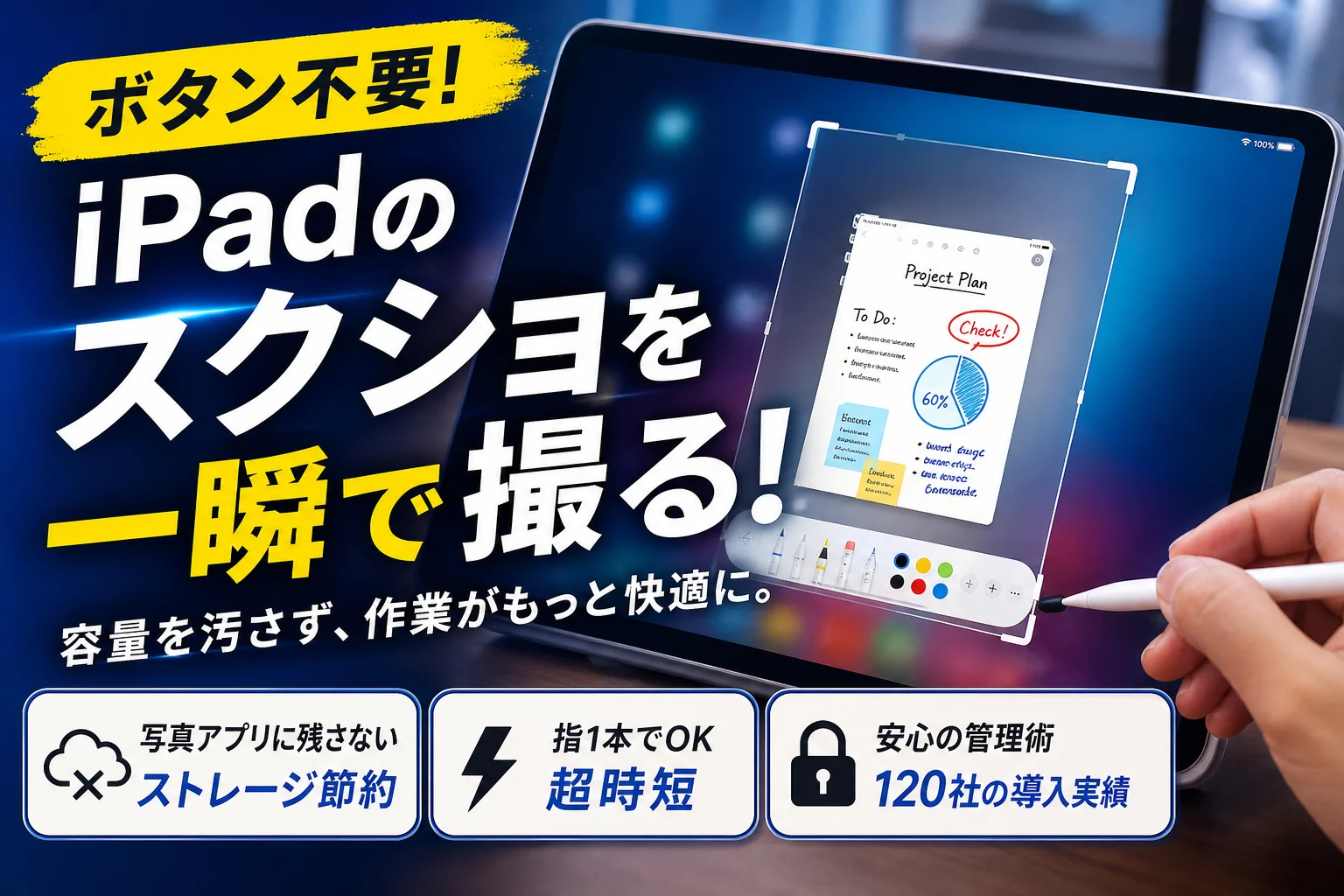
iPadでスクリーンショットを撮影する際、いまだに電源ボタンと音量ボタンを同時押ししていませんか。最新のiPad ProやAirといったホームボタンのないモデル、あるいは無印iPadなどのボタン搭載モデルに関わらず、毎回物理ボタンを押し込む操作は本体の寿命を縮め、作業効率を著しく低下させます。また、撮影した画像が自動的に写真アプリへ溜まり続けることで、iCloudストレージが圧迫されて社内共有やメールの同期が突如停止する連携トラブルに直面する実務者も少なくありません。
iPadでのスクショはボタン同時押しを避け、AssistiveTouchやApple Pencilのジェスチャなどの物理ボタン非依存の方法で、本体の寿命を延ばし実務効率を高められます。
- AssistiveTouchやApple Pencilのジェスチャ、キーボードショートカットなど物理ボタン非依存の撮影方法は、本体の劣化を防ぎながら実務効率を大幅に向上させます。
- ガラスフィルムの干渉やセンサー配置の理解など現場ならではの不具合を把握することで、設定後の安定した運用が実現できます。
- モデルごとの仕様を正確に把握し、複数の撮影手段を使い分けることで、業務フローに最適なスクショ運用が構築できます。
本質的な解決策は、ボタン操作から完全に脱却することにあります。画面に仮想ボタンを配置するAssistiveTouchの設定や、Apple Pencilを用いた角からのスワイプ、そしてキーボードショートカットを駆使すれば、iPadに触れることなく一瞬でキャプチャを完了できます。本記事では、ガラスフィルムの厚みによるセンサー干渉、連続撮影によるメモリ不足でのフリーズといった現場ならではの物理不具合の真因を解き明かしながら、デバイス容量を汚さずにフォルダへ直接データを逃がす安全な実務運用のすべてを解説します。
iPadのモデル別スクショ撮影手順と物理ボタンのリスク
日々進化を続けるiPadですが、仕事やプライベートで画面を保存したい瞬間は非常に多いものです。しかし、いざ画面をキャプチャしようとした際、モデルチェンジによる仕様変更や操作方法の違いに戸惑った経験はないでしょうか。特にホームボタンが廃止された新しいモデルへの移行期には、従来の慣れ親しんだ操作が通用せず、ストレスを感じる方が少なくありません。
実務の現場において効率化を追求するには、まずは自分の持っている端末の仕様を正確に把握することが不可欠です。物理的な操作方法の基本から、ボタンの寿命を守るための考え方まで、現場の視点を交えて詳しく見ていきましょう。
手元のiPadはどっち?ホームボタンの有無で決まる基本の物理操作
現在流通しているiPadシリーズは、大きく分けて液晶画面の下部に丸いホームボタンがあるモデルと、ベゼル(額縁)が狭くなりホームボタンが完全に廃止されたモデルの2種類に分類されます。この形状の違いによって、本体のボタンを使用した撮影のやり方が根本から異なります。
お手元のデバイスがどちらのタイプに該当するかを確認し、以下の手順を参考にしてください。
-
ホームボタンがないモデル(iPad Pro、iPad Air、iPad mini、無印の最新世代など)
本体の「トップボタン(電源キー)」と「音量アップボタン(プラス側)」を同時にカチッと1回押して、すぐに指を離します。長押ししすぎると電源オフ画面やSiriが起動してしまうため、一瞬だけ同時に押すのがコツです。
-
ホームボタンがあるモデル(iPadの旧世代モデル、無印の第9世代など)
本体上部にある「トップボタン(電源キー)」と、液晶下部の「ホームボタン」を同時に1回押します。こちらも長押しではなく、タイミングを合わせて軽く同時にノックするようなイメージで行います。
手元の機種の仕様を正しく把握するための簡易比較を以下にまとめました。
| iPadのタイプ | 該当する主なモデル | 同時押しする物理ボタンの組み合わせ |
|---|---|---|
| ホームボタンなし | iPad Pro 全般 / iPad Air 第4世代以降 / iPad mini 第6世代 / iPad 第10世代 | トップボタン + 音量アップボタン |
| ホームボタンあり | iPad 第9世代以前の無印モデル / 過去のiPad mini / 旧型iPad Air | トップボタン + ホームボタン |
このように、モデルによって指を置く位置が全く異なるため、機材の入れ替えや複数台の端末を運用する際には混乱が起きやすくなります。
ボタン同時押しがもたらす地味なストレスと物理パーツが陥没するリスク
基本手順としてメーカーが推奨しているボタンの同時押しですが、実はこの動作を毎日何十回、何百回と繰り返す実務においては、無視できない深刻な問題が潜んでいます。
まず物理的なストレスとして、iPadはスマートフォンよりも本体サイズが大きく重量があるため、片手で端末を支えながらもう片方の手の指2本を離れたボタンに配置して同時に力を込めるという動作自体が非常に不安定です。撮影の瞬間に本体がブレてしまったり、机の上から滑り落ちそうになったりした経験を持つ方も多いのではないでしょうか。
さらに、業務でマニュアル作成や競合リサーチを行うために日常的にキャプチャを連発していると、物理的なボタン内部のスイッチ部品に負荷がかかり続けます。
-
押し込みの認識ズレによる誤作動
ボタンの押し込みにコンマ数秒のタイムラグが生じると、画面がロックされてしまったり、音量が急に上がってスピーカーから爆音が流れたりする不都合が生じます。
-
内部スプリングの劣化と陥没リスク
最悪の場合、何度も強い力で押し込まれた物理ボタンの内部パーツがヘタってしまい、ボタンが陥没したまま戻らなくなる故障を引き起こします。こうなると修理費用がかさむだけでなく、業務自体が一時的にストップしてしまうという大きな手残り損失につながります。
ビジネスの現場や日々の作業を快適にするためには、物理ボタンに極力触れずに、液晶画面のタップやシステム側の連動機能を用いて一瞬で処理を完結させる賢い運用ルールへとシフトしていくことが重要です。
AssistiveTouchで画面タップだけのスクショ撮影設定
仕事やマニュアル作成で毎日のように画面キャプチャを撮影していると、音量キーと電源キーの同時押しという不自然な指の動きにストレスを感じることはありませんか。特に無印のiPadから最新のProやAirへ移行した直後は、ホームボタンの有無による操作の違いに翻弄されがちです。
力任せにボタンを押し続けることで、内部の物理スイッチが摩耗して陥没してしまうリスクも無視できません。こうした物理的な負荷をすべて排除し、画面上のアイコンを軽く触るだけで一瞬にして画面を保存できるのが、iOSに標準搭載されているアクセシビリティ機能「AssistiveTouch(アシスティブタッチ)」です。
面倒な同時押しから解放される仮想ボタンを画面上へ出す手順
物理ボタンの寿命を縮めず、片手だけでスマートに画面を記録するために、まずは画面上に半透明の仮想ボタンを表示させましょう。設定は数ステップで完了します。
- ホーム画面から「設定」アプリを開きます
- 「アクセシビリティ」を選択し、「タッチ」をタップします
- 最上部にある「AssistiveTouch」を選び、スイッチをオンに切り替えます
これで画面の端に丸いグレーの仮想ボタンが出現します。このボタンはドラッグすることで、操作の邪魔にならない位置へ自由に配置し直すことが可能です。
ダブルタップでキャプチャを起動するアクセシビリティの賢い活用法
仮想ボタンを表示しただけでは、ボタンを押した後にメニューが展開されるため、二度手間に感じてしまうことがあります。実務のスピードを落とさないためには、「ボタンをダブルタップするだけで直接撮影される」というショートカット設定を組み込むのがプロの鉄則です。
設定アプリ内の「AssistiveTouch」メニューにある「カスタムアクション」を以下のようにカスタマイズしてください。
| アクションの種類 | 割り当てる機能 | 実務におけるメリット |
|---|---|---|
| シングルタップ | メニューを開く | 他のアクセシビリティ機能と併用可能 |
| ダブルタップ | スクリーンショット | 最速かつ誤動作のない撮影を実現 |
| 長押し | ホーム | ジェスチャ操作の手間を大幅に削減 |
このダブルタップ設定を適用すると、片手で画面の任意の場所をトントンと2回叩くだけで、ボタン同時押しとまったく同じキャプチャデータが生成されるようになります。
撮影時のシャッター音を最小限に抑えて静かな場所でもスマートに記録する
オフィスや静かなコワーキングスペース、あるいはカフェなどでマニュアル作成や競合調査のために連続して撮影を行っていると、周囲に響き渡るカメラのシャッター音が気になるものです。
iPadにはスピーカーが複数搭載されているモデルが多く、想像以上に音が大きく響いてしまう性質があります。この問題を回避するためには、コントロールセンターから「消音モード(ベルのマーク)」をオンにするか、本体側面の音量をあらかじめ最小値まで下げておくルールを徹底しましょう。
日本国内向けのモデルであっても、AssistiveTouch経由での画面保存時に本体が消音状態になっていれば、耳障りなシャッター音を鳴らすことなく静かに作業を進められます。周囲への配慮を欠かさないスマートな実務環境を整えるためにも、仮想ボタンの導入と合わせた消音設定は必須の運用プロセスです。
この記事のテーマに合う商品を口コミ評価順に厳選しました。
| 【楽天】人気のiPadアクセサリー | |||
| 順位 | 👑1位 | 2位 | 3位 |
|---|---|---|---|
| 商品 |  |
 |
 |
| 商品名 | ipad ケース ipadケース ipad カバー ipad | ワイヤレスヘッドセット Bluetooth5.4 ワイヤレス | iPad新型 Air11 13 Pro11 13★iPad |
| 評価 | ★4.43 20,785件 |
★4.18 16,087件 |
★4.57 11,861件 |
| 価格 | 1,380円 | 1,780円 | 1,380円 |
| 公式 | 楽天で見る | 楽天で見る | 楽天で見る |
Apple Pencilのジェスチャでスワイプスクショの反応性を高める方法
iPadで作業をしている最中、画面キャプチャを撮るためにわざわざ本体の物理ボタンを同時押ししていませんか。実はApple Pencil(アップルペンシル)を使えば、画面の端からペンをすっと滑らせるだけで一瞬にして画面を保存できます。
しかし、現場の実務者から「ペンシルを使っているのにうまく反応しない」「何度もやり直してストレスが溜まる」という声を非常によく耳にします。このスワイプ操作には、初期設定の盲点や、後から貼り付けた液晶保護フィルムによる物理的な干渉問題が隠されています。
まずはペンシルを使ったキャプチャ機能を確実に有効化し、指先やボタン操作に頼らないスムーズなペンの動かし方をマスターしましょう。
左下の角から滑り込ませて瞬時に画面を切り取るスマートジェスチャ設定
Apple Pencilでのキャプチャを有効にするには、iPadOSの設定を正しく調整しておく必要があります。初期状態ではオフになっていることや、アップデートのタイミングで設定が切り替わっていることがあるため、まずは設定アプリを確認してください。
具体的な設定手順は以下の通りです。
- iPadの設定アプリを開きます
- メニューから「Apple Pencil」を選択します
- 「ペンシルのジェスチャ」項目にある「左下のスワイプ」または「右下のスワイプ」へと進みます
- 割り当てる機能として「スクリーンショット」を選択します
この設定を完了させると、選択した側の角から画面中央に向かってApple Pencilの先を斜めにスワイプするだけで、静かにキャプチャが実行されます。
| 設定項目 | 割り当て推奨アクション | 実務でのメリット |
|---|---|---|
| 左下コーナーのスワイプ | スクリーンショット | ボタン操作なしで片手キャプチャが可能 |
| 右下コーナーのスワイプ | クイックメモ | 会議やリサーチ中の即時メモ作成に最適 |
左右の角にそれぞれ異なる機能を割り当てられるため、左側はキャプチャ用、右側はアイデアを書き留めるメモ用と使い分けることで、タブレットを使ったデスクワークのスピードが劇的に向上します。
ガラスフィルムの厚みがセンサーを邪魔する!反応率を劇的に上げるペンの侵入角度
設定が完璧であるにもかかわらず、ペンのスワイプが空振りしてしまうトラブルが多発しています。この不具合の最大の原因は、iPadのディスプレイ外枠(ベゼル)付近に貼られた厚みのあるガラスフィルムや、ざらざらとしたペーパーライクフィルムにあります。
iPadの端部分にはジェスチャを検知する重要なセンサーが埋め込まれています。0.3mm以上の厚みがある保護ガラスを貼ると、ペンの先端がこの外枠のセンサーに触れる前に段差で浮いてしまい、システムがスワイプの開始を認識できなくなります。
これを防ぎ、反応率を100%に近づけるためのプロのペンの動かし方を解説します。
-
ペンの先端を画面外のベゼル(黒いフチの部分)にしっかりと置く
-
ディスプレイの角に対して、ペンを寝かせるようにして45度以下の浅い角度でアプローチする
-
フィルムの段差を乗り越えるイメージで、画面の内側に向けてゆっくりと引きずるように滑らせる
ペンを垂直に立てて素早く動かそうとすると、段差の衝撃で接触が途切れてしまいます。フチから滑らかにペンを侵入させるコツさえ掴めば、ガラスフィルムを貼ったままでも失敗することなく快適にキャプチャが撮影できるようになります。
スワイプした直後にApple Pencilでそのまま手書きマークアップを書き込む方法
Apple Pencilを使ったジェスチャ撮影が最も真価を発揮するのは、撮影した直後にそのまま修正指示やアイデアを画面に書き込める点にあります。
ペンシルで画面の隅からスワイプすると、撮影と同時に画面の周りにグレーの編集枠が現れ、自動的にマークアップモードへ移行します。写真アプリをわざわざ開いて編集ボタンを押す手間は一切不要です。
実務で資料の校正やSNS投稿のフィードバックを行う際は、この一連の流れをルーティン化しましょう。
- ペンシルをスワイプしてキャプチャを起動する
- 画面にペン先を滑らせて、目立たせたい部分を赤ペンで囲む
- 定規ツールや不透明度調整を使い、指示出しの視認性を高める
- 左上の「完了」を押して保存、または右上からチャットツールへ直接共有する
書き込みが終わったら、無駄な画像を端末内に残さないために、共有メニューからそのまま送信してクリップボードから削除するテクニックも有効です。これにより、ストレージ容量を節約しながら、チーム内でのスピーディーな情報共有が実現します。
キーボード接続時のスクショショートカット活用法
iPadをデスクに固定して外付けキーボードでガツガツ執筆やデータ入力をしている最中、画面キャプチャを撮るためだけに手を伸ばして画面を触ったり、硬い物理ボタンをヨイショと押し込んだりしていませんか。その数秒の動作が、せっかく乗ってきた作業リズムを完全に寸断してしまいます。実は、手元にキーボードがあるなら、画面にも本体ボタンにも一切触れることなく一瞬で画面を記録する方法が存在します。
Macでおなじみのキーコマンドを使って手をキーボードに乗せたまま一瞬でキャプチャ
Macでの作業に慣れている方なら感動するほど馴染み深い、あの強力なコマンドがiPadでもそのまま使えます。キーボードから手を1ミリも離さずに、流れるように画面をキャプチャできる標準のショートカットキーを整理しました。
標準で搭載されているコマンドは以下の通りです。
-
Command + Shift + 3
画面全体を瞬時に撮影し、左下にプレビューを表示します。
-
Command + Shift + 4
撮影と同時に「マークアップ画面」を起動し、そのままApple Pencilや指先での書き込み編集モードへ移行します。
この2つのコマンドを指先に染み込ませておくだけで、リサーチ資料の収集スピードは劇的に向上します。机の上がiPadとキーボードだけで完結し、まるで高性能なノートPCを操作しているかのような一体感を得られます。
US配列とJIS配列の認識エラーでショートカットが動かないときのチェックリスト
「キーボードのコマンドを入力しているのに、なぜか無反応で撮影できない」というトラブルに直面することがあります。この原因のほとんどは、iPad内部システムが認識しているキーボードの「配列設定のズレ」にあります。
特にサードパーティ製の安価なBluetoothキーボードや、並行輸入品のMagic Keyboardを使用している場合、iPad側が「JIS(日本語)配列」なのに「US(英語)配列」として誤認識している、あるいはその逆の現象が頻発します。このズレが生じると、Shiftキーや数字キーの認識位置が変わってしまい、正しいショートカットコマンドとしてシステムに伝わりません。
動かないときは、以下の手順で設定を確認してください。
- iPadの「設定」アプリを開く
- 「一般」から「キーボード」、さらに「ハードウェアキーボード」の順に進む
- 接続しているキーボード名を選択し、「キーボードレイアウト」が物理的なキーボードの印字(JISまたはUS)と一致しているか確認する
配列のズレを修正するだけで、今まで頑なに反応しなかったショートカットが見違えるようにキビキビと動き始めます。
必要な画面の一部だけを切り取る範囲指定スクショコマンドの裏テクニック
画面全体ではなく、Webサイトの特定のグラフや、SNS投稿の1部分だけを切り取って保存したい場面は多いものです。全体を撮影してから写真アプリでトリミングする手間を省くための、範囲指定キャプチャの効率的な流れを解説します。
Command + Shift + 4 を入力すると、画面上にトリミング可能な編集境界線(枠)が表示されます。この状態から必要な部分だけを素早く切り取るロードマップは以下の通りです。
| 手順 | 操作内容 | 現場での実務メリット |
|---|---|---|
| 1. コマンド実行 | Command + Shift + 4 を同時押し | 画面全体を汚さずに編集モードを直接起動する |
| 2. 範囲を調整 | 画面四隅の枠をドラッグして必要なエリアを囲む | 余計なステータスバーや個人情報を一瞬でカット |
| 3. 保存・共有 | 画面左上の「完了」をタップして直接保存か共有 | 写真フォルダを無駄な大容量データで圧迫しない |
この範囲指定のテクニックを覚えるだけで、後からトリミング編集をする二度手間が完全に発生しなくなります。資料作成のスピードが飛躍的に高まり、スマートなデータ管理が実現します。
写真アプリを避けたスクショ保存先の管理
iPadで画面キャプチャを撮影すると、標準設定のままではすべて「写真」アプリへと自動保存されます。個人利用なら問題ありませんが、ビジネスの現場でマニュアル作成やリサーチのために何十枚も連続で撮影していると、気づかないうちにiCloudの容量が限界に達してしまいます。
iCloudのストレージが枯渇すると、同じアカウントを連携している営業用iPhoneの同期がストップし、急なチャットのやり取りや顧客への写真送信ができなくなるという連鎖トラブルに発展します。業務のインフラを止めないためにも、デバイスのローカル環境を活用したスマートな隔離保存を実践しましょう。
キャプチャ後にプレビュー画面から「写真」を避けて直接ファイルアプリへ保存するフロー
撮影した画像をクラウドに同期させず、iPadのローカルストレージへ直接逃がす最もシンプルで強力な手順が「ファイルに保存」機能の活用です。
撮影直後に画面隅に表示されるプレビュー(サムネイル)をタップすると編集画面が開きます。ここで左上の「完了」を押した後に表示される選択肢から、保存先をコントロールします。
以下の手順で保存先を切り替える習慣をつけましょう。
- 通常通りに画面キャプチャを撮影する
- 画面左下に出現するプレビュー画像をタップして編集画面を開く
- 左上の「完了」ボタンをタップする
- メニューから「“写真”に保存」ではなく「“ファイル”に保存」を選択する
- 保存場所の選択画面で「このiPad内」にある特定のフォルダを指定する
| 保存先のアプローチ | クラウド容量(iCloud)への影響 | 他デバイス(iPhoneなど)への同期 | 推奨される活用シーン |
|---|---|---|---|
| 写真アプリへ保存 | 同期設定により即座に容量を消費する | 自動で即時に同期される | プライベートのメモや一時的な共有 |
| このiPad内に保存 | 完全にゼロ(クラウドを消費しない) | 同期されずこの端末内だけに留まる | 業務用の大量キャプチャやリサーチ資料 |
このフローを徹底するだけで、社内インフラであるクラウドスペースを無駄に汚すリスクを回避できます。
企業アカウントや社内共有スペースを守るためのデータ隔離ルール
複数人で同じApple IDや社内共有フォルダを共有している場合、個人の業務中に撮影したキャプチャ画像が他のメンバーのデバイスへリアルタイムで流れ込んでしまう「同期漏洩」のリスクがあります。これはプライバシーの観点だけでなく、企業全体のデータセキュリティ面でも見過ごせない問題です。
現場の運用ルールとして、業務目的でiPadの画面を記録する際は「iCloud写真の同期をオフにする」か、もしくは「保存先をファイルアプリ内の独立したローカルフォルダに限定する」という運用規程を設けることを推奨しています。
実務で役立つデータ隔離の設計図は以下の通りです。
-
撮影用の一時フォルダを「このiPad内」に「TEMP_CAP」などの名称で新規作成する
-
ファイル名には必ず「日付_用途」を付与してルール化する
-
撮影がすべて終了し、マニュアル作成などの実務が完了した段階でフォルダ内の画像を一括消去する
一時的な確認のためだけに撮影した画像がいつまでもクラウドに残り続ける状態を防ぎ、常にクリーンなストレージ環境を維持することがトラブル防止の近道です。
スクショ画像の容量を最適化してクラウドの容量不足通知を未然に防ぐ
iPad Proや最新のiPad Airなど、画面解像度が高いモデルになればなるほど、撮影される1枚あたりの画像サイズは肥大化します。特に高画質なディスプレイで撮影した画像は、1枚で数メガバイトのサイズに達することもあり、これが数十枚、数百枚と積み重なるとあっという間にギガバイト単位の容量を圧迫します。
クラウドから容量不足の警告通知が何度も届くような状況を避けるためには、保存するファイル形式や画像データそのものの最適化が必要です。
プレビュー画面で「ファイルに保存」を選択する際、PDFとして保存するか、切り抜きツール(トリミング機能)を使って必要な部分だけを最小限の面積にカットしてから保存する工夫が効果的です。画面全体をそのまま保存するのではなく、無駄な余白や関係のないメニューバーをカットして必要な情報だけを切り取ることで、データサイズを10分の1近くまで圧縮できます。
日々デバイスを使い倒す現場の知恵として、この小さなトリミングの習慣が、後のインフラトラブルを防ぐ最大の防御策となります。
Webページのフルページキャプチャとその制限
iPadの大きな画面を活かしてWebサイトのリサーチや競合分析を行う際、画面に入りきらない縦に長いページを1枚の美しいPDFとして保存できるフルページ機能は非常に便利です。しかし、この機能には多くの実務者が現場で直面して頭を抱える仕様上の罠が潜んでいます。
実は、この「ページ全体を丸ごとキャプチャしてPDF化する機能」は、Apple純正のブラウザであるSafari以外の環境ではまともに動作しないケースが多発します。日常の業務でGoogle Chromeや社内連絡用アプリのLINE、Slackなどに貼られたリンクから直接開く内蔵ブラウザをメインに使っている場合、いつもの手順で撮影してもフルページという選択肢自体が画面上部に現れません。
こうした仕様制限の全体像と実務での影響度を以下の比較表に整理しました。
| 開いているアプリやブラウザ | フルページキャプチャの可否 | 主な保存フォーマット | 実務上の主な不具合や注意点 |
|---|---|---|---|
| Safari(純正ブラウザ) | 完全に動作可能 | PDF形式のみ | 読み込み未完了だと下部が白飛びする |
| Google Chrome | 基本的に不可 | 通常画像(PNG)のみ | 画面で見えている範囲しか撮影できない |
| LINE/Slack内蔵ブラウザ | 完全に不可 | 通常画像(PNG)のみ | 外部ブラウザへの切り替え操作が必要 |
| ファイルアプリ(PDF表示) | 動作可能 | PDF形式のみ | 複数ページの注釈レイヤーがズレる |
この仕組みと対策を理解しておくだけで、日々の情報収集やマニュアル作成の効率は劇的に向上します。
画面に入りきらない長い資料を一枚のPDFに変換して共有する手順
Safariを使って縦に長いWebページを美しい1枚のPDFとしてキャプチャする手順は非常にシンプルですが、確実に成功させるには少しだけコツが必要です。
まずはSafariを起動して保存したいWebページを開きます。このとき、ページが完全に読み込まれるまで数秒待つことが重要です。読み込みが不十分な状態で撮影を開始すると、下スクロール部分のデータが白紙になってしまう現象が発生します。
完全にページが開いたら、iPadの側面ボタンを同時に押すか、画面の隅からスワイプするジェスチャ機能を使って画面撮影を行います。画面左下に小さなプレビュー画像(サムネイル)が表示されたら、消えてしまう前にそのプレビューを素早くタップしてください。
編集画面が開くと、画面の上部に「スクリーンショット」と「フルページ」という2つのタブが表示されます。ここで「フルページ」をタップすると、画面右側にページ全体のプレビューバーが出現し、縦長の資料全体が選択された状態になります。
最後に左上の「完了」をタップし、「PDFをファイルに保存」を選択してiPad内の適切なフォルダを指定すれば、どれだけ長いWebページであっても複数ページに分割されることなく、シームレスな1枚の縦長PDFとして安全に保存されます。
ChromeアプリやLINE内ブラウザでフルページタブが出ないときの代替ルート
多くの実務者が「指示通りに操作しているのにフルページという文字が表示されない」と悩む原因は、Safari以外のアプリでWebページを開いていることにあります。Google ChromeやLINEのトーク画面から直接開いた簡易ブラウザでは、iOSのシステム制限により全体キャプチャのプログラムが起動しません。
この問題を手間なくスマートに解決するための実務的なルートが「共有ボタンからのSafari転送」です。
ChromeやLINE内のブラウザで目的のページを開いている場合、必ず画面の右上や右下に矢印が飛び出したような「共有アイコン」が表示されています。ここをタップし、メニューの中から「Safariで開く」を選択してください。
一瞬で使い慣れたSafariへページが転送され、そこから撮影を行えば何の問題もなくフルページキャプチャが機能するようになります。
また、頻繁にリサーチを行う場合は、一時的な共有手段として標準の「プリント」機能を裏技的に使う方法もあります。共有メニューからプリントを選択し、プレビュー画面を2本の指でピンチアウト(拡大)操作すると、それだけで表示されていたWebページ全体がPDFデータに変換されます。そのまま共有ボタンを押して保存すれば、ブラウザの垣根を越えて擬似的な縦長キャプチャが完了します。
読み込んだPDFファイルを保存先フォルダへ一発で整理するショートカット
せっかくきれいに撮影したフルページのPDF資料も、すべてiPadの写真アプリに保存しようとしたり、適当な場所に放置したりしていては、あっという間にiCloudのストレージ容量を圧迫し、会社の共有スペースに同期エラーを起こす原因になります。特に高解像度のPDFは、数枚保存するだけで数十メガバイトの容量に膨れ上がります。
この容量枯渇トラブルを防ぎ、業務フォルダへ瞬時にデータを逃がすためには、iPadに標準搭載されている「ショートカット」アプリを活用した自動仕分けルールの構築が極めて効果的です。
-
「ショートカット」アプリを起動して新規アクションを作成します
-
「入力を受け取る」の設定で、共有シートからPDFファイルのみを受け取るように指定します
-
「ファイルを保存」のアクションを追加し、保存先をクラウド同期されない「このiPad内」のローカルフォルダに固定します
-
フォルダ名を「一時保存スクショ」などにしておき、保存時に毎回場所を尋ねない設定にしておきます
この設定を一度済ませておけば、フルページを撮影した後の編集画面で共有ボタンを押し、自作したショートカットを1タップするだけで、写真アプリを一切汚さずに目的のローカルフォルダへPDFが直接格納されます。
プライベートなクラウド写真と業務用のドキュメントが混ざるリスクも完全にシャットアウトできるため、セキュリティの観点からも絶対に導入しておくべきプロのインフラ初期設定です。
連続撮影時のパフォーマンス低下対策
マニュアル作成やWebリサーチの現場で、画面キャプチャを何度も手動で撮影するのは骨が折れる作業です。多くの実務者がiPadのショートカットアプリを使って自動化を試みますが、実行中に突然アプリが強制終了したり、デバイス自体がフリーズしたりするトラブルが多発しています。
この現象は、iPadOSのメモリ管理仕様とショートカットの設計ミスが重なることで発生します。現場で安全に連続キャプチャを回し続けるための、インフラ視点に立った実践マニュアルを解説します。
KindleやWeb資料の整理を高速化する連続キャプチャの基本的な組み方
資料を整理する際、ページをめくりながら自動的に画面を保存していく仕組みは、業務効率を劇的に高めてくれます。ショートカットアプリを使い、画面をキャプチャするアクションと次のページへ進む動作を組み合わせるのが基本手順です。
一般的な自動化フローの構成は以下の通りです。
- ループ処理(各項目を繰り返す)を設定
- 画面のスクリーンショットを撮影アクションを配置
- 撮影データを指定フォルダに自動書き出し
- ページめくりのための待機時間(1秒から2秒)を挿入
この設定により、電子書籍や縦に長いWeb資料も、端末に触れることなく高速でアーカイブ化できるようになります。しかし、この基本構成のまま大量の撮影を実行すると、すぐにiPadのシステムが限界を迎えてしまいます。
メモリ不足で処理が途中で強制終了するバグを避けるためのループ処理設計
連続してキャプチャを行う際、iPadが突然落ちる主因はRAM(物理メモリ)の枯渇にあります。iPadOSは、ショートカット内で一時作成された画像データを「完了」の合図があるまでメモリ上に保持し続ける性質があります。
例えば、一時メモリに画像を持たせたまま50回や100回のループを回すと、10枚から15枚を超えたあたりで割り当てられたメモリ上限を超え、システムが安全のために処理を強制遮断します。
このバグを回避するためには、メモリの負荷を抑える「逐次書き出し設計」が必要です。
| 対策項目 | 不安定な設計(NG) | 安定動作するプロ設計(OK) |
|---|---|---|
| 撮影データの処理 | ループ終了後に一括で保存する | 1枚撮影するごとに「ファイルに保存」を実行する |
| メモリの解放処理 | 待機時間を設定しない | 各撮影の間に最低1.5秒の待機を入れて処理を分散する |
| ループの分割 | 100回連続でループを回す | 20回を1セットとして分割し、メモリを一度リセットする |
撮影したデータを一度「クリップボード」や「ショートカット内テンポラリ」に置くのをやめ、直接ファイルアプリのローカルフォルダに書き出すルートを構築してください。これにより、メモリ消費をほぼフラットな状態に保ち、100枚以上の連続キャプチャでも落ちない強固な自動化ラインが完成します。
アプリ側のセキュリティ保護技術によりキャプチャ画面が真っ黒になる制限の知識
システム側のメモリ対策を完全に施しても、保存された画像がすべて真っ黒になってしまう現象に直面することがあります。これはiPadの故障ではなく、アプリ側に導入されている著作権保護技術(DRM)による制限です。
Kindleの特定書籍や動画配信アプリ、企業の秘匿性の高い社内ツールなどでは、OSレベルで画面複製を禁止する信号が発信されています。
-
デバイス側のハードウェアアクセラレーションによる画面保護
-
アプリのポリシーによるスクリーンキャプチャ制限の強制適用
-
著作権コンテンツの不正コピー防止機能による黒塗り化
これらのセキュリティ制限が組み込まれているアプリでは、ショートカットによる自動撮影だけでなく、AssistiveTouchや物理ボタンを使った手動撮影であっても、保存画像は強制的に黒く塗りつぶされます。
実務でマニュアルを作成する際は、対象となるWebシステムやアプリがこのセキュリティ制限に該当していないかを事前にテスト撮影して確認してください。制限がかかっている場合は、システム提供元の公式ドキュメントや配布用のPDF資料を直接エクスポートする代替ルートを検討するのが、プロのトラブルシューティングです。
スクショ管理の実務的な運用ルール
タブレット端末をフル活用してオウンドメディアやSNSを運用する現場において、毎日のように繰り返される画面キャプチャの保存作業は、気づかないうちに企業の財産であるストレージを圧迫し、深刻な情報セキュリティリスクを引き起こす引き金になります。実際に多くの現場で発生しているのが、個人用アカウントと業務用アカウントの同期トラブルや、共有クラウドの容量が突然枯渇して全社の連絡ツールがストップしてしまう事故です。こうした事態を防ぐためには、日々の運用のなかでデバイスとデータを切り離す強固な管理ルールが欠かせません。
120社を超える企業のSNS運用現場を支援してきた実績から言えることは、初期設定のわずかな妥協がのちに数十万円規模の復旧コストや信用失墜に繋がるという厳然たる事実です。業務の高速化と安全なITインフラ構築を両立させるための具体的なアプローチを整理しました。
共有アカウントでの個人データ同期漏洩を完全にシャットアウトするデバイス管理
複数人のスタッフや外注メンバーで端末を共有して作業を進める際、最も警戒すべきは意図しない写真データの自動同期です。業務用の端末に個人のApple IDを紐づけてしまったり、iCloudの同期設定をオンにしたまま作業用のキャプチャを撮影し続けたりすると、私的なプライベート写真が社内の共有フォルダに流出する致命的な事故が発生します。
これを完全に遮断するためには、端末の初期設定時に写真アプリの同期を切るだけでなく、写真データの保存先をクラウドから完全に切り離されたローカル領域へ固定するルール作りが必要です。具体的なセキュリティ設定と運用フローは以下の通りです。
| 管理項目 | 発生するリスク | 現場で導入すべき対策 |
|---|---|---|
| iCloud写真同期 | 個人写真の共有流出や他端末への意図しない同期 | デバイス個別の業務用Apple ID作成と写真同期の常時オフ |
| 位置情報(Exif情報) | キャプチャ画像や撮影写真から社内拠点や自宅住所が流出 | 設定アプリのプライバシーからカメラおよびブラウザの位置情報を拒否 |
| AirDrop設定 | 外部への誤送信や社外の第三者からの不要なデータ受信 | 受信設定を「受信しない」または「連絡先のみ」へ固定 |
社内で共通の端末を使い回す場合は、端末自体のサインインアカウントを個人のものではなく、必ず企業の管理下にあるMDM(モバイルデバイス管理)に紐づいた法人用アカウントに限定してください。日常的な画面キャプチャの保存先を標準の写真アプリではなく、端末内の独立したファイルフォルダに直接保存する仕様に変更するだけで、偶発的な情報漏洩のリスクは極限まで低下します。
業務効率化と現場の操作トラブルをゼロにするためのnextLife推奨ガイド
企業のデジタルシフトを支援するnextLifeの現場支援チームが数多くのトラブルから導き出した答えは、どれだけ高性能なデバイスを導入しても、操作時の「物理的な干渉」と「内部メモリの制約」を理解していなければ業務効率は劇的に低下するという事実です。例えば、画面を保護するための極厚ガラスフィルムが本体の縁にあるベゼルセンサーに干渉し、ペンシルを使った画面の切り取りがまったく認識されなくなるケースは後を絶ちません。
また、電子書籍やマニュアルを高速でキャプチャして社内ドキュメント化するために自動化プログラムを構築しても、端末の搭載メモリ(RAM)が限界を迎えて15枚前後で処理が強制終了してしまう問題も頻発しています。
現場での不要なストレスと操作の遅延を完全にゼロにするため、実務で徹底すべき運用ガイドラインを以下に提示します。
-
物理干渉の排除
Apple Pencilによる画面端からのスワイプ入力を確実にするため、ベゼル部分まで完全に覆う厚手の保護ガラスは避け、センサー感度を落とさない 0.2mm 以下の極薄フィルムまたはペーパーライクフィルムを選択してください。
-
メモリ負荷の分散
連続で画面保存を行う自動化ショートカットを走らせる際は、キャプチャデータを一時メモリに溜め込むのではなく、1枚撮影するごとに指定のファイルフォルダへ逐次書き出しを行う「ループ処理の最適化」をプログラム内に必ず組み込んでください。これによりRAMが解放され、100枚以上の連続処理でも端末がフリーズすることなく安定動作します。
-
キーボード認識の標準化
社外品のBluetoothキーボードを接続してコマンド操作を行う際、ショートカットが効かない原因の多くはJIS配列とUS配列の認識ズレです。初期設定のキーボードレイアウトが接続デバイスの実物に一致しているかを必ず確認してください。
デバイスの物理的な仕様やOS内部の処理ロジックを少しだけ理解し、現場に最適化された設定ルールを1つ施すだけで、日々のデータ整理にかかる時間は驚くほど短縮されます。安全で無駄のないIT環境を整え、現場の実務をよりスマートにアップデートしていきましょう。
記事作成の背景
著者 – 伊藤 和則(nextlife事業部 責任者)
この記事は、AIによる自動生成ツールを用いず、著者がこれまでに培ったITインフラ構築とマルチデバイス運用の実務経験をもとに執筆しています。
15年にわたり4,000社以上の中小企業におけるWeb集客やIT導入を支援する中で、多くの現場から「iPadのストレージがスクショで埋まり、業務に支障が出ている」という相談を重ねて受けてきました。特に120社を超えるSNS運用体制の構築を指揮する現場では、投稿用の素材選定や他社アカウントの分析として、毎日膨大な数のキャプチャをiPadで撮影します。その際、物理ボタンの摩耗や、撮影した画像がiCloudを圧迫して重要な連絡メールの同期が止まるといった、深刻な運用トラブルを私自身も何度も目撃してきました。
私自身、管理端末でのログイン不可やシステムエラーといった不具合を現場で直接検証し、解決してきたからこそ、単なる機能紹介にとどまらない、デバイスのメモリ負荷や容量管理に踏み込んだ具体的な対策の必要性を痛感しています。現場の作業効率を劇的に向上させ、セキュリティと端末の寿命を守るための実践的な手順を、実務に即して形にしました。
Q. ホームボタンの有無によってスクショの方法は変わりますか?
Q. Apple Pencilのスワイプが反応しないのはなぜですか?
Q. AssistiveTouchはどのiPadでも使用できますか?
Q. 連続してスクショを撮っているとiPadが落ちるのはなぜですか?
🔗 あわせて読みたい関連記事
 LINEのログイン許可をオフにする設定手順とPC・iPadへの影響まとめ💡 結論(要点まとめ)LINEの「ログイン許可」をオフにする設定手順と、オフにした際の影響(PC版・iPad版・LINE…
 【YouTube画面サイズがおかしい】大きくなった・見切れる原因と直しかた(PC・スマホ・TV・iPad)YouTubeの画面サイズがおかしい時の原因は、ブラウザズームや端末設定の誤操作がほとんど。PC・スマホ・テレビ別の正し…
 YouTubeピクチャーインピクチャーできない原因と直し方|iPhone/iPad/AndroidYouTubeピクチャーインピクチャーがOS・アプリ・Premium3つのレイヤーで決まる仕組みと、iPhone・And…
 【2026最新】YouTube字幕が勝手にでる時の消し方!iPhone・PC・iPadのデフォルト設定YouTube字幕設定で日本語表示ができない、字幕が出ない時の解決方法からスマホ・PC別の設定方法、自動字幕の精度まで実…
 YouTubeコメントが表示されない原因と直し方|iPad全画面・iPhone・Safari対応YouTubeコメント表示されない問題を4つのレイヤーで診断。ポリシー違反・端末不具合・ネットワーク制限・バグから原因を…
 iPad Pro 10.5インチは今買うべき?寿命とリスクを検証iPad Pro 10.5インチの購入を検討中の方へ。OSサポート終了後の寿命、バッテリー劣化、液晶トラブルなど中古特有…
🧰 お困りごとの解決に
 TikTokコインをコンビニで安くチャージする方法TikTokコインをコンビニでチャージする全ルートを解説。ギフトカード・ブラウザ払い・各店別手順から、最安ルートの選び方…
 TikTok LiteのPayPay連携エラーの直し方TikTok Liteでポイント交換できないエラーの原因と解決策を解説。Wi-Fi切り替えや時間帯の工夫など、PayPa…
 TikTok Liteのアカウント削除とポイントの注意点TikTok Liteのアカウント削除時にポイントが即座に消滅する仕組み、本家アプリとの連動リスク、削除手順、トラブル時…
 Amazonの追跡ID「99」「DA」の意味と配送状況が更新されない時の対処AmazonのトラッキングIDはDA形式ならAmazon配送、数字形式なら各配送業者で、形式ごとに追跡先が異なります。配…
この記事に関連する解説
【2026最新】YouTube字幕が勝手にでる時の消し方!iPhone・PC・iPadのデフォルト設定YouTube字幕設定で日本語表示ができない、字幕が出ない時の解決方法からスマホ・PC別の設定方法、自動字幕の精度まで実…【YouTube画面サイズがおかしい】大きくなった・見切れる原因と直しかた(PC・スマホ・TV・iPad)YouTubeの画面サイズがおかしい時の原因は、ブラウザズームや端末設定の誤操作がほとんど。PC・スマホ・テレビ別の正し…YouTubeコメントが表示されない原因と直し方|iPad全画面・iPhone・Safari対応YouTubeコメント表示されない問題を4つのレイヤーで診断。ポリシー違反・端末不具合・ネットワーク制限・バグから原因を…最近更新した記事
 Netflix広告つきプランで見れない作品の確認手順と鍵マークの原因💡 結論(要点まとめ)Netflixの広告つきプランで見られない作品に付く「鍵マーク(ロックアイコン)」の原因を解説。ラ…
 LINEメッセージが送れない原因と直し方|マーク別の確認手順💡 結論(要点まとめ)LINEでメッセージが送れない時の対処法を症状別に整理。矢印や赤い「!」、警告文、未読の違いを確認…
 Spotifyのオフライン再生のやり方と通信設定の注意点💡 結論(要点まとめ)Spotifyで音楽をオフライン再生する手順を解説。Premiumでのアルバムやプレイリストの保存…
 Amazonプライムビデオのチャンネル請求確認|契約状況と明細の照合💡 結論(要点まとめ)Amazonプライムビデオのチャンネル請求を確認する手順を整理。契約中のチャンネル一覧や更新日の確…
 LINE連動アプリの解除手順と注意点|データ削除との違いを整理💡 結論(要点まとめ)LINEの連動アプリを解除する最新手順を案内。設定画面からの解除操作はもちろん、「連動解除」と「相…