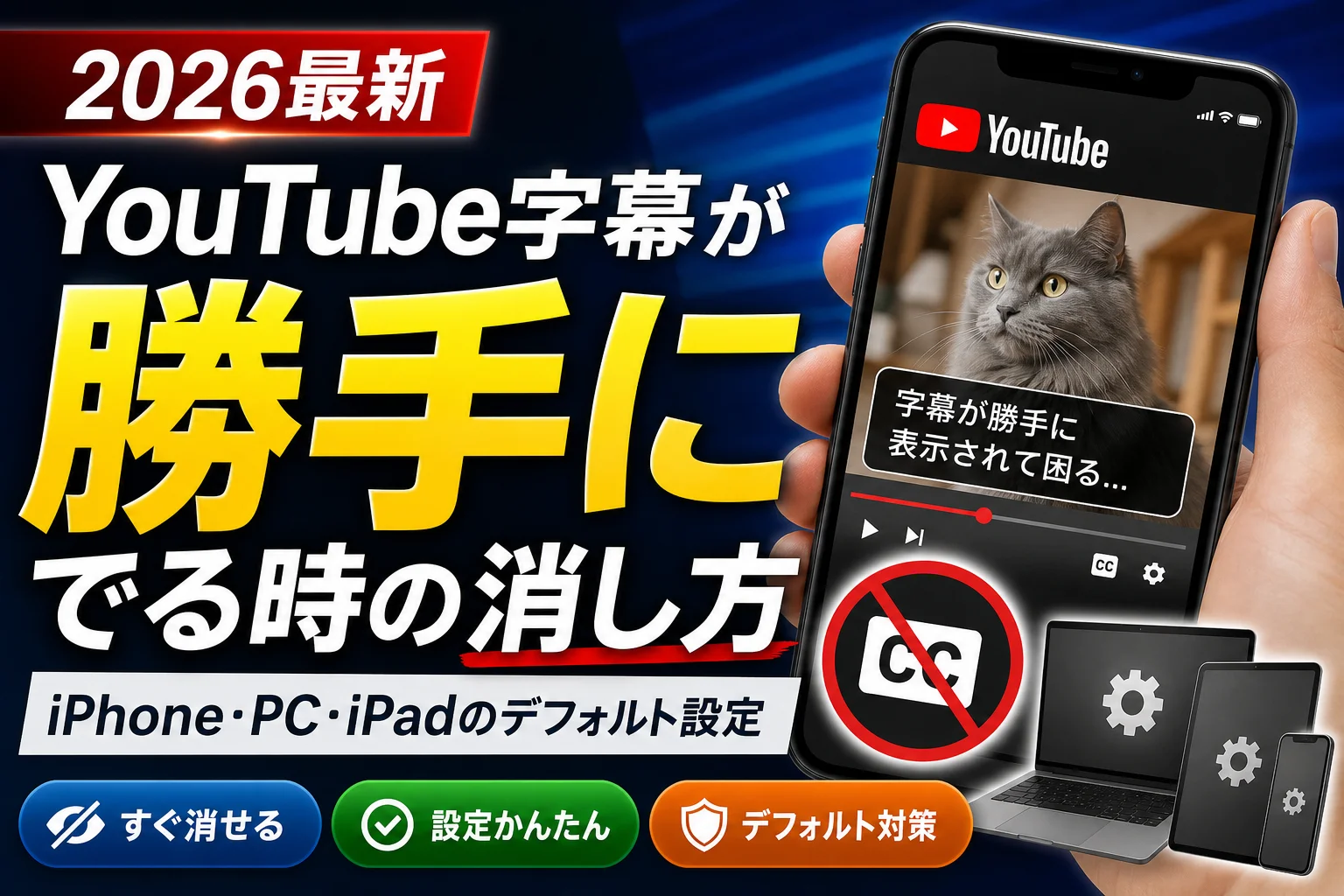
YouTube字幕設定が曖昧なままだと、視聴のたびに「字幕が出ない」「日本語がない」「勝手に字幕が出る」トラブルで時間を奪われます。さらに、自動字幕や自動翻訳を安易にONにした結果、社名や商品名が誤訳されて信頼を落としている企業も少なくありません。公式ヘルプやよくある解説は、オンオフや言語変更の方法まではカバーしていても、「なぜうまくいかないのか」「どこから先は自動に任せてはいけないのか」までは踏み込んでいません。
本ガイドでは、iPhoneやAndroid、PCでの字幕表示や日本語設定、常にオフにする方法から、字幕設定がない・日本語字幕が出ない原因の潰し方、自動字幕と翻訳字幕の精度と限界までを一気通貫で整理します。さらに、中小企業のWeb支援現場で実際に使っている字幕運用ルールを、無音視聴や語学学習、社内研修といった視聴シーン別に落とし込みます。
スマホ1台の視聴効率を上げたい人も、YouTubeやSNSを仕事で運用する担当者も、この1本を押さえておけば「その場しのぎの設定探し」から抜け出し、字幕をリスクではなく武器として使えるようになります。
- まずはここから!YouTube字幕設定で気をつけたいできることとやってはいけないこと
- スマホ編!iPhoneやAndroidでYouTube字幕設定を日本語にするコツや常にオン・常にオフにする裏ワザ
- パソコン編!YouTube字幕設定で表示やサイズ・色・背景をカスタムして驚くほど読みやすくする方法
- YouTube字幕設定がなぜ出ない?設定できないや日本語がない時の原因とチェックすべき順番
- 自動字幕や自動翻訳の精度と限界をプロの目線で徹底解説!YouTube字幕設定で絶対知っておきたいコツ
- ビジネスやSNS担当者必見!YouTube字幕設定の運用をルール化するためのチェックリスト
- 視聴シーン別!YouTube字幕設定のおすすめ初期設定パターンを伝授
- よくある勘違いQ&A!YouTubeの字幕設定がない・オフにできない・韓国語から日本語への切り替え法をプロが一挙解説
- 最後に!中小企業のWeb支援現場が考えたYouTube字幕設定と賢い付き合い方
- この記事を書いた理由
まずはここから!YouTube字幕設定で気をつけたいできることとやってはいけないこと
「字幕を出すつもりがなかったのに社名が珍訳されて炎上寸前」
現場では、そんな冷や汗もののトラブルが本当に起きています。視聴者としても、担当者としても、まずここだけ押さえておくと一気に安全度が上がります。
字幕と自動字幕や翻訳字幕は何が違う?仕組みを30秒でスッキリ理解
ざっくり言うと、YouTube上の字幕は次の3種類です。
| 種類 | 誰が作るか | 何が起きやすいか | 向いている用途 |
|---|---|---|---|
| 通常の字幕 | クリエイターが手入力/ファイルアップ | 手間はかかるが正確 | 商品紹介・研修・採用動画 |
| 自動字幕 | 音声を自動認識 | 聞き間違い・誤変換 | 雑談・エンタメ系 |
| 翻訳字幕 | 元の字幕を自動翻訳 | 固有名詞・専門用語の誤訳 | 海外視聴者向けの“お試し”展開 |
ポイントは、翻訳字幕は「元の字幕」が前提なことです。元の日本語字幕がいい加減なら、翻訳もそのまま崩れます。
とりあえず自動翻訳をONにしてはいけない場面は?現場でもよくある誤解集
私の視点で言いますと、企業動画で一番ヒヤッとするのは「自動翻訳まかせのまま公開したケース」です。特に危険なのは次のような場面です。
-
社名・商品名・サービス名が多い動画
→ 固有名詞が一般名詞に変換され、ブランドが台無しになることがあります。
-
契約・規約・価格説明など、法務寄りの内容
→ 一語の誤訳で意味がひっくり返り、トラブルの火種になります。
-
採用・インタビュー・社長メッセージ
→ 人柄を伝えたいのに、ぎこちない翻訳で“軽く”見えてしまうケースが目立ちます。
逆に、日常会話に近いエンタメやVlogは、自動翻訳との相性が比較的良い印象です。
大事なのは「どの動画は人がチェックするか」をあらかじめ決めておくことです。
YouTube字幕設定で絶対押さえたい言語やスタイルやデフォルトの3つのコツ
視聴者・担当者どちらにも共通する“事故を防ぐコツ”は次の3点です。
-
言語設定を意識する
- 視聴側は「日本語字幕」「自動翻訳の日本語」のどちらを選んでいるか確認する習慣をつけると、誤解を減らせます。
- 投稿側は「どの言語の字幕を公式として用意するか」を企画段階で決めておくと、後からの手戻りが激減します。
-
スタイル設定で“読みやすさ”を最適化する
- 文字サイズは、スマホならやや大きめ、PCなら中サイズが目安です。
- 背景は、動きの多い動画は黒背景あり、スライド系は半透明程度にすると見やすくなります。
- アクセシビリティを意識する場合は、白文字+濃色背景+太字が基本です。
-
デフォルト設定を環境ごとに決める
-
通勤・通学で無音視聴が多い人
→ 常に字幕オン+大きめ文字をデフォルトにする
-
仕事で画面収録やデモを見せる担当者
→ 常にオフにしておき、必要なときだけオンにする
-
企業アカウントでの運用担当
→ 「どの端末で、どの設定を標準にするか」をマニュアル化しておく
この3点を最初に整えておくと、「勝手に字幕が出る」「日本語が出ない」「毎回設定し直し」という小さなストレスが一気に減り、視聴も運用もぐっとラクになります。
スマホ編!iPhoneやAndroidでYouTube字幕設定を日本語にするコツや常にオン・常にオフにする裏ワザ
「今このスマホで、さっさと日本語字幕を出したい」「勝手に字幕が出てイラッとする」を、ここだけ読めば片づけます。現場で質問が多いところだけをピンポイントで整理しました。
iPhoneでYouTube字幕設定を日本語にする手順と字幕設定がない時の要チェックポイント
まずは、いちばん相談が多いiPhoneから整理します。
基本の日本語表示手順(YouTubeアプリ)
- 動画を開く
- 画面右上の縦三点アイコンをタップ
3.「字幕」をタップ
4.「日本語」または「日本語(自動生成)」を選択
ここで「字幕」が見当たらない時は、次の3点を順番に確認すると無駄がありません。
字幕メニューが出ない時のチェックリスト
-
動画側に字幕が用意されていない
→ クリエイターが字幕を用意していない、自動生成も無効にしていると表示されません。
-
アプリのバージョンが古い
→ App Storeからアップデートして再起動してみてください。
-
通信が不安定
→ 低速回線だと字幕データが読み込めず、メニューだけ消えるケースがあります。
さらに「常に日本語寄りで出したい」人は、iPhone自体の言語設定も効いてきます。
- 設定アプリ→一般→言語と地域→iPhoneの使用言語を日本語にする
この優先度が低いと、英語字幕が優先表示されやすくなります。
私の視点で言いますと、社内研修用動画をiPhoneで流す時にここを見落とし、英語字幕になって参加者が混乱した例が何度もあります。
YouTubeアプリで字幕を常にオフにする方法や勝手に字幕が出る対策テクニック
「毎回オフにするのが面倒」「勝手に自動字幕がつく」を止めるには、アプリ側と端末側の両方を見るのがコツです。
アプリ側でのオフ手順(iPhone共通)
- YouTubeアプリ右上のプロフィールアイコンをタップ
- 設定→「字幕」または「アクセシビリティ」項目を開く
- 自動再生時の字幕や、常に表示に関するスイッチをオフ
これでも勝手に出る時は、iPhone本体のアクセシビリティ字幕が影響していることが多いです。
-
設定→アクセシビリティ→字幕とキャプション
-「クローズドキャプション+SDH」をオフ
- スタイルが強制的に有効になっていないか確認
よくあるパターンをまとめると、次のようになります。
| 状況 | 疑う場所 | 対策の方向性 |
|---|---|---|
| どのアプリでも字幕が勝手に出る | iPhoneのアクセシビリティ | 字幕とキャプション設定を確認 |
| YouTubeだけ勝手に出る | YouTubeアプリ設定 | 自動字幕関連をすべてオフ |
| 特定チャンネルだけ出る | 動画側のデフォルト | 視聴ごとに手動オフするしかない |
完全にゼロにできないケースもありますが、「どこが勝手にオンにしているか」を切り分けると、ストレスはかなり減ります。
AndroidとiPadでのYouTube字幕設定や日本語字幕が出ない現象の解消ステップ
AndroidやiPadでは、見た目は似ていても、つまずきポイントが少し違います。
Androidで日本語字幕を出す基本ステップ
- 動画画面右上の縦三点アイコンをタップ
2.「字幕」をタップ
3.「日本語」または自動生成の日本語を選ぶ
ここで「日本語が一覧にない」場合、まず次を確認します。
-
その動画に日本語字幕が用意されていない
-
英語など別言語の字幕だけある → 自動翻訳で日本語を選ぶ
自動翻訳の出し方は、
1.「字幕」で元の言語(例:英語)を選択
2. もう一度字幕メニューを開き、自動翻訳を選択
3. 言語一覧から日本語を選ぶ
iPadのポイント
iPadもアプリの操作はほぼiPhoneと同じですが、「字幕が日本語で出ない」相談は次の順にチェックすると早いです。
-
iPadOSの言語が英語になっていないか
-
設定→アクセシビリティ→字幕とキャプションのスタイルが白文字小さめで固定されていないか
-
YouTubeアプリが最新かどうか
AndroidとiPadの共通ポイントは、端末のシステム言語が日本語だと、日本語字幕や日本語への自動翻訳が優先されやすいことです。逆に、端末を英語表示にしているビジネスユーザーは、毎回日本語を選び直す手間が発生しやすくなります。
スマホ側の言語、アプリの字幕項目、アクセシビリティ機能。この3層を押さえておけば、「どこを触れば直るか」を自分でコントロールできるようになります。
パソコン編!YouTube字幕設定で表示やサイズ・色・背景をカスタムして驚くほど読みやすくする方法
パソコンなら、スマホより細かく字幕をチューニングできます。社内研修でも英語学習でも、「読みにくい…」を一気に解消するゾーンです。
PCブラウザでYouTube字幕設定をしつつ日本語字幕が出ない時に解決する方法
まずは基本の表示手順です。ChromeやEdgeなど主要ブラウザは流れがほぼ同じです。
- 動画右下の設定(歯車)アイコンをクリック
- 字幕をクリック
- 日本語または日本語(自動生成)を選択
日本語が出ない時は、次の順番で確認すると迷いません。
-
字幕メニュー自体がない場合
- 動画投稿者が字幕を用意していない
- 自動生成字幕の対象外(音声が小さい・音楽のみなど)
-
一覧に日本語がない場合
- まず「自動翻訳」を開き、日本語を探す
- メニューに自動翻訳がなければ、元字幕がそもそも存在していない可能性が高いです
-
再生環境のチェック
| チェック項目 | 確認ポイント |
|---|---|
| ブラウザ | 最新版か、拡張機能でプレーヤーを壊していないか |
| アカウント | 年齢制限付きや制限付きモードでないか |
| 回線 | 低速でプレーヤー簡易版になっていないか |
私の視点で言いますと、問い合わせで多いのは「動画側に字幕がないのに、視聴側の問題だと思い込んで延々と設定をいじってしまう」ケースです。まずは字幕メニューが出ているかどうかが分岐点になります。
字幕の大きさや色や黒背景を好きに変えるコツ(スタイルやカスタム設定の使いこなし術)
次は読みやすさを決めるスタイル設定です。PCではかなり細かく調整できます。
- 設定アイコン → 字幕 → オプション(または歯車内の字幕詳細設定)をクリック
- 以下を自分の視聴環境に合わせて変更します
主な調整ポイントは次の通りです。
-
文字サイズ
- 通勤中の小さな画面 → 大きめ
- 研修でプロジェクター投影 →中~大
-
文字色と背景色
- 一般的な動画視聴 → 白文字+黒背景が最も見やすい
- プレゼン資料系(白背景が多い) → 黄色文字+黒背景などコントラストを強める
-
背景の不透明度
- 0%に近い → 映像重視、エンタメ向き
- 75~100% → 内容重視、セミナー・研修向き
字幕スタイルは「1回整えてデフォルトとして保存」しておくと、以後の動画にも反映されます。特に高齢の家族と一緒に見る場合は、大きめ文字+濃い黒背景+太字にしておくと、目の負担がかなり軽くなります。
ショートカットキーでサクッとYouTube字幕設定をオンオフする裏技と注意点
キーボード操作に慣れている方は、ショートカットを覚えると作業効率が一気に上がります。
-
Cキー:字幕のオン・オフ切り替え
-
+ / −キー(環境による):プレーヤー全体の拡大縮小
-
スペース / Kキー:再生・一時停止
字幕オンオフはCだけ覚えておけば十分実戦レベルです。打ち合わせ中やオンライン研修で「今だけ字幕を切りたい」ときに、設定メニューを開かず瞬時に対応できます。
注意したいのは、社内共有のPCや会議室PCです。前に使った人がショートカットで字幕をオフにしていると、「字幕が出ない」と勘違いされがちです。この場合は、プレーヤーをクリックしてからCキーを1回押してみてください。メニューを開く前に、ショートカットでさっと確認する習慣をつけておくと、小さなトラブル対応に時間を取られにくくなります。
YouTube字幕設定がなぜ出ない?設定できないや日本語がない時の原因とチェックすべき順番
「さっさと字幕を出したいのに、メニュー迷子で時間だけ溶けていく」――現場で一番多いのがこのパターンです。ここでは、視聴者もSNS担当者もその場で原因を切り分けられる“トラブル専用マニュアル”として整理します。
YouTube字幕設定どこ?が分からなくなった時にまず見るべき3つのポイント
字幕が出ない時は、いきなり深追いせず「どこで操作しているか」を先に切り分けると早いです。
主に確認するのは次の3か所です。
- 再生画面上の字幕アイコン
- アプリやブラウザ内のプレイヤー設定
- 端末のアクセシビリティ設定(OS側の字幕機能)
スマホとPCで、触るべき場所はかなり違います。
| 視聴環境 | まず探す場所 | よくある見落とし |
|---|---|---|
| iPhone/Androidアプリ | 再生画面右上のアイコン → 歯車 → 字幕 | 画面を一度タップしないとアイコンが出ない |
| PCブラウザ | 再生バー右下の「CC」や設定マーク | 画質メニューばかり見て字幕タブを見落とす |
| タブレット | アプリのUIとOSの字幕機能の両方 | iPad側の字幕が「常にオン」になっている |
私の視点で言いますと、現場の相談の3割は「機能が壊れている」のではなく、この3か所のどこを触るか迷子になっているケースです。
字幕が表示されない原因トップ5や1つずつ解決するチェックリスト
「設定したはずなのに文字が出ない」時は、原因を上から順に消していくのが一番効率的です。
原因トップ5とチェックリスト
- そもそも動画に字幕データがない
- クリエイターが字幕をアップしていない
- 自動生成字幕も提供されていない
- 言語の選択ミス
- 英語字幕だけの動画で、日本語を選ぼうとしている
- 日本語が「自動翻訳」扱いになっている
- 自動生成の対象外になっている動画
- 音声が小さすぎる・BGMが大きい
- 早口や方言・専門用語だらけで機構がうまく認識できない
- 再生環境の問題
- 通信が不安定で字幕データだけ読み込めていない
- 古いアプリやブラウザで表示機能が不安定
- スタイル設定の誤り
- 文字色と背景色が近くて見えない
- 字幕サイズが極端に小さい
チェック順のおすすめ
- 別の動画で字幕が出るか確認(動画側の問題かを切り分け)
- 言語メニューで「日本語」と「日本語の自動翻訳」の両方を確認
- 回線を変えるか、アプリやブラウザを再起動・アップデート
- スタイル設定で色と大きさを初期状態に戻す
この順番で見ると、原因の8〜9割はその場で特定できます。
YouTube字幕を利用できませんや自動字幕できない表示が出たときの回避策
「字幕を利用できません」「自動字幕できない」と表示された時は、動画側の条件で弾かれていることが多いです。クリエイターが意図的に字幕機能をオフにしている場合もあります。
その場合の現実的な回避策は次の通りです。
-
別の言語字幕があるか確認
- 英語字幕だけあるなら、日本語への自動翻訳は狙えます
-
同じテーマの別動画を探す
- 研修やハウツー動画なら、字幕付きの類似動画があるケースが多いです
-
ビジネス用途なら社内で台本共有を依頼
- 社内研修や説明動画の場合、作成者がスクリプトを持っていることが多く、字幕代わりに配布できます
自動生成は便利なサービスですが、早口・騒音・複数人の同時発話が重なると精度が急落します。この状態で無理に自動字幕を求めるより、「字幕前提で撮り直す」判断をした方が、長期的な工数は少なくなるケースが目立ちます。
日本語字幕がない動画でもYouTube字幕設定で現実的にできることや限界
海外の動画で「日本語が一切ない」場合、視聴者として現実的にできるのは次の2つです。
-
まず動画の元の字幕言語を確認
- 英語などの字幕が用意されていれば、日本語への自動翻訳を設定
-
それも無ければ、自動生成された元言語→日本語の自動翻訳を試す
この二段階翻訳は、誤訳や不自然な表現がどうしても増えます。ブランド名や法律・医療・金融のような専門分野では、意味を取り違えるリスクが高いため、ビジネス用途での利用は控えた方が安全です。
視聴者として情報をざっくり把握する分には役立ちますが、企業アカウントがそのまま内容を引用したり、商品説明の根拠に使ったりすると、クレームや信用低下につながった事例もあります。
字幕や翻訳の機能はどんどん進化していますが、「どこまで自動に任せて、どこから人が確認するか」を線引きしておくことが、視聴者にとっても運用担当者にとっても一番の安心材料になります。
自動字幕や自動翻訳の精度と限界をプロの目線で徹底解説!YouTube字幕設定で絶対知っておきたいコツ
「自動で字幕も翻訳も出るなら、全部任せてラクしたい」――ここで一度ブレーキを踏めるかどうかが、ブランドを守れるかの分かれ目です。現場で何度も見てきた“ヒヤリ案件”を踏まえながら、使いこなしのラインを整理します。
YouTube自動字幕の精度がグッと下がる環境やパターンを徹底解剖
自動字幕は便利ですが、万能ではありません。特に精度が落ちるのは次のようなパターンです。
-
早口・かぶり気味の会話
司会とゲストが同時に話すトーク番組は誤認識が急増します。
-
固有名詞や専門用語が多い動画
社名・商品名・法務用語は、別の日本語に勝手に置き換えられやすい領域です。
-
ノイズが多い収録環境
会議室の反響音やBGM大きめの撮影は、自動生成の敵になります。
-
方言・訛りが強い話し方
標準語前提の音声モデルでは、意図と違う文字に変換されがちです。
自動字幕の品質は「マイクの音質」「話し方の整理」「周囲の雑音対策」で、驚くほど変わります。撮影前にここを整えることが、あとからの修正コストを抑える一番の近道です。
自動翻訳字幕設定をオンにしたときのメリットや落とし穴を完全ガイド
自動翻訳を使うか迷う場面では、以下の整理がおすすめです。
| 項目 | 有効になりやすい動画 | 危険度が高い動画 |
|---|---|---|
| 内容 | 雑談・Vlog・エンタメ | 商品説明・契約・規約説明 |
| 用語 | 日常会話が中心 | 専門用語・固有名詞が多い |
| 目的 | 雰囲気を伝えたい | 正確さで信頼を取りたい |
自動翻訳のメリットは「スピード」と「コストゼロで多言語展開に近づける点」です。特に、エンタメ系や日常会話中心の動画では、多少の誤訳があっても“ニュアンス”が伝われば目的を果たせるケースが多くなります。
一方で、次のような場面では、私の視点で言いますと自動翻訳をそのまま出すのは避けた方が安全です。
-
社外向けの公式発表・プレスリリース風の動画
-
商品・サービスの仕様説明、料金・契約条件を含むコンテンツ
-
社内研修、ハラスメント・コンプライアンス教育動画
ここを自動翻訳だけで済ませると、「意味は分かるが微妙に違う」状態が積み重なり、海外ユーザーや現地スタッフの不信感につながります。現場感としては、自動翻訳でたたき台を作り、人が最低1回はざっと確認する運用が現実的な落としどころです。
英語字幕がYouTube字幕設定で出ないやグレーアウトする原因3つのポイント
「英語字幕を選びたいのに選択肢が出ない」「英語がグレーアウトして押せない」という相談もよくあります。原因は次の3パターンにほぼ集約されます。
-
そもそも動画側で英語字幕が用意されていない
クリエイターが英語の手動字幕をアップしていない場合、選択肢に出てきません。自動生成も元音声の言語次第で制限されます。 -
自動生成字幕がオンになっていない、または対象外の動画
ライブ配信のアーカイブ直後や、音声品質が極端に悪い動画では、自動生成自体が行われないケースがあります。「字幕を利用できません」と出る場合は、まずここを疑います。 -
端末やアプリ側の言語設定が日本語固定になっている
スマホやPCの表示言語が日本語のみで、さらにアプリ側の言語優先設定も日本語になっていると、「英語+日本語翻訳」の組み合わせが候補に出ないことがあります。
その場合は、次の順で確認すると原因を切り分けやすくなります。
-
端末のシステム言語に英語を追加する
-
アプリやブラウザを再起動して字幕メニューを開き直す
-
他の動画で英語字幕が出るかテストして、動画固有の問題かを切り分ける
英語字幕が出ないときは、「動画側の用意」「自動生成の可否」「端末設定」の3階層で順番にチェックすることで、ほとんどのケースが整理できます。視聴者としては無理に変えられない部分もあるため、「できないライン」を知っておくこともストレスを減らすコツです。
ビジネスやSNS担当者必見!YouTube字幕設定の運用をルール化するためのチェックリスト
「とりあえず全部の動画に自動字幕」から卒業できるかどうかで、ブランドの信頼度は数年単位で差がつきます。ここでは現場の運用を一気にラクにする“判断軸”を整理します。
社内研修や採用や商品紹介でどの動画にYouTube字幕設定を必須にすべきか判断するコツ
まずは「どの動画に字幕を必須にするか」を決めると、後の迷いが一気になくなります。私の視点で言いますと、下の3軸で○が2つ以上ついたら“人がチェックした字幕必須”と見るのが安全です。
| 判断軸 | 具体例 | 方針 |
|---|---|---|
| 法務・契約に関わるか | 利用規約説明、コンプラ研修 | 自動のみは避ける |
| 固有名詞が多いか | 社名、商品名、医療・金融用語 | 台本ベースで修正 |
| 採用・ブランド直結か | 会社紹介、採用動画 | 経営層チェック推奨 |
チェックするときは、次の順番で“必須度”を決めてください。
-
社内研修
- ルール説明・コンプラ系は「聞き間違えが損害につながる」と考え、人が全文を確認
- ナレッジ共有の雑談回は自動字幕+重要部分だけ修正
-
採用動画
- 応募者はスマホ無音視聴が多く、字幕の印象がそのまま会社の印象になります
- 顔出しインタビューは話者名とメッセージだけでも人が整えるのがおすすめです
-
商品紹介・サービス説明
- 価格・プラン・期間・型番が出る動画は、自動任せにしない
- キャンペーンなど期限付きは、誤解されやすい一文を優先してチェックします
自動字幕だけで失敗しがちな動画の傾向と最低限入れるべき人チェックリスト
自動生成の精度は年々上がっていますが、「ここで外されると致命傷」というパターンは変わりません。失敗が多い動画の特徴は次の通りです。
-
専門用語と略語が連発する動画
-
早口の対談・座談会形式の動画
-
騒がしい環境で撮った現場レポート
-
固有名詞と数字が頻出するプレゼン
こうした動画は、最低限、次の人にチェックしてもらうと事故が激減します。
-
用語の正しさを判断できる担当者
-
商品名・サービス名の正式表記を管理している人
-
法務・コンプラ観点でアウトかどうかを見られる人
現場では「30分の動画を全部直す」のではなく、冒頭の自己紹介・商品名が出るパート・価格と条件の説明パートだけ重点チェックと決めておくと、工数とリスクのバランスが取りやすくなります。
多言語展開時に自動翻訳字幕設定に頼り切らないための現実的な対策
海外視聴を狙うとき、翻訳機能をオンにするかどうかは“動画の役割”で切り分けると迷いません。
-
日常会話に近いエンタメ系やVlog
→ 自動翻訳を有効活用し、概要欄に「自動翻訳を利用」と明記して期待値を調整
-
契約・料金・医療・投資など誤訳リスクが高い動画
→ 自動翻訳はオフ、もしくは「参考レベル」と位置づけ、公式な案内はテキストページに誘導
-
商品紹介で海外販売も狙う動画
→ まず元の言語の字幕を人が整える
→ その字幕テキストを元に、プロ翻訳や社内バイリンガルが主要言語だけチェック
実務的なポイントとしては、次の3つを運用ルールに書き込んでおくと迷いません。
-
どの言語までは自動翻訳のみで許容するか
-
どのジャンルの動画は必ず人間の翻訳確認を入れるか
-
どのタイミングで翻訳コストをかけるか(再生数・問い合わせ数の基準など)
字幕や翻訳の運用は「毎回悩む」のではなく、あらかじめ線引きを決めてしまうことで、視聴体験とブランド保護の両方を安定させることができます。
視聴シーン別!YouTube字幕設定のおすすめ初期設定パターンを伝授
「毎回いちいち設定を変えているうちに、動画を見る前に疲れてしまう」
そんな声が現場では本当によく出ます。視聴シーンごとに“型”を決めておくと、一気にストレスが減ります。
通勤電車で無音視聴に最適な字幕サイズや背景色の組み合わせ
通勤電車では「小さい文字+眩しい白背景」が最悪の組み合わせです。揺れる車内でも読みやすいのは、コントラストと文字サイズを優先した設定です。
おすすめの初期パターンは次の通りです。
| 項目 | 推奨設定 | 理由 |
|---|---|---|
| 字幕サイズ | 中〜大 | 揺れても追える大きさ |
| 文字色 | 白 | 黒背景とのコントラスト最大 |
| 背景色 | 黒(不透明度70〜80%) | まぶしさ軽減と視認性アップ |
| 位置 | 画面下 | 画面の情報量を邪魔しない |
ポイントは「背景を少し透けさせて、映像も最低限見えるようにする」ことです。
さらに、通勤用のYouTubeアカウントやブラウザプロファイルを分けておくと、このスタイルを固定しやすくなります。
高齢の家族や聴こえにくい方と見るときの標準字幕やバリアフリー字幕の使い分け
高齢の方や聴こえにくい方と一緒に見る場合は、「読めるかどうか」が最優先です。小さな文字や淡い色は避け、字幕そのものを“画面の主役”に近づけます。
-
字幕サイズは「特大」寄りにする
-
文字色は白、背景は濃い黒か濃い紺
-
フォントは装飾の少ない標準的なものを選択
-
可能なら、効果音や話者情報を含むバリアフリー字幕を優先して選ぶ
バリアフリー字幕がある動画では、「[CC]」「日本語(自動生成ではないもの)」を選ぶことが多くなります。
私の視点で言いますと、家族向けの視聴では「字幕チェックの手間よりも、コミュニケーションがスムーズになるメリット」が圧倒的に大きいケースが多いです。
勉強や語学学習にぴったりな英語字幕と日本語翻訳のベストな使い方や注意点
学習目的の視聴では、
1段階目: 英語字幕のみ
2段階目: 英語字幕+日本語翻訳
と負荷を調整すると、挫折しにくくなります。
| 学習レベル | 英語字幕 | 日本語翻訳 | ポイント |
|---|---|---|---|
| 初級 | オン | オン | 意味の確認を優先 |
| 中級 | オン | 必要なときだけ | 分からない部分だけ日本語で確認 |
| 上級 | オン | オフ | 英語だけで理解するトレーニング |
注意したいのは、自動翻訳に専門用語や固有名詞を任せすぎないことです。
社名や法律用語が多い動画では、誤訳が積み重なると内容理解だけでなくブランドイメージも誤って記憶されがちです。学習用途では、「意味をざっくり掴むための補助輪」くらいに翻訳を位置づけると、安全に活用できます。
よくある勘違いQ&A!YouTubeの字幕設定がない・オフにできない・韓国語から日本語への切り替え法をプロが一挙解説
「設定どこ?」「勝手に字幕がつく…」とモヤモヤしたまま動画を見ていないでしょうか。ここでは、現場相談で本当に多い勘違いだけを3テーマに絞って、一気に整理します。
YouTube設定に字幕がない時、アカウントやアプリや端末のどこをチェックすべきか解説
字幕メニューが見当たらないときは、焦る前に次の3レイヤーを順番に確認します。
1. アカウント・動画側の条件
| チェック項目 | 確認ポイント |
|---|---|
| 動画の種類 | ライブ配信直後やショートは字幕がない場合があります |
| クリエイター設定 | そもそも字幕ファイルを上げていないと表示されません |
| 年齢制限コンテンツ | 一部ポリシー対象動画は機能が制限されることがあります |
2. アプリ・ブラウザ側の状態
-
アプリのバージョンが古い
-
キャッシュが溜まり過ぎてUIが崩れている
-
モバイルブラウザでPC版表示にしていてアイコン位置が変わっている
この3つは現場でも頻出です。アップデートと再起動だけで解決するケースも多いです。
3. 端末・OSのアクセシビリティ設定
-
iPhoneやAndroidの「字幕・キャプション」設定をオフにしている
-
システム言語を日本語以外にしている
端末側で字幕機能を無効気味にしていると、動画サービス側も字幕関連メニューを最小表示にすることがあります。
YouTube字幕設定がオフにならない/勝手に出る時の意外なシステム設定落とし穴
「毎回オフにしているのに、次の動画でまた出てくる」という相談は、アプリより端末とアカウントの“自動補正”が原因になっていることが多いです。
よくあるパターンは次の通りです。
-
端末のアクセシビリティで「聴覚サポート」をオンにしている
→ サービス側が「字幕を必要としているユーザー」と判断し、自動でオンに戻す挙動をとる場合があります。
-
アカウントで「常に字幕を表示」をオンにしている
→ PCで設定した内容がスマホアプリに同期し、「オフにしてもすぐ復活」という状態になります。
-
自動生成字幕がデフォルトで優先されている
→ クリエイター側が手動字幕を用意していない動画は、自動生成が標準になりやすく、ユーザー側の一時的なオフが保持されにくい印象を持たれます。
対策としては、
-
端末のアクセシビリティ設定で字幕関連を一度すべて確認
-
PCブラウザからアカウントの再生設定を開き、「常に表示」系をオフ
-
その上でアプリを再起動し、動画ごとにオフ操作をやり直す
この3ステップで落とし穴を塞ぎやすくなります。私の視点で言いますと、特にビジネス端末はアクセシビリティ設定が会社側で有効化されているケースが多く、個人スマホより原因が複雑になりがちです。
韓国語から日本語字幕へ切り替えたい時、YouTube字幕設定で何ができるかを明快に説明
韓国語の動画を日本語で理解したいとき、「どこまでが現実的か」を知っておくと無駄な試行錯誤を減らせます。
まず、できることとできないことを整理します。
| 区分 | できること | できないこと |
|---|---|---|
| 公式字幕あり(韓国語) | 韓国語字幕を基に、日本語へ自動翻訳 | 完全に正確な翻訳やニュアンス再現 |
| 公式字幕なし・音声のみ | 韓国語音声から自動生成→日本語に自動翻訳 | 専門用語や固有名詞の安定した翻訳 |
| クリエイターが日本語字幕を用意 | 日本語字幕をそのまま利用 | 自動翻訳より精度をさらに上げる操作 |
ポイントは元の字幕データの有無です。韓国語の手動字幕がある動画は、そこから日本語への自動翻訳が行われるため、音声から直接変換するパターンより精度が安定しやすくなります。
一方で、
-
韓国語の固有名詞
-
企業名や商品名
-
法律・医療・金融の専門用語
このあたりは誤訳がブランド毀損や誤解につながりやすく、ビジネス用途で鵜呑みにするのは危険です。学習や趣味の範囲なら「意味の大筋をつかむツール」と割り切り、重要な情報は公式サイトや資料で確認する使い分けが安心です。
韓国語から日本語への切り替えがうまくいかない場合は、
-
字幕ボタンから「自動翻訳」が表示されているか
-
一度韓国語字幕を選んだ上で、日本語への自動翻訳を選択しているか
-
動画自体が字幕機能非対応になっていないか
この順番でチェックすると、原因にたどり着きやすくなります。
最後に!中小企業のWeb支援現場が考えたYouTube字幕設定と賢い付き合い方
視聴完了率だけを追わない信頼感ある字幕運用の思考法
再生数や視聴完了率は分かりやすい指標ですが、字幕に関しては「数字」と「信頼」のバランス」を外さないことが肝心です。
自動字幕や自動翻訳をフル活用すると、短期的には完了率が上がる一方で、社名・商品名・専門用語の誤変換が重なると「なんだか雑な会社」という印象が残ります。
私の視点で言いますと、次の3軸で考えると迷いが減ります。
-
どこまで自動に任せるか
-
どこから人が確認するか
-
そもそも字幕を付けないほうが安全な動画か
特に法務が絡む説明動画や採用・社内研修は、視聴完了率よりも誤解リスクの最小化を優先した方が、長期の信頼残高は確実に増えます。
SNS運用現場で分かったYouTube字幕設定トラブルを減らす現実的な運用ルール例
場当たり的に毎回判断すると、字幕まわりのトラブルは必ず増えます。
現場での失敗パターンを踏まえると、次のような「ざっくりルール」を先に決めておくと安定します。
| 動画の種類 | 自動字幕の扱い | 人のチェックの深さ |
|---|---|---|
| 短尺のエンタメ・告知 | 自動字幕オンで軽く確認 | 固有名詞と数字だけ必ず確認 |
| 商品紹介・サービス説明 | 自動字幕ベース | 全文ざっと確認 |
| 採用・社内研修 | 自動はドラフト扱い | 台本との突き合わせで精査 |
さらに、運用チームで共有しておくべきチェック項目は次の通りです。
-
固有名詞(会社名・商品名・人名・地名)は手で直す
-
専門用語と法律・契約に関わる単語は自動翻訳に任せない
-
語気が強い表現や冗談は、字幕で誤解されないかを必ず見る
-
海外向けに翻訳を出すときは、最低1回は社内の該当部署に見せる
このレベルの「運用ルール」を一度決めておくと、担当者が入れ替わっても字幕品質が大きくブレません。
これから動画やSNSの可能性を広げたい人がYouTube字幕設定でまず始めてみる一歩
完璧な仕組みを最初から作ろうとすると、動画公開が止まります。最初の一歩としては、次の3ステップだけで十分です。
-
よく使う端末ごとのデフォルト設定を整える
- スマホとPCで「標準の字幕オン/オフ」「サイズ」「背景色」を1回だけ調整しておく
-
動画ジャンル別に「自動任せ度」の線を引く
- エンタメ寄りは自動主体
- 説明寄り・採用・研修は必ず人が見る、という大まかな区分を決める
-
1本だけ“理想形”の字幕付き動画を作る
- 社内で「このレベルを目指そう」という見本動画を1本だけ作り、以降はそれと比較しながら改善する
この小さな3ステップから始めるだけで、字幕は「ただの機能」から、ブランドと視聴体験を支える武器に変わります。視聴完了率のグラフだけに振り回されず、「あとから恥ずかしくならない字幕かどうか」を軸に、賢く付き合っていきましょう。
この記事を書いた理由
著者 – 伊藤 和則(nextlife事業部 責任者)
中小企業の動画活用を支援していると、YouTubeの字幕設定が原因で本来いらないトラブルに時間と信頼を奪われている場面を何度も見てきました。社名や商品名が自動翻訳で別物の意味になり、問い合わせ対応に追われたケースもあれば、研修動画の字幕が誤認識だらけで、現場からクレームが上がったケースもあります。私自身、PCやネットワーク環境を変えながら検証している中で「昨日まで出ていた字幕が急に出ない」「スマホだけ勝手に字幕がつく」といった現象に何度も遭遇しました。原因は端末設定、アプリ、ブラウザ、字幕の種類が絡み合っていることがほとんどです。この記事では、そうした混乱を整理し、現場で本当に使える設定パターンと運用ルールを、担当者が迷わず再現できる形でまとめました。視聴者にも企業にも負担をかけない字幕運用の基準点として活用してほしいと考えています。