運営:Next Life運営局(株式会社Rush up) 会社概要|編集方針
💡 結論(要点まとめ)
【2026年9月最新】今日Instagram(インスタ)で不具合や障害が発生した際の確認方法と対処法を分かりやすく解説。自分だけの不具合か全体障害かを識別するリアルタイム確認ツール(Meta Status・リアルタイム検索)や、アプリ・通信
この記事でわかること
- 今日のInstagram不具合が全体障害かどうかどこで確認できますか?
- アプリを再インストールすると下書きは消えますか?
- 自分だけインスタが重い・繋がらない場合の最初の対処法は?
Instagramの不具合は、①Meta Statusで障害発生を確認、②Xのリアルタイム検索で多発を確認、③異常なしならスマホ再起動で解決するのが近道です。
(2026年9月13日更新/編集部:公式・公的情報に基づき中立にまとめています)
フィードが更新できない、DMが送れない、ストーリーズが読み込めないといったトラブルに見舞われた際、最初に確かめるべきは「自分だけの問題か、全体的な障害か」です。判断を誤って焦ってアプリを削除してしまうと、作成途中の下書きが消えるなど思わぬ損失を招くおそれがあります。適切な手順で1つずつ確認を進めましょう。
🔎 編集部リアルタイム確認(当サイトによる実測)
2026年9月13日 22:54 JST時点で Instagram へ実際に接続を試みたところ、サーバーは正常に応答しました(応答 234ms)。現時点で当サイトからは広範な障害は確認できませんでした。つながらない場合は回線・アカウント・アプリなど個別環境が原因の可能性があります。
※この確認は当サイトからの接続応答(サーバーが応答したか)を調べたもので、ログインや請求書の表示など個々の機能が正常に動作しているかまでは判断できません。最終的な状況は公式ステータスページをご確認ください。
今日のInstagram不具合は自分だけ?全体障害か確認する3つの方法
全体の障害なのか、個人の端末や通信環境によるものなのかは、公式の監視ページ・リアルタイムの投稿検索・障害検知ツールの3点で切り分けます。端末の操作に取りかかる前に、こちらの確認を行ってください。
| 判断ポイント | 全体障害(Meta側)の可能性が高い | 個人環境(端末・通信)の可能性が高い |
|---|---|---|
| 他ユーザーの状況 | 同時刻に「インスタ 障害」の投稿が急増 | 同様の投稿がほぼ見当たらない |
| 他アプリ・他回線 | Wi-Fi/モバイル通信どちらでも不調 | Wi-Fiだけ不調、他アプリも重い |
| 症状の範囲 | フィード・DM・ストーリーズが同時に重い | 特定機能だけ/特定アカウントだけ |
| 推奨される対応 | 復旧を待つ(無駄な操作を避ける) | 再起動・通信切替・アップデート |
1. Meta公式ステータスページ(Meta Status)を確認する
Meta Status(Meta公式ステータスページ)によると、Messenger API for Instagram(DM機能の基盤)やInstagram Boost、Meta Business Suiteなどのシステム稼働状況がリアルタイムで公開されています。ステータス表記は「No known issues(既知の問題なし)」をはじめ、「Medium」「High」「Resolved(解決済み)」の段階で分類されています。DM機能に不調がある場合はMessenger API for Instagramの項目、広告やプロモーションに不具合がある場合はInstagram Boostの表示をチェックすると原因が見極めやすくなります。
知っておきたい「サイレント障害」の存在:総務省(電気通信サービスにおける障害発生時の周知・広報に関するガイドライン)によると、運用監視ツールで即座に検出されず、利用者の体感や申告によって初めて把握される潜在的な障害(いわゆるサイレント障害)の存在が指摘されています。公式のステータス画面が「正常」を示していても、一部の地域や機能限定で不具合が発生しているケースは否定できません。公式表示だけに頼らず、他の確認手段も組み合わせることが大切です。
2. X(旧Twitter)やYahoo!リアルタイム検索で投稿状況を確認する
発生直後の状況を素早く把握するには、SNS上のリアルタイムな情報が役立ちます。「インスタ 障害」「インスタ 不具合」「インスタ 落ちてる」などのキーワードで検索し、直近10〜30分以内の投稿が急増しているかチェックします。投稿数が著しく増えていれば全体障害、数時間前や前日の情報しか届いていなければ個人環境の問題である可能性が高まります。
- Xの検索画面で「最新」タブに切り替え、投稿のタイムスタンプを確認
- Yahoo!リアルタイム検索の件数推移グラフでスパイク状の上昇があるか確認
- 「DM 送れない」「ストーリー 見れない」のように具体的な症状名を追加検索して精度を上げる
3. ダウンディテクターなどの障害検知サイトを参照する
ユーザーからの不具合報告を集計・可視化している障害検知サービス(Downdetectorなど)では、申告件数のグラフからトラブルの急増具合を視覚的に把握できます。ただしこれらはユーザーの自主報告に基づく参考データであり、公式の発表ではありません。最終的な判断は公式ステータスや公式アカウントの告知を基準にしてください。
避けるべき失敗例:全体障害が起きている最中に「ログインできないから」とパスワードのリセットや再入力を何度も繰り返す行為。短時間での連続試行はセキュリティ機能による一時制限を引き起こすリスクがあります。また、アプリの削除によって作成途中の下書きデータが消去されるケースも多いため、障害時は触らずに復旧を待つ対応が推奨されます。
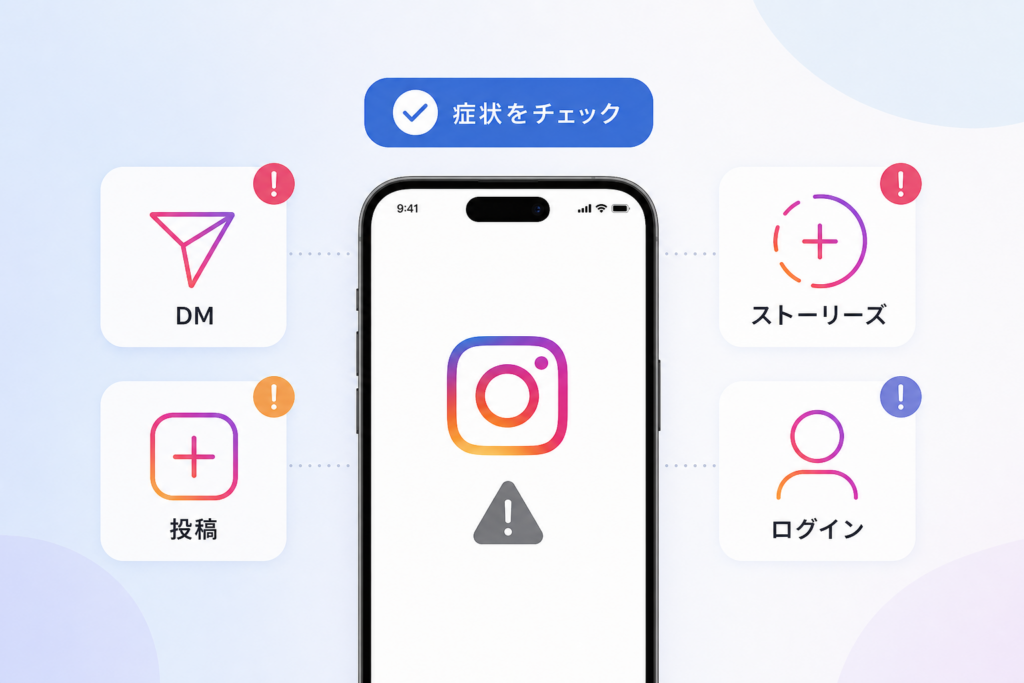
症状別に見るInstagramの不具合(DM・ストーリーズ・投稿・ログイン)
トラブルが発生している機能に応じて、確認すべきポイントが異なります。該当する症状の項目を確認してください。
DM(ダイレクトメッセージ)が送信できない・届かない場合
メッセージの横に赤い「!」マークが表示されたり、相手に届かなかったりする不具合です。まず特定の人だけに起きているか、全員に起きているかを確認します。特定のアカウント間だけで発生している場合は、相手側の受信拒否設定やメッセージリクエストの保留、ブロックなどの個別要因が考えられます。全員に対して送信できない場合は、Meta StatusでMessenger APIの稼働状態を確認しつつ、通信回線の切り替えを行ってください。
ストーリーズやリール動画が読み込めない場合
画面中央でアイコンが回転し続け、動画が再生されない症状は、通信速度の上限到達やアプリ内のキャッシュ蓄積が主な原因に挙げられます。月末などでスマートフォンのデータ容量を使い切り、通信速度制限がかかっていないか確認してください。通信制限の仕組みや解除方法については、スマホの通信制限を速やかに解除・回避する方法で詳しく解説しています。なお、ストーリーズ閲覧時の仕様が気になる方はInstagramのスクリーンショット通知仕様と検証まとめもご覧ください。
キャプションの投稿や写真アップロードがエラーになる場合
画像や動画の投稿時に「エラーが発生しました」と表示される場合は、以下の順番で確認します。
- 通信の送信速度(上り):画像のアップロードには安定した送信速度が必要です。Wi-Fiとモバイル回線を切り替えて再試行してください
- ファイルサイズと形式:高画質な長尺動画は処理に失敗することがあります。テストとして軽い画像1枚の投稿をお試しください
- アカウントのアクション制限:短時間で連続して投稿、いいね、フォローを行うと、スパム対策として一時的に投稿機能が制限される場合があります
- アプリのバージョン不適合:旧バージョンのアプリでは投稿処理のAPIが正常に動作しないケースがあります
投稿や他ユーザーのコンテンツ共有で不具合が続く場合は、Instagramのリポスト・再投稿の正しいやり方ガイドを併せて確認することをお勧めします。
今すぐ試せるInstagram不具合の対処法6選(スマホ・アプリ側)
全体障害が発生していない場合は、スマホやアプリ側の設定変更で改善するケースが多く見られます。リスクの少ない手順から順に試してください。
ステップ1. アプリの完全終了(タスクキル)と再起動
iPhoneの場合は画面下部から上へスワイプして途中で止め、Instagramのアプリカードを上方向へ弾いて終了させます。Androidの場合はマルチタスクボタンやジェスチャーからアプリ一覧を呼び出して終了します。一時的なメモリの滞留や描画エラーであれば、この操作だけで正常化することが多くあります。
ステップ2. 通信環境の切り替え・機内モードのON/OFF
機内モードを10秒ほどオンにした後オフに戻すことで、接続中の基地局やWi-Fiアクセスポイントとの通信がリセットされます。Wi-Fiルーター側の通信障害が原因であれば、モバイルデータ通信に切り替えることでスムーズに読み込めるようになります。
ステップ3. Instagramアプリを最新バージョンへアップデート
App StoreまたはGoogle Playストアで「Instagram」を検索し、「アップデート」ボタンが表示されている場合は更新を行ってください。Meta公式のInstagramヘルプセンターでも、不具合発生時の基本的な対応手順として最新バージョンへの更新が案内されています。
ステップ4. キャッシュの削除(Android/ブラウザ版)
Android端末をご利用の場合は、「設定→アプリ→Instagram→ストレージとキャッシュ→キャッシュを削除」を実行します。※「データを消去」を選択するとログイン情報まで初期化されるためご注意ください。iPhone版アプリには個別のキャッシュ削除項目がないため、ブラウザ版でアクセスした上でブラウザ側の閲覧履歴データを削除する方法が有効です。
ステップ5. スマートフォン本体の再起動
端末のメモリ不足やバックグラウンド処理の競合は、本体の再起動によってクリアされます。電源を切らずに長期間稼働させている端末ほど、再起動による改善効果が期待できます。
ステップ6. ブラウザ版(Safari/Chrome)からアクセスする
アプリ自体が起動しない、または画面が真っ白のまま固まる場合の緊急回避策です。ブラウザで instagram.com に直接アクセスしてログインすれば、DMのやり取りや投稿の閲覧が可能です。ブラウザ側で問題なく動作する場合は「アプリ自体の不具合」と判断できます。画像の表示や保存に関する疑問はInstagramの画像を安全・高画質に保存する方法も参考にしてください。
セキュリティ上の注意:不具合の発生に乗じたフィッシング詐欺に注意してください。検索結果やSNSのリンクから遷移した偽のログイン画面でIDやパスワードを入力すると、アカウントが乗っ取られる危険性があります。ログイン時にはアドレスバーのドメインが「instagram.com」になっていることを必ず確認してください。
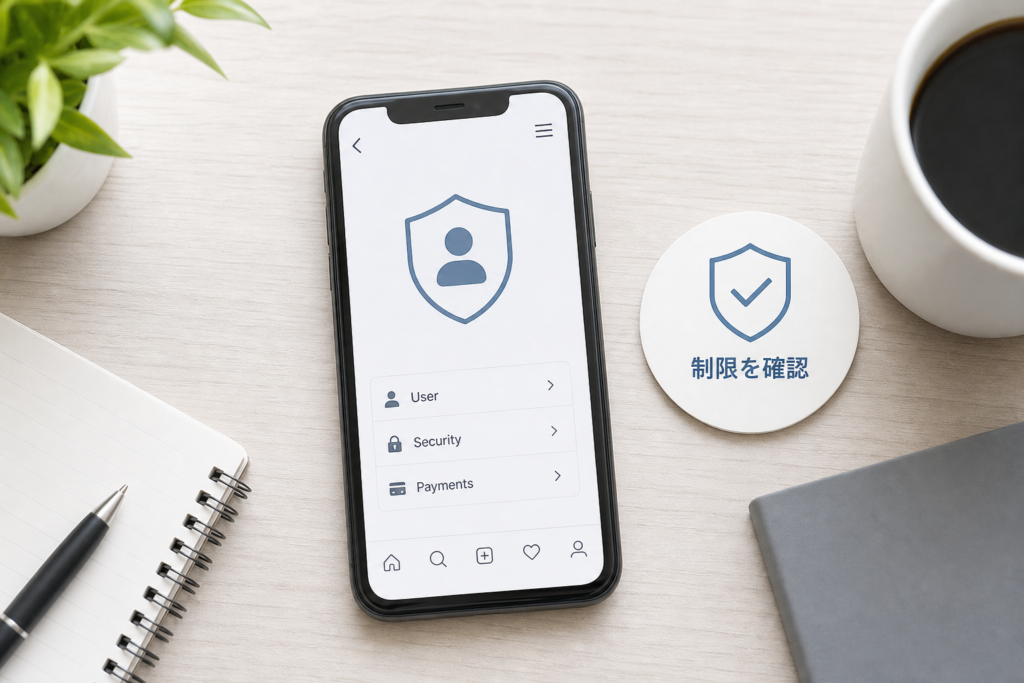
それでも直らないときの追加対処とアカウント制限の確認
基本的な対処法で解決しない場合、より深い要因を探る必要があります。データ消失やアカウントの利用制限にご注意ください。
アプリの再インストール手順と注意点
- 削除を行う前に、ユーザーネーム・パスワード・登録済みのメールアドレス/電話番号をメモ等に控えておきます
- 二段階認証を有効にしている場合は、認証アプリやバックアップコードが利用可能な状態にあるか確認します
- 端末内に保存されている作成途中の下書きは削除時に消去されます。本文テキストや画像はあらかじめ他のメモアプリ等へバックアップを行ってください
- アプリの削除→端末の再起動→ストアからの再インストール、の手順で進めるのが確実です
アカウントの利用制限(アクションブロック)の確認
短時間で大量の「いいね」「フォロー」「コメント」「DM送信」を行うと、Instagramの規約に基づき自動的に操作が制限されるケースがあります。この場合、画面上に制限の旨を示す警告が表示され、アプリの再インストールや端末の変更を行っても解消されません。一定時間の経過によって自動解除される仕様となっているため、該当する操作を控えて時間を置くことが求められます。
アカウント乗っ取りの懸念とセキュリティチェック
「急にログインが切れた」「身に覚えのない投稿やDMが送信されている」「プロフィール情報が勝手に変更された」といった症状がある場合、不具合ではなく第三者による不正アクセスの可能性が疑われます。乗っ取りが疑われる場合の迅速な処置やアカウントの復旧手順については、Instagramアカウントの乗っ取り原因と復旧手順にて詳細をまとめています。
広報・事業担当者の方へ:総務省(令和7年版 情報通信白書)の調査によると、国内におけるスマートフォンの個人保有率やSNS利用率は高い水準を維持しており、SNSは社会的な情報インフラとして定着しています。ビジネスでInstagramを運用している場合、障害発生時にX(旧Twitter)などの別チャネルで障害の認識や問い合わせ対応の状況を一言告知しておくだけで、ユーザーからの不信感を和らげることができます。
Instagram不具合に関するよくある質問(FAQ)
Q. 今日のInstagram不具合が全体障害かどうか確認する一番早い方法は?
A. Meta Statusでの公式稼働ステータスチェックと、X(旧Twitter)での「インスタ 障害」のリアルタイム検索を組み合わせる方法が迅速です。公式表示に反映される前の局所的な障害も、ユーザーのリアルタイムな投稿から把握できます。
Q. アプリを消して再インストールすると下書きは消えますか?
A. はい。端末内に保存されている投稿の下書きデータは、アプリのアンインストールに伴って消去されます。必要なテキストや画像は事前にメモ帳やカメラロールへ退避させてください。
Q. 自分だけインスタが重い・繋がらない時、最初に試すべき操作は?
A. アプリの完全終了(タスクキル)と再起動、および機内モードのON/OFFによる通信のリセットです。データへの影響がなく、短時間で実行できます。
Q. 「フィードをリフレッシュできませんでした」と表示される原因は?
A. Instagram側のサーバー一時障害、通信環境の不安定化、アプリ内のキャッシュ過多などが主な原因です。通信回線を切り替えても解消されない場合は、サーバー側の復旧をお待ちください。
Q. 不具合か乗っ取りかを見極めるポイントはありますか?
A. 自分以外のデバイスからのログイン通知が届いている、勝手にフォローが増えている、パスワード変更の通知メールが届いている場合は乗っ取りの可能性が高まります。ただちにパスワードを変更し、二段階認証の設定を確認してください。
今日の不具合チェックリスト(保存版)
不具合が発生した際は、以下のリスト順に切り分けを行ってください。
- □ metastatus.com でシステムステータスを確認
- □ X(旧Twitter)で「インスタ 障害」を検索し、直近の投稿数を確認
- □ 他のWebサイトや動画アプリが正常に動くか確認(通信環境の確認)
- □ Instagramアプリの完全終了と再起動を実行
- □ 機内モードのON/OFF、またはWi-Fiとモバイル通信の切り替え
- □ App Store / Google Play でアプリを最新版へアップデート
- □ ブラウザ版(instagram.com)でログインできるか試行
- □ 改善しない場合は下書きを保存し、アプリの再インストールを検討
障害発生中は、送信エラーが出たからといって投稿ボタンや送信ボタンを連打しないよう注意してください。復旧時に同じメッセージや投稿が重複して連投されてしまうリスクがあります。エラーが表示された際は時間をおいて一度だけ再試行してください。
※本記事に記載している確認手順や画面表示は、アプリのバージョン更新や仕様変更に伴い変更される場合があります。正確な最新情報は公式のステータスページおよび案内をご確認ください。(2026年9月13日時点の情報をもとに編集部が作成)
📚 参考・出典(編集部が確認した一次ソース)
- Meta Status(公式ステータスページ)
- Instagramヘルプセンター(Meta公式)
- 総務省 令和7年版 情報通信白書
- 総務省 電気通信サービスにおける障害発生時の周知・広報に関するガイドライン(PDF)
※本記事の作成にあたり、上記の公開情報・一次ソースを確認しています。
🧰 お困りごとの解決に
 TikTokコインをコンビニで安くチャージする方法TikTokコインをコンビニでチャージする全ルートを解説。ギフトカード・ブラウザ払い・各店別手順から、最安ルートの選び方…
 TikTok LiteのPayPay連携エラーの直し方TikTok Liteでポイント交換できないエラーの原因と解決策を解説。Wi-Fi切り替えや時間帯の工夫など、PayPa…
 TikTok Liteのアカウント削除とポイントの注意点TikTok Liteのアカウント削除時にポイントが即座に消滅する仕組み、本家アプリとの連動リスク、削除手順、トラブル時…
 Amazonの追跡ID「99」「DA」の意味と配送状況が更新されない時の対処AmazonのトラッキングIDはDA形式ならAmazon配送、数字形式なら各配送業者で、形式ごとに追跡先が異なります。配…
この記事に関連する解説

最近更新した記事
 Netflix広告つきプランで見れない作品の確認手順と鍵マークの原因💡 結論(要点まとめ)Netflixの広告つきプランで見られない作品に付く「鍵マーク(ロックアイコン)」の原因を解説。ラ…
 LINEメッセージが送れない原因と直し方|マーク別の確認手順💡 結論(要点まとめ)LINEでメッセージが送れない時の対処法を症状別に整理。矢印や赤い「!」、警告文、未読の違いを確認…
 Spotifyのオフライン再生のやり方と通信設定の注意点💡 結論(要点まとめ)Spotifyで音楽をオフライン再生する手順を解説。Premiumでのアルバムやプレイリストの保存…
 Amazonプライムビデオのチャンネル請求確認|契約状況と明細の照合💡 結論(要点まとめ)Amazonプライムビデオのチャンネル請求を確認する手順を整理。契約中のチャンネル一覧や更新日の確…
 LINE連動アプリの解除手順と注意点|データ削除との違いを整理💡 結論(要点まとめ)LINEの連動アプリを解除する最新手順を案内。設定画面からの解除操作はもちろん、「連動解除」と「相…