運営:Next Life運営局(株式会社Rush up) 会社概要|編集方針
再生できない時は再起動、別回線・別端末・別作品の比較後、Amazon公式ヘルプで障害やエラーを確認します。
真っ黒、停止、起動不可なら、アプリと端末を再起動し、別回線・別端末・別作品で比較します。複数端末・複数回線・複数作品で失敗する場合はサービス側障害も疑い、Prime Videoヘルプと公式窓口を確認してください。データ消去や再インストールは、ログイン情報とダウンロード作品への影響を確かめてから行います。
Prime Videoが真っ黒になる、テレビで見られない、Fire TVで再生できない、途中で止まる場合は、設定を一度に変えず、症状が変わる条件を一つずつ比較します。Amazon公式ヘルプを基準に、通信環境、アプリ・端末、HDMIなどの再生環境、アカウントの順で確認してください。
- 再起動する:アプリを終了し、視聴端末を再起動する。Fire TVは設定メニューまたはAmazon公式手順、テレビはメーカーの取扱説明書に従う
- 別回線で試す:Wi-Fiとモバイル回線などを切り替える。動画再生は通信量を消費するため、モバイル回線では短時間・低画質で確認する
- 別端末で試す:同じ作品をスマホ、PC、テレビなど別の端末で再生する
- 作品限定か確かめる:別作品も再生し、特定作品だけかPrime Video全体の症状かを分ける
- エラー表示を控える:番号と説明文を記録し、エラーコードの確認手順へ進む。公式ページ内検索で見つからなければ、表示内容と比較結果を添えて公式窓口へ問い合わせる
- 障害の可能性を確認する:複数端末・複数回線・複数作品で同じ症状が出る場合は、端末設定を繰り返し変更せず、Prime Video公式ヘルプと公式窓口を確認する
- Fire TVだけ失敗する:Fire TV Stickの初期設定と接続トラブル対処
- 動画が止まる・読み込みが長い:動画視聴時の通信速度の測り方
- ダウンロード作品だけ見られない:Prime Videoのダウンロード視聴と期限の注意点
リンク先の内容とアンカーテキストが一致すること、一次情報、更新日、広告配置が適切であることを公開前に編集部で監査します。
| 症状 | 最初の確認 | 公式確認先 | 改善しない場合 |
|---|---|---|---|
| 読み込みが続く・頻繁に止まる | 再起動後、別回線と別端末で比較 | Prime Video「ビデオの再生に関する問題」 | 画質、Wi-Fi、有線接続、サービス側障害を順に確認 |
| 音は出るが画面が真っ黒 | 外部機器を外してテレビへ直結 | Prime Videoの再生トラブル案内 | HDMI経路、HDCP、ブラウザのDRM設定を確認 |
| アプリが落ちる・起動しない | 端末を再起動し、アプリとOSを更新 | Prime Video公式トラブルシューティング | 機種別公式手順がある場合だけキャッシュを確認 |
| 特定作品だけ再生できない | 作品ページの視聴条件を確認 | Prime Videoヘルプ | 作品名、日時、表示内容を添えて公式窓口へ連絡 |
| 複数端末・複数回線で再生不可 | 別作品でも同じか比較 | Prime Video公式ヘルプ | 障害やアカウント側の可能性を公式窓口へ確認 |
| 視聴数に関するメッセージ | 使用していない端末の再生を終了 | Amazon Prime Video使用規則 | 登録端末とアカウント利用状況を確認 |
| 公式ページ内検索でコードが見つからない | 番号と説明文、端末情報を記録 | Prime Video公式カスタマーサービス | 別端末・別回線・別作品の結果を添えて問い合わせ |
- 通信環境:速度の変動、Wi-Fi干渉、ネットワーク機器の一時的な不調
- アプリ・端末:更新不足、端末内の一時データ、OSやアプリの動作不良
- 接続・再生環境:HDMI経路、HDCP、ブラウザのDRM、外部ディスプレイ
- アカウント・作品条件:同時視聴、会員資格、支払い状況、作品ごとの視聴条件
- サービス側:複数の環境で同時に失敗し、利用者側の変更では切り分けられない状態
Amazonがこの分類を公式に定義しているわけではありません。Prime Videoヘルプの確認項目を、原因の範囲を狭めやすい形に編集部が整理しています。
🔎 編集部リアルタイム確認(当サイトによる実測)
2026年9月17日 06:00 JST時点で Amazon へ実際に接続を試みたところ、サーバーは正常に応答しました(応答 147ms)。これは当サイトの1地点からトップページへの接続応答を確認したもので、ログイン・投稿・再生など各機能や地域ごとの障害の有無までは判定できません。障害の確定は公式ステータスページをご確認ください。
※この確認は当サイトからの接続応答(サーバーが応答したか)を調べたもので、ログインや請求書の表示など個々の機能が正常に動作しているかまでは判断できません。最終的な状況は公式ステータスページをご確認ください。
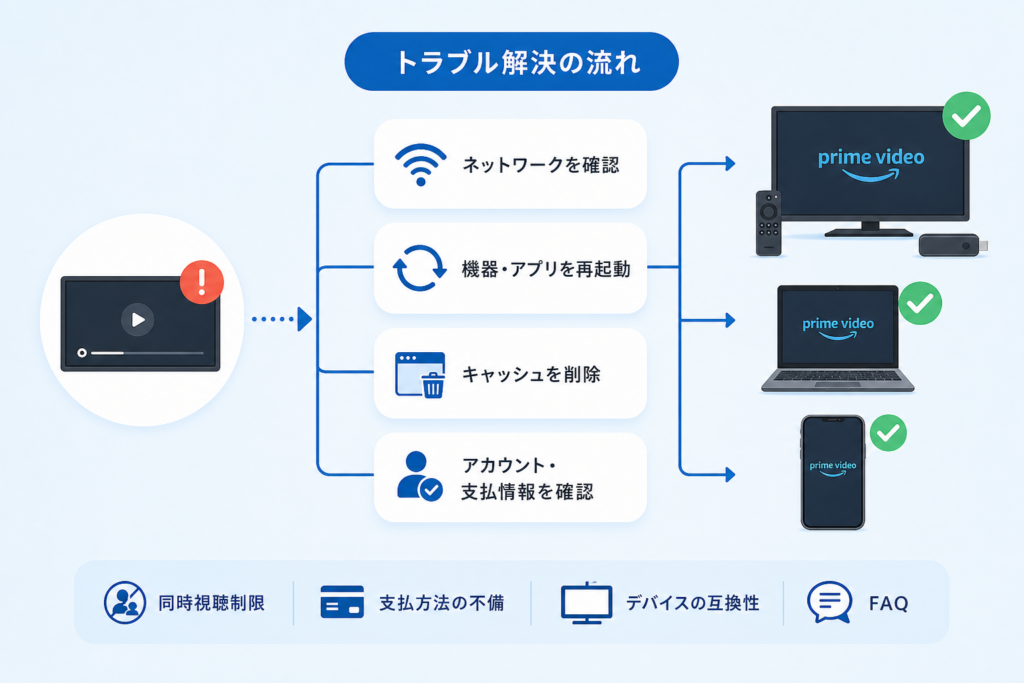
Amazonプライムビデオが再生できない時の基本対処フロー
Prime Video公式ヘルプ「ビデオの再生に関する問題」では、アプリや端末の再起動、更新、接続環境などの確認が案内されています。端末固有の操作はAmazon、OS提供元、テレビメーカーの公式手順を優先してください。
再起動・通信・更新を順番に確認する
- アプリまたはブラウザを終了する:ホーム画面へ戻るだけでなく、端末に用意された終了操作を使う
- 視聴端末を再起動する:Fire TVはAmazon公式、テレビはメーカーの取扱説明書に従う
- ネットワーク機器を確認する:電源操作と待機方法は製品ごとに異なるため、メーカー公式サポートを参照する
- アプリ、OS、ブラウザを更新する:更新後は再起動してから再生を試す
- 別回線・別端末・別作品で比較する:変えた条件と結果を記録する
回線切り替え、キャッシュ削除、HDMI交換を同時に行うと、何が症状へ影響したのか分かりません。「一つ変更する」「同じ作品で再生する」「結果を控える」「必要なら元へ戻す」の順で進めます。
「Prime Video 障害 今日」と検索する前に確認する場所
Prime Videoには、一般利用者向けの障害情報が常に一つの公開ページへ集約されるとは限りません。2026年9月16日時点の状況を判断する際は、第三者サイトやSNSだけで確定せず、当事者であるAmazonの案内を優先します。
- Prime Video公式ヘルプを開き、表示中のお知らせや再生トラブル情報を確認する
- Prime Videoアプリや作品画面に案内が出ていないか確認する
- 同じアカウントで別作品、別端末、別回線を試す
- すべての組み合わせで失敗する場合は、公式カスタマーサービスへ現在の障害・メンテナンス情報を確認する
通信環境を切り分ける
Amazon公式の再生トラブル案内には接続環境の確認項目があります。ただし、画質別の推奨条件、対応端末、ブラウザ要件、HDCP条件は変更される場合があります。本記事では固定値を転記せず、次の公式導線から視聴時点の情報を確認します。
- 接続・再生トラブル:Prime Video「ビデオの再生に関する問題」
- 対応端末・ブラウザ・画質条件:Prime Videoヘルプ内で「システム要件」「対応デバイス」「ブラウザ」を検索
- HDCP:Prime Videoヘルプ内で「HDCP」を検索し、使用中の端末・画質に該当する案内を選ぶ
- 視聴したい画質と端末の条件をAmazon公式ヘルプで確認する
- 症状が出る端末と時間帯で通信状態を測る
- 画質を下げ、別回線、有線接続、別端末で比較する
- 同じ回線の複数端末で失敗するか、特定端末だけ失敗するかを記録する
- 複数回線でも失敗する場合は、作品条件やサービス側の状況へ確認範囲を移す
| 比較結果 | 確認する範囲 | 次の操作 |
|---|---|---|
| 別回線では再生できる | 元の回線、ルーター、Wi-Fi | メーカー公式手順による再起動、有線接続、設置環境の確認 |
| 別端末では再生できる | 元の端末、アプリ、ブラウザ | 更新、再起動、DRM設定を確認 |
| 有線では再生できる | Wi-Fiの電波状況 | ルーターの位置や利用可能な周波数帯を比較 |
| 複数回線・複数端末でも失敗 | 作品条件、アカウント、サービス側 | 公式ヘルプと公式窓口を確認 |
測定方法は動画視聴に必要な通信速度の測り方で確認できます。Prime Video固有の推奨条件はAmazon公式ヘルプを優先してください。ルーターやケーブルを交換する前に、再起動、直結、別回線、別端末という費用のかからない確認を済ませます。
夜間だけFire TVで止まる場合、同じ時間帯にスマホ、別回線、有線接続でも比較します。Fire TVだけ失敗するのか、Wi-Fi接続端末が広く失敗するのかで、次に確認する範囲が変わります。特定構成での改善を保証する例ではありません。

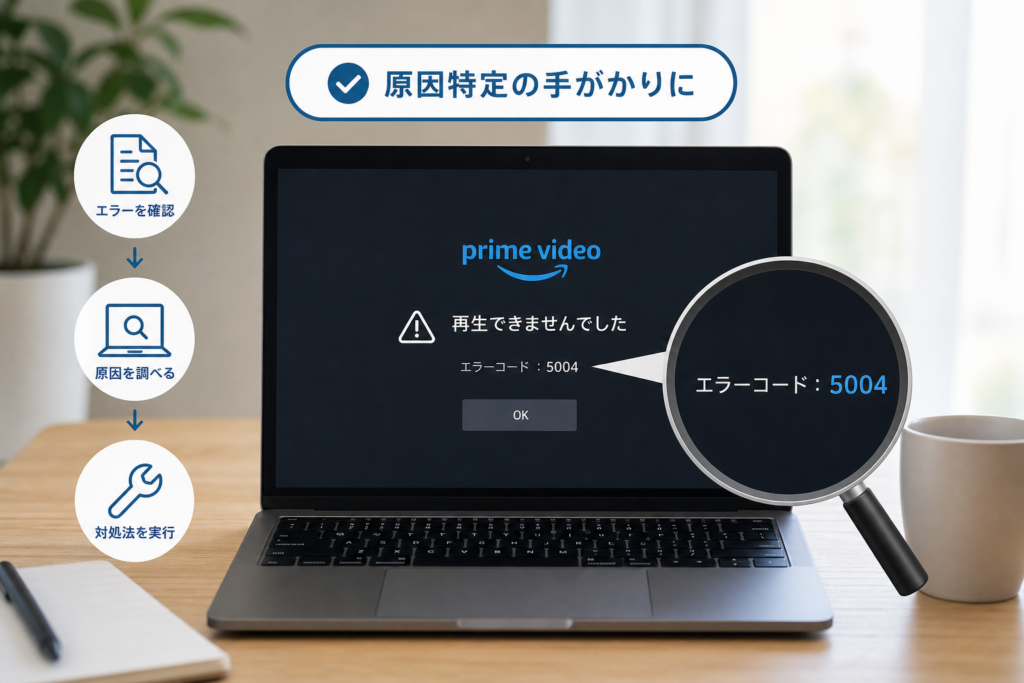
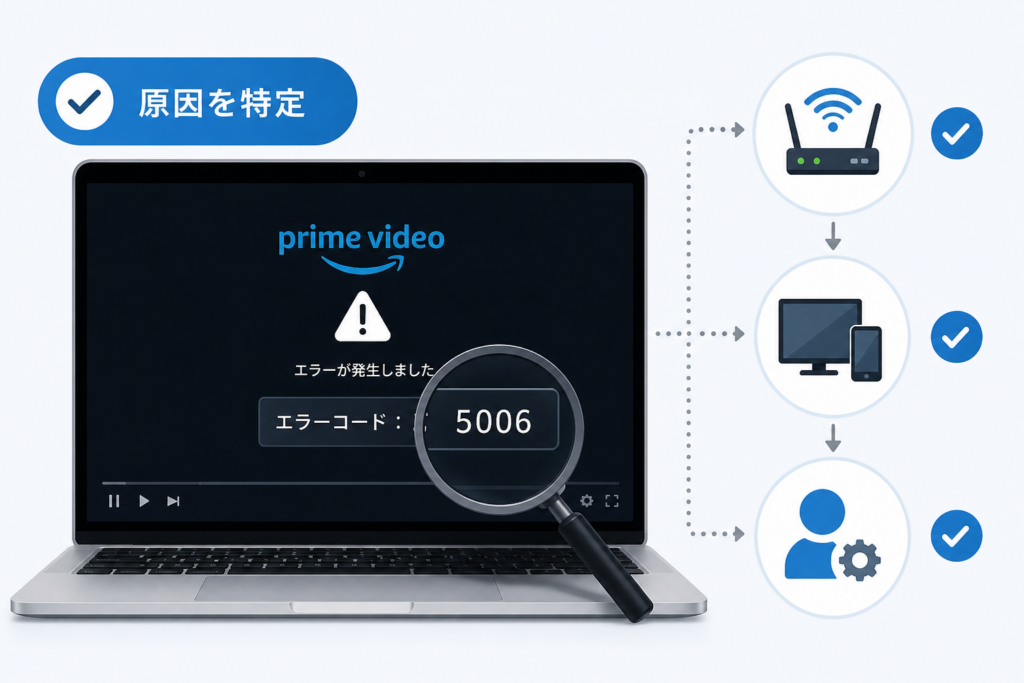
エラーコードからPrime Videoの不具合原因を確認する方法
AmazonのPrime Videoヘルプ「エラーコード」には、対象エラーと対処方法が掲載されています。コード体系は変わり得るため、番号だけを検索して第三者の説明を採用せず、画面上の説明文と公式案内を照合します。
コードの意味を公式ページで調べる手順
- エラー番号と画面上の説明文を控える
- 個人情報が映らないことを確認し、必要に応じて画面を記録する
- 公式エラーコードページを開く
- ページ内検索で番号または説明文の一部を探す
- 使用中の端末と一致する公式手順だけを実行する
- 見つからなければ、再起動、更新、別回線、別端末、別作品の結果をまとめて公式窓口へ伝える
- エラーコードと説明文
- 端末名、OS、アプリまたはブラウザのバージョン
- 症状が出た日時と作品名
- 別作品、別端末、別回線での結果
- 実施済みの操作
同じ表示でも利用環境や案内内容が異なることがあります。第三者サイトの古い説明を優先せず、Amazon公式ページに掲載されていないコードは公式カスタマーサービスへ確認してください。
ブラウザで真っ黒になる場合の切り分け
- ブラウザを更新して再起動する
- 別ブラウザまたはPrime Videoアプリで同じ作品を再生する
- Cookieやキャッシュを消す前に、対象範囲とログインへの影響を確認する
- シークレットウィンドウで比較する。ただし、その結果だけで拡張機能が原因とは断定しない
- OSとブラウザに対応する公式手順で保護コンテンツ・DRM設定を確認する
Google Chromeでは、Google Chromeヘルプの「保護されたコンテンツの設定を変更する」で設定方法を確認できます。Mozilla Firefoxでは、Mozillaサポートの「FirefoxでDRMコンテンツを視聴する方法」を参照してください。SafariはAppleのSafariサポートから、使用中のmacOSに対応する案内を選びます。
VPN、プロキシ、広告ブロッカーの停止は、Prime Video公式サイトにおける再生原因の切り分けに限り、読者の判断で任意に行う操作です。当サイトの広告表示を目的とした解除要請ではありません。業務端末や管理ネットワークでは管理方針を優先し、確認後は元の保護設定へ戻してください。
HDCPエラーとHDMI接続を確認する
HDCPはデジタル映像の保護に使われる仕組みです。必要条件は画質、再生端末、ディスプレイ、接続経路で異なります。AmazonのPrime Videoヘルプ内で「HDCP」と検索し、使用中の環境に該当する案内を確認してください。
| 接続箇所 | 確認内容 | 費用をかける前の比較 |
|---|---|---|
| 再生端末 | 対応画質と映像出力 | 出力画質を一時的に変更する |
| HDMIケーブル | 使用機器・画質の条件 | 手元に対応ケーブルがあれば交換して比較 |
| 分配器・切替器 | 映像伝送とHDCP条件 | 取り外してテレビへ直結 |
| AVアンプ・サウンドバー | 入出力端子の条件 | 一時的に外して直結 |
| テレビ・モニター | 入力端子ごとの対応条件 | 取扱説明書を確認し、別端子で比較 |
テレビで見れない・Fire TVで再生できない場合の対処
Fire TVとテレビは別の機器です。Fire TVはAmazon公式手順、テレビ本体はメーカーの取扱説明書に従い、どちらに症状があるかを分けます。
キャッシュ削除・データ消去・再インストール・初期化の違い
| 操作 | 影響し得る範囲 | 実行条件 |
|---|---|---|
| キャッシュ削除 | アプリの一時データ | 対象機種に公式手順がある場合 |
| データ消去 | ログイン情報、設定、端末内データ | 削除対象と再ログイン方法を確認後 |
| 再インストール | アプリ内データ、ダウンロード作品 | 対象機種で公式に案内されている場合 |
| 端末初期化 | アプリ、Wi-Fi、端末設定など広い範囲 | 公式サポートへ相談した後の最終手段 |
ログイン情報、認証手段、ダウンロード作品、再設定方法を確認します。削除される情報は機種やアプリ版によって異なるため、画面名が似ている別端末の手順を流用しないでください。
Fire TVの再起動とアプリデータの確認
- 再起動:Amazon公式「Fire TV端末を再起動する」に従う
- 更新:設定内の端末情報からソフトウェア更新を確認する。名称は機種やバージョンで異なる
- キャッシュ・データ:項目がある場合だけ、Amazon公式のアプリデータ・キャッシュに関する案内に従う
- 機種別案内:Fire TVサポートから対象機種を選ぶ
Prime Videoアプリのアンインストールは、対象機種でAmazonが手順を案内し、実際に操作できる場合だけ行います。接続や初期設定はFire TV Stickの初期設定と接続トラブル対処も参照してください。
テレビの型番を確認してメーカー公式サポートを探す
- テレビ背面または側面の銘板、設定画面の「機器情報」、保証書、取扱説明書で型番を確認する
- メーカー公式サイトを開き、サイト内検索へ型番を入力する
- 「Prime Video」「アプリ」「ソフトウェア更新」「再起動」を型番と組み合わせて検索する
- 対応状況、更新情報、既知の問題が掲載されていなければ、メーカー公式窓口へ型番を伝えて確認する
- 本体の銘板:電源を切る必要や転倒リスクがない範囲で確認する
- 設定画面:「端末情報」「製品情報」など名称はメーカー・機種で異なる
- 保証書・購入記録:本体を動かさず確認できる
- 取扱説明書:複数型番共通の場合があるため、本体表示とも照合する
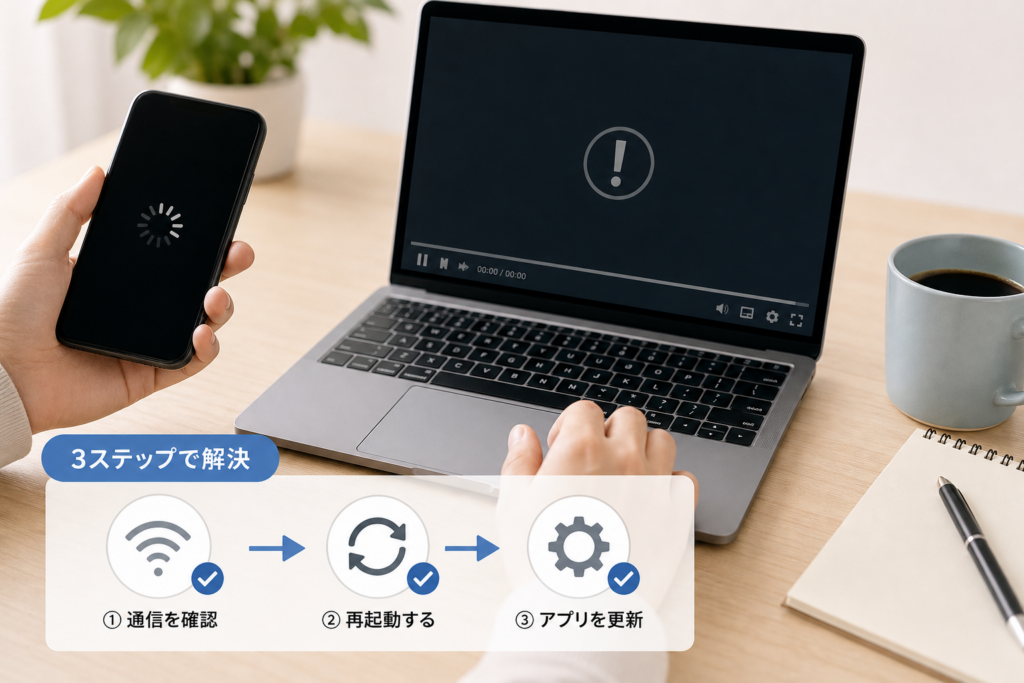
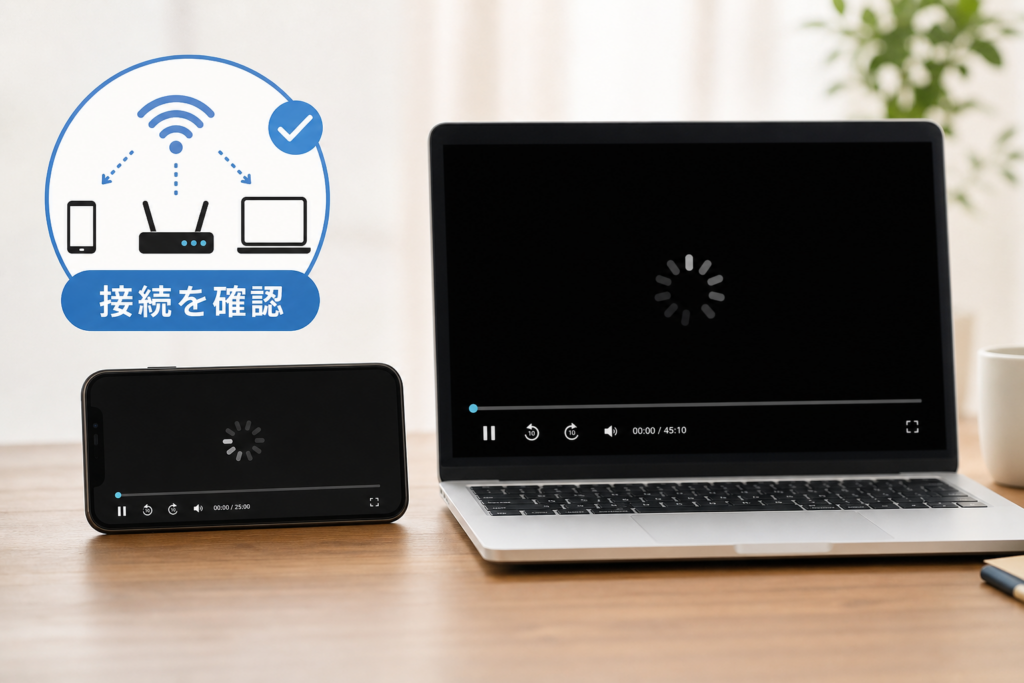
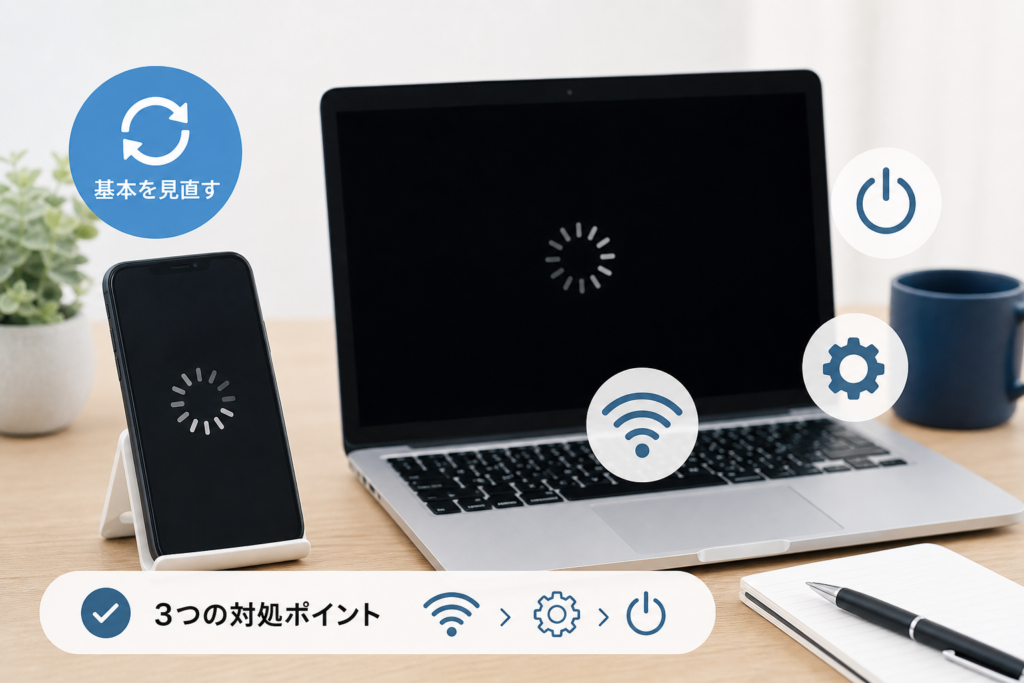
スマホ・PCでPrime Videoが止まる、真っ黒になる時の対処
スマホとPCでは、アプリ版とブラウザ版で確認箇所が異なります。別回線・別端末で比較した後、使用中のOSと端末メーカーに対応する一次情報を選びます。
iPhone・Androidアプリを確認する
- Android共通:GoogleのAndroidヘルプ「空き容量を増やす」で、空き容量とアプリデータに関する一般的な確認方法を読む
- メーカー独自のAndroid:設定名やデータ消去の影響が異なるため、「メーカー名+型番+アプリのキャッシュ」でメーカー公式サポートを検索する
- iPhone:Apple公式の「iPhoneのストレージを確認する方法」で「Appを取り除く」と「Appを削除」の違いを確認する
- App StoreまたはGoogle PlayでPrime Videoアプリの更新を確認する
- Wi-Fiとモバイル回線を切り替える場合は、通信量を抑えるため短時間・低画質で比較する
空き容量の確認は端末側の一般的な確認項目であり、Prime Videoが再生できない原因を容量不足と断定するものではありません。端末に容量不足の警告が出ている場合だけ、OS提供元やメーカーの公式案内に従って不要なデータを整理します。
| 比較 | 結果 | 次の確認 |
|---|---|---|
| Wi-Fiとモバイル回線 | 片方だけ再生できる | 再生できない回線を確認 |
| アプリ版とブラウザ版 | 片方だけ失敗する | 失敗する側の更新・設定を確認 |
| 別作品 | 特定作品だけ失敗する | 作品ページの配信・視聴条件を確認 |
PCブラウザのCookie・DRM・描画設定を確認する
- ブラウザとOSを更新し、パソコンを再起動する
- Prime Videoに関係するCookieとキャッシュの削除範囲を確認する
- 別ブラウザまたは別端末で比較する
- ChromeはGoogle Chromeヘルプの保護コンテンツ設定を確認する
- FirefoxはMozilla公式のDRM再生設定を確認する
- SafariはApple公式Safariサポートで使用中のmacOSを選ぶ
- グラフィックドライバーはPCまたはGPUメーカーの公式配布元から取得する
同時視聴やPrime会員特典の条件で再生できない場合
別端末でも同じアカウント関連のメッセージが出る場合は、端末設定より先に使用規則、会員資格、作品区分を確認します。
同時ストリーミングの使用規則を確認する
Amazonの「Prime Video使用規則」には、同時ストリーミングや同一タイトルの利用条件が記載されています。条件は改定される場合があるため、視聴時点の公式規則を直接確認してください。
- 家族や共有端末で再生中の作品がないか確認する
- 使用していない端末では再生を止め、アプリを終了する
- ブラウザの別タブやピクチャー・イン・ピクチャーで再生が残っていないか確認する
- 心当たりのない利用があれば、登録端末とアカウントの安全性を確認する
| 表示・症状 | 公式確認先 | 次の操作 |
|---|---|---|
| 視聴数に関するメッセージ | Prime Video使用規則 | 他端末の再生を終了して再試行 |
| 心当たりのない再生 | Amazonアカウントの登録端末 | 登録端末確認からセキュリティ対応へ進む |
| 特定タイトルだけ再生不可 | 作品ページと使用規則 | 作品固有の利用条件を確認 |
アカウントの不正利用が疑われる場合
- 登録端末を確認する:Amazonアカウントで、心当たりのない端末や利用がないか確認する
- パスワードを変更する:使い回しを避け、Amazon公式のアカウント設定から変更する
- 2段階認証を設定・確認する:Amazonアカウントのログインとセキュリティ設定で状態を確認する
- 公式窓口へ連絡する:購入、レンタル、登録端末、支払いなどに心当たりのない動きがある場合は、Amazonヘルプ&カスタマーサービスへ相談する
Prime会員特典、レンタル、購入、チャンネルを見分ける
- AmazonのアカウントサービスでPrime会員資格の状態を確認する
- 支払い方法に確認を求める表示がないか調べる
- 作品ページで「Prime会員特典」「レンタル」「購入」「チャンネル」の区分を確認する
- ウォッチリストへ追加した時点ではなく、再生時点の作品ページを見る
Amazonプライムビデオ再生トラブルのFAQ
Q. 特定の動画だけ再生できないのはなぜですか?
A. 作品ページで配信状況、見放題・レンタル・購入・チャンネルの区分を確認してください。別作品が再生できる場合は、作品名、日時、表示内容を公式窓口へ伝えます。
Q. テレビで音だけ出て画面が真っ黒です。
A. 外付け機器をテレビへ直結し、HDMIケーブル、入力端子、AVアンプ、切替器を一つずつ比較します。テレビ内蔵アプリでは、メーカー公式手順による再起動と更新も確認します。
Q. HDCPエラーはどう対処しますか?
A. 分配器やAVアンプを外してテレビへ直結し、手元に条件を満たす別ケーブルがあれば比較します。必要条件はAmazon公式ヘルプ内で「HDCP」を検索してください。
Q. 同じアカウントで何台まで再生できますか?
A. 同時ストリーミングと同一タイトルの条件は、AmazonのPrime Video使用規則で視聴時点の内容を確認してください。
Q. ダウンロード作品をオフライン再生できません。
A. 作品画面に表示される案内に従ってください。視聴条件や期限を公式情報で確認できない場合は、自己判断でアプリを削除せず、Prime Video公式サポートへ確認します。補足はPrime Videoのダウンロード視聴と期限の注意点に整理しています。
Q. シークレットウィンドウで再生できれば、拡張機能が原因ですか?
A. 拡張機能やCookie設定の影響を探る材料にはなりますが、それだけでは原因を確定できません。通常ウィンドウとのログイン状態、Cookie、DRM設定の違いも確認します。
Q. 何をしても改善しない場合はどこへ連絡しますか?
A. Prime Video公式カスタマーサービスへ、エラー表示、端末、OS、日時、作品名、別端末・別回線・別作品での結果を伝えてください。
Prime Video再生エラーの最終チェックリスト
- □ アプリまたはブラウザを終了した
- □ 視聴端末を機器別の公式手順で再起動した
- □ ネットワーク機器をメーカー公式手順で確認した
- □ 別回線、別端末、別作品で比較した
- □ モバイル回線では短時間・低画質で確認した
- □ アプリ、OS、ブラウザを更新した
- □ エラーコードと説明文を公式ヘルプで照合した
- □ 公式ページで見つからない表示を公式窓口へ確認した
- □ HDMI機器を外し、テレビへの直結を試した
- □ DRM・保護コンテンツ設定をGoogle、Mozilla、Appleの公式情報で確認した
- □ 同時視聴と作品条件をPrime Video使用規則で確認した
- □ 不正利用が疑われる場合は登録端末、パスワード、2段階認証、公式窓口の順に確認した
- □ データ消去前に、消える情報と再ログイン手段を確認した
- □ 複数端末・複数回線・複数作品で失敗する場合はサービス側障害も確認した
スマートフォンとPCの実表示で、広告がナビゲーション、表、操作手順、内部リンクへ近接しないことを確認します。広告ラベルと余白を設け、表内への自動挿入、誤タップ、レイアウト移動を防ぎます。長い表はモバイルで横スクロールでき、見出し行を判別できる状態にします。
改善しない場合は、端末固有の不具合、作品側の問題、サービス側障害を推測で確定せず、Prime Video公式カスタマーサービスへ連絡してください。回線の比較は通信速度の測り方と判断の目安、配信サービス共通の確認項目は動画配信サービス共通のトラブル対処ガイドで補えます。
- Prime Videoヘルプ「ビデオの再生に関する問題」:https://www.primevideo.com/help?nodeId=G202095500&language=ja_JP&view-type=content-only/確認日:2026年9月15日
- Prime Videoヘルプ「エラーコード」:https://www.primevideo.com/-/ja/help?nodeId=GP57SKQ7CB5DRS6F/確認日:2026年9月15日
- Prime Videoヘルプ「カスタマーサービスへのお問い合わせ」:https://www.primevideo.com/-/ja/help?nodeId=GU85HKX66NVFNQ9Y/確認日:2026年9月15日
- Amazon Prime Video使用規則:https://www.primevideo.com/help?nodeId=G202095490&language=ja_JP/確認日:2026年9月15日
- Amazon Fire TVサポート:https://www.amazon.co.jp/gp/help/customer/display.html?nodeId=GQW9Q28UZEK3F5XU/確認日:2026年9月15日
- Appleサポート「iPhoneのストレージを確認する方法」:https://support.apple.com/ja-jp/108429/確認日:2026年9月15日
- Google Androidヘルプ「空き容量を増やす」:https://support.google.com/android/answer/7431795?hl=ja/確認日:2026年9月16日
- Google Chromeヘルプ「保護されたコンテンツの設定を変更する」:https://support.google.com/chrome/answer/4410268?hl=ja/確認日:2026年9月16日
- Mozillaサポート「FirefoxでDRMコンテンツを視聴する方法」:https://support.mozilla.org/ja/kb/enable-drm/確認日:2026年9月16日
Amazon、Google、Mozilla、Appleなど当事者の公式情報を基に、原因、確認、対処、問い合わせの順で整理しています。公式情報で確認できないコードの意味、非公開の障害状況、記録のない実機検証結果は掲載していません。公開直前に各ページの現存、本文との一致、更新内容を再確認します。
記事内画像は、公開前に元データ、制作担当、素材ライセンス、使用フォント、ロゴおよび画面素材の利用条件について権利確認を完了し、その確認記録を編集部で保存します。権利が確認できない画像、ロゴ、UI画面、フォント、素材を含む画像は公開せず、削除または権利確認済みの自社制作図へ差し替えます。
参考・出典(編集部が確認した一次ソース)
- Prime Videoヘルプ|ビデオの再生に関する問題 (primevideo.com/確認日:2026年9月15日)
- Prime Videoヘルプ|エラーコード (primevideo.com/確認日:2026年9月15日)
- Prime Videoヘルプ|カスタマーサービスへのお問い合わせ (primevideo.com/確認日:2026年9月15日)
- Amazon Prime Video使用規則 (primevideo.com/確認日:2026年9月15日)
- Google Androidヘルプ|空き容量を増やす (support.google.com/確認日:2026年9月16日)
- Appleサポート|iPhoneのストレージを確認する方法 (support.apple.com/確認日:2026年9月15日)
- Google Chromeヘルプ|保護されたコンテンツの設定を変更する (support.google.com/確認日:2026年9月16日)
- Mozillaサポート|FirefoxでDRMコンテンツを視聴する方法 (support.mozilla.org/確認日:2026年9月16日)
仕様、画面名、利用条件は変更される場合があります。公開直前および操作前に、各公式ページで対象端末と案内内容を確認してください。
🧰 お困りごとの解決に
 TikTokコインをコンビニで安くチャージする方法TikTokコインをコンビニでチャージする全ルートを解説。ギフトカード・ブラウザ払い・各店別手順から、最安ルートの選び方…
 TikTok LiteのPayPay連携エラーの直し方TikTok Liteでポイント交換できないエラーの原因と解決策を解説。Wi-Fi切り替えや時間帯の工夫など、PayPa…
 TikTok Liteのアカウント削除とポイントの注意点TikTok Liteのアカウント削除時にポイントが即座に消滅する仕組み、本家アプリとの連動リスク、削除手順、トラブル時…
 Amazonの追跡ID「99」「DA」の意味と配送状況が更新されない時の対処AmazonのトラッキングIDはDA形式ならAmazon配送、数字形式なら各配送業者で、形式ごとに追跡先が異なります。配…
この記事に関連する解説

最近更新した記事
 TikTokセキュリティチェックの実行手順と5つの点検項目を解説💡 結論(要点まとめ)TikTokのセキュリティチェック(Security Checkup)を実行する具体的手順を解説。…
 Netflixのご利用世帯を更新する方法|テレビでの設定手順とエラー対処法💡 結論(要点まとめ)Netflixで「ご利用世帯」の更新を求められたときの変更手順を分かりやすく解説。テレビとスマホで…
 Netflix広告つきプランで見れない作品の確認手順と鍵マークの原因💡 結論(要点まとめ)Netflixの広告つきプランで見られない作品に付く「鍵マーク(ロックアイコン)」の原因を解説。ラ…
 LINEメッセージが送れない原因と直し方|マーク別の確認手順💡 結論(要点まとめ)LINEでメッセージが送れない時の対処法を症状別に整理。矢印や赤い「!」、警告文、未読の違いを確認…
 Spotifyのオフライン再生のやり方と通信設定の注意点💡 結論(要点まとめ)Spotifyで音楽をオフライン再生する手順を解説。Premiumでのアルバムやプレイリストの保存…