運営:Next Life運営局(株式会社Rush up) 会社概要|編集方針
💡 結論(要点まとめ)
YouTubeでコメントが表示されない、自分の書き込みが消える原因と対処法を解説。投稿者によるコメント一時停止や承認制、子ども向け動画の制限、AIスパムフィルターの判定基準、アプリのキャッシュ消去まで、見れない理由を順番に切り分けます。
この記事でわかること
- YouTubeで自分のコメントがすぐ消えるのはなぜですか?
- 「コメントがオフになっています」と表示されたら視聴者側で直せますか?
- 他人のコメントは見えるのに自分のコメントだけ表示されないのはなぜですか?
YouTubeコメントが表示されない原因は、動画設定・審査・アカウント制限・端末環境の順に切り分けます。
🔎 編集部リアルタイム確認(当サイトによる実測)
2026年9月19日 13:17 JST時点で YouTube へ実際に接続を試みたところ、サーバーは正常に応答しました(応答 218ms)。これは当サイトの1地点からトップページへの接続応答を確認したもので、ログイン・投稿・再生など各機能や地域ごとの障害の有無までは判定できません。障害の確定は公式ステータスページをご確認ください。
※この確認は当サイトからの接続応答(サーバーが応答したか)を調べたもので、ログインや請求書の表示など個々の機能が正常に動作しているかまでは判断できません。最終的な状況は公式ステータスページをご確認ください。
YouTubeのコメントが表示されないときに最初に読む要約
YouTubeでコメントが表示されない、自分だけ消える、コメントがオフになる、制限付きモードで見れないときは、症状の範囲を先に確認します。主な原因は、動画側の設定、モデレーション、子ども向け・アカウント制限、端末・通信・サービス障害に分けられます。
- 特定動画だけか、すべての動画で起きているかの見分け方
- 自分のコメントだけ公開されない場合の確認手順
- 視聴者向けと投稿者向けの対処方法
- 制限付きモード、監督対象アカウント、拡張機能の確認先
この記事で分からないこと:
- YouTubeの自動判定に使われる具体的な語句やスコア
- 投稿者が独自に登録したブロック対象の単語
- 保留されたコメントが公開されるまでの一律の時間
30秒診断:どこで表示されないかを選ぶ
| 確認すること | 該当する症状 | 進む場所 |
|---|---|---|
| 特定動画だけか | その動画だけコメント欄がない | コメントがオフの原因 |
| 全動画か | どの動画でもコメントが出ない | 視聴者向け対処 |
| 自分だけか | 他人の投稿は見えるが自分のコメントだけない | 自分だけ消える理由 |
| アプリだけか | ブラウザでは表示される | アプリとブラウザの確認 |
| 投稿者か | 自分の動画でコメントを受け付けられない | YouTube Studioの確認 |
YouTube公式ヘルプによると、コメントは動画所有者の設定、審査のための保留、ポリシーに基づく削除などの影響を受けます。画面や設定項目は更新されるため、操作時には公式ページの表示も確認してください。(出典: YouTube公式ヘルプ「Learn about comment settings」、2026年9月確認)
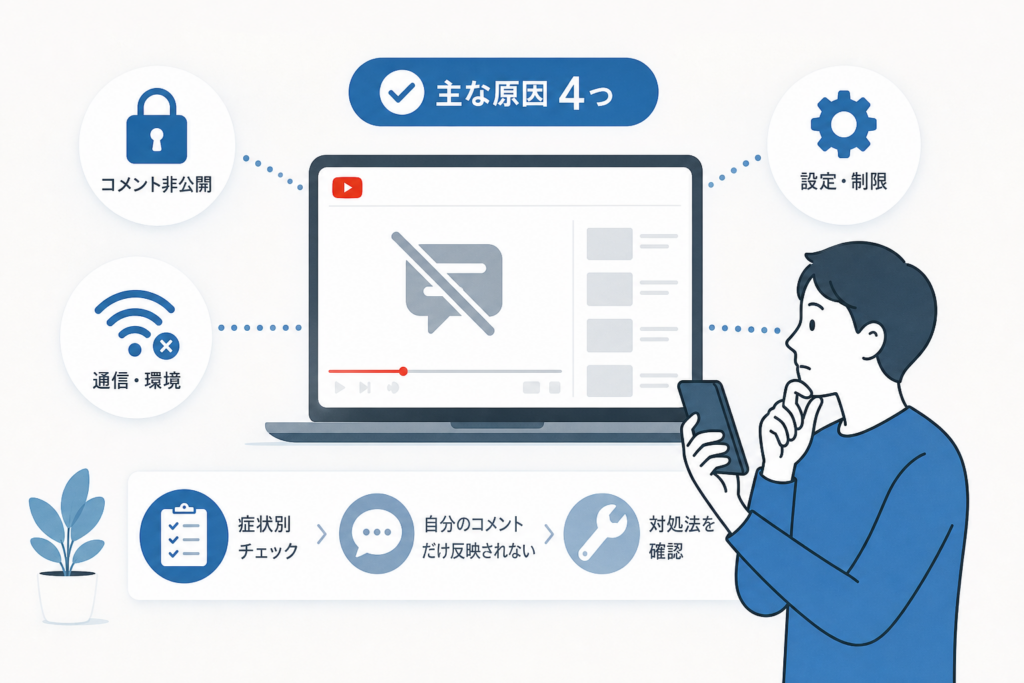
YouTubeコメントが表示されない主な原因
原因を一律に四つへ限定すると、制限付きモードや監督対象アカウント、並べ替え、拡張機能などを見落とします。実際には次の六つの分類で確認すると整理しやすくなります。
| 分類 | 代表的な状態 | 変更できる人 |
|---|---|---|
| 動画固有の設定 | 無効化、一時停止、動画ごとのコメント設定 | 主に投稿者 |
| モデレーション | 保留、スパム検出、ユーザー非表示、削除 | 投稿者またはYouTube |
| 子ども向け指定 | Made for Kidsによる機能制限 | 投稿者またはYouTube |
| アカウント・閲覧設定 | 制限付きモード、監督対象アカウント、ログイン状態 | 利用者または管理者 |
| 表示環境 | アプリ、ブラウザ、拡張機能、コンテンツブロッカー | 利用者 |
| 通信・サービス | 管理ネットワーク、回線、YouTube側の一時的な問題 | 利用者、管理者またはYouTube |
動画側でコメントが無効化・一時停止されている
投稿者は動画ごとにコメント設定を変更できます。特定動画だけでコメント欄が出ない場合は、その動画固有の設定・子ども向け指定・YouTube側の制限の可能性が高いものの、視聴画面だけで原因を一つに断定することはできません。
コメントが保留・非表示・削除されている
コメントは投稿者の設定による審査待ち、スパム検出、チャンネル単位のユーザー非表示などで公開されない場合があります。YouTube公式ヘルプでは、コメントが表示されない理由と削除される場合が案内されています。(出典: YouTube公式ヘルプ「Comments aren’t showing or have been removed」、2026年9月確認)
子ども向け動画で機能が制限されている
YouTube公式ヘルプのMade for Kids機能一覧によると、子ども向けに設定されたコンテンツではコメントを含む一部機能を利用できません。これは製品上の機能制限であり、視聴者の端末操作では変更できません。(出典: YouTube公式ヘルプ「子ども向けコンテンツに関する機能制限」、2026年9月確認)
制限付きモードまたは監督対象アカウントを使用している
制限付きモードでは、表示対象となるコンテンツやコメントに制約が生じる場合があります。また、保護者が管理する監督対象アカウントでは、利用できる機能が通常のアカウントと異なることがあります。学校・職場・家庭の管理者によって設定が固定されている場合、利用者本人が変更できるとは限りません。
拡張機能やコンテンツブロッカーが読み込みを妨げている
ブラウザだけでコメント欄が空白になる場合は、広告ブロック、スクリプト制御、プライバシー保護系の拡張機能がページ要素の読み込みに影響している可能性があります。拡張機能を一括削除せず、シークレットウィンドウや拡張機能を無効にした別プロファイルで比較します。
アプリ・通信・管理ネットワーク・サービス側の問題
全動画で読み込みが止まる場合は、アプリやブラウザだけでなく、通信回線、学校・職場などの管理ネットワーク、YouTube側の一時的な問題も候補です。
YouTubeは、コミュニティガイドラインとポリシーの運用方針を公式サイトで公開しています。個別コメントの判定理由がすべて利用者へ開示されるわけではありません。(出典: YouTube「Our policies」、2026年9月確認)
症状別チェックリストで「自分だけ/全員」を切り分ける
特定動画/全動画、自分だけ/全員、アプリ/ブラウザの三方向で比べると、不要な初期化を避けられます。
| 症状 | 考えられる原因 | 最初の確認 | 対処先 |
|---|---|---|---|
| 特定動画でコメント欄がない | 動画固有の設定、子ども向け指定、YouTube側の制限 | 同じチャンネルの別動画を開く | コメントがオフの原因 |
| 全動画でコメントが出ず、制限付きモードがオン | 制限付きモード | アカウント設定と管理者による固定を確認 | 制限付きモードの確認 |
| 全動画でコメント欄が出ない | 制限付きモード、監督対象アカウント、アプリ、回線、管理ネットワーク | ログアウト後に別ブラウザで開く | 視聴者向け対処 |
| ログアウトすると表示される | アカウント設定、監督対象アカウント、ログイン状態 | 制限付きモード設定を確認 | アカウント設定 |
| アプリだけ表示されない | アプリの状態、更新不足 | 同じ端末のブラウザ版を開く | アプリ確認 |
| 特定ブラウザだけ表示されない | 拡張機能、Cookie、コンテンツブロッカー | シークレットウィンドウで比較 | 拡張機能確認 |
| 他人のコメントは見えるが自分の投稿だけない | 保留、自動検出、投稿者による非表示 | ログアウト状態で公開状況を確認 | 自分のコメント確認 |
| 並べ替えで見つかる | 「評価順」で下に移動している | 「新しい順」へ変更 | 追加操作は不要 |
YouTube公式ヘルプによると、制限付きモードは利用者側でオン・オフを確認できますが、ネットワーク管理者によって有効化されている環境では変更できない場合があります。(出典: YouTube公式ヘルプ「制限付きモードをオンまたはオフにする」、2026年9月確認)
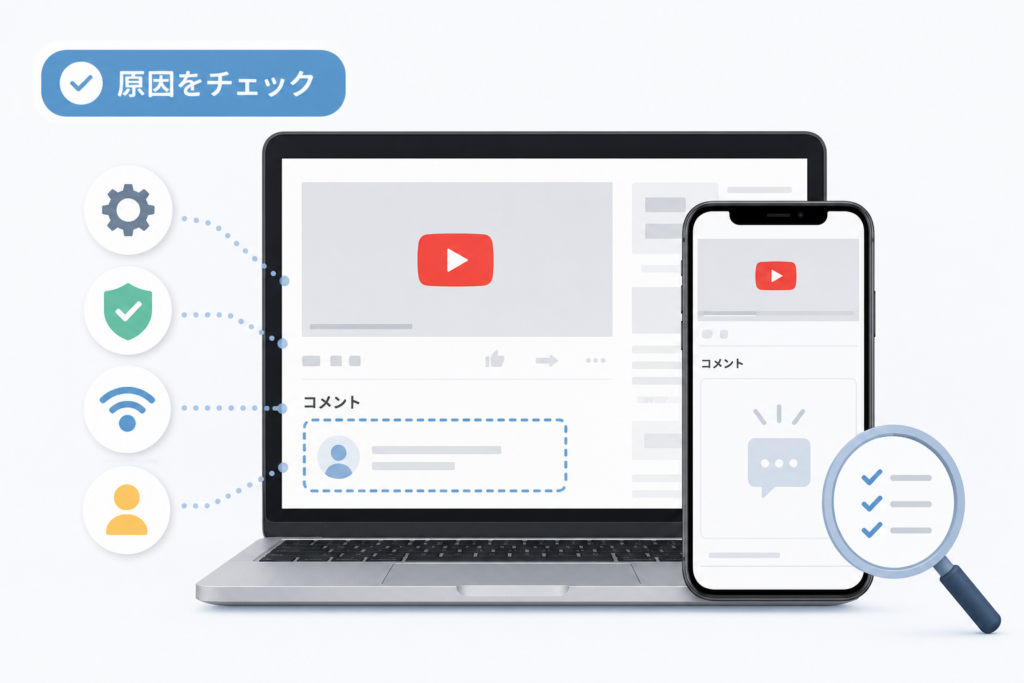
自分のコメントだけ反映されない・消える理由
投稿直後に本人の画面で見えても、ログアウト状態や第三者には公開されていない場合があります。ただし、画面上の見え方だけで保留、投稿者による非表示、自動削除のどれかを確定することはできません。
投稿者の設定で審査待ちになっている
投稿者がブロック対象として登録した語句やリンクを含むコメントは、設定に応じて審査対象になる場合があります。登録語句は視聴者には公開されません。
URLや反復投稿がスパムとして処理された
外部リンク、同じ文章の反復、宣伝を主目的とする文面は、自動検出や投稿者の設定による処理対象になり得ます。公開されないからと同じ文章を繰り返すのは避け、URLや不要な記号を外して内容を見直します。
投稿者がユーザーをチャンネルで非表示にしている
チャンネル運営者は、特定ユーザーのコメントをチャンネル上で表示しないよう設定できます。視聴者側には、その設定が適用されたことを明示する通知が出ない場合があります。
親コメントまたは動画が削除された
返信先の親コメントや動画自体が削除されると、返信も通常の導線から確認できなくなります。通知履歴だけが残っていても、公開ページにコメントが存在するとは限りません。
- コメントの並べ替えを「新しい順」に変更する
- ログアウト状態で同じ動画を開く
- URLや宣伝表現を外し、連投せずに文面を見直す
- 元動画と返信先の親コメントが残っているか確認する
YouTube公式ヘルプの「表示されない、または削除されたコメント」では、投稿者の設定、ポリシー違反、スパム検出など、コメントが公開されない主な場面が案内されています。(出典: YouTube公式ヘルプ「Comments aren’t showing or have been removed」、2026年9月確認)
視聴者向け:コメント欄が見れないときの対処法
影響の小さい確認から進めます。再インストールは最後に回し、先に動画側・アカウント側・ブラウザ側を切り分けます。
1.別動画と再読み込みを試す
- 同じチャンネルの別動画を開く
- 別チャンネルの通常動画を開く
- ページまたは動画を再読み込みする
一つの動画だけなら、端末よりも動画固有の設定や制限を先に疑います。
2.制限付きモードと監督対象アカウントを確認する
- YouTubeのアカウントメニューから制限付きモードの状態を確認する
- 設定が変更できない場合は、保護者またはネットワーク管理者による管理を確認する
- 監督対象アカウントなら、保護者側の設定と利用可能機能を確認する
「制限付きモードでコメントが見れない」場合は、オフにできる個人設定か、管理者によって固定された設定かを区別します。(出典: YouTube公式ヘルプ「制限付きモードをオンまたはオフにする」、2026年9月確認)
3.アプリとブラウザ版で比較する
- アプリを終了して端末を再起動する
- YouTubeアプリを公式ストアから更新する
- 同じ端末のブラウザ版YouTubeで対象動画を開く
- ログアウト状態でも同じ症状か確認する
ブラウザ版では表示されるなら、動画側の無効化よりもアプリまたはログイン状態の影響を調べます。
4.拡張機能とコンテンツブロッカーを確認する
- シークレットウィンドウまたは拡張機能を無効にしたプロファイルで開く
- 表示された場合は、拡張機能を一つずつ戻して影響を確認する
- ブラウザのサイトデータを消す前に、再ログインが必要になるサービスを確認する
5.回線と管理ネットワークを切り替える
- Wi-Fiとモバイル通信を切り替える
- 学校や職場の回線なら、個人回線で同じ動画を確認する
- 複数回線でも全動画で発生するなら、公式発信を確認する
6.AndroidのキャッシュとiPhoneのストレージ設定を確認する
Androidでは、端末設定からYouTubeアプリのキャッシュを消去できる機種があります。項目名はOSやメーカーによって異なるため、端末メーカーの公式サポートも確認してください。
iPhoneでは、先に再起動、アプリ更新、ブラウザ版の確認を行います。「Appを取り除く」は書類とデータを保持したままアプリ本体を外す操作、「Appを削除」はアプリと関連データを端末から削除する操作としてAppleが案内しています。保存状態への影響を確認せず、両者を同じ操作として扱わないでください。(出典: Appleサポート「iPhoneやiPadのストレージを確認する方法」、2026年9月確認)
7.再インストールは最後に行う
動画設定、制限付きモード、ブラウザ版、回線を確認してもアプリだけで不具合が続く場合に検討します。再インストール前に、オフライン保存した動画や端末内だけにあるデータへの影響、再ログインに必要な情報を確認してください。
表示領域そのものが崩れている場合は、YouTubeの画面サイズ変更や表示崩れを直す方法も確認できます。通信やアプリ全体の不調は、YouTubeのピクチャーインピクチャーができない原因と対処法の切り分けも参考になります。
「コメントがオフになっています」と表示される原因
「コメントがオフになっています」と表示される動画は、視聴者側から有効化できません。ただし、投稿者が無効にしたとは限らず、子ども向け指定やYouTube側の制限も候補です。
| 原因候補 | 見分け方 | 視聴者の対応 |
|---|---|---|
| 投稿者による無効化・一時停止 | 特定動画だけで表示される | 再開を待つ |
| 子ども向け指定 | Made for Kidsに関する表示や動画の性質を確認 | 変更不可 |
| YouTube側の制限 | 投稿者の設定だけでは変更できない場合がある | 公式情報を確認 |
YouTube公式ヘルプによると、Made for Kidsに設定された動画ではコメント機能が利用できません。機能制限の直接的な根拠はYouTubeの製品仕様です。(出典: YouTube公式ヘルプ「子ども向けコンテンツに関する機能制限」、2026年9月確認)
FTCの資料は、COPPAと子ども向けコンテンツの対象判定に関する背景を示すものです。FTCはチャンネル運営者に対し、題材、視聴対象、登場人物など複数の要素から子ども向けかを判断するよう案内しています。YouTubeの個別機能の操作根拠としてではなく、対象判定の背景資料として参照します。(出典: 米国連邦取引委員会「YouTube channel owners: Is your content directed to children?」、2026年9月確認)
投稿者向け:YouTube Studioでコメント設定を確認する方法
自分の動画でコメントが表示されない場合は、個別動画とチャンネル設定を分けて確認します。画面名称は変更される場合があるため、実際のYouTube Studioの表示を優先してください。
| 確認場所 | 見る項目 | 見落としやすい点 |
|---|---|---|
| 個別動画 | コメントと評価 | デフォルト設定と異なる設定になっていないか |
| アップロード時のデフォルト | 今後の動画に適用するコメント設定 | 既存動画へ一律に反映されるとは限らない |
| コメント管理 | 審査のために保留中 | 自動公開済みの一覧だけを見ていないか |
| コミュニティ設定 | ブロックする単語、リンク、非表示ユーザー | 以前の設定が残っていないか |
| 視聴者設定 | 子ども向けかどうか | コメント表示目的で実態と異なる変更をしない |
- 対象動画だけか、チャンネル内の複数動画かを確認する
- 個別動画のコメント設定を確認する
- 保留中のコメントとスパム判定された一覧を分けて見る
- ブロックする単語、リンク制限、非表示ユーザーを確認する
- Made for Kidsの設定がコンテンツの実態と合っているか確認する
YouTube公式ヘルプでは、コメント設定、保留、ブロック対象語句など投稿者向けの管理方法が案内されています。YouTube側で削除されたコメントが、投稿者の承認だけで戻せるとは限りません。(出典: YouTube公式ヘルプ「Learn about comment settings」、2026年9月確認)
YouTube側の障害か自分の環境かを見分ける方法
特定動画だけなら動画固有の設定や制限、特定アカウントだけならアカウント設定やモデレーション、複数環境で全動画なら回線またはサービス側という順で確認します。
| 再現範囲 | 可能性が高い場所 | 次の確認 |
|---|---|---|
| 特定動画のみ | 動画設定、子ども向け指定、YouTube側の制限 | 別動画を開く |
| 自分のアカウントのみ | 制限付きモード、監督対象アカウント、モデレーション | ログアウトして比較 |
| 特定ブラウザのみ | 拡張機能、サイトデータ、ブラウザ設定 | シークレットウィンドウで比較 |
| 特定回線のみ | 管理ネットワークまたは通信環境 | 別回線へ切り替える |
| 複数端末・回線・アカウントで全動画 | YouTube側の一時的な問題 | 公式ヘルプや公式発信を確認 |
利用者によるSNS投稿は補助情報にとどめ、障害の確定情報として扱いません。YouTubeの公式ヘルプ、公式発信、アプリ内通知などを確認します。公式から復旧操作が案内されていない段階で、端末の初期化やアプリ削除を急ぐ必要はありません。
YouTubeは、ポリシー運用と削除状況を透明性レポートで公開しています。ただし、このレポートは個別利用者のリアルタイム障害を示すページではありません。(出典: Google透明性レポート「YouTube Community Guidelines enforcement」、2026年9月確認)
関連する切り分けは、YouTubeアプリの機能が動かないときの対処でも確認できます。
コメントのシャドウバンを疑う前に確認したいこと
「シャドウバン」は、YouTubeがコメント欄で利用者へ表示する正式な状態名ではありません。似た見え方は、保留、自動検出、投稿者によるユーザー非表示、親コメントの削除でも起こります。
- ログアウト状態で同じ動画を開く
- 並べ替えを「新しい順」に変更する
- 別のチャンネルでは同じコメントが通常どおり公開されるか確認する
- URL、反復文、宣伝表現を含んでいないか見直す
- 返信先の親コメントが残っているか確認する
| 確認結果 | 考えられる状態 |
|---|---|
| 特定チャンネルだけで見えない | 投稿者側のモデレーションやユーザー非表示 |
| 複数チャンネルで同様に見えない | 自動検出、アカウント状態、投稿内容 |
| 「新しい順」で見つかる | 評価順で下に移動していた |
| 親コメントごと見つからない | 親コメントまたは動画の削除 |
YouTube公式ヘルプでは、表示されないコメントについて、投稿者の設定やスパム検出、ポリシーによる削除など複数の要因が案内されています。(出典: YouTube公式ヘルプ「Comments aren’t showing or have been removed」、2026年9月確認)
Xで起きる類似の表示制限とは仕組みが異なります。X側の確認方法を探している場合は、Xのシャドウバン確認と解除の進め方へ進んでください。
それでも直らないときの最後の手段
切り分け後も改善しない場合は、症状を記録して公式窓口へ伝えます。原因が動画設定にある場合は投稿者、アプリやアカウントの挙動にある場合はYouTubeへの報告が候補です。
- YouTube公式ヘルプで該当する仕様を再確認する
- 自分の動画ならYouTube Studioのコメント管理と個別動画設定を確認する
- 他人の動画なら、概要欄など投稿者が公開している連絡手段を確認する
- YouTubeアプリまたはサイトの「フィードバックを送信」から報告する
- 再インストールする場合は、オフライン保存や端末内データへの影響を先に確認する
- 対象動画のURL
- 画面に表示された文言
- 特定動画だけか、全動画か
- ログアウト状態でも発生するか
- アプリとブラウザのどちらで発生するか
- 別回線でも同じか
- 端末、OS、アプリのバージョン
YouTubeのポリシーと公式の運用情報は、YouTubeの公式サイトおよびヘルプセンターで確認できます。個別コメントの内部判定基準は公表されていないため、フィードバックを送っても詳細な判定理由が開示されるとは限りません。(出典: YouTube「Our policies」、2026年9月確認)
YouTubeコメント表示に関するよくある質問
YouTubeで自分のコメントがすぐ消えるのはなぜですか?
投稿者の保留設定、リンク制限、自動スパム検出、ポリシーによる削除などが候補です。投稿直後に本人へ見えても、第三者へ公開されていない場合があります。
「コメントがオフになっています」は視聴者側で直せますか?
原則として直せません。投稿者の設定、子ども向け指定、YouTube側の制限など、動画側の状態だからです。
制限付きモードでコメントが見れないときはどうしますか?
アカウントメニューで制限付きモードを確認します。変更できない場合は、保護者、学校、職場などの管理者が設定している可能性があります。
他人のコメントは見えるのに自分だけ表示されないのはなぜですか?
審査待ち、自動検出、投稿者によるユーザー非表示が候補です。ログアウト状態で開き、並べ替えを「新しい順」にして確認します。
すべての動画でコメント欄が見れない場合はどうしますか?
制限付きモード、監督対象アカウント、拡張機能、管理ネットワークを確認します。その後、ログアウト、別ブラウザ、別回線の順に比較してください。
子ども向け動画ではなぜコメントできないのですか?
YouTubeのMade for Kids機能制限により、コメントを利用できないためです。視聴者側でその動画だけ有効にすることはできません。
iPhoneではYouTubeをすぐ再インストールしたほうがよいですか?
先に端末の再起動、アプリ更新、ブラウザ版、制限付きモードを確認します。再インストールは、保存データやオフライン保存への影響を確認したうえで最後に検討します。
投稿者は保留されたコメントをどこで確認できますか?
YouTube Studioのコメント管理画面にある審査対象の一覧を確認します。項目名は変更される場合があるため、YouTube公式ヘルプも参照してください。
コメントを投稿し直してもよいですか?
同一文面の連投は避けてください。URL、不要な記号、宣伝表現を見直し、投稿する場合も反復しないようにします。
コメントが戻るまでどれくらいかかりますか?
一律の時間は公表されていません。投稿者の確認状況やYouTube側の処理によって異なり、削除済みなら戻らない場合もあります。
確認の記録と更新について
本記事は、YouTube公式ヘルプ、YouTubeのポリシーサイト、Google透明性レポート、米国連邦取引委員会、総務省、Apple公式サポートの公開情報を突き合わせ、編集部が中立に整理しています。
- 製品機能の根拠:YouTube公式ヘルプ
- ポリシー運用の確認:YouTube公式サイト、Google透明性レポート
- COPPAと対象判定の背景:米国連邦取引委員会
- iPhoneのストレージ操作:Apple公式サポート
- モデレーション全般の政策的背景:総務省
2026年9月19日時点で各公式ページを確認しています。画面名称、設定項目、利用可能な機能、透明性レポートの掲載内容は更新されるため、実際の操作時にはリンク先の記載を優先してください。(出典: YouTube公式ヘルプ「Learn about comment settings」、2026年9月確認)
📚 参考・出典(編集部が確認した一次ソース)
- YouTube公式ヘルプ「Comments aren’t showing or have been removed」
- YouTube公式ヘルプ「Learn about comment settings」
- YouTube公式ヘルプ「制限付きモードをオンまたはオフにする」
- YouTube公式ヘルプ「子ども向けコンテンツに関する機能制限」
- YouTube「Our policies」
- Google透明性レポート
- 米国連邦取引委員会「YouTube channel owners: Is your content directed to children?」
- 米国連邦取引委員会「COPPA compliance tips」
- Appleサポート「iPhoneやiPadのストレージを確認する方法」
- 総務省「プラットフォームサービスに関する研究会」
※確認日: 2026年9月19日。内容は公式情報の更新により変わることがあります。
🧰 お困りごとの解決に
 TikTokコインをコンビニで安くチャージする方法TikTokコインをコンビニでチャージする全ルートを解説。ギフトカード・ブラウザ払い・各店別手順から、最安ルートの選び方…
 TikTok LiteのPayPay連携エラーの直し方TikTok Liteでポイント交換できないエラーの原因と解決策を解説。Wi-Fi切り替えや時間帯の工夫など、PayPa…
 TikTok Liteのアカウント削除とポイントの注意点TikTok Liteのアカウント削除時にポイントが即座に消滅する仕組み、本家アプリとの連動リスク、削除手順、トラブル時…
 Amazonの追跡ID「99」「DA」の意味と配送状況が更新されない時の対処AmazonのトラッキングIDはDA形式ならAmazon配送、数字形式なら各配送業者で、形式ごとに追跡先が異なります。配…
この記事に関連する解説
 YouTubeAPI料金・無料枠・コメント活用を完全ガイドYouTubeAPIの役割、料金体系、quota仕組み、APIキー取得、Python実装、Analytics活用、リスク…
 YouTubeコメントが表示されない原因と直し方|iPad全画面・iPhone・Safari対応YouTubeコメント表示されない問題を4つのレイヤーで診断。ポリシー違反・端末不具合・ネットワーク制限・バグから原因を…
 【2026年最新】YouTubeコメント履歴の確認・削除方法!スマホ・PC手順と一括削除の真実YouTubeコメント履歴はマイアクティビティで一覧・削除でき、PC・スマホで入口が異なります。確認ルート、編集・削除方…
最近更新した記事
 TikTokセキュリティチェックの実行手順と5つの点検項目を解説💡 結論(要点まとめ)TikTokのセキュリティチェック(Security Checkup)を実行する具体的手順を解説。…
 Netflixのご利用世帯を更新する方法|テレビでの設定手順とエラー対処法💡 結論(要点まとめ)Netflixで「ご利用世帯」の更新を求められたときの変更手順を分かりやすく解説。テレビとスマホで…
 Netflix広告つきプランで見れない作品の確認手順と鍵マークの原因💡 結論(要点まとめ)Netflixの広告つきプランで見られない作品に付く「鍵マーク(ロックアイコン)」の原因を解説。ラ…
 LINEメッセージが送れない原因と直し方|マーク別の確認手順💡 結論(要点まとめ)LINEでメッセージが送れない時の対処法を症状別に整理。矢印や赤い「!」、警告文、未読の違いを確認…
 Spotifyのオフライン再生のやり方と通信設定の注意点💡 結論(要点まとめ)Spotifyで音楽をオフライン再生する手順を解説。Premiumでのアルバムやプレイリストの保存…