運営:Next Life運営局(株式会社Rush up) 会社概要|編集方針
💡 結論(要点まとめ)
Windows 11でWindows Updateエラー「0x80070005」が発生する原因と解決手順を詳しく解説。エラーの本質であるアクセス拒否(E_ACCESSDENIED)の仕組みから、セキュリティソフトの調整、SFC/DISM修復
この記事でわかること
- Windows 11のエラーコード0x80070005は何を意味しますか?
- 0x80070005は個人データを消さずに直せますか?
- DISMとSFCはどちらを先に実行しますか?
Windows 11更新エラー0x80070005はアクセス拒否です。端末の管理状態を確認し、標準修復から順に進めます。
原因別に次へ進む手順
- 個人PCで特定KBだけ失敗する場合は、再起動、トラブルシューティング、DISM・SFCの順に確認します。
- すべての更新が失敗する場合は、通信、空き容量、セキュリティソフト、システム破損を切り分けます。
- 会社・学校の管理PCでは、サービスや更新フォルダーを変更せず管理者へ連絡します。
- 標準修復後も直らなければ、ログを保存して修復再インストールまたは公式サポートへ進みます。
Windows Updateのダウンロードやインストール中に「0x80070005」が表示された場合、更新処理が必要なファイル、フォルダー、レジストリ設定へアクセスできていない可能性があります。Microsoft公式資料を基に、データ消失のリスクが比較的低い対処から並べました。
| 確認項目 | この記事での扱い |
|---|---|
| 対象OS | Windows 11 |
| 対象場面 | Windows Updateのダウンロードまたはインストールで0x80070005が出る場合 |
| 最初に避ける操作 | レジストリ、WinSxS、TrustedInstallerの一括権限変更、出典不明の修復スクリプト |
| 対処の順番 | 記録とバックアップ確認→基本確認→トラブルシューティング→DISM・SFC→修復再インストール→相談 |
| 状況 | 最初の行動 | 自己判断で避ける操作 |
|---|---|---|
| 個人PC・特定KBだけ失敗 | KB番号を控え、再起動と更新の再試行 | 対象を確認しない権限変更 |
| 個人PC・すべての更新が失敗 | 通信、空き容量、日時、トラブルシューティングを確認 | 更新フォルダーの削除 |
| 会社・学校の管理PC | エラーコード、KB番号、日時を控えて管理者へ連絡 | サービス停止、ポリシー変更、修復再インストール |
| セキュリティソフト変更直後 | 製品提供元の既知の問題と公式手順を確認 | 保護機能を無期限に停止すること |
この記事で分かること
- 0x80070005(E_ACCESSDENIED)の意味と原因
- 個人PCと会社・学校の管理PCを分ける判断基準
- DISM、システムファイルチェッカー、Windows Update修復機能の使い方
- 対象KB、Windowsのバージョン、CBS.log、WindowsUpdate.logの確認方法
この記事の対象外
- Windowsのライセンス認証時に表示される0x80070005
- レジストリ、WinSxS、TrustedInstallerのアクセス権を手動で一括変更する方法
- Microsoft Intuneやグループポリシーを管理者側で変更する手順
本稿は実機検証の記録ではなく、2026年9月22日に確認したMicrosoft公式資料を編集部が中立に整理したものです。画面名や利用できる機能は、Windows 11のバージョン、エディション、組織の管理設定によって異なります。
Windows 11の更新エラー0x80070005とは|結論は「アクセス拒否」
結論:0x80070005は「E_ACCESSDENIED」、つまりアクセス拒否を示します。
対象:Windows Update画面で同コードが表示されたWindows 11です。
次に進む条件:表示された機能、対象KB、発生日時を記録できたら、端末の管理状態を切り分けます。
Microsoft Learnの「Windows Update エラー 0x80070005のトラブルシューティング」によると、同コードはアクセス拒否を示し、TrustedInstallerやSYSTEMのアクセス許可、更新用フォルダー、レジストリサブキー、セキュリティツール、組織ポリシーなどが調査対象になります。(出典: Microsoft Learn「Windows Update エラー 0x80070005のトラブルシューティング」、2026年9月確認)
0x80070005(E_ACCESSDENIED)の意味
管理者アカウントでない場合だけに発生するコードではありません。Windows Updateを実行するシステム側のアカウントやサービスが、必要な場所へアクセスできない場合も含まれます。
- Windows Updateが利用する更新用フォルダー
- Windowsのコンポーネントを保管する領域
- システムファイルや更新関連サービス
- Component Based Servicingに関係するレジストリ設定
- 組織のポリシーで保護されたシステム領域
| 表示された場面 | この記事で扱うか | 確認先 |
|---|---|---|
| Windows Updateのダウンロード・インストール | 対象 | 設定のWindows Update、更新履歴 |
| DISMやSFCの実行中 | 関連症状として対象 | ターミナルの結果、CBS.log |
| Windowsのライセンス認証 | 対象外 | 設定のライセンス認証、Microsoft公式サポート |
| Microsoft Storeや特定アプリ | 原則として対象外 | 該当アプリの公式サポート |
ライセンス認証などで出る同一コードとの違い
同じ0x80070005でも、表示された機能によって原因と確認先が異なります。Windows Update画面に出た場合は本稿の手順を使い、ライセンス認証画面に出た場合は認証専用の案内を確認してください。
Microsoft Learnにも、ライセンス認証時の0x80070005を扱う別ページがあります。更新エラーと混同せず、コードが表示された画面を基準に公式情報を選びます。(出典: Microsoft Learn「エラー 0x80070005 アクセスが拒否されました」、2026年9月確認)
よくある失敗:別機能向けの0x80070005対処法をWindows Updateへ流用することです。エラーが出た画面、実行中だった操作、KB番号を先に記録してください。
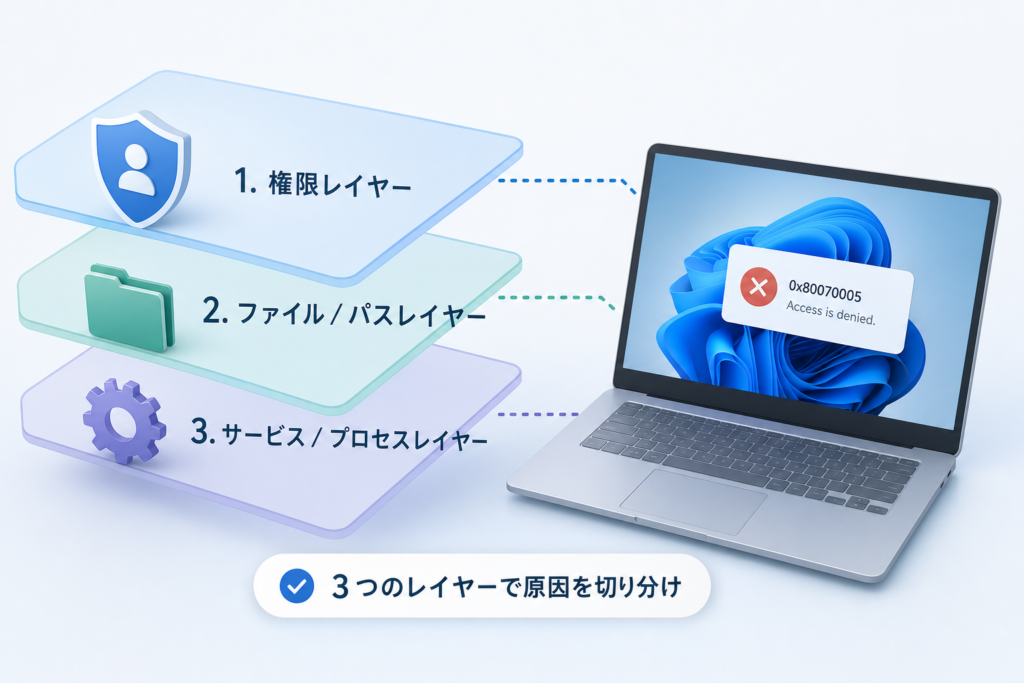
0x80070005が発生する原因を3つの拒否レイヤーで切り分ける
結論:原因候補は「外部干渉」「権限・システム破損」「組織ポリシー」に分けると整理しやすくなります。
対象:原因が特定できていない個人PCと管理PCです。
次に進む条件:PCの管理者、失敗する更新の範囲、直前の変更を確認できたら、該当する対処へ進みます。
Microsoft Learnによると、サードパーティ製セキュリティツールの干渉に加え、TrustedInstaller、SYSTEM、更新用フォルダー、レジストリサブキーのアクセス許可、ポリシーによる制限が原因候補です。(出典: Microsoft Learn「Windows Update エラー 0x80070005のトラブルシューティング」、2026年9月確認)
| 拒否レイヤー | 手掛かり | 最初の確認 | 次の対処 |
|---|---|---|---|
| 外部干渉 | セキュリティソフトや常駐アプリの変更後に失敗 | 提供元の既知の問題、動作履歴 | 提供元の公式手順または問い合わせ |
| 権限・システム破損 | 同じKBで繰り返し失敗、ほかの更新も失敗 | 更新履歴、DISM・SFCの結果 | 標準修復、ログ確認 |
| 組織ポリシー | 会社・学校のPC、組織による管理表示がある | 職場または学校アカウント | 端末管理者へ連絡 |
外部干渉:セキュリティソフトや常駐アプリ
セキュリティソフトが更新ファイルの処理へ干渉する場合があります。ただし、原因を確認せず削除する必要はありません。製品の公式サポートでWindows Updateとの既知の問題、対応OS、停止・復旧手順を確認します。
権限・システム破損:更新用領域やシステムファイル
更新用領域やWindowsのシステムファイルに不整合が疑われる場合は、トラブルシューティング、DISM、SFCの順で確認します。TrustedInstallerやSYSTEMの権限を手作業で広範囲に変更しないでください。
ポリシー制限:組織管理PC
Microsoft Intune、モバイルデバイス管理、グループポリシーなどで管理されているPCでは、利用者の操作がポリシーにより拒否される場合があります。管理画面を開けても、変更権限が付与されているとは限りません。
管理PCの判断基準:会社・学校から支給されたPC、職場または学校アカウントへ接続しているPC、設定に組織による管理を示す表示があるPCでは、サービス停止やシステムフォルダー変更を行う前に管理者へ連絡します。
Windows 11修復前の準備と対処法の比較
結論:更新情報を記録し、バックアップとBitLocker回復キーを確認してから作業します。
対象:トラブルシューティング、コマンド修復、再インストールへ進むPCです。
次に進む条件:重要データと暗号化回復手段を確認できたら、変更範囲が小さい対処から始めます。
Microsoft Supportは、Windows Updateの問題に対して段階的な確認を案内しています。表示される操作はWindowsの状態によって変わるため、PC上の画面と公式案内を照合してください。(出典: Microsoft Support「Troubleshoot problems updating Windows」、2026年9月確認)
作業前のチェックリスト
- 重要なファイルを別の保存先へバックアップする
- BitLockerまたはデバイス暗号化の回復キーを確認する
- ノートPCを電源へ接続する
- 失敗したKB番号、エラーコード、発生日時を控える
- Windowsのエディション、バージョン、OSビルドを控える
- 会社・学校の管理端末では作業許可を確認する
バックアップ方法に迷う場合は、Windows 11のバックアップ手順、保存先を選ぶ場合は外付けストレージを使うバックアップの考え方を先に確認してください。暗号化を利用しているPCでは、BitLocker回復キーの確認方法も作業前の確認対象です。
対処法の安全性と変更範囲
| 対処 | 変更範囲 | 個人データ | 適用場面 |
|---|---|---|---|
| 再起動・基本確認 | 小さい | 通常は保持 | 最初に実施 |
| Windows Updateトラブルシューティング | 比較的小さい | 通常は保持 | 基本確認後 |
| DISM・SFC | システム領域を修復 | 通常は保持 | 破損が疑われる場合 |
| 更新コンポーネントの再構成 | 手順により異なる | 通常は保持 | 公式サポートから個別に案内された場合 |
| 修復再インストール | Windowsを再インストール | 公式機能では保持対象あり | 標準修復で直らない場合 |
| PCのリセット | 大きい | 選択内容により異なる | ほかの修復が使えない場合 |
避ける旧手法:SubInACL、レジストリ、WinSxS、TrustedInstallerの権限を一括変更する手順は扱いません。対象外のサービスやファイルまでアクセス許可が変わるおそれがあるため、公式サポートから個別に指示された場合を除き実行しないでください。
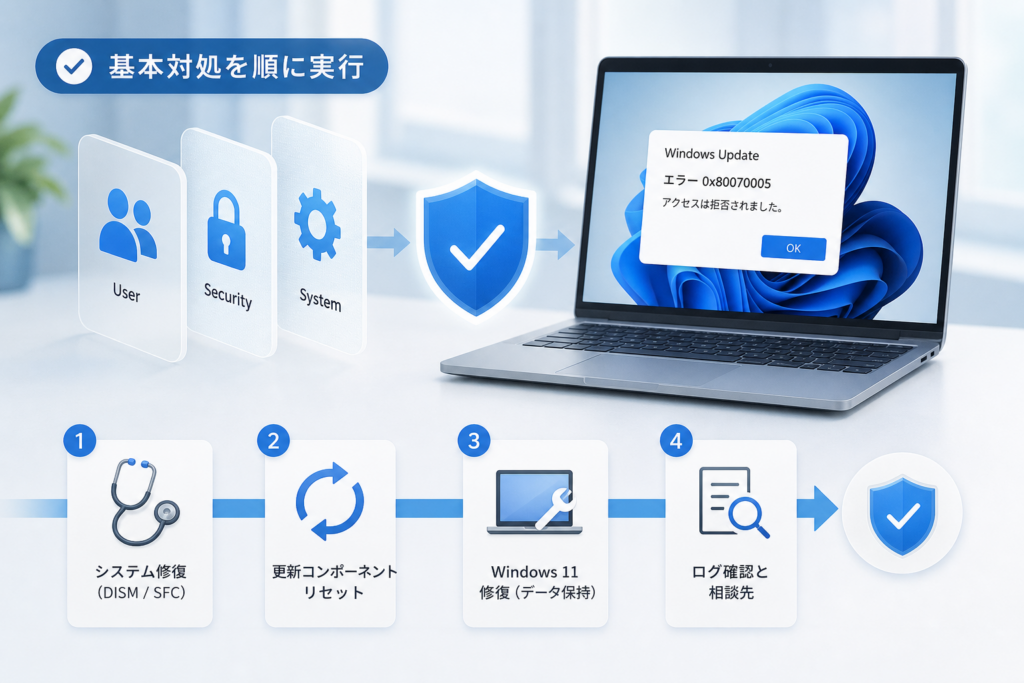
最初に試すWindows 11の基本対処
結論:再起動、更新履歴、空き容量、日時、通信を確認し、Windows Updateのトラブルシューティングを実行します。
対象:更新直後に初めて0x80070005が出た個人PCです。
次に進む条件:再起動とトラブルシューティング後も同じKBまたは複数の更新が失敗する場合は、DISM・SFCへ進みます。
Microsoft Supportは、更新の再試行やWindows Updateのトラブルシューティングを含む段階的な確認方法を案内しています。(出典: Microsoft Support「Troubleshoot problems updating Windows」、2026年9月確認)
PCを再起動して更新を再試行する
- 開いているファイルを保存します。
- スタートメニューから再起動します。
- 再起動後に「設定」から「Windows Update」を開きます。
- 更新プログラムの確認を実行します。
- 同じエラーが出たら、KB番号、時刻、表示文を控えます。
空き容量・日時・通信を確認する
- システムドライブの空き容量を設定画面で確認する
- 日付、時刻、タイムゾーンを確認する
- VPNやプロキシは、組織または提供元の指定を確認する
- 通信が不安定なら、接続状態を確認してから再試行する
- 修復コマンドを使う段階で管理者アカウントを利用できるか確認する
Windows Updateのトラブルシューティングを実行する
「設定」内のトラブルシューティング画面から、Windows Updateを対象とする項目を実行します。表示名や場所はWindows 11の状態によって異なるため、設定画面内の検索も利用してください。
実行後に残す記録
- 提案または適用された修正内容
- 再起動後の更新結果
- 対象KBの更新履歴
- 再表示されたエラーコード
セキュリティソフト変更直後の確認
Microsoft Learnは、サードパーティ製セキュリティツールの干渉を0x80070005の原因候補として挙げています。(出典: Microsoft Learn「Windows Update エラー 0x80070005のトラブルシューティング」、2026年9月確認)
確認するときは製品提供元の公式手順に従い、既知の問題、Windows 11への対応状況、停止後の復旧方法を確認します。会社のPCでは管理者へ連絡してください。製品の見直しが必要な場合は、広告と編集情報を分けているセキュリティソフトの比較ポイントも参照できます。
失敗例:保護機能を停止したまま、不明な配布元から「更新修復ツール」を入手することです。確認終了後は提供元の手順で保護状態を戻してください。
DISMとSFCでWindows 11のシステムファイルを修復する
結論:Microsoft公式手順に沿ってDISMを実行し、正常完了後にSFCを実行します。
対象:基本対処後も更新が失敗し、システムファイルやWindowsイメージの破損が疑われる個人PCです。
次に進む条件:両コマンドの結果を保存し、再起動後も失敗する場合はログ確認または修復再インストールへ進みます。
Microsoft Supportの「Using System File Checker in Windows」によると、DISMでWindowsイメージを修復してからSFCを実行する順序が案内されています。(出典: Microsoft Support「Using System File Checker in Windows」、2026年9月確認)
管理者としてターミナルを開く
- スタートボタンを右クリックします。
- 管理者権限でターミナルを開く項目を選びます。
- ユーザーアカウント制御の内容を確認して続行します。
DISMを実行して完了表示を確認する
DISM.exe /Online /Cleanup-Image /RestoreHealthMicrosoft Supportの手順では、DISMが正常に完了したことを示すメッセージが表示された後にSFCへ進みます。エラーになった場合は、コードとメッセージ全文を保存し、そのコードに対応するMicrosoft公式案内を確認してください。無条件に再実行を禁止するものではありませんが、内容を確認せず同じ操作を重ねるのは避けます。(出典: Microsoft Support「Using System File Checker in Windows」、2026年9月確認)
DISMが必要なファイルを取得できない場合、Microsoftの公式手順では修復元を指定する方法が案内されています。適切な修復元を判断できない場合は、エラー全文を添えてMicrosoftサポートまたはPCメーカーへ相談してください。
SFCを実行する
sfc /scannowDISMが正常に完了した後、同じ管理者ターミナルで実行します。検査後は、結果メッセージを省略せず保存してください。
| SFCの主な公式結果 | 次の行動 |
|---|---|
| 整合性違反が見つからなかった | 再起動し、Windows Updateを再試行する |
| 破損ファイルを検出し、正常に修復した | 再起動後に対象KBの結果を確認する |
| 要求された操作を実行できなかった | 表示全文を保存し、公式ページの追加手順を確認する |
| 破損ファイルを検出したが、一部を修復できなかった | CBS.logと結果全文を保存して相談する |
| DISMがエラーで終了した | エラーコードと全文を保存し、コード別のMicrosoft公式案内を確認する |
上記の結果区分はMicrosoft Supportの公式案内に基づきます。Windowsの表示言語によって文言は異なります。(出典: Microsoft Support「Using System File Checker in Windows」、2026年9月確認)
処理中に避けること:ターミナルを閉じる、強制的に電源を切る、別サイトから入手した修復スクリプトを同時に実行する、といった操作は控えてください。
Windows Updateコンポーネントの自力リセットは行わずサポートへ相談する
結論:SoftwareDistributionやcatroot2の再命名は、Microsoftサポートから対象PC向けに案内された場合だけ実施します。
対象:基本対処とDISM・SFC後も更新が失敗し、更新コンポーネントの不整合が疑われるPCです。
次に進む条件:対象KB、エラー日時、DISM・SFCの結果をそろえ、個別の公式案内を受けます。
Microsoft Learnは更新用フォルダーやアクセス許可を0x80070005の調査対象に挙げていますが、同ページだけでは現行Windows 11の全構成へ一律に適用できる、サービス停止・再開、再命名、失敗時の復旧を含む一般利用者向け手順一式を確認できません。(出典: Microsoft Learn「Windows Update エラー 0x80070005のトラブルシューティング」、2026年9月確認)
一般向け手順から再命名を外す理由
フォルダーだけを変更すると、関連サービスの状態や更新処理との整合が取れないことがあります。正確なサービス名、停止順、再開順、再命名コマンド、元へ戻す条件を確認できない状態では、リセットを完遂できません。
このページでは再命名コマンドを掲載しません。古いWindows向けのバッチファイルや、出典不明の一括リセット手順は使わず、Microsoftサポートの個別案内に限定します。会社・学校のPCは端末管理者へ連絡してください。
サポートへ渡す情報
- 0x80070005が表示された画面
- 失敗したKB番号と発生日時
- Windowsのエディション、バージョン、OSビルド
- 特定KBだけか、すべての更新が失敗するか
- DISMとSFCの結果全文
- セキュリティソフトや管理状態
- 取得できたWindowsUpdate.logとCBS.log
| 操作 | 判断 |
|---|---|
| トラブルシューティング、DISM、SFC | 公式手順を確認して実施 |
| SoftwareDistributionやcatroot2の再命名 | Microsoftサポートの個別案内時のみ |
| 出典不明の一括リセットスクリプト | 実行しない |
| TrustedInstallerやWinSxSの権限変更 | 実行しない |
| 管理PCのサービス変更 | 端末管理者へ依頼 |
直らない場合はWindows 11をデータ保持で修復する
結論:利用できる個人PCでは「Windows Updateを使用して問題を解決する」による現在のWindowsバージョンの再インストールを検討します。
対象:標準修復後も問題が続き、設定画面に同機能が表示されるWindows 11です。
次に進む条件:バックアップ、BitLocker回復キー、電源を確認し、画面上の保持条件を読んでから実行します。
Microsoft Supportの「Fix issues by reinstalling the current version of Windows」によると、この機能は現在のWindowsバージョンを再インストールし、システムファイルとコンポーネントを修復しながら、アプリ、ファイル、設定を保持します。(出典: Microsoft Support「Fix issues by reinstalling the current version of Windows」、2026年9月確認)
保持される項目と必要条件
| 確認項目 | Microsoft公式案内に沿った内容 |
|---|---|
| 再インストール対象 | PCにインストールされている現在のWindowsバージョン |
| 保持対象 | アプリ、個人ファイル、設定 |
| 電源 | PCを電源へ接続した状態で進める |
| インターネット | Windows Updateから修復用ファイルを取得できる接続が必要 |
| 再起動 | 処理中にPCが再起動するため、作業中のファイルを保存する |
保持機能はバックアップの代わりではありません。事前準備はWindows 11の修復再インストール手順、暗号化を使っている場合はBitLocker回復キーの確認方法も参照してください。
設定から実行する流れ
- 重要データのバックアップを確認します。
- BitLockerまたはデバイス暗号化の回復キーを確認します。
- 作業中のファイルを保存し、PCを電源へ接続します。
- 「設定」から「システム」、「回復」の順に開きます。
- 「Windows Updateを使用して問題を解決する」に相当する項目を確認します。
- 画面の説明と保持対象を読み、表示される指示に従います。
- 完了後にWindows Updateを再実行し、対象KBを確認します。
操作名と条件は公式ページとPC上の表示を優先してください。(出典: Microsoft Support「Fix issues by reinstalling the current version of Windows」、2026年9月確認)
機能が表示されない条件
Microsoft Supportは、職場または学校によって管理される端末や、Windows Updateの修復に関係するポリシーが構成された端末では、この項目を利用できない場合があると案内しています。Windows 11の更新状態によっても表示されない場合があります。(出典: Microsoft Support「Fix issues by reinstalling the current version of Windows」、2026年9月確認)
表示されない機能をレジストリやポリシー変更で強制的に有効化せず、Microsoftサポートまたは組織の管理者へ相談してください。
注意:アプリ、ファイル、設定を保持する修復でも、停電、ストレージ障害、暗号化の回復要求などに備えてバックアップと回復キーを別の場所へ保管します。
0x80070005が解消しないときのログ確認と相談先
結論:対象KB、発生日時、コマンド結果、WindowsUpdate.log、CBS.logをまとめて相談します。
対象:基本対処と標準修復後も0x80070005が再発するPCです。
次に進む条件:ログに関連情報が記録されている場合は手掛かりとして保存し、権限変更や初期化の前に公式窓口へ渡します。
Microsoft Learnの0x80070005資料は、アクセス拒否が起きた対象をログから調べる考え方を示しています。ログの記録だけで原因を断定せず、更新失敗と同じ日時、KB番号、処理名を照合します。(出典: Microsoft Learn「Windows Update エラー 0x80070005のトラブルシューティング」、2026年9月確認)
Get-WindowsUpdateLogで静的ログを生成する
Get-WindowsUpdateLogMicrosoft Learnによると、Get-WindowsUpdateLogはWindows UpdateのETLトレースを読み取り可能な静的なWindowsUpdate.logへ変換するPowerShellコマンドです。ログに対象KB、0x80070005、関連する処理やファイルが記録されている場合に、原因調査の手掛かりを得られます。(出典: Microsoft Learn「Get-WindowsUpdateLog」、2026年9月確認)
ログに記録がない処理は確認できず、記載された警告が今回の原因とは限りません。出力先はコマンドの実行結果で確認してください。
CBS.logでDISM・SFCの結果を確認する
CBS.logでは、DISMやSFCを実行した日時の周辺を確認します。内容が判断できない場合は、ファイルのアクセス権を変更せず、コマンド結果と一緒にサポートへ渡します。
相談前に整理する項目
| 記録項目 | 確認場所 |
|---|---|
| 対象KB番号 | Windows Update、更新履歴、エラー画面 |
| 発生日時 | 更新履歴、WindowsUpdate.log |
| Windowsのバージョン・OSビルド | 設定のシステム情報 |
| DISM・SFCの結果 | ターミナル、CBS.log |
| 管理状態 | 職場または学校アカウント、組織の管理表示 |
| 実施済み手順 | 作業メモ |
Microsoftサポート、管理者、PCメーカーの使い分け
- 個人PC:MicrosoftサポートまたはPCメーカーへ相談する
- 会社・学校のPC:組織の端末管理者や情報システム部門へ連絡する
- ハードウェア障害も疑われる場合:メーカー診断または修理窓口を確認する
- 保証や修理条件を比較する場合:PC修理・メーカーサポートの選び方を参照する
よくある失敗:DISMやキャッシュ操作を繰り返し、最初のエラー全文やログを残さないことです。再発した時点で記録を保存し、権限変更や初期化へ進む前に相談してください。
エラーコードが異なる関連記事
- 0x800f081fの確認手順:修復元やコンポーネントストアに関係する表示を調べる記事です。
- 0x80070002の確認手順:必要な更新ファイルが見つからない場合を扱います。
- Windows Updateが進まない場合の確認:エラーコードが表示されず、処理が停止して見える場合が対象です。
コードごとに調査対象が異なります。0x80070005の手順を別コードへそのまま適用しないでください。
Windows 11の更新エラー0x80070005に関するよくある質問
結論:0x80070005はアクセス拒否ですが、拒否された対象はログや端末の管理状態を見なければ特定できません。
対象:実行順、データ保持、管理PCでの対応を短く確認したい人です。
次に進む条件:該当する回答を確認し、未解決ならログと実施済み手順を添えて相談します。
以下はMicrosoft Learnの0x80070005資料、Microsoft SupportのSFC手順、修復再インストール手順を基に整理しています。(出典: Microsoft Learn「Windows Update エラー 0x80070005のトラブルシューティング」、2026年9月確認)
Windows 11のエラーコード0x80070005は何を意味しますか?
0x80070005は「E_ACCESSDENIED」、つまりアクセス拒否を意味します。Windows Updateに必要なファイル、フォルダー、サービス、設定へアクセスできない場合に表示されます。
個人データを消さずに修復できますか?
トラブルシューティング、DISM・SFC、対応環境での修復再インストールは、通常の手順では個人ファイルの削除を目的としません。ただし、作業前にバックアップとBitLocker回復キーを確認してください。
DISMとSFCはどちらを先に実行しますか?
Microsoft Supportの手順ではDISMを実行し、正常完了後にSFCを実行します。DISMがエラーなら、コードと全文を保存してコード別の公式案内を確認します。
SoftwareDistributionやcatroot2を再命名してもよいですか?
本稿では一般向けの自力操作として案内しません。現行環境に合う停止・再開・復旧手順を含め、Microsoftサポートから個別に案内された場合だけ実施してください。
会社や学校のPCでも同じ手順を使えますか?
再起動とエラー情報の記録にとどめ、管理者へ連絡してください。サービス、セキュリティソフト、更新フォルダー、ポリシー、修復再インストールを自己判断で変更しないでください。
修復再インストールでは何が保持されますか?
Microsoft Supportの対象機能では、現在のWindowsバージョンを再インストールし、アプリ、個人ファイル、設定を保持すると案内されています。管理PCやポリシーが設定されたPCでは利用できない場合があります。
Get-WindowsUpdateLogで原因を特定できますか?
ETLトレースから静的なWindowsUpdate.logを生成できます。対象KBや失敗処理がログに記録されている場合は手掛かりになりますが、ログだけで原因を断定できるとは限りません。
修復後の成功条件は何ですか?
再起動後にWindows Updateを実行し、対象KBが更新履歴で正常に完了し、同じ0x80070005が再表示されないことを確認します。
- 対象KBの結果を更新履歴で確認した
- 同じエラーコードが再発していない
- DISM・SFCの結果を保存した
- 再発時に備えてWindowsのバージョンとログを記録した
| 症状 | 実行手順 | 成功条件 | 次の相談先 |
|---|---|---|---|
| 特定KBだけ0x80070005で失敗 | 再起動→トラブルシューティング→DISM→SFC | 対象KBが更新履歴で正常完了 | Microsoftサポート、PCメーカー |
| すべての更新が失敗 | 通信・空き容量・日時確認→トラブルシューティング→DISM・SFC | 更新の確認とインストールが完了 | Microsoftサポート、PCメーカー |
| 管理PCで失敗 | コード、KB番号、日時、ログを保存 | 管理者が更新状態を確認 | 組織の端末管理者 |
| 標準修復後も再発 | WindowsUpdate.logとCBS.logを保存→修復再インストールの利用可否を確認 | 再起動後に同じコードが再発しない | Microsoftサポート、PCメーカー、組織管理者 |
レジストリ、WinSxS、TrustedInstallerの権限を推測で変更する必要はありません。公式手順で判断できない操作は、エラー全文とログを残して相談してください。
📚 参考・出典(編集部が確認した一次ソース)
- Microsoft Learn「Windows Update エラー 0x80070005のトラブルシューティング」
- Microsoft Support「Troubleshoot problems updating Windows」
- Microsoft Support「Using System File Checker in Windows」
- Microsoft Support「Fix issues by reinstalling the current version of Windows」
- Microsoft Learn「Get-WindowsUpdateLog」
- Microsoft Learn「エラー 0x80070005 アクセスが拒否されました」
※上記の公開情報を2026年9月22日に確認しています。画面名、提供条件、公式手順は更新されることがあるため、実行時にもリンク先を確認してください。
🧰 お困りごとの解決に
 TikTokコインをコンビニで安くチャージする方法TikTokコインをコンビニでチャージする全ルートを解説。ギフトカード・ブラウザ払い・各店別手順から、最安ルートの選び方…
 TikTok LiteのPayPay連携エラーの直し方TikTok Liteでポイント交換できないエラーの原因と解決策を解説。Wi-Fi切り替えや時間帯の工夫など、PayPa…
 TikTok Liteのアカウント削除とポイントの注意点TikTok Liteのアカウント削除時にポイントが即座に消滅する仕組み、本家アプリとの連動リスク、削除手順、トラブル時…
 Amazonの追跡ID「99」「DA」の意味と配送状況が更新されない時の対処AmazonのトラッキングIDはDA形式ならAmazon配送、数字形式なら各配送業者で、形式ごとに追跡先が異なります。配…
この記事に関連する解説
最近更新した記事
 TikTokセキュリティチェックの実行手順と5つの点検項目を解説💡 結論(要点まとめ)TikTokのセキュリティチェック(Security Checkup)を実行する具体的手順を解説。…
 Netflixのご利用世帯を更新する方法|テレビでの設定手順とエラー対処法💡 結論(要点まとめ)Netflixで「ご利用世帯」の更新を求められたときの変更手順を分かりやすく解説。テレビとスマホで…
 Netflix広告つきプランで見れない作品の確認手順と鍵マークの原因💡 結論(要点まとめ)Netflixの広告つきプランで見られない作品に付く「鍵マーク(ロックアイコン)」の原因を解説。ラ…
 LINEメッセージが送れない原因と直し方|マーク別の確認手順💡 結論(要点まとめ)LINEでメッセージが送れない時の対処法を症状別に整理。矢印や赤い「!」、警告文、未読の違いを確認…
 Spotifyのオフライン再生のやり方と通信設定の注意点💡 結論(要点まとめ)Spotifyで音楽をオフライン再生する手順を解説。Premiumでのアルバムやプレイリストの保存…