💡 結論(要点まとめ)
YouTubeメンバーシップが解約できない・解約ボタンが見当たらない原因を決済ルート別(iPhoneのApple決済・Android・Webブラウザ)に解説。ブランドアカウントの確認や解約完了の判別、次回請求日までの利用期限も整理しています
この記事でわかること
- iPhoneのYouTubeアプリに解約ボタンがない場合はどうすればよいですか?
- AndroidでYouTubeメンバーシップを解約するにはどうすればよいですか?
- 解約するとメンバー限定動画やバッジはすぐ使えなくなりますか?
YouTubeメンバーシップが解約できない原因は?iPhone・Android・Web別の解約手順と完了の確かめ方
YouTubeメンバーシップは、加入時に支払ったApple・Google Play・YouTube(Web)の窓口で解約します。解約ボタンがない場合は、契約した窓口かアカウントが違っている可能性があります。
「解約ボタンが見当たらない」「別のアカウントに切り替えたら契約が表示されない」「手続きしたのに来月も請求されそうで不安」。こうした状況の多くは、どこで契約したかを特定すると解決に近づきます。この記事はRUSH UP編集部が、YouTubeヘルプ・Apple公式サポート・Google Playヘルプの公開情報をもとに中立の立場でまとめたものです。画面の名称や仕様は変わることがあるため、各所に参照年月を記載しています。
この記事で分かること
- 解約ボタンが出ない主な原因と、原因ごとに開く画面
- 自分の契約がApple・Google Play・Webのどれなのかを見分ける方法
- iPhone・Android・Web(PC)それぞれの解約手順
- 解約が完了したかを判断する3つの基準
- 解約後の特典の期限、返金、配信者への通知、ギフトメンバーシップの扱い
この記事で扱わないこと
- YouTube Premiumの解約(メンバーシップとは別のサービスです)
- 配信者(クリエイター)側でのメンバーシップ設定や停止
- 個別の返金可否の判断(請求元が個別に判断するため、問い合わせ先を案内するにとどめます)
🔎 編集部リアルタイム確認(当サイトによる実測)
2026年9月24日 23:32 JST時点で YouTube へ実際に接続を試みたところ、サーバーは正常に応答しました(応答 488ms)。これは当サイトの1地点からトップページへの接続応答を確認したもので、ログイン・投稿・再生など各機能や地域ごとの障害の有無までは判定できません。障害の確定は公式ステータスページをご確認ください。
※この確認は当サイトからの接続応答(サーバーが応答したか)を調べたもので、ログインや請求書の表示など個々の機能が正常に動作しているかまでは判断できません。最終的な状況は公式ステータスページをご確認ください。
YouTubeメンバーシップを解約できないときの結論
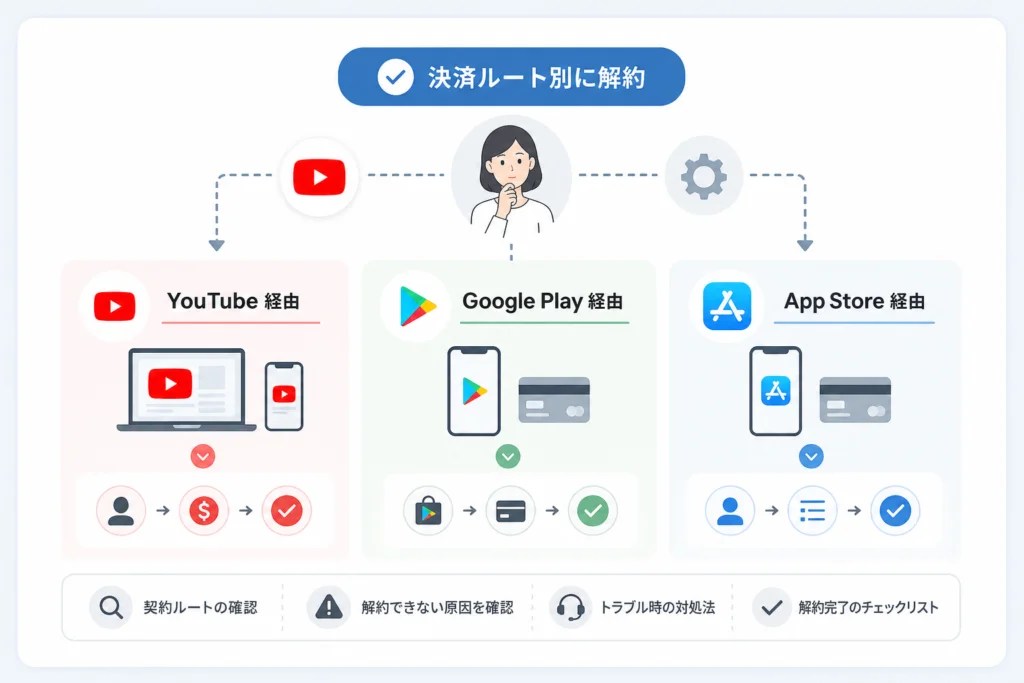
加入したときの決済窓口と、解約しようとしている画面を合わせることが解決の第一歩です。iPhoneのアプリ内で加入した契約はAppleで、Android端末のGoogle Play決済はGoogle Playで、ブラウザから加入した契約はYouTubeの管理画面で解約します。
最初に契約した決済窓口から解約する
YouTubeヘルプでは、YouTube上で直接加入したメンバーシップは「購入とメンバーシップ」画面から解約する流れが案内されています(出典: YouTube「購入とメンバーシップ」/YouTubeヘルプ「メンバーシップの登録、変更、解約」、2026年9月参照)。一方、Apple公式サポートによると、iPhoneのYouTubeアプリ内でApple経由で支払った契約は、iPhoneの「設定」にあるサブスクリプション一覧から解約します(出典: Apple公式サポート「Appleのサブスクリプションを解約する」、2026年9月参照)。
| 加入した方法 | 契約の確認場所 | 解約する場所 | 完了の目安となる表示 |
|---|---|---|---|
| iPhone・iPadのYouTubeアプリ内で支払い(Apple経由) | iPhoneの「設定」→名前→「サブスクリプション」 | 同じ画面で「サブスクリプションをキャンセル」 | 終了日(有効期限)の表示に切り替わる |
| AndroidのGoogle Play経由 | Playストア→プロフィール→「お支払いと定期購入」→「定期購入」 | 同じ画面の該当契約から解約 | 定期購入の状態が解約済みの表示になる |
| ブラウザ・PCからYouTubeで直接支払い | YouTube「購入とメンバーシップ」 | 「メンバーシップを管理」→「無効にする」 | 利用終了日が表示される |
※画面の名称は端末・OS・アプリのバージョンによって異なる場合があります(出典: YouTubeヘルプ/Apple公式サポート/Google Playヘルプ、2026年9月参照)。
YouTubeアプリの削除やログアウトだけでは解約されない
よくある失敗:アプリを消して解約したつもりになる
アプリの削除、ログアウト、チャンネル登録の解除は、どれも契約の自動更新とは関係がありません。請求を止めるには、上の表にある解約場所で手続きを済ませる必要があります。
ギフトメンバーシップは原則として自動更新されない
ほかの視聴者や配信者から贈られる「メンバーシップ ギフト」は1か月間の特典で、自動更新されないため解約手続きは要りません(出典: YouTubeヘルプ「メンバーシップの登録、変更、解約」、2026年9月参照)。ギフトしか受け取っていないはずなのに請求が来ている場合は、自分で別に有料加入していないかを次の章の方法で確かめてください。
解約ボタンがない主な原因を順番に確認する
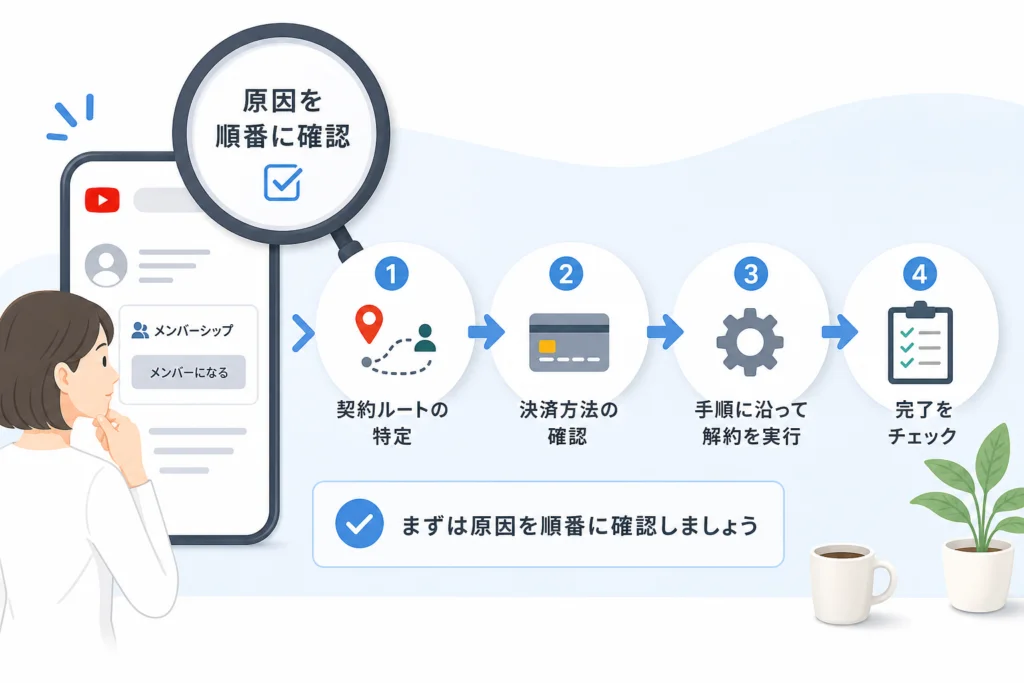
ボタンが見つからないときは「アカウント違い」と「窓口違い」を疑うと、多くのケースで原因にたどり着けます。可能性の高い順に、確認する画面と次の行動を並べました。
| 原因 | 見分け方 | 次の行動 |
|---|---|---|
| 加入時と違うアカウントを開いている | 「購入とメンバーシップ」に何も表示されない | 右上のアイコンからアカウントを切り替えて再確認 |
| ブランドアカウントと個人アカウントの取り違え | 同じGoogleアカウント内に複数のチャンネルがある | 「アカウントを切り替える」でチャンネルごとに確認 |
| Apple決済をYouTubeのWeb画面で解約しようとしている | YouTube側で解約操作ができず、Appleでの手続きを促す案内が出る | iPhoneの「設定」→サブスクリプションへ |
| Web決済をPlayストアで探している | Playストアの「定期購入」に表示されない | YouTube「購入とメンバーシップ」へ |
| ギフトや解約済みの契約を見ている | 「無効にする」の代わりに終了日が出ている | 自動更新は止まっているため、請求予定の有無だけ確認 |
| アプリやブラウザの表示不具合 | 正しいアカウントでも画面が開かない・読み込まない | アプリ更新、別ブラウザ、別端末で再試行 |
登録時と異なるApple ID・Googleアカウント・YouTubeアカウントを開いている
メンバーシップは加入したアカウントにひも付いています。仕事用と個人用など複数のGoogleアカウントを使い分けている方や、機種変更でApple IDが変わった方は、まず加入時のアカウントを思い出すところから始めましょう。
ブランドアカウントと個人アカウントを取り違えている
ブランドアカウントとは、1つのGoogleアカウントの中に作れる「別名義のチャンネル」のことです。ログインしているGoogleアカウントは同じでも、YouTube上で選んでいるチャンネルが違えば契約は表示されません。関係を整理すると次のようになります。
- Apple ID:iPhoneでの支払いを管理する。YouTubeのチャンネルとは別物
- Googleアカウント:ログインの単位。Google Playの支払いもここで管理
- 個人チャンネル/ブランドアカウント:Googleアカウントの中で切り替える「名義」。メンバーシップはこの名義単位で表示される
Apple決済をYouTubeのWeb画面から解約しようとしている
ヘルプの案内に沿うと、iOSアプリ内でApple経由で加入した場合、YouTubeのWeb画面やブラウザからは解約できません。Appleのサブスクリプション一覧から手続きします(出典: Apple公式サポート「Appleのサブスクリプションを解約する」、2026年9月参照)。
Google Play以外のWeb決済をPlayストアで探している
ブラウザからクレジットカードなどで直接加入した契約は、Google Playの「定期購入」には並びません。Android端末を使っていても、加入経路がWebならYouTube側で解約します。
ギフトメンバーシップやすでに解約済みの契約を確認している
解約済みの契約やギフトには、そもそも解約ボタンが表示されないことがあります。「ボタンがない=解約できない」とは限らないため、利用終了日が出ていないか画面をよく見てください。
アプリやブラウザの表示不具合が起きている
上の5つに当てはまらない場合は、表示側の問題も考えられます。対処は「それでも解約できない場合」の章にまとめました。
自分の契約・決済ルートを特定する方法
加入経路が思い出せないときは、3つの管理画面を順番に開くか、領収書メールの差出人で判別できます。契約が表示された場所が、そのまま解約する場所です。
YouTubeの「購入とメンバーシップ」で契約状況を確認する
ブラウザでYouTubeの「購入とメンバーシップ」を開くと、加入中のメンバーシップが一覧で表示されます(出典: YouTubeヘルプ「有料メンバーシップの解約に関する問題のトラブルシューティング」、2026年9月参照)。ここにあり、かつ「無効にする」を選べるならWeb契約と考えてよいでしょう。
Appleのサブスクリプション一覧で確認する
iPhoneの「設定」→画面上部の自分の名前→「サブスクリプション」の順に開きます。YouTubeの項目があればApple経由の契約です(出典: Apple公式サポート「Appleのサブスクリプションを解約する」、2026年9月参照)。
Google Playの定期購入一覧で確認する
Playストアアプリでプロフィールアイコン→「お支払いと定期購入」→「定期購入」を開きます(出典: Google Playヘルプ「Google Playでの定期購入の解約、一時停止、変更」、2026年9月参照)。ここに表示されればGoogle Play経由です。
領収書メール・カード明細・決済名義から判別する
メールアプリで「YouTube」「メンバーシップ」「領収書」「Apple」「Google」などの語で検索すると、加入時の領収書が見つかる場合があります。
| 手がかり | Apple経由の場合 | Google Play経由の場合 | Web(YouTube直接)の場合 |
|---|---|---|---|
| 領収書メールの差出人 | Appleからの領収書 | Google Playからの注文確認 | YouTube/Googleからの領収書 |
| 解約する場所 | iPhoneの「設定」 | Playストア | YouTube「購入とメンバーシップ」 |
カード明細に載る請求名義の表記はカード会社や時期で異なり、各社から統一された表記は公表されていません。表記だけで判断しにくい場合は、上の3つの管理画面を開いて確かめるのが確実な近道です。
複数アカウントとブランドアカウントを切り替えて確認する
YouTubeアプリ右上のアイコン→「アカウントを切り替える」で、同じGoogleアカウント内のチャンネルを1つずつ選び、それぞれで「購入とメンバーシップ」を確認します。見落としやすいのは、普段使っていないブランドアカウントで加入していたケースです。
よくある失敗:1つの画面で見つからず「契約がない」と判断する
Apple・Google Play・Webの3か所と、すべてのアカウント/チャンネルを確認し終えるまでは結論を出さないようにしましょう。
決済ルート別のYouTubeメンバーシップ解約手順
操作の前に、加入時と同じApple ID・Googleアカウント・チャンネルを選んでいるかを必ず確認してください。そのうえで、該当する手順だけを進めれば解約できます。
iPhone・iPadのApple経由で解約する手順
- iPhoneの「設定」アプリを開く
- 画面上部の自分の名前をタップする
- 「サブスクリプション」をタップする
- 一覧から「YouTube」を選ぶ
- 「サブスクリプションをキャンセル」をタップし、確認画面で確定する
(出典: Apple公式サポート「Appleのサブスクリプションを解約する」、2026年9月参照)
一覧にYouTubeがない場合は、別のApple IDで加入したか、Apple経由ではない可能性があります。前の章の方法で経路を確かめ直してください。
AndroidのGoogle Play経由で解約する手順
- Playストアアプリを開く
- 右上のプロフィールアイコンをタップする
- 「お支払いと定期購入」をタップする
- 「定期購入」を開き、該当する契約を選ぶ
- 解約の操作を行い、画面の案内に沿って確定する
(出典: Google Playヘルプ「Google Playでの定期購入の解約、一時停止、変更」、2026年9月参照)
Webブラウザから契約したメンバーシップを解約する手順
- ブラウザでYouTubeの「購入とメンバーシップ」を開く
- 加入時のアカウント・チャンネルでログインしているか確認する
- 解約したいチャンネルの「メンバーシップを管理」を選ぶ
- 「無効にする」を選ぶ
- 「メンバーシップを終了」を選んで確定する
(出典: YouTubeヘルプ「メンバーシップの登録、変更、解約」、2026年9月参照)
PC版YouTubeから解約する手順
PCでも手順はWebブラウザと同じです。スマートフォンのアプリで画面がうまく開かないときは、PCのブラウザで同じページを開くと操作しやすい場合があります。ただしApple経由の契約はPCからは解約できないため、iPhoneの「設定」で手続きしてください。
画面の名称や配置が変わって手順どおりに見つからないときは、ボタン名で探すより「購入とメンバーシップ」のページを直接開き、YouTubeヘルプ「メンバーシップの登録、変更、解約」の最新の記載と照らし合わせる方法が確実です。
それでも解約できない場合のトラブル対処法
「画面が開かない」という表示の問題と、「身に覚えのない請求がある」というお金の問題は、分けて対処します。問い合わせ先は使っている端末ではなく、請求している事業者で選びます。
アプリを更新してブラウザ版・シークレットモードでも試す
YouTubeアプリを最新版に更新してから再度試し、だめならブラウザ版で開きます。ブラウザの拡張機能が影響している場合もあるため、シークレットモード(閲覧履歴を残さないモード)での操作も試す価値があります。
キャッシュとCookieを確認し別端末から操作する
キャッシュやCookie(サイトが一時的に保存するデータ)の削除後に開き直す、あるいはスマートフォンからPCへ端末を変えると表示が戻る場合があります。削除するとほかのサイトからログアウトされることがあるため、パスワードを控えてから行いましょう。
ファミリー管理・支払い保留・アカウント停止の影響を確認する
支払い方法のエラーで請求が保留になっている契約や、保護者が管理しているアカウントでは、通常と表示が異なる場合があります。こうした状態の扱いはApple公式サポートやGoogle Playヘルプの定期購入の案内に沿って、支払い方法の状態を先に確認してください(出典: Google Playヘルプ「Google Playでの定期購入の解約、一時停止、変更」、2026年9月参照)。
請求元に応じてYouTube・Apple・Google Playへ問い合わせる
| 請求元 | 問い合わせ先 |
|---|---|
| Apple | Apple公式サポート |
| Google Play | Google Playヘルプ |
| YouTube(Web決済) | YouTubeヘルプ |
問い合わせ前に用意するもののチェックリスト
- 加入したチャンネル名とアカウント(メールアドレス・チャンネル名)
- 加入日と請求日
- 請求金額
- 領収書メール(注文番号・領収書番号が記載されたもの)
- 解約できない画面やエラー表示のスクリーンショット(個人情報は隠して共有)
身に覚えのない請求は決済事業者へ早めに連絡する
自分が加入した覚えのない請求や、同じチャンネルへの重複請求がある場合は、まず前の章の方法で全アカウントの契約を確認します。それでも心当たりがなければ、請求元のApple・Google・YouTubeと、利用しているカード会社へ連絡してください。
よくある失敗:端末のメーカーに問い合わせてしまう
請求を止められるのは請求元だけです。iPhoneを使っていてもWeb決済ならYouTubeへ、AndroidでもGoogle Play決済ならGoogle Playへ問い合わせます。
解約が完了したか確認するチェックリスト
「解約操作をした」ことではなく、「自動更新が止まった表示・利用終了日・通知メール」の3点がそろって完了と判断します。画面の文言は地域や端末、仕様変更で異なる場合があります。
- □ 管理画面に次回請求日ではなく利用終了日(有効期限)が表示されている
- □ Apple・Google Playの定期購入で、状態がキャンセル済み・解約済みになっている
- □ 解約や変更を知らせるメールが届き、保存してある
- □ 次回の請求予定が残っていない
- □ カード明細を次の請求予定日を過ぎるまで確認した
次回請求日ではなく利用終了日が表示されているか確認する
解約前は「次回の請求日」、解約後は「終了日」のような表示に切り替わるのが一般的な流れです。仮に毎月10日が請求日の契約を5日に解約した場合、次の10日まで特典が使え、その日以降の請求は発生しない、という関係になります(日付は説明用の例です)。
Apple・Google Playの定期購入ステータスを確認する
Apple公式サポートの案内では、解約後もサブスクリプション一覧には有効期限とともに表示が残る場合があります(出典: Apple公式サポート「Appleのサブスクリプションを解約する」、2026年9月参照)。一覧に名前が残っていても、状態の表示を見て判断してください。
解約完了メールや領収書メールを保存する
後から請求のトラブルがあったときの証拠になります。スクリーンショットと合わせて、次回請求予定日を過ぎるまで残しておくと安心です。
次回請求予定が残っていないか確認する
複数のチャンネルに加入していると、1つ解約しても別の契約が残っていることがあります。「購入とメンバーシップ」の一覧を最後まで確認しましょう。
カード明細は計上日のずれも含めて確認する
よくある失敗:解約後に届いた明細を「二重請求」と誤解する
カード明細は、実際の請求日より後に反映されることがあります。解約前の期間分が遅れて載っていないか、明細の利用日を領収書メールと照らし合わせてください。
解約後の特典・返金・通知・再加入の扱い
解約しても、支払い済みの請求期間が終わるまでは特典を利用できます。途中解約の日割り返金は原則として行われません。ここでは解約直後と期間終了後に分けて整理します。
| 項目 | 解約直後〜期間終了まで | 期間終了後 |
|---|---|---|
| メンバー限定動画・配信 | 利用できる | 利用できない |
| メンバーバッジ・絵文字 | 利用できる | 表示されなくなる |
| 請求 | 支払い済み | 発生しない |
(出典: YouTubeヘルプ「メンバーシップの登録、変更、解約」、2026年9月参照)
請求期間の終了までは限定動画やバッジを利用できる
YouTubeヘルプによると、解約しても現在の請求サイクルが終わるまでは、バッジ・メンバー限定動画・絵文字などの特典はそのまま有効です(出典: YouTubeヘルプ「メンバーシップの登録、変更、解約」、2026年9月参照)。
原則として途中解約の日割り返金はない
同じくYouTubeヘルプの案内では、日割り計算による返金は原則として行われません。ただし、地域や決済経路、サービス障害、不正請求などの事情によって扱いが変わることがあるため、個別の返金は請求元(YouTube・Apple・Google Play)の公式ポリシーを確認し、必要なら問い合わせてください。
解約操作が配信者や視聴者へ個別通知されることはない
解約の操作そのものが配信者や他の視聴者に個別に知らされる、という案内は公式ヘルプには見当たりません。ただし期間終了後はコメントやチャットのメンバーバッジが消えるため、見る人によっては気づく可能性があります。
有効期限後はバッジやメンバー限定特典を利用できない
期間が終わると、限定動画の視聴やバッジの表示はできなくなります。解約後にYouTubeの動画を端末に保存する方法を知りたい方は、YouTubeのオフライン保存とPremium・無料版の違いも参考にしてください。
再加入時のバッジ継続月数はYouTubeの現行仕様を確認する
再加入したときにバッジの継続月数が引き継がれるかどうかは、この記事の確認時点(2026年9月)では一律に断定できる情報を示せません。再加入を考えている場合は、YouTubeヘルプ「メンバーシップの登録、変更、解約」の最新の記載を確認してから手続きしましょう。
参考:解約のしやすさをめぐる制度の動き
消費者庁の「デジタル取引・特定商取引法等検討会 中間取りまとめ(案)」(2026年8月24日公表)では、加入は簡単なのに解約を難しくする設計(いわゆるダークパターン)への規律や、定期購入の解約条件の明確化などが検討項目に挙げられています。あくまで検討段階の案であり、現時点で確定した制度ではありません。
YouTubeメンバーシップの解約でよくある質問
iPhoneのYouTubeアプリに解約ボタンがない場合はどうすればよいですか?
Apple経由で加入した場合は、YouTubeアプリではなくiPhoneの「設定」からApple IDの「サブスクリプション」を開き、該当するYouTubeの契約を選んで解約します。表示されない場合は、加入時と同じApple IDか確認してください。
AndroidでYouTubeメンバーシップを解約するにはどうすればよいですか?
Google Play経由の契約は、Playストアの「お支払いと定期購入」から「定期購入」を開いて解約します。Webで直接契約した場合はGoogle Playに表示されないため、YouTubeの「購入とメンバーシップ」から手続きします。
解約するとメンバー限定動画やバッジはすぐ使えなくなりますか?
通常は解約手続き後も、支払い済みの利用期間が終了するまでは特典を利用できます。正確な終了日はYouTube、Apple、Google Playの契約管理画面で確認してください。
月の途中で解約した場合は日割りで返金されますか?
通常の自己都合による途中解約では、原則として日割り返金は行われません。返金条件は地域や決済経路、障害、不正請求などの事情で異なる場合があるため、請求元の公式ポリシーを確認してください。
メンバーシップを解約したことは配信者にバレますか?
解約操作そのものが配信者や他の視聴者へ個別通知されることは通常ありません。ただし、利用期間が終了するとコメントやチャット上のメンバーバッジが消えるため、間接的に分かる可能性はあります。
YouTubeアプリを削除すればメンバーシップも解約されますか?
解約されません。アプリの削除、ログアウト、チャンネル登録の解除だけでは自動更新は止まらないため、契約したApple、Google Play、またはYouTubeの管理画面で解約してください。
ギフトメンバーシップも解約手続きが必要ですか?
受け取ったギフトメンバーシップは通常、自動更新されないため解約手続きは不要です。自分で有料メンバーシップにも加入していないか、購入・定期購入の管理画面で確認してください。
解約が完了したか確実に確認する方法はありますか?
契約管理画面に利用終了日やキャンセル済みの表示があること、次回請求予定がないこと、解約完了メールが届いていることを確認します。画面とメールは次回請求予定日を過ぎるまで保存しておくと安心です。
YouTubeアプリのほかの機能で困っている場合は、YouTubeでピクチャーインピクチャーができない原因と対処法もあわせてご覧ください。
まとめ:契約元の確認と解約完了表示までチェックする
解約できないときは、契約元の特定→正しい窓口での解約→完了表示の確認、の3ステップで進めます。
- Apple・Google Play・Webのどこで契約したかを特定する:3つの管理画面と全アカウント・チャンネルを確認
- 正しいアカウントと決済窓口から自動更新を停止する:iPhoneは「設定」、AndroidのGoogle Play決済はPlayストア、Web決済は「購入とメンバーシップ」
- 利用終了日と完了通知を保存する:次回請求予定日を過ぎるまで画面とメールを残す
- □ 利用終了日が表示されているか確認した
- □ 解約完了のメールを保存した
- □ 解決しない場合は請求元(YouTube・Apple・Google Play)の公式サポートへ問い合わせる
本記事の手順と仕様は、YouTubeヘルプ、Apple公式サポート、Google Playヘルプの公開情報(2026年9月参照)に基づいてRUSH UP編集部がまとめたものです。画面や規約は変更される場合があるため、手続きの際は各公式ページの最新の記載もあわせてご確認ください。
参照した公式情報(2026年9月参照)
- YouTubeヘルプ「メンバーシップの登録、変更、解約」
- YouTubeヘルプ「有料メンバーシップの解約に関する問題のトラブルシューティング」
- YouTube「購入とメンバーシップ」
- Apple公式サポート「Appleのサブスクリプションを解約する」
- Google Playヘルプ「Google Playでの定期購入の解約、一時停止、変更」
- 消費者庁「デジタル取引・特定商取引法等検討会 中間取りまとめ(案)」(2026年8月24日公表)
📚 参考・出典(編集部が確認した一次ソース)
- tokushima.lg.jp (pref.tokushima.lg.jp)
- google.com (support.google.com)
- apple.com (support.apple.com)
- jili.or.jp (jili.or.jp)
- google.com (accounts.google.com)
※本記事の作成にあたり、上記の公開情報・一次ソースを参照しています(参照日: 2026年9月24日)。内容は公式情報の更新により変わることがあります。
🧰 お困りごとの解決に