💡 結論(要点まとめ)
YouTubeの保護者コードを忘れたときの解除手順をわかりやすく整理。YouTube Kidsのパスコード初期化、テレビ版YouTubeのアカウントロック解除、Googleファミリーリンクの保護者アクセスコード確認手順と注意点を解説します。
この記事でわかること
- YouTube Kidsのパスコードを忘れたら初期化するしかありませんか?
- YouTube Kidsを再インストールすると何が消えますか?
- テレビ版YouTubeの4桁コードを忘れた場合はどうしますか?
YouTubeの保護者コードを忘れたら、入力画面を確認し、Kids・テレビ向けYouTube・ファミリーリンクに対応する公式手順を選びます。
この記事で分かるのは、画面表示によるコードの見分け方、各サービスで確認する手順、YouTube Kidsを再インストールする前の注意点です。テレビ本体やGoogle Play独自のPIN、Googleアカウントのパスワード復旧は解除手順の対象外ですが、それぞれの確認先も示します。編集部がGoogleの公式案内をもとに整理しており、端末ごとの実機検証を行った記事ではありません。
🔎 編集部リアルタイム確認(当サイトによる実測)
2026年9月26日 08:04 JST時点で YouTube へ実際に接続を試みたところ、サーバーは正常に応答しました(応答 171ms)。これは当サイトの1地点からトップページへの接続応答を確認したもので、ログイン・投稿・再生など各機能や地域ごとの障害の有無までは判定できません。障害の確定は公式ステータスページをご確認ください。
※この確認は当サイトからの接続応答(サーバーが応答したか)を調べたもので、ログインや請求書の表示など個々の機能が正常に動作しているかまでは判断できません。最終的な状況は公式ステータスページをご確認ください。
YouTubeの保護者コードを忘れたときの結論
端末の種類より、入力欄の見出しと、その画面を開いているアプリを優先して判別します。似た番号でも、YouTube Kidsのカスタムパスコード、テレビ向けYouTubeのアカウントロック、ファミリーリンクの保護者アクセスコードは別の機能です。
画面表示から、どのコードかを見分ける
| 表示画面・利用場所 | 求められているもの | 確認先・次の操作 |
|---|---|---|
| YouTube Kidsの保護者向け画面 | 計算問題、または設定済みのカスタムパスコード | 表示中の認証方法を確認し、忘れた場合はYouTube Kids公式ヘルプと照合する |
| テレビのYouTubeアプリ内にある「アカウントのロック」画面 | テレビ向けYouTubeのロック用コード | YouTube公式ヘルプのテレビ向け案内で、画面の文言に合う解除方法を確認する |
| 子どもの端末にある「保護者のアクセスコード」の入力画面 | ファミリーリンクで取得するコード | Google For Families公式ヘルプに沿って保護者側で確認する |
| テレビ本体の設定画面にあるペアレンタルPIN | テレビメーカー側の設定 | テレビの型番を確認し、メーカー公式の取扱説明書・サポートで「ペアレンタル」「PIN」を探す |
| Google Play・Androidの保護者向けPIN画面 | Kidsやファミリーリンクとは別の制限機能の場合がある | Android公式ヘルプを起点に、表示された機能名と端末の設定項目を照合する |
| Googleアカウントのパスワード入力画面 | コードではなくアカウント認証 | Googleアカウントの復旧ページへ進む |
YouTube Kids公式ヘルプはカスタムパスコードと計算問題を案内し、Google For Families公式ヘルプは子どもの端末のロック解除方法を案内しています。一方の番号を、もう一方の画面へ入力する手順ではありません。(出典: YouTube Kids「カスタム パスコードの案内」、Google For Families「お子様のデバイスをロック解除する」、2026年9月参照)
よくある取り違えは、テレビ本体の設定メニューで表示されたPINを、テレビのYouTubeアプリのコードだと思うことです。入力画面を開く直前に操作していたアプリやメニューまで戻って確認してください。
YouTube Kidsのパスコードを忘れた場合
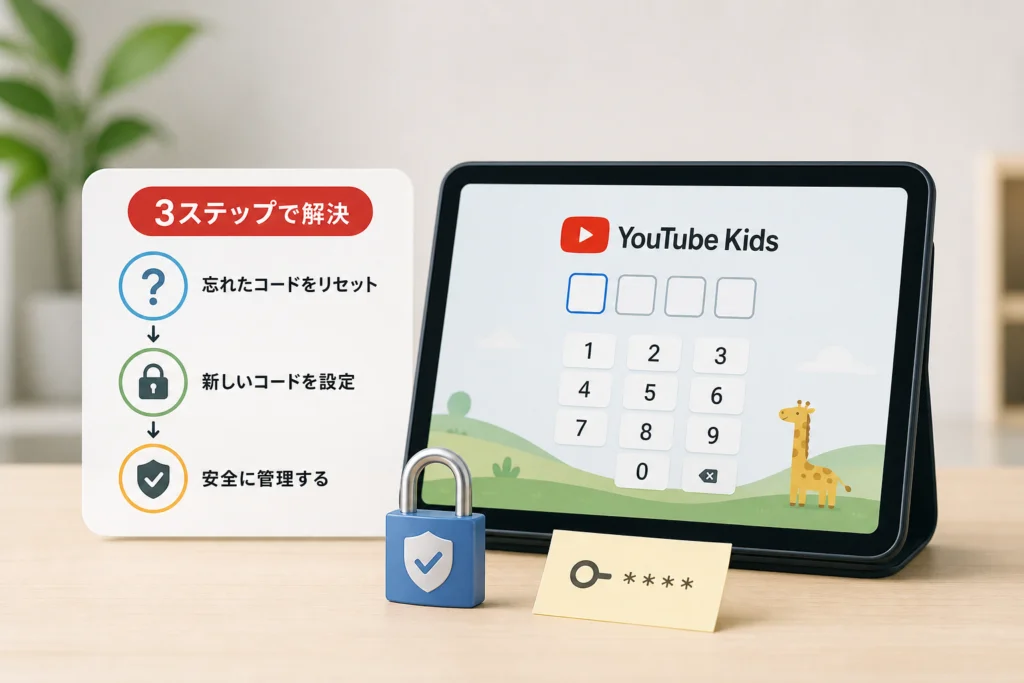
計算問題が表示されている場合と、設定済みカスタムパスコードの入力欄が表示されている場合では、進み方が異なります。カスタムパスコードを忘れたときに、計算問題へ切り替えて解除できるとは扱わないでください。
計算問題が表示されている場合
YouTube Kids公式ヘルプによると、カスタムパスコードを設定していない場合は計算問題を使う案内があります。保護者向け画面を開き、実際に計算問題が表示されていれば画面の指示に従って回答します。パスコード入力欄だけが表示される場合は、番号を推測して試す前に次の案内を確認してください。(出典: YouTube Kids「カスタム パスコードの案内」、2026年9月参照)
カスタムパスコードを思い出せない場合
YouTube Kids公式ヘルプでは、忘れたカスタムパスコードへの対処として、アプリのアンインストールと再インストールが案内されています。削除操作を始める前に、後述するデータへの影響を確認してください。(出典: YouTube Kids「カスタム パスコードの案内」、2026年9月参照)
- 利用中のGoogleアカウントと、確認できるプロフィール・視聴設定を控える。
- YouTube Kids公式ヘルプを開き、利用端末に合うAndroidまたはiOSのタブ・案内を選ぶ。
- 端末に表示される削除時の確認事項を読み、支障がなければ公式案内に沿って再インストールする。
- 再び子どもに渡す前に、プロフィール、検索の可否、許可したコンテンツを画面上で確認する。
iPhone・iPadを利用している場合は、YouTube Kids公式ヘルプのiOS向け表示も確認してください。AndroidとiOSで削除操作や再設定時の表示が同じだと決めつけず、手元のOSに対応する案内と実際の画面を照合します。(出典: YouTube Kids「カスタム パスコードの案内・iOS向け表示」、2026年9月参照)
YouTube Kids公式ヘルプでは、アンインストールにより現在のおすすめ動画が削除されると案内されています。一時保存動画などへの影響は端末・利用状態によって異なり得るため、削除前に端末の表示と利用状況を確認してください。(出典: YouTube Kids「カスタム パスコードの案内」、2026年9月参照)
テレビ向けYouTubeの「アカウントのロック」が表示されたら
テレビのYouTubeアプリ内にあるロックか、テレビ本体のPINかを先に分けます。テレビ本体の設定画面で求められた番号には、YouTubeアプリの解除手順を当てはめません。
「コードを忘れた場合」が表示されているとき
YouTube公式ヘルプのテレビ向けアカウント管理の案内を開き、「アカウントのロック」の項目と手元の画面を照合してください。ロック画面に「コードを忘れた場合」が表示されていれば、その項目を選び、続いて表示されるGoogleアカウントの認証案内に従います。認証に使うアカウントと解除後の表示も、画面および同ヘルプで確認してください。(出典: YouTube「テレビ向けアカウント管理の案内」、2026年9月参照)
- テレビのYouTubeアプリ内で開いた画面か確認する。
- 「アカウントのロック」と「コードを忘れた場合」の表示を照合する。
- 表示される認証先のアカウントを確認し、画面の案内に従う。
- 操作後、テレビ側でロックの状態を確認する。必要ならロック設定を見直す。
「コードを忘れた場合」が見当たらないときは、似た位置にある別の項目を選ばず、画面の見出しを控えてください。テレビ本体のPINならメーカー公式サポート、YouTubeアプリ内の表示ならYouTube公式ヘルプを確認します。テレビ全体の初期化は、このコードを見分けるための操作ではありません。
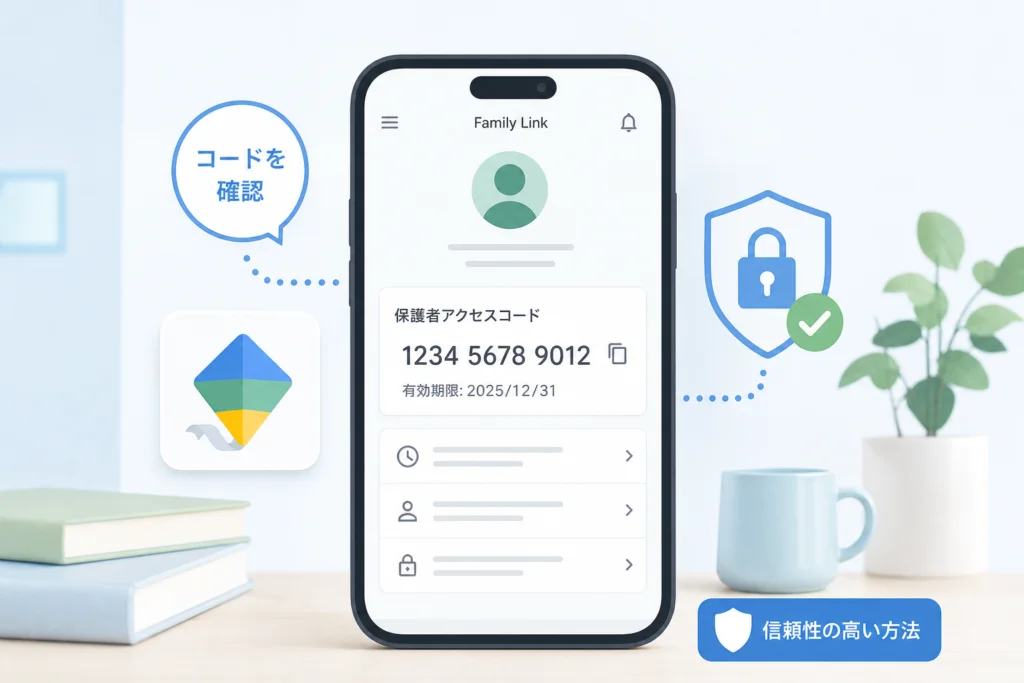
ファミリーリンクの保護者アクセスコードを確認する
保護者アクセスコードは、保護者側で確認して子どもの端末へ入力するコードです。YouTube Kidsで自分が設定したカスタムパスコードを思い出す手順とは異なります。
保護者のスマートフォンを使える場合
Google For Families公式の「お子様のデバイスをロック解除する」では、ファミリーリンクから保護者アクセスコードを確認する方法が案内されています。保護者の端末でファミリーリンクを開き、対象の子どもを管理しているアカウントか確かめたうえで、「保護者のアクセスコード」を表示してください。アプリ内の配置が異なる場合は、同ページにある取得方法と画面表示を照合します。(出典: Google For Families「お子様のデバイスをロック解除する」、2026年9月参照)
- 保護者の端末で、対象の子どもを管理するアカウントを確認する。
- ファミリーリンクで「保護者のアクセスコード」を探す。
- 表示されたコードを、子どもの端末にある該当の入力画面へ入力する。
子どもの端末がオフラインの場合
Google For Families公式ヘルプは、子どもの端末がインターネットに接続していないときにも保護者アクセスコードを使う方法を案内しています。以前控えた番号ではなく、保護者側で表示したコードを使い、子どもの端末の画面に従って入力してください。(出典: Google For Families「お子様のデバイスをロック解除する」、2026年9月参照)
保護者のスマートフォンを使えない場合
Google For Families公式ヘルプには、ウェブで保護者アクセスコードを確認する案内もあります。利用できるブラウザで「お子様のデバイスをロック解除する」を開き、「保護者のアクセスコードを取得する」ためのウェブの案内を探してください。子どものアカウントではなく、管理している保護者のアカウントで進みます。(出典: Google For Families「お子様のデバイスをロック解除する」、2026年9月参照)
保護者のGoogleアカウントにログインできない場合は、コードの取得とアカウントの復旧を分けて考えます。端末を初期化する前に、Googleアカウントの復旧ページでログインの問題を確認してください。
再インストール前に、消える情報と未確認の情報を分ける
「公式に削除が明記されているもの」と「この案内だけでは復元範囲を判断できないもの」は別です。後者まで消える、または戻ると決めて作業を進めないでください。
YouTube Kidsのデータをどう確認する?
YouTube Kids公式ヘルプがアンインストール時の削除対象として案内しているのは、現在のおすすめ動画です。以下の表では、同じヘルプだけでは削除・復元を判断できない項目を分けました。(出典: YouTube Kids「カスタム パスコードの案内」、2026年9月参照)
| 確認するもの | 公式に削除が明記 | 復元範囲未確認 | 削除前の判断 |
|---|---|---|---|
| 現在のおすすめ動画 | あり | 削除前と同じ表示への復元は確認できない | 以前のおすすめ表示を維持できる前提で進めない |
| 一時保存した動画 | 参照したパスコード案内には明記なし | あり | 端末上の保存状況と、利用中の公式案内を確認する |
| 視聴履歴 | 参照したパスコード案内には明記なし | あり | 削除対象と断定せず、作業前に確認できる情報を控える |
| 子どものプロフィール・許可設定 | 参照したパスコード案内には明記なし | あり | 確認できる設定を記録し、再設定後に見直す |
控える順番は、利用中のGoogleアカウント、子どものプロフィール、検索の可否、許可したコンテンツです。ロック中で開けない項目は無理に操作せず、確認できた範囲だけ記録してください。通常のYouTubeの保存機能についてはYouTubeのオフライン保存とデータ通信量の比較も参照できますが、通常のYouTubeとYouTube Kidsの削除・復元仕様は同一視しません。
よくある失敗は、「同じGoogleアカウントでログインすれば、設定も表示も元どおりになる」と見込んでアプリを削除することです。再インストール後は、子どもに端末を渡す前に保護者向け設定を開き、実際の状態を確認してください。
解除が進まないときは、止まった画面を特定する
コードが違うのか、アカウントが違うのか、そもそも別のロック画面なのかを分けます。アプリの削除や端末の初期化を繰り返しても、その区別はできません。
照合する順番
- 画面の見出し:Kids、テレビ向けYouTube、ファミリーリンク、端末本体のどれに属するか。
- 使用中のアカウント:テレビ側の認証画面やファミリーリンクの管理画面に表示されるアカウントが、対象のものか。
- 画面の指示:コードの入力だけでなく、認証方法やエラー文が表示されていないか。
- 参照先:該当する公式ヘルプの機能名と、手元の画面の文言が一致するか。
Google For Families公式ヘルプは子どもの端末のロック解除を、YouTube公式ヘルプはテレビ向けのアカウント管理をそれぞれ案内しています。表示文言がどちらにも合わないなら、コードの長さだけで機能を判定しないでください。(出典: Google For Families「お子様のデバイスをロック解除する」、YouTube「テレビ向けアカウント管理の案内」、2026年9月参照)
公式ヘルプで解決しない場合
まず該当するYouTube Kids、テレビ向けYouTube、またはGoogle For Familiesのヘルプページを開き、ページ内の関連案内・ヘルプ検索を確認します。問い合わせ窓口が表示されるかどうかは利用状況によって異なるため、常に直接問い合わせられるとは想定しません。ログインできない問題ならGoogleアカウントの復旧ページへ進んでください。
相談時は、端末名、アプリ名、入力欄の見出し、エラー文、試した操作を控えます。画面を共有するときは子どもの名前やメールアドレスを隠し、パスワードや表示中のアクセスコードは送らないでください。
解除後は、コードの保管場所と視聴設定を見直す
固定コードは番号と用途を保護者だけが分かる形で記録し、ファミリーリンクではコードそのものより取得場所を覚えておきます。再インストールを伴った場合は、視聴設定も画面で確認してください。
YouTube Kids公式ヘルプが案内するカスタムパスコードと、Google For Families公式ヘルプが案内する保護者アクセスコードは、確認・管理の方法が異なります。同じ「保護者コード」という名前で一括管理せず、使うサービス名を添えて記録します。(出典: YouTube Kids「カスタム パスコードの案内」、Google For Families「お子様のデバイスをロック解除する」、2026年9月参照)
- 固定コードは、保護者だけが開ける管理方法に「サービス名・対象端末」とともに記録する。
- ファミリーリンクは、以前表示された番号を保存する代わりに、公式ヘルプと取得場所を控える。
- 子どもに渡す前に、プロフィール、検索の可否、許可したコンテンツを確認する。
画面の大きさや表示の問題もある場合は、YouTubeの画面サイズを直す方法を参照してください。コードの認証とは別の問題として切り分けます。
YouTubeの保護者コードに関するよくある質問
YouTube Kidsのパスコードを忘れたら、計算問題で解除できますか?
計算問題が画面に表示されている場合は、その案内に従えます。設定済みのカスタムパスコードを、計算問題へ切り替えて解除できるという意味ではありません。入力欄しか見えない場合は、公式ヘルプの忘れた場合の案内を確認してください。(出典: YouTube Kids「カスタム パスコードの案内」、2026年9月参照)
YouTube Kidsを再インストールすると何が消えますか?
参照したYouTube Kids公式ヘルプは、現在のおすすめ動画が削除されると案内しています。一時保存動画、視聴履歴、プロフィールなどの削除・復元範囲は、このパスコード案内だけでは判断できません。利用状況を確認してから削除してください。(出典: YouTube Kids「カスタム パスコードの案内」、2026年9月参照)
テレビのコード入力画面に「コードを忘れた場合」がありません
テレビ本体のPINなど、別の機能を開いている可能性があります。YouTubeアプリ内の「アカウントのロック」かを確かめ、YouTube公式ヘルプのテレビ向け案内と表示文言を照合してください。(出典: YouTube「テレビ向けアカウント管理の案内」、2026年9月参照)
子どもの端末がオフラインでも、ファミリーリンクのコードは使えますか?
Google For Families公式ヘルプは、子どもの端末がオフラインの場合にも保護者アクセスコードを使う方法を案内しています。保護者側でコードを確認し、子どもの端末に表示された入力画面に従ってください。(出典: Google For Families「お子様のデバイスをロック解除する」、2026年9月参照)
操作前の最終確認:画面が属するサービスを見分け、YouTube Kidsを削除する場合はデータへの影響を確認してください。対象外のテレビ本体PINやGoogle Play・AndroidのPINは、それぞれメーカー公式案内またはAndroid公式ヘルプを起点に調べます。
参考・出典(公式情報)
- YouTube Kids「カスタム パスコードの案内」
- YouTube Kids「カスタム パスコードの案内・iOS向け表示」
- YouTube「テレビ向けアカウント管理の案内」
- Google For Families「お子様のデバイスをロック解除する」
- Android公式ヘルプ
- Googleアカウントの復旧ページ
参照年月: 2026年9月。画面表示や案内は更新されるため、操作時はリンク先の公式情報と手元の画面を照合してください。
🧰 お困りごとの解決に
最近更新した記事
 Facebookアカウント停止の異議申し立て手順と180日ルールの注意点💡 結論(要点まとめ)Facebookアカウントが突然停止された際の異議申し立て手順を解説。180日の申請期限、ログイン…
 Netflixのパスワードリセットが届かない時の原因と確認手順💡 結論(要点まとめ)NetflixのパスワードリセットメールやSMSが届かない原因と対処法を解説。有効期限(15分)や…
 Instagram乗っ取り復旧手順|メアド変更やログイン不能時の対処法💡 結論(要点まとめ)Instagramを乗っ取られた際の復旧手順を状況別に整理。メアド・電話番号が書き換えられた場合の…
 Netflixのご利用世帯をテレビで変更する手順とできない時の原因💡 結論(要点まとめ)Netflixの「ご利用世帯」をテレビで変更・更新する公式手順をステップ順に解説。テレビ画面からの…
 LINEのメールアドレスが変更できない原因と解決手順まとめ💡 結論(要点まとめ)LINEのメールアドレスが変更できない・認証番号が届かない原因と対処法を解説。機種変更直後の24時…