💡 結論(要点まとめ)
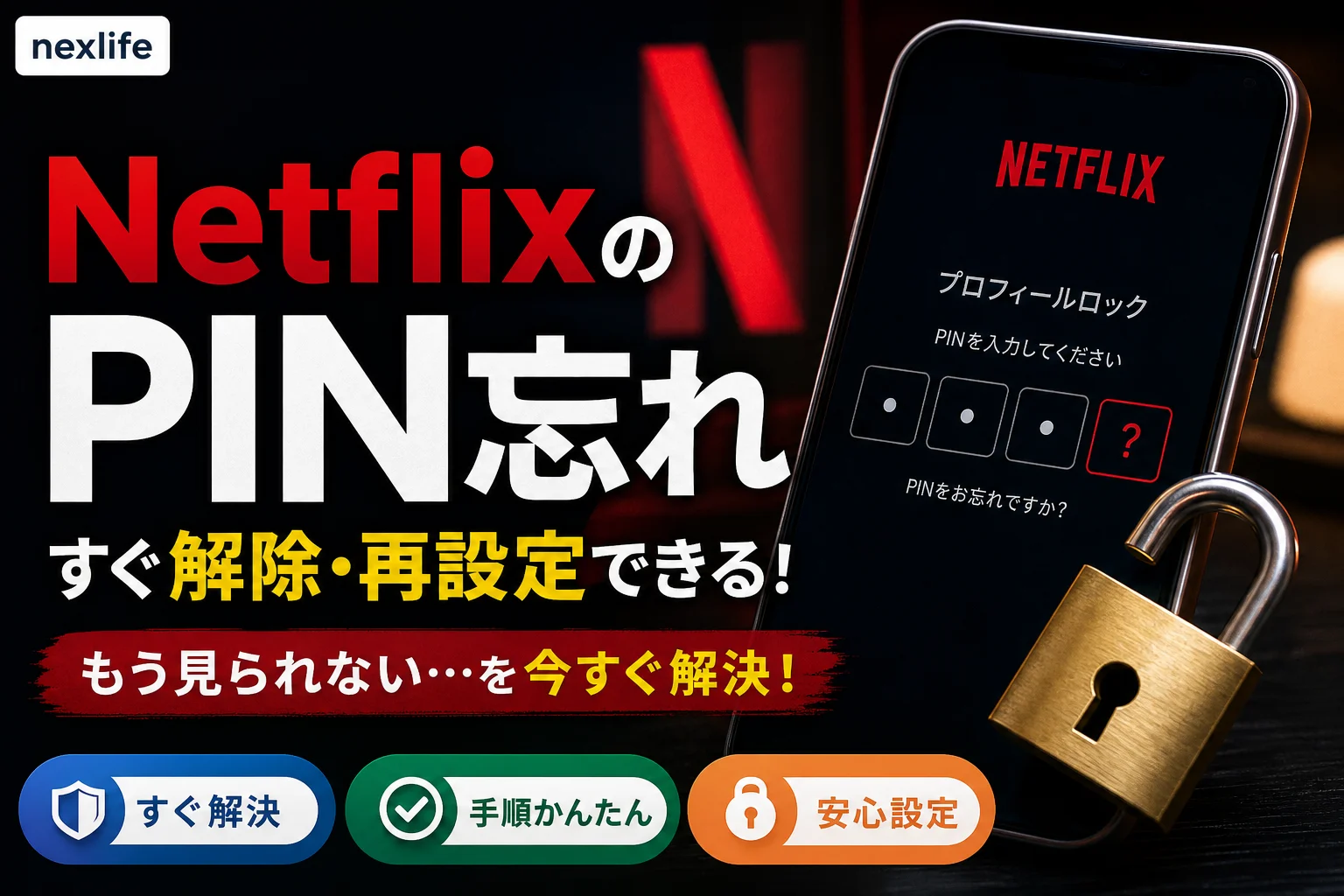
NetflixのプロフィールロックPIN(4桁)を忘れた場合の解除・再設定手順を案内。アカウントパスワードやSMS認証を使った復旧方法、パスワード自体を忘れた時のリセット手順、テレビアプリで反映されない場合の対処法まで網羅しています。
この記事でわかること
- NetflixのプロフィールロックPINを忘れたらどうすればよいですか?
- NetflixのPINとアカウントパスワードは同じものですか?
- アカウントパスワードも忘れた場合はどうしますか?
NetflixのプロフィールPINを忘れたら、テレビの復旧案内かWebのプロフィールロック設定を確認します。本人確認にコードを使える場合は、パスワードを再設定せずにPINを変更・解除できます。
この記事で分かるのは、パスワードも不明な場合の分岐、端末別の進め方、変更がテレビに反映されないときの確認方法です。対象は、自分または管理を任されたアカウント。本人確認を回避する方法や、テレビ機種ごとの操作は扱いません。
🔎 編集部リアルタイム確認(当サイトによる実測)
2026年9月26日 08:04 JST時点で Netflix へ実際に接続を試みたところ、サーバーは正常に応答しました(応答 333ms)。これは当サイトの1地点からトップページへの接続応答を確認したもので、ログイン・投稿・再生など各機能や地域ごとの障害の有無までは判定できません。障害の確定は公式ステータスページをご確認ください。
※この確認は当サイトからの接続応答(サーバーが応答したか)を調べたもので、ログインや請求書の表示など個々の機能が正常に動作しているかまでは判断できません。最終的な状況は公式ステータスページをご確認ください。
PINを忘れたら、どの画面から進む?
Netflix公式のプロフィールロックの案内によると、PINの操作方法は端末によって異なります。現在のPINを入力できない画面で番号を推測し続けず、復旧案内かWebブラウザの設定画面へ進んでください。(出典: Netflix「プロフィールロック用暗証番号(PIN)を追加、変更、削除する方法」、2026年9月参照)
| 状況 | 進む場所 | 確認すること |
|---|---|---|
| テレビのPIN画面に「PINを忘れた場合」がある | 画面の復旧案内 | 表示された本人確認方法 |
| テレビに復旧案内が表示されない | スマートフォン・PCのWebブラウザ | テレビと同じアカウントにサインインしているか |
| モバイルアプリで現在のPINを求められた | Webブラウザのプロフィールロック設定 | 画面に表示される本人確認方法 |
| 現在のPINが分かる | 利用中の端末のプロフィールロック設定 | 変更対象のプロフィール名 |
| アカウントパスワードも分からない | Webブラウザのプロフィールロック設定 | 登録メール・SMSへのコード認証が表示されれば利用する。利用できなければパスワード再設定へ進む |
端末別の進め方はNetflix公式のプロフィールロックの案内に基づきます。Webではアカウント→プロフィール→対象プロフィール→プロフィールロックを開き、表示された本人確認方法を選びます。画面の項目名や選択肢が異なるときは、実際の表示を優先してください。(出典: Netflix「プロフィールロック用暗証番号(PIN)を追加、変更、削除する方法」、2026年9月参照)
PINを変えるか、プロフィールロックを外すか
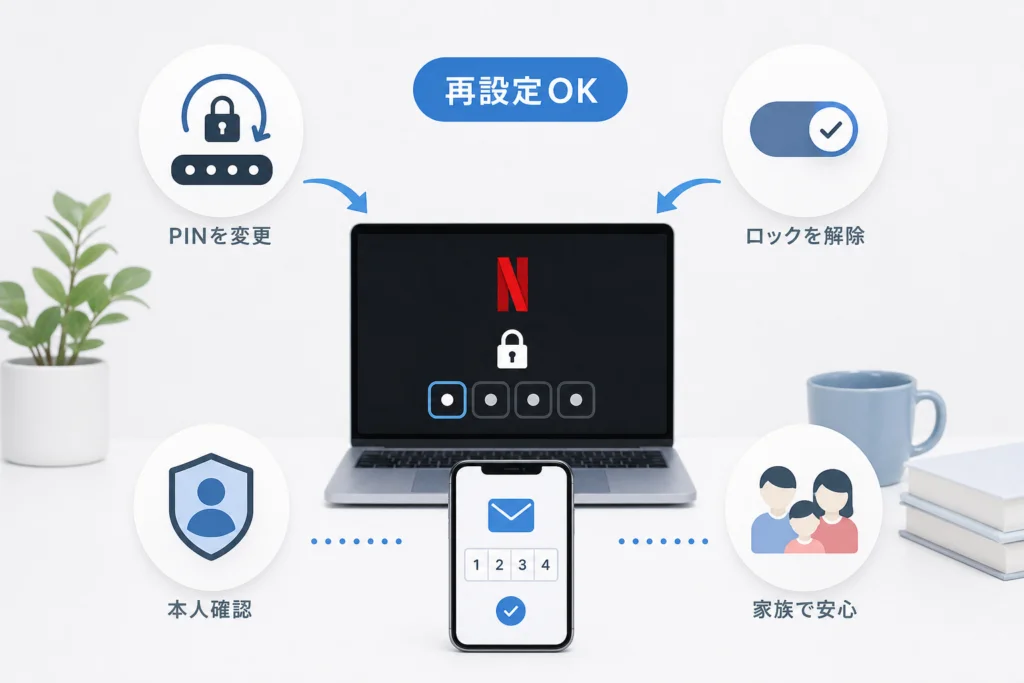
ロックを残したいならPINの変更、プロフィールを開く際のPIN入力をやめたいならロックの解除を選びます。Netflix公式のプロフィールロック案内ではPINの追加・変更・削除を扱っていますが、プロフィール自体の削除とは別の操作です。(出典: Netflix「プロフィールロック用暗証番号(PIN)を追加、変更、削除する方法」、2026年9月参照)
現在のPINが分からない場合
- テレビなどのPIN画面に「PINを忘れた場合」があれば、表示された復旧案内に従う。
- 案内がなければ、Webブラウザでテレビと同じNetflixアカウントを開く。
- アカウント→プロフィール→対象プロフィール→プロフィールロックへ進む。
- 本人確認画面に登録メール・SMSへのコード、またはアカウントパスワードが表示されたら、利用できる方法で認証する。
- 対象プロフィールを確認し、PINの変更またはロックの解除を保存する。
Netflix公式の案内でも、PINを忘れた場合の操作と本人確認方法が示されています。コード認証が表示され利用できるなら、パスワードを忘れていても先に再設定する必要はありません。(出典: Netflix「プロフィールロック用暗証番号(PIN)を追加、変更、削除する方法」、2026年9月参照)
現在のPINが分かる場合
利用中の端末で現在のPINを入力できるなら、表示されたプロフィールロック設定から変更・解除を進めます。モバイルアプリの通常の編集画面で現在のPINを求められ、入力できない場合は、忘れた人向けの復旧手順に切り替えてください。
よくあるつまずき:スマートフォンでは別のNetflixアカウントにサインインしており、テレビで使うプロフィールが見つからない場合があります。設定を変える前に、アカウントと対象プロフィールの両方を照合してください。
アカウントパスワードも忘れた場合
パスワードが不明でも、すぐにパスワード再設定へ進むとは限りません。まずWebのプロフィールロック設定で、登録メール・SMSへのコード認証が表示されるか確認します。Netflix公式のプロフィールロックの案内によると、表示されたコード認証を利用できる場合は、その方法で本人確認してPINを変更・解除できます。コード認証を利用できず、パスワードも不明な場合に、パスワード再設定へ進んでください。(出典: Netflix「プロフィールロック用暗証番号(PIN)を追加、変更、削除する方法」、2026年9月参照)
| プロフィールロック設定の表示・状況 | 次の行動 |
|---|---|
| 登録メール・SMSへのコードを選べ、受け取れる | コードで本人確認し、PINを変更・解除する |
| コード認証を利用できず、パスワードも不明 | Netflix公式のパスワード再設定を確認する |
| 登録メール・電話番号も使えず、パスワードも不明 | 通常の再設定と分けて、Netflix公式のアカウント復旧・問い合わせ案内を確認する |
パスワード再設定が必要で、登録メールを使える場合
Netflix公式のパスワード変更・リセット案内によると、メールを使った再設定方法が用意されています。登録メールアドレスを入力し、届いた案内に従ってください。パスワードを再設定した後は、改めてプロフィールロック設定を開きます。(出典: Netflix「パスワードを変更またはリセットする方法」、2026年9月参照)
登録電話番号でSMSを受け取れる場合
パスワード再設定画面でSMSを選べるなら、画面の指示に従います。選択肢は登録状況によって異なるため、SMSが表示されなければNetflix公式ページでほかの復旧方法を確認してください。(出典: Netflix「パスワードを変更またはリセットする方法」、2026年9月参照)
コードや再設定のメール・SMSが届かない場合
- 入力先がNetflixに登録したメールアドレス・電話番号か確認する。
- メールは迷惑メールフォルダと受信設定を確認する。
- SMSを受け取れない場合は、画面に別の本人確認方法があるか確認する。
- 登録メール・電話番号をどちらも使えず、パスワードも不明なら、通常の再設定を繰り返さず、Netflix公式のアカウント復旧・問い合わせ案内へ進む。
Netflix公式のパスワード案内には、通常の方法で再設定できない場合の確認先も掲載されています。連絡方法や本人確認の指示は公式ページから確認し、受け取ったコードを第三者に伝えないでください。(出典: Netflix「パスワードを変更またはリセットする方法」、2026年9月参照)
よくある間違い:パスワード再設定後、テレビのプロフィールPIN欄に新しいパスワードを入力してしまうことがあります。パスワードの再設定だけでは、プロフィールPINは変更されません。
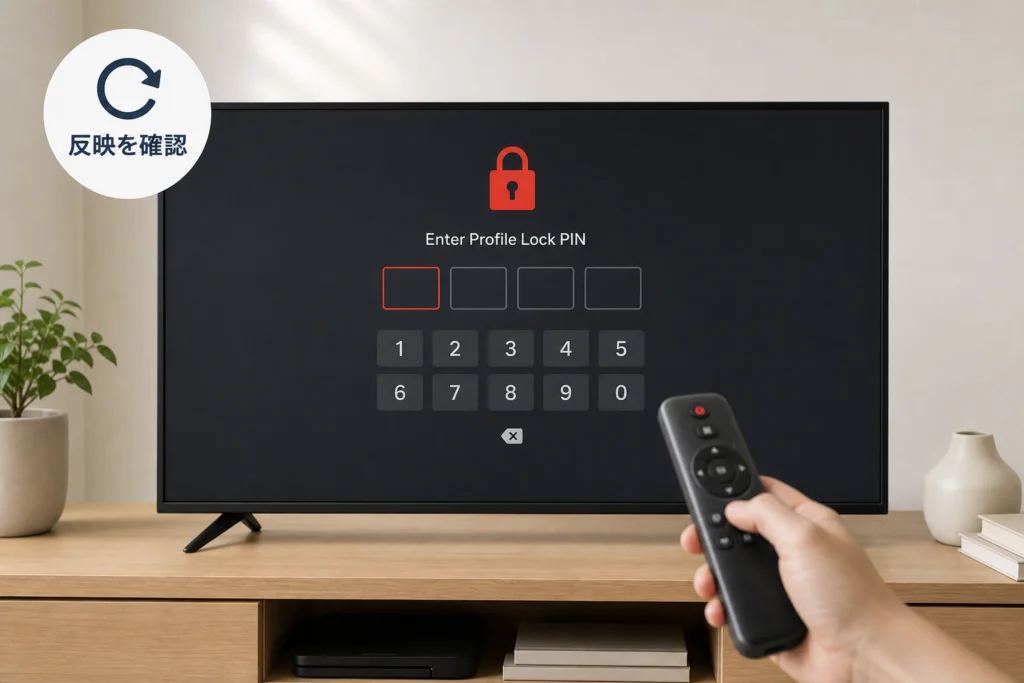
変更したPINがテレビに反映されないとき
先にブラウザ側の保存結果と対象プロフィールを確認します。Netflix公式のプロフィールロック案内には、変更が端末に反映されない場合の確認方法も掲載されています。(出典: Netflix「プロフィールロック用暗証番号(PIN)を追加、変更、削除する方法」、2026年9月参照)
| 確認する場所 | 見るポイント | 次の操作 |
|---|---|---|
| ブラウザの設定画面 | 変更対象のプロフィールと保存結果 | 対象プロフィールのロック設定を開き直す |
| テレビのプロフィール選択画面 | 変更したプロフィールを選んでいるか | 別プロフィールへ切り替えてから戻る |
| テレビのNetflixアプリ | 変更後の設定が反映されたか | 公式案内を確認し、必要なら再サインインを検討する |
再サインインを試す前に、サインインに使う情報を確認してください。プロフィールの切り替えなどで解決しない場合は、利用端末に合うNetflix公式の案内を確認します。
Netflix自体が開かない、またはエラーが表示される場合は、PINの反映とは別の問題かもしれません。表示文言と端末名を控え、Netflixヘルプセンターで該当する案内を探してください。
解除できない・設定項目が見つからない場合の切り分け
止まった画面ごとに、確認する情報を変えます。Netflix公式の端末別手順と、実際に表示されている項目を照らし合わせてください。(出典: Netflix「プロフィールロック用暗証番号(PIN)を追加、変更、削除する方法」、2026年9月参照)
| 止まった場所 | 確認すること | 次の行動 |
|---|---|---|
| 本人確認を進められない | メール・SMSコードかパスワードを利用できるか | コードが使えれば認証する。使えずパスワードも不明なら再設定へ |
| 登録連絡先もパスワードも使えない | 通常の再設定以外の案内 | Netflix公式のアカウント復旧・問い合わせ案内へ |
| モバイルアプリで現在のPINを求められる | PINを覚えているか | 忘れた場合はWebブラウザへ切り替える |
| テレビに復旧案内がない | 同じアカウントでブラウザにサインインできるか | 対象プロフィールのプロフィールロック設定を開く |
| プロフィールロックの設定項目がない | 対象プロフィールとアカウントの利用条件 | 公式ヘルプの制限事項を確認する |
| 保存時にエラーが出る | 画面に表示された文言 | 文言を控えてNetflix公式ヘルプを確認する |
Netflixのプロフィールロック案内によると、追加メンバーアカウントではプロフィールロックを設定できません。追加メンバーとして利用している場合は、操作前に公式ページの制限事項を確認してください。(出典: Netflix「プロフィールロック用暗証番号(PIN)を追加、変更、削除する方法」、2026年9月参照)
プロフィールPINとパスワードは、使う場面が違う
プロフィールPINはロックしたプロフィールを開くための設定、アカウントパスワードはサインインなどに使う情報です。Netflix公式サイトでも、プロフィールロックの操作とパスワードの変更・リセットは別々に案内されています。(出典: Netflix「プロフィールロック用暗証番号(PIN)を追加、変更、削除する方法」、Netflix「パスワードを変更またはリセットする方法」、2026年9月参照)
| 設定 | 使う場面 | 分からなくなったら |
|---|---|---|
| プロフィールPIN | ロックしたプロフィールを開くとき | テレビの復旧案内、またはWebのプロフィールロック設定へ |
| アカウントパスワード | サインインや、画面で求められるアカウント認証 | プロフィールロック設定でコード認証を使えるか確認。使えずパスワードが必要なら再設定へ |
| 視聴制限 | プロフィールで視聴できる作品を管理するとき | 対象プロフィールの視聴制限設定を確認する |
身に覚えのないPINが設定されていたら
家族が変更した可能性を確認し、第三者による利用が疑われる場合は、アカウントの保護も検討してください。Netflix公式のアカウントのセキュリティに関する案内では、パスワードの変更や利用端末の管理などを案内しています。PINの変更だけで対応を終えず、画面に表示される利用端末も確認してください。(出典: Netflixヘルプセンター「アカウントのセキュリティに関する案内」、2026年9月参照)
端末からログアウトする前に、再サインインに必要な情報を確認してください。アカウントにアクセスできない場合や不審な変更が続く場合は、Netflix公式の問い合わせ案内を利用します。
家族で使うなら、ロックと視聴制限を分けて考える
子ども用プロフィールの視聴制限と、大人用プロフィールのロックは確認する設定が異なります。こども家庭庁は青少年の安心・安全なインターネット利用環境に関する情報を公開しています。家庭の利用ルールを考える際の参考にし、Netflixで利用できる設定は同社の公式ヘルプで確認してください。(出典: こども家庭庁「青少年の安心・安全なインターネット利用環境整備」、2026年9月参照)
- 子ども用プロフィール:視聴制限が家庭の方針に合っているか確認する。
- 大人用プロフィール:子どもに開かせたくない場合は、プロフィールロックを確認する。
- アカウント管理:パスワードと登録連絡先を誰が管理するか決める。
- プロフィールの追加:メインプロフィールで、追加時にPINを求める設定を利用するか確認する。
Netflix公式のプロフィールロック案内によると、メインプロフィールの設定には、新しいプロフィールの追加時にPINを求めるオプションもあります。利用条件と設定画面は公式ページで確認してください。(出典: Netflix「プロフィールロック用暗証番号(PIN)を追加、変更、削除する方法」、2026年9月参照)
よくある見落とし:子ども用プロフィールの制限は設定したものの、大人用プロフィールは開けるままになっている場合があります。設定後は普段使う端末でそれぞれのプロフィールを選び、意図した動作か確かめてください。
NetflixのプロフィールロックPINに関する質問
操作方法は端末や画面の表示によって異なります。回答と実際の画面が合わない場合は、Netflix公式の端末別案内を確認してください。(出典: Netflix「プロフィールロック用暗証番号(PIN)を追加、変更、削除する方法」、2026年9月参照)
プロフィールPINを忘れたら、モバイルアプリだけで解除できる?
通常の編集・解除画面で現在のPINを求められる場合があります。入力できなければ、テレビなどの復旧案内を使うか、Webブラウザで対象プロフィールのプロフィールロック設定を開いてください。
パスワードも分からない場合は?
Webのプロフィールロック設定で、登録メール・SMSへのコード認証が表示されるか先に確認します。利用できればコードで本人確認してPINを変更・解除します。コードを利用できず、パスワードも不明ならNetflix公式のパスワード再設定へ。登録メール・電話番号も使えない場合は、同社公式のアカウント復旧・問い合わせ案内を確認してください。(出典: Netflix「プロフィールロック用暗証番号(PIN)を追加、変更、削除する方法」、Netflix「パスワードを変更またはリセットする方法」、2026年9月参照)
PINを何回間違えるとロックされる?
参照したプロフィールロックの公式案内からは、入力回数による制限の具体的な条件を確認できません。番号を推測し続けず、復旧案内へ進んでください。
テレビのPIN画面に「PINを忘れた場合」がないときは?
スマートフォンやPCのWebブラウザで、テレビと同じNetflixアカウントにサインインし、アカウント→プロフィール→対象プロフィール→プロフィールロックを確認します。
PINを外すとプロフィールも削除される?
プロフィールロックからPINを外す操作と、プロフィール自体を削除する操作は別です。「プロフィールロック」を開いているか確認し、プロフィールの削除は選ばないでください。
追加メンバーでもプロフィールロックを設定できる?
Netflix公式のプロフィールロック案内では、追加メンバーアカウントは設定対象外とされています。利用条件は変更され得るため、操作前に公式ページの制限事項を確認してください。(出典: Netflix「プロフィールロック用暗証番号(PIN)を追加、変更、削除する方法」、2026年9月参照)
操作を終える前のチェック
- 変更したアカウントとプロフィール名が合っている。
- PINの変更・解除が保存されている。
- 普段使うテレビでも意図した設定になっている。
- 家族の視聴管理に使う場合は、大人用プロフィールのロックと子ども用プロフィールの視聴制限をそれぞれ確認した。
PINを忘れたら、テレビの復旧案内かWebのプロフィールロック設定へ。パスワードも不明な場合は、表示されるコード認証を利用できるか先に確認し、使えなければパスワード再設定を検討します。登録連絡先も使えない場合は、Netflix公式のアカウント復旧・問い合わせ案内へ進んでください。
参考・出典
- Netflix「プロフィールロック用暗証番号(PIN)を追加、変更、削除する方法」
- Netflix「パスワードを変更またはリセットする方法」
- Netflixヘルプセンター「アカウントのセキュリティに関する案内」
- こども家庭庁「青少年の安心・安全なインターネット利用環境整備」
編集部が公的情報とサービス提供元の公式案内を基に中立的に整理しました。参照日: 2026年9月26日。画面表示や利用条件は変更される場合があります。
🧰 お困りごとの解決に
最近更新した記事
 Netflixのパスワードリセットが届かない時の原因と確認手順💡 結論(要点まとめ)NetflixのパスワードリセットメールやSMSが届かない原因と対処法を解説。有効期限(15分)や…
 Facebookアカウント停止の異議申し立て手順と180日ルールの注意点💡 結論(要点まとめ)Facebookアカウントが突然停止された際の異議申し立て手順を解説。180日の申請期限、ログイン…
 Instagram乗っ取り復旧手順|メアド変更やログイン不能時の対処法💡 結論(要点まとめ)Instagramを乗っ取られた際の復旧手順を状況別に整理。メアド・電話番号が書き換えられた場合の…
 Netflixのご利用世帯をテレビで変更する手順とできない時の原因💡 結論(要点まとめ)Netflixの「ご利用世帯」をテレビで変更・更新する公式手順をステップ順に解説。テレビ画面からの…
 LINEのメールアドレスが変更できない原因と解決手順まとめ💡 結論(要点まとめ)LINEのメールアドレスが変更できない・認証番号が届かない原因と対処法を解説。機種変更直後の24時…