💡 結論(要点まとめ)
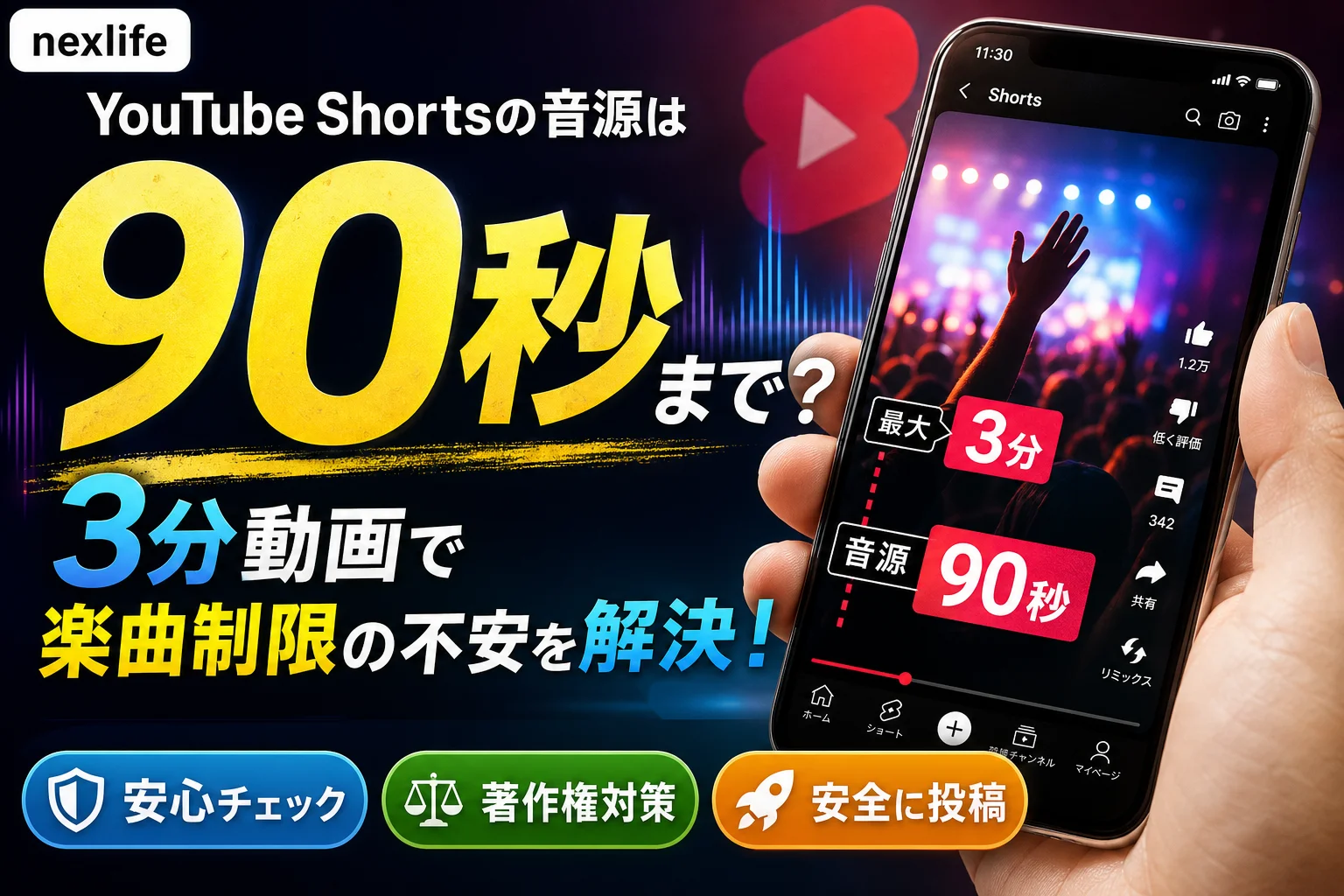
YouTube Shortsで公式音源が使えるのは最大90秒までです。3分ショート解禁に伴う楽曲の秒数制限(30秒・60秒・90秒)の見分け方や、2026年9月24日改定の著作権申し立てルール、長尺動画で音楽を最後まで流す対処法を整理します
この記事でわかること
- YouTube Shortsでは音源を90秒まで使えますか?
- 90秒使える曲はどこで見分けられますか?
- 3分のShortsで公式音源を180秒流せますか?
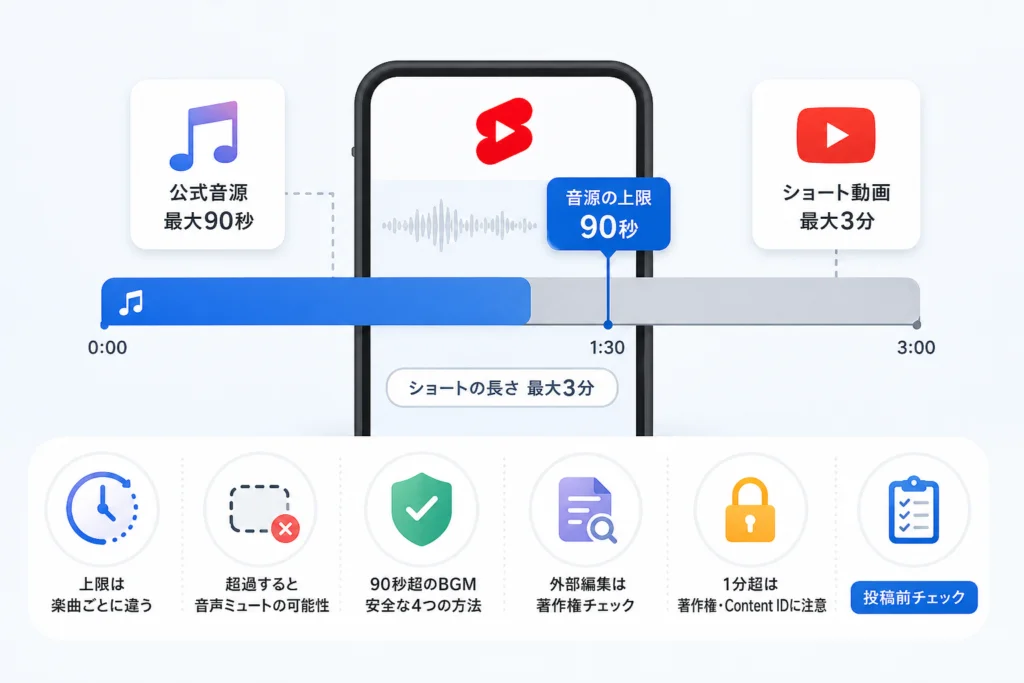
YouTube Shortsは最長3分ですが、公式音源を使える長さは曲ごとに異なり、最大90秒です。曲の選択画面で利用可能時間を確認し、足りない区間の音声を編集前に決めておきましょう。(出典: YouTubeヘルプ「3 分間の YouTube ショートについて」「YouTube ショートでの音楽の使用条件について」、2026年9月26日参照)
この記事で分かるのは、音源の長さの確かめ方、長い動画の音声構成、著作権の申し立てを受けた際の判断順です。個別の楽曲の利用許諾や、端末ごとに異なる画面表示を保証するものではありません。
🔎 編集部リアルタイム確認(当サイトによる実測)
2026年9月26日 13:10 JST時点で YouTube へ実際に接続を試みたところ、サーバーは正常に応答しました(応答 310ms)。これは当サイトの1地点からトップページへの接続応答を確認したもので、ログイン・投稿・再生など各機能や地域ごとの障害の有無までは判定できません。障害の確定は公式ステータスページをご確認ください。
※この確認は当サイトからの接続応答(サーバーが応答したか)を調べたもので、ログインや請求書の表示など個々の機能が正常に動作しているかまでは判断できません。最終的な状況は公式ステータスページをご確認ください。
YouTube Shortsの公式音源は最大90秒、動画は最大3分
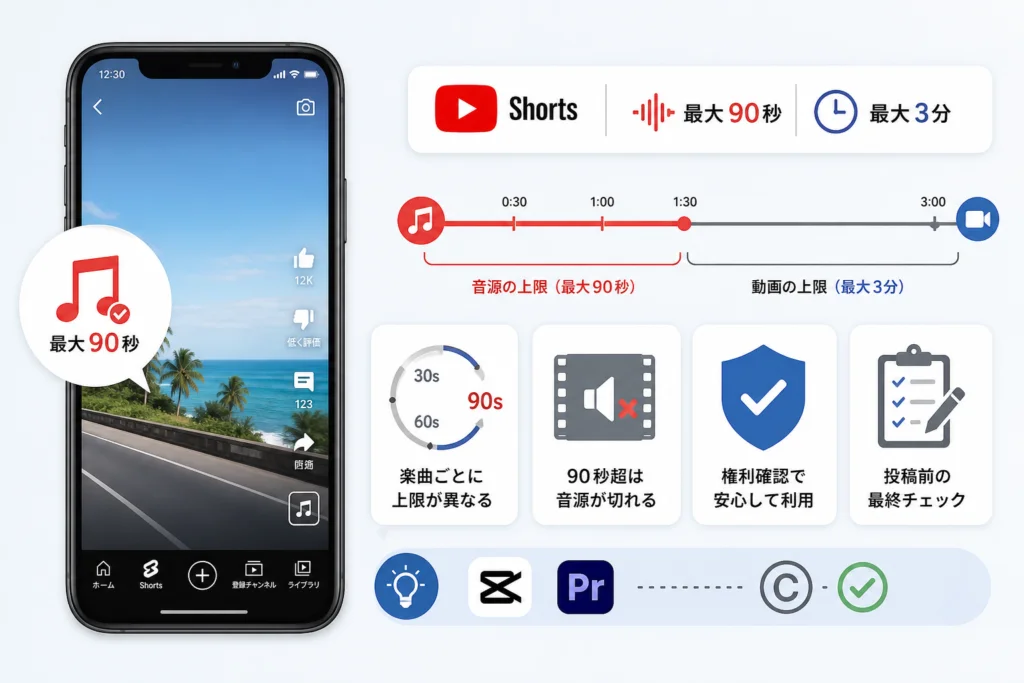
YouTubeヘルプ「3 分間の YouTube ショートについて」によると、所定の条件を満たす縦長または正方形の動画は、最長3分のShortsとして扱われます。一方、YouTubeヘルプ「YouTube ショートでの音楽の使用条件について」では、公式ツールで選べる楽曲の利用時間は曲ごとに異なり、最大90秒と案内されています。(出典: YouTubeヘルプ「3 分間の YouTube ショートについて」「YouTube ショートでの音楽の使用条件について」、2026年9月26日参照)
| 確認するもの | 公式案内に基づく条件 | 制作時に見る場所 |
|---|---|---|
| 動画の長さ・形 | 最長3分。縦長または正方形など、Shortsの分類条件を確認 | 書き出した動画とYouTubeヘルプ |
| Shorts用の公式音源 | 楽曲により利用可能時間が異なり、最大90秒 | 投稿時の音源選択画面 |
| 曲が終わった後の音声 | 動画を長くしても、その曲の利用可能時間は延びない | 動画全体のプレビュー |
よくある失敗:曲を決める前に動画全編を音楽に合わせて編集し、投稿時に使える区間が足りないと気づくことです。曲が構成の中心なら、先に選択画面で時間を確かめてください。
YouTube Shortsで90秒使える音源を確認する方法
曲名ではなく、投稿に使うアカウントの音源選択画面に表示される時間で判断します。YouTubeヘルプは、Shortsの楽曲ごとに利用可能な長さが異なると案内しています。(出典: YouTubeヘルプ「YouTube ショートでの音楽の使用条件について」、2026年9月26日参照)
- スマートフォンのYouTubeアプリでShortsの作成画面を開き、使いたい曲を探す。
- 曲を選択し、画面に表示される利用可能時間と選べる区間を確認する。
- 使いたい部分を指定してプレビューし、音楽が終わる位置まで聞く。
iOS・Android、アプリの更新状況によってボタン名や配置は変わり得ます。「サウンドを追加」が見当たらない場合は、画面上の音楽・サウンド選択項目を探し、上記のYouTubeヘルプと照合してください。表示について問い合わせるなら、曲名、表示内容、端末、OS、アプリのバージョンを控えておくと状況を伝えやすくなります。
楽曲によって利用可能時間が違うときの判断
ある曲で長い区間を選べても、別の曲に同じ条件は当てはまりません。YouTubeヘルプの音楽に関する案内を確認したうえで、投稿時にその曲で選べる時間に合わせて編集します。(出典: YouTubeヘルプ「YouTube ショートでの音楽の使用条件について」、2026年9月26日参照)
| 音楽の追加方法 | 確認するもの | 避けたい思い込み |
|---|---|---|
| Shortsの公式ツールから選ぶ | その曲に表示された利用可能時間 | ほかの曲と同じ長さだけ使える |
| 外部編集で音声を埋め込む | YouTubeへの投稿を認める利用許諾 | 編集ソフトに読み込めれば投稿にも使える |
YouTubeヘルプは、Shortsの作成ツール外で追加した音楽が通常の著作権申し立ての対象になり得ると案内しています。以前の投稿で使えた曲でも、今回の投稿で選べる条件を確認してください。(出典: YouTubeヘルプ「YouTube ショートでの音楽の使用条件について」、2026年9月26日参照)
3分のショートで音楽が途中で終わるなら
音楽の終了を編集上の区切りとして使う方法があります。たとえば、前半は公式音源に合わせて完成形を見せ、後半は自分で収録したナレーションで制作手順を伝える構成です。公式音源の利用可能時間は動画尺とは別に確認してください。(出典: YouTubeヘルプ「YouTube ショートでの音楽の使用条件について」、2026年9月26日参照)
- 前半:楽曲の許可された区間で、見せ場やテーマを提示する。
- 切り替え:音楽が終わる位置で映像の話題も変える。
- 後半:自分のナレーションや収録音など、権利を確認できる音声を使う。
- 公開前:切り替え部分から最後まで聞き、意図しない無音や急な音量差を直す。
音源が終われば自動的に元動画の音声へ切り替わる、と決めつけないでください。実際に書き出した動画の音声で確認します。
長いShortsのBGMを選び直す場合
全編にBGMが必要なら、YouTube Studioのオーディオライブラリ、利用許諾を確認した外部音源、自分が利用権を持つ楽曲を比較します。YouTubeヘルプは、オーディオライブラリの音楽についてContent IDの申し立てに関する案内を掲載しています。ただし、使用するトラックのライセンス欄と帰属表示の条件は個別に確認してください。(出典: YouTubeヘルプ「YouTube ショートでの音楽の使用条件について」、2026年9月26日参照)
| 音源 | 使い方の例 | 編集前の確認先 |
|---|---|---|
| Shortsの公式音源 | 許可された区間の見せ場 | アプリの音源選択画面 |
| YouTubeオーディオライブラリ | 全編のBGM候補 | Studioで各トラックのライセンス欄・帰属表示条件 |
| 外部ライセンス音源 | 契約した用途に沿うBGM | 提供元の契約文面と購入・取得記録 |
| オリジナル曲 | 自作動画に合わせた音楽 | 共同制作者、録音物、使用素材の権利関係 |
オーディオライブラリを使う際は、Studioで候補曲を開き、ライセンス欄に帰属表示の指定があるか確認します。指定があれば、提示された文面と掲載条件を控えてから動画の説明欄を整えてください。ライセンス案内は変更され得るため、使用時の表示を判断材料にします。
CapCutやPremiere Proで外部編集するときの確認事項
編集ソフトで曲を挿入できることと、YouTubeへの投稿が許されることは別です。YouTubeヘルプは、Shortsの作成ツール外で追加した音楽について、著作権申し立ての対象になり得ると案内しています。(出典: YouTubeヘルプ「YouTube ショートでの音楽の使用条件について」、2026年9月26日参照)
| 契約文面で見る項目 | 照合する内容 |
|---|---|
| 利用媒体・用途 | YouTube投稿、収益化、企業PRや納品動画を含むか |
| 利用者と期間 | 投稿するチャンネルが対象か、公開を続けられる条件は何か |
| クレジット | 表記の要否と指定文面 |
| 権利の証明 | 契約書、ライセンス証明書、購入履歴を保存できるか |
| 申し立て時の対応 | 提供元に確認する窓口や案内があるか |
投稿前にはYouTube Studioで対象動画を開き、著作権や制限に関する表示を確認します。表示名や配置は環境によって異なるため、特定の欄名だけを頼りにせず、通知があれば詳細に示された対象音声と措置を読んでください。限定公開で確認しても、それ自体が利用許諾の証明にはなりません。
よくある失敗:「概要欄に曲名を書いた」「短く切った」「アップロード時に通知が出なかった」ことを、使用許可の代わりにするケースです。契約条件と投稿後の表示は別々に確認します。
1分超のShortsでContent IDの申し立てが届いたら?
最初に通知の種類と、対象動画に表示された措置を確認します。申し立てによる収益化、公開地域、視聴可否への影響は一律ではありません。YouTubeヘルプの音楽に関する案内と、個別のStudio表示を照合してください。(出典: YouTubeヘルプ「YouTube ショートでの音楽の使用条件について」、2026年9月26日参照)
申し立てと著作権侵害警告を混同しない
| 届いた通知 | 確認する内容 | 対応を決める材料 |
|---|---|---|
| Content IDの申し立て | 対象区間、申し立て元、収益化・公開地域・視聴可否への個別の影響 | 音源の権利とStudioに表示された措置 |
| 著作権侵害警告 | 削除通知の内容、対象動画、案内された手続き | 通知内容と、動画を利用できる権利の根拠 |
Content IDの申し立てと、有効な著作権に基づく削除依頼に伴う警告は別の制度です。制度上の扱いを確かめる際は、YouTubeヘルプ内の「Content ID の申し立てについて」「著作権侵害の警告に関する基礎知識」をそれぞれ探し、届いた通知と照らしてください。これらのページへの直リンクは、確認済みの資料に含まれていないため掲載していません。
権利の状況ごとに対応を分ける
| 自分の状況 | 確認先と次の行動 |
|---|---|
| 曲を使う権利がない | 対象区間と措置を確認し、音声の削除や許諾済み音源への差し替えを検討する。 |
| 正規ライセンスがある | 契約対象、期間、チャンネルを証明書と照合し、音源提供元の申し立て対応手順を確認する。 |
| 誤認識だと考える | 対象区間と自分の制作資料を照合する。根拠を説明できる場合に、YouTubeが案内する異議申し立て手順を検討する。 |
| 著作権侵害警告が届いた | Content IDの申し立てとして処理せず、削除通知と警告に関するYouTubeヘルプの案内を確認する。 |
2026年9月24日以降に投稿した1分超のShortsは?
YouTubeヘルプの2026年9月24日以降の扱いによると、同日以降に投稿された1分超の新しいShortsは、有効な著作権申し立てがあっても自動的にはブロックされず、再生可能な場合があります。「自動ブロックされない」は「公開・再生が保証される」という意味ではありません。通知とStudioに表示される個別の措置を確認し、権利がなければ削除・差し替えを、利用権などの根拠があれば異議申し立てを検討してください。(出典: YouTubeヘルプ「YouTube ショートでの音楽の使用条件について(英語版)」、2026年9月26日参照)
YouTube Shortsの音源でよくある質問
動画尺の条件はYouTubeヘルプ「3 分間の YouTube ショートについて」、楽曲の利用時間と著作権申し立てに関する案内は「YouTube ショートでの音楽の使用条件について」で確認できます。(出典: YouTubeヘルプ「3 分間の YouTube ショートについて」「YouTube ショートでの音楽の使用条件について」、2026年9月26日参照)
- どの曲も90秒使えますか? 曲により異なります。投稿時の音源選択画面で、その曲に表示された時間を確認してください。
- 3分の動画なら公式音源も全編に流せますか? 動画の長さと曲の利用可能時間は別です。足りない区間は自分の音声を使うか、全編に利用できる音源を検討してください。
- オーディオライブラリの曲にクレジットは必要ですか? トラックの条件によります。YouTube Studioで使用する曲のライセンス欄を確認してください。
- Content IDの申し立ては警告と同じですか? 別の制度です。通知の種類を確認し、示された措置に合わせて対応します。
YouTube Shortsを投稿する前に確認すること
編集を始める前に楽曲の利用可能時間を調べ、書き出し後は動画全体の音声とStudioの表示を確認します。Shortsの分類条件と楽曲の利用条件は、異なる公式ページで照合してください。(出典: YouTubeヘルプ「3 分間の YouTube ショートについて」「YouTube ショートでの音楽の使用条件について」、2026年9月26日参照)
- 書き出した動画の長さと画面比率を確認した。
- 選んだ曲に表示される利用可能時間を確認した。
- 曲が終わる位置から動画の最後まで音声を聞いた。
- 外部音源を使う場合は、投稿用途を含む許諾資料を保存した。
- Studioで著作権・制限に関する表示と、通知があれば個別の措置を確認した。
画面比率の調整が必要なら、YouTubeの画面サイズとアスペクト比の確認方法も参照してください。音楽を中心に映像を組むか、全編に使える音源を選ぶかを編集前に決めると、音声の切り替えを設計しやすくなります。
📚 参考・出典(編集部が確認した一次ソース)
- YouTubeヘルプ「3 分間の YouTube ショートについて」
- YouTubeヘルプ「YouTube ショートでの音楽の使用条件について」
- YouTubeヘルプ「YouTube ショートでの音楽の使用条件について」(英語版)
参照日: 2026年9月26日。投稿時の条件や画面表示は、YouTubeの公式案内と対象動画の表示を確認してください。
🧰 お困りごとの解決に
最近更新した記事
 Facebookアカウント停止の異議申し立て手順と180日ルールの注意点💡 結論(要点まとめ)Facebookアカウントが突然停止された際の異議申し立て手順を解説。180日の申請期限、ログイン…
 Netflixのパスワードリセットが届かない時の原因と確認手順💡 結論(要点まとめ)NetflixのパスワードリセットメールやSMSが届かない原因と対処法を解説。有効期限(15分)や…
 Instagram乗っ取り復旧手順|メアド変更やログイン不能時の対処法💡 結論(要点まとめ)Instagramを乗っ取られた際の復旧手順を状況別に整理。メアド・電話番号が書き換えられた場合の…
 Netflixのご利用世帯をテレビで変更する手順とできない時の原因💡 結論(要点まとめ)Netflixの「ご利用世帯」をテレビで変更・更新する公式手順をステップ順に解説。テレビ画面からの…
 LINEのメールアドレスが変更できない原因と解決手順まとめ💡 結論(要点まとめ)LINEのメールアドレスが変更できない・認証番号が届かない原因と対処法を解説。機種変更直後の24時…