💡 結論(要点まとめ)
LINEの引き継ぎ前に旧端末で確認すべき設定をわかりやすく整理。登録情報(電話番号・パスワード)の確認やトーク履歴のバックアップ、バックアップ用PINコードの設定手順、下取り・MNP時の注意点まで公式仕様に沿って解説します。
この記事でわかること
- 旧端末でLINEの登録済みパスワードを表示して確認できますか?
- かんたん引き継ぎQRコードを使うなら、トークのバックアップは不要ですか?
- 「アカウント引き継ぎ設定」は全員がONにする必要がありますか?
LINEの引き継ぎ前は、旧端末で登録情報・バックアップ・PINコードなどを確認し、移行後の確認まで初期化を待ちます。
新しいスマートフォンでLINEにログインできても、必要なトークや添付ファイルまで戻っているとは限りません。アカウントの引き継ぎと、トーク履歴の復元を分けて準備しましょう。
この記事では、旧端末でLINEを操作できる人向けに、設定の確認場所と引き継ぎ当日の順序を整理します。旧端末が使えない場合の分岐も示しますが、消失したデータの復旧や、有料バックアップサービスの個別の契約条件は対象外です。
LINE引き継ぎ前に旧端末で確認する7項目
登録情報、ログイン方法、トークのバックアップ、PINコード、アプリの更新、移行方法、添付ファイルを確認します。すべての設定を一律に変更するのではなく、下表の完了条件を満たしているかを見てください。
| 確認項目 | 確認場所・作業 | 完了の目安 | 未確認のまま進めた場合 |
|---|---|---|---|
| 登録情報 | LINEの「設定」→「アカウント」 | 電話番号・メールアドレスが利用可能で、パスワードが分かる | 認証やパスワード再設定でつまずく |
| ログイン方法 | 「アカウント」のApple/Google連携など | 連携状態と、連携先にログインできることを確認した | 旧端末が使えなくなったときに選択肢が限られる |
| トークのバックアップ | 「設定」→「トークのバックアップ」 | バックアップが完了し、日時と保存先を確認した | 過去のトークを復元できない場合がある |
| バックアップ用PINコード | 「トークのバックアップ」内 | 設定済みで、移行時に入力できる | PINコードを使う復元方法を利用できない場合がある |
| LINEアプリの更新 | App Store/Google Play | LINEの更新有無を確認した | 案内された機能を使えない場合がある |
| 移行方法・引き継ぎ設定 | 新旧端末の状況を公式ガイドと照合 | QRコードなどの方法を選び、必要な設定を把握した | 旧端末を手放してから認証が必要になる |
| 写真・動画・ファイル | 必要なトークと添付ファイル | 残したいデータを別途保存し、開けることを確認した | 本文が戻っても添付データを開けない場合がある |
LINEヤフーの事前準備ページでは、引き継ぎ前に登録情報やトーク履歴のバックアップなどを確認する流れが案内されています。(出典:LINEヤフー「【新しい端末に変える前に】LINEアカウント引き継ぎで必要な事前準備」、2026年9月参照)
(出典: LINEヤフーの事前準備に基づく設定確認チェックリスト)
登録電話番号・メールアドレス・パスワードは使える状態か
登録されているだけでなく、その電話番号で認証を受けられるか、メールを読めるかを確認します。パスワードが不明なら、旧端末でLINEを操作できるうちに再設定してください。
Apple/Googleアカウント連携は利用できるか
LINE側の連携状態と、Apple/Googleアカウント側にログインできる状態の両方を確認します。連携していても、連携先の認証を完了できなければ移行時に使えません。
トーク履歴のバックアップは完了しているか
バックアップは、開始したことではなく完了したことを確認します。前回の完了日時が古い場合は、引き継ぎ前にバックアップを実行しましょう。
バックアップ用PINコードを入力できるか
PINコードはLINEのログイン用パスワードとは別のものです。「トークのバックアップ」で設定状態を確認し、移行中も分かるように管理してください。
LINEアプリに更新がないか
旧端末のApp StoreまたはGoogle PlayでLINEを開き、更新の有無を確認します。新端末でもLINEを用意し、引き継ぎ画面へ進める状態にしておきます。
移行方法と必要な引き継ぎ設定を決めたか
旧端末でLINEを操作できるなら、かんたん引き継ぎQRコードを検討します。QRコードは事前に常時表示しておく設定ではなく、新旧端末を使って移行するときに表示するものです。
残したい写真・動画・ファイルを別途保存したか
仕事のPDFや家族の動画などは、トーク本文とは別に確認します。トークのバックアップだけを頼りにせず、必要なファイルを開いて保存してください。
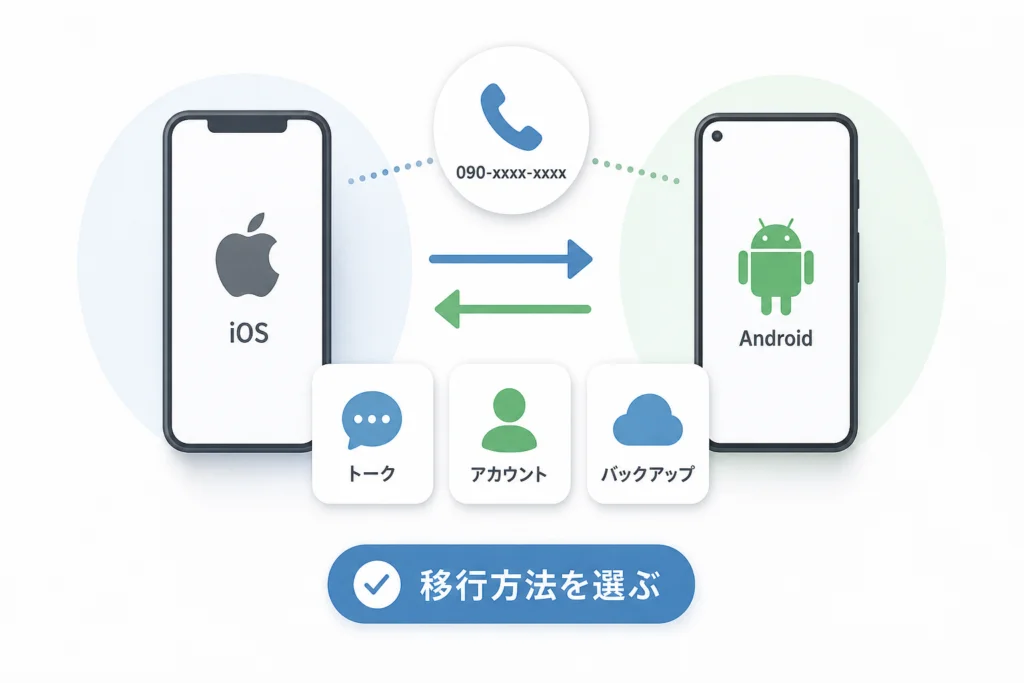
新旧端末のOSと電話番号から、移行方法を選ぶ
旧端末のLINEが使えるかを先に確認し、次にOSと電話番号の変更有無を整理します。ログイン方法を選ぶ判断と、どこまでトークを戻せるかの判断は分けてください。
| 自分の状況 | 検討する移行方法 | 先に確認すること |
|---|---|---|
| 旧端末が使える・同じOSへ移行 | かんたん引き継ぎQRコード | 過去のトークを戻すためのバックアップと保存先 |
| 旧端末が使える・異なるOSへ移行 | かんたん引き継ぎQRコード | 引き継げる履歴の範囲と、別途残すデータ |
| 旧端末が使える・電話番号も変わる | QRコードなど、公式ガイドで該当する方法 | 新しい番号で認証を受けられる時期と登録情報 |
| 旧端末が使えない・登録番号は利用できる | 登録電話番号を使う引き継ぎ手順 | パスワード、受信可能な認証手段、既存のバックアップ |
| 旧端末も登録番号も使えない | 事前に連携したログイン方法など、利用可能な経路 | 連携の有無。準備状況によっては引き継げない場合がある |
LINEヤフーの「あんぜん引き継ぎガイド」を開き、新旧端末と旧端末の利用状況に合う案内を選んでください。選んだ方法のログイン手順とトーク復元の案内を、移行前に続けて読みます。(出典:LINEヤフー「LINEヘルプセンター:あんぜん引き継ぎガイド」、2026年9月参照)
旧端末が操作できる場合はQRコードを使えるか確認する
旧端末で「設定」→「かんたん引き継ぎQRコード」を開けるか確認します。実際の移行は、新端末でQRコードを使うログイン方法を選び、旧端末に表示したコードを読み取って画面の案内に沿って進めます。
旧端末が手元にあっても、LINEを開けない状態ではこの方法を前提にできません。端末の有無だけでなく、LINEを操作できるかで判断しましょう。
旧端末が使えなくなる場合に備えてログイン方法を確保する
下取りなどで先に旧端末を手放す予定なら、登録情報と連携先の確認を先に済ませます。メールアドレスの登録だけで引き継ぎ準備が完了したとは判断せず、選んだ方法で求められる認証を確認してください。
電話番号が変わる場合は認証を受けられる順序を確認する
電話番号を維持するMNPと、電話番号自体を変える乗り換えは分けて考えます。契約の切り替え中に必要な認証を受けられなくならないよう、LINEの準備、新回線の利用確認、引き継ぎの順で予定を組んでください。
旧端末で登録情報とログイン方法を確認する
LINEの「設定」→「アカウント」を開き、電話番号・メールアドレス・パスワード・連携状態を確認します。古い情報が残っていれば、旧端末を操作できるうちに見直します。
電話番号とメールアドレスが利用可能か確認する
LINEのホームから歯車の「設定」を開き、「アカウント」へ進みます。電話番号が利用中の番号か、メールアドレスが受信可能なものかを照合してください。
- 電話番号:解約済みの番号が登録されたままになっていないか
- メールアドレス:機種変更後も受信できるか
- 登録情報の変更:変更手続きや認証が途中で止まっていないか
パスワードが分からない場合は再設定する
登録済みのパスワードを表示して確認することはできません。不明な場合は「設定」→「アカウント」→「パスワード」から、画面の案内に沿って再設定します。
LINEヤフーは、引き継ぎ前の登録情報確認と、パスワードが分からない場合の変更を案内しています。(出典:LINEヤフー「【新しい端末に変える前に】LINEアカウント引き継ぎで必要な事前準備」、2026年9月参照)
Apple/Google連携先にログインできるか確かめる
「アカウント」に表示されるApple/Googleの連携状態を確認します。あわせて、新端末で使う予定のアカウントと一致しているかも照合してください。
混同しやすい点:LINEへのログインに使うアカウント連携と、トークを保存するiCloud/Google ドライブのアカウントは、確認する目的が異なります。「連携済みだからバックアップもある」とは判断しないでください。
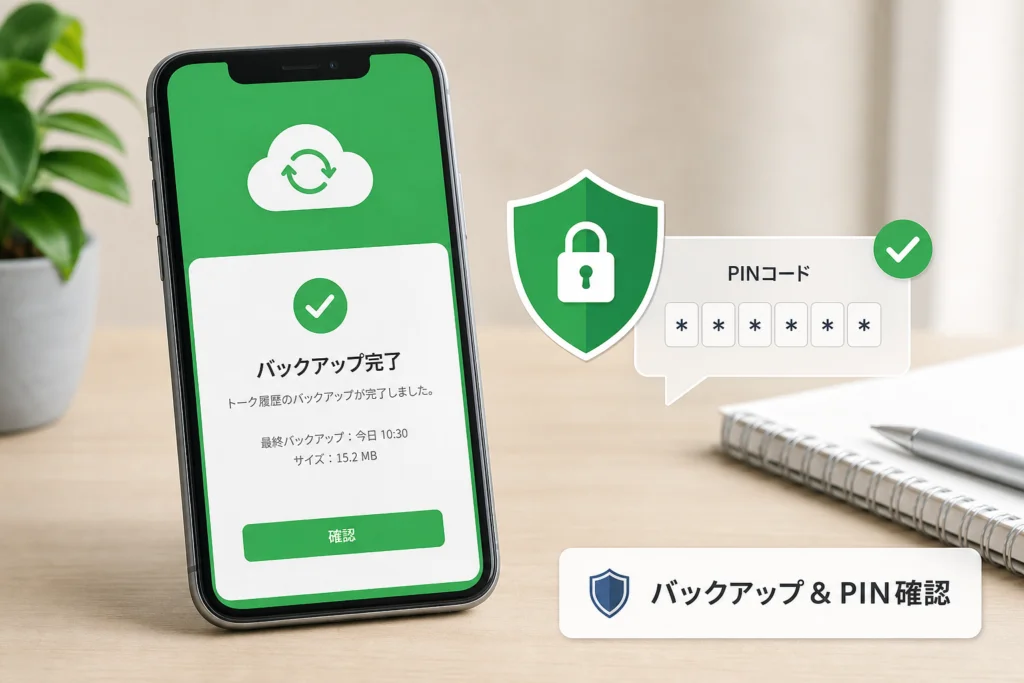
トーク履歴をバックアップし、PINコードを確認する
同じOSへ過去のトークを戻したい場合は、旧端末でバックアップを完了させ、保存先と完了日時を確認します。PINコードの設定は別の準備であり、クラウドへのバックアップ完了を意味しません。
iPhoneとAndroidでバックアップ先を分けて確認する
LINEの「設定」→「トークのバックアップ」を開き、バックアップの実行項目へ進みます。標準のバックアップ先は、iPhoneではiCloud Drive、AndroidではGoogle ドライブです。
| 旧端末 | 保存先 | 照合するもの |
|---|---|---|
| iPhone | iCloud Drive | 利用中のApple AccountとiCloudの空き容量 |
| Android | Google ドライブ | バックアップ先として選ばれたGoogleアカウントと空き容量 |
LINEヤフーの事前準備では、引き継ぎ前にトーク履歴をバックアップする手順が案内されています。保存先と復元方法はOSによって異なるため、自分の端末向けの案内に沿って操作します。(出典:LINEヤフー「【新しい端末に変える前に】LINEアカウント引き継ぎで必要な事前準備」、2026年9月参照)
バックアップの完了日時と保存先を確認する
実行後は、バックアップ画面に戻って完了日時が更新されたか確認します。日時が変わらない、またはエラーが出ている場合は、完了したものとして引き継ぎを進めないでください。
- バックアップの完了日時が更新されている
- 保存先のApple Account/Googleアカウントを把握している
- クラウドの空き容量を確認した
- 通信が途切れず、処理が完了している
- 必要な直近の会話が、バックアップ実行前に届いている
完了日時と保存先は、移行後の照合用に控えておくと便利です。旧端末だけにメモを残さず、新端末からも確認できるようにしておきます。
バックアップ用PINコードを設定する
「トークのバックアップ」内で、バックアップ用PINコードの設定状態を確認します。未設定なら、画面の案内に沿って登録してください。
PINコードを使った履歴の引き継ぎには対象範囲があります。PINコードを設定すれば、OSに関係なく全期間のトークが戻るわけではありません。
よくある失敗は、PINコードの設定画面を完了して、クラウドへのバックアップも終わったと思い込むことです。「PINコードの設定状態」と「バックアップの完了日時」を別々に確認してください。
同じOSと異なるOSでは、どこまで引き継げるか
同じOSへの移行と、iPhone・Android間の移行では、標準的な方法で戻せるトーク履歴の範囲が異なります。QRコードでログインできることと、全期間の履歴を復元できることは同じではありません。
移行パターンごとにトークの復元範囲を比較する
| データ・移行条件 | 確認する範囲 | 移行前の対応 |
|---|---|---|
| 同じOSでのトーク履歴 | 標準バックアップから復元する履歴 | バックアップの完了日時と保存先を確認する |
| 異なるOSでのトーク履歴 | 標準的な移行では直近14日間が対象 | それ以前の必要な内容を別途残す |
| 写真・動画・PDFなど | トーク本文とは保存範囲が異なる | 必要なファイルを個別に保存する |
| LINEコインなど | OS変更時の引き継ぎ対象を個別に確認する | トークと同じ扱いだと思い込まない |
| 有料バックアップサービスを利用する場合 | 契約・バックアップ方式ごとの復元対象 | 会員資格だけでなく、実際のバックアップ完了を確認する |
異なるOS間の標準的な移行で対象となる直近14日間という範囲は、LINEヤフーの引き継ぎ案内に沿ったものです。方法やサービスの条件は変わり得るため、移行時には同ガイドでOSの組み合わせを選び、トーク履歴と引き継ぎ対象データの案内を照合してください。(出典:LINEヤフー「LINEヘルプセンター:あんぜん引き継ぎガイド」、2026年9月参照)
(出典: LINEヤフーのOS別引き継ぎ条件と、トーク履歴の復元範囲)
異なるOSへ古い履歴を移したい場合はどうするか
無料の標準的な移行方法では、古い履歴も含めてすべて移せるとは考えないでください。必要な会話や添付ファイルを洗い出し、別途保存する準備を先に行います。
LYPプレミアムなどの有料サービスを使う場合も、会員であることだけを根拠に復元範囲を判断しないでください。本記事の標準バックアップの比較と、有料サービスの条件は分けて扱います。
LINEコインなども同じように移せるか
トーク履歴の復元範囲から、LINEコインなど別のデータの移行可否を推測することはできません。OSを変える場合は、公式ガイドの引き継ぎ対象データの案内を確認してから進めます。
避けたい思い込み:「QRコードを使えば全部移る」「有料会員なら追加の準備は不要」「友だちが表示されたので復元完了」。ログイン、トーク、添付ファイルはそれぞれ確認が必要です。
写真・動画・ファイルはトークとは別に保存する
残したい添付ファイルは旧端末で開き、端末や自分が管理する保存先へ別途保存します。トーク本文が復元されても、必要なファイルを開けなければ保存の目的を果たせません。
バックアップだけに任せないデータを洗い出す
家族の写真、仕事の資料、学校から届いたPDFなど、失うと困るデータをトークごとに確認します。標準バックアップを、添付ファイルすべての保管手段として扱わないでください。
- 後から見返したい写真・動画
- 仕事や手続きに使うPDF・書類
- ほかに保存していない音声やファイル
- 古いトークにしか残っていない必要な情報
LINEヤフーの引き継ぎガイドでは、トーク履歴と各データの引き継ぎ条件を確認できます。バックアップ方法を選ぶ際は、履歴だけでなく対象データの範囲も照合します。(出典:LINEヤフー「LINEヘルプセンター:あんぜん引き継ぎガイド」、2026年9月参照)
保存後はLINEの外からファイルを開く
添付ファイルを開き、表示される保存・共有の操作から保存先を選びます。保存後は写真アプリや保存先のファイル一覧から開き、LINEのトーク画面を使わなくても閲覧できるか確認してください。
新端末へ持っていく保存先まで決めておくと、旧端末に保存しただけで下取りへ出す失敗を避けられます。
アルバムやKeepメモを唯一の保存先にしない
アルバムやKeepメモに置いたデータも、必要なものは実際に開いて確認します。特に、Keepメモへ送ったことと、端末へファイルを保存したことは別として扱いましょう。
よくある失敗は、サムネイルが表示されるだけで「保存できている」と判断することです。重要なファイルは中身を開き、別途保存したものも読めるか確認してください。
下取り・MNPがある日の引き継ぎは、どの順番で進めるか
旧端末で準備を終え、新端末で認証・ログイン・復元を行い、データを確認してから旧端末を初期化します。下取りの予定より先に、引き継ぎ結果を確認できる時間を確保してください。
旧端末を手放す前に準備を終える
| 進める段階 | 行うこと | 次へ進む条件 |
|---|---|---|
| 旧端末での準備 | 登録情報、ログイン方法、バックアップ、PINコード、ファイルを確認 | 必要な認証と復元の準備が整っている |
| 新回線・新端末の準備 | 利用する認証手段とLINEの起動を確認 | 選んだ移行方法で操作を進められる |
| アカウントの引き継ぎ | QRコードなどでログイン | 引き継ぐアカウントに間違いがない |
| トーク履歴の復元 | 画面に従い、利用するバックアップを復元 | 必要なトークを確認できる |
| 移行後の確認 | 友だち、過去の会話、添付ファイルを確認 | 旧端末にしかない必要なデータを残していない |
| 初期化・下取り | LINE以外のデータも含めて確認後に実施 | 端末全体の移行が済んでいる |
LINEの準備と引き継ぎ部分は、LINEヤフーの公式ガイドに沿って進めます。契約切り替えがある場合も、LINE側の登録情報確認とバックアップを先に済ませておきます。(出典:LINEヤフー「LINEヘルプセンター:あんぜん引き継ぎガイド」、2026年9月参照)
アカウント引き継ぎ設定は必要な場合だけ有効にする
「アカウント引き継ぎ設定」は、全員が一律にONにする設定ではありません。電話番号が変わるなど、選んだ方法で必要とされる場合に操作します。
必要な場合は「設定」→「アカウント引き継ぎ」→「アカウントを引き継ぐ」をONにします。有効時間は36時間のため、早い段階で済ませず、引き継ぎ直前に行ってください。QRコードを使う場合も、別の方法の設定を自己判断で追加せず、その方法の案内に従います。(出典:LINEヤフー「LINEヘルプセンター:あんぜん引き継ぎガイド」、2026年9月参照)
新端末の確認が終わってから初期化する
新端末でプロフィールや友だちだけを見るのではなく、残したかった過去の会話と添付ファイルも開きます。旧端末の初期化は、LINE以外の写真や認証用アプリなどの移行確認も済んでから判断してください。
旧端末を先に初期化しないでください。バックアップのやり直しや添付ファイルの保存が必要になっても、旧端末での確認ができなくなります。また、引き継ぎ後に旧端末のLINEをそのまま使い続けられる前提で、保存作業を後回しにしないでください。
引き継ぎできないときは、どこを確認するか
認証で止まっているのか、ログイン後のトーク復元で止まっているのかを分けます。原因が分からないまま新規アカウントを作成したり、旧端末を初期化したりしないでください。
認証コードが届かない・ログインできない場合
入力した電話番号と利用中の番号を照合し、その番号で認証を受けられる状態か確認します。電話番号を変えた場合は、同じ番号を使う方法で進めていないかも見直してください。
バックアップやトーク履歴が見つからない場合
同じOSへの復元なら、旧端末で控えた保存先アカウントと、新端末で使っているアカウントを照合します。異なるOSへの移行なら、標準バックアップを同じように復元しようとしていないかを確認してください。
旧端末が故障・紛失している場合
旧端末でのQRコード表示や、新たなバックアップ作成を前提にしない手順へ切り替えます。登録電話番号、事前のアカウント連携、既存のバックアップなど、すでに利用できるものを整理してください。
| 止まっている状態 | 確認すること | 次に進む先 |
|---|---|---|
| 電話番号で認証できない | 入力番号・番号変更の有無・認証を受けられる状態 | 公式ガイドで電話番号と旧端末の状況に合う方法を選び直す |
| パスワードが分からない | 旧端末のLINEを操作できるか | 操作できるなら「アカウント」→「パスワード」で再設定 |
| バックアップが見つからない | OSの組み合わせ・保存先・完了日時 | 公式ガイドの該当OS向けトーク復元手順へ進む |
| 旧端末が使えない | 登録番号・連携済みのログイン方法・既存バックアップ | 公式ガイドで旧端末を使わない方法を確認する |
LINEヤフーの「あんぜん引き継ぎガイド」で、自分の端末と旧端末の利用状況に合う案内へ進みます。ログインできない場合は認証の手順、ログイン後に会話がない場合はトーク復元の手順を確認してください。(出典:LINEヤフー「LINEヘルプセンター:あんぜん引き継ぎガイド」、2026年9月参照)
友だちの表示について、削除やブロックの操作も思い当たる場合は、LINEの友だち削除・復元・ブロックの違いと通知の仕様も確認してください。トーク履歴が戻らない問題とは切り分けて考えます。
LINE引き継ぎ前の設定でよくある質問
パスワードの確認、QRコードとバックアップの違い、初期化のタイミングは混同しやすい点です。迷った場合は、使う移行方法と残したいデータを照らし合わせて判断します。
旧端末で登録済みパスワードを表示できますか?
表示して確認することはできません。不明なら、旧端末の「設定」→「アカウント」→「パスワード」から再設定してください。(出典:LINEヤフー「【新しい端末に変える前に】LINEアカウント引き継ぎで必要な事前準備」、2026年9月参照)
QRコードを使うならバックアップは不要ですか?
過去のトークを残したいなら、事前にバックアップを確認してください。QRコードによるアカウント移行だけで、すべてのトーク履歴を移せるとは限りません。
「アカウント引き継ぎ設定」は全員がONにしますか?
いいえ。利用する方法や電話番号の変更状況によって必要性が異なります。該当する手順で必要とされる場合に、引き継ぎ直前に設定します。
iPhoneからAndroidへ過去のトークをすべて移せますか?
無料の標準的な移行方法では、異なるOS間で戻せる履歴に制限があります。古い会話や重要な添付ファイルは、移行前に別途残す準備をしてください。
旧端末はいつ初期化してよいですか?
新端末でログインし、友だち・必要なトーク・重要なファイルを確認した後です。端末の初期化前には、LINE以外のデータ移行も確認してください。
旧端末が故障して操作できない場合はどうしますか?
登録済みの電話番号、連携済みのログイン方法、既存のバックアップを確認します。旧端末で事前準備が必要な方法を、故障後に設定することはできないため、利用可能な方法に絞って進めてください。
引き継ぎ方法と復元範囲は、LINEヤフーの「あんぜん引き継ぎガイド」で該当する端末条件を選んで照合します。別のOSや別の認証方法の手順を混ぜないようにしてください。
旧端末を手放す前に、新端末で確認すること
引き継ぎの完了は、ログインできたかだけでなく、残したかったデータを使えるかで判断します。確認が終わるまで、旧端末の初期化や下取りを急がないでください。
- 自分のアカウントの名前・プロフィールが表示されている
- 必要な友だち・グループを確認できる
- 残したかった過去のトークを開ける
- 重要な写真・動画・PDFを新端末で開ける
- 別途保存したファイルが旧端末にしかない状態ではない
- 電話番号・メールアドレスなどの登録情報が移行後も利用できる
準備の抜けがあれば、LINEヤフーの事前準備ページで該当項目を照合します。旧端末を操作できる段階で、登録情報とバックアップを確認する流れを優先してください。(出典:LINEヤフー「【新しい端末に変える前に】LINEアカウント引き継ぎで必要な事前準備」、2026年9月参照)
(出典: LINEヤフーの事前準備と引き継ぎガイドに基づく移行前後の確認)
📚 参考・出典(編集部が確認した一次ソース)
- line.me (help.line.me)
- softbank.jp (softbank.jp)
- line.me (guide.line.me)
※本記事の作成にあたり、上記の公開情報・一次ソースを参照しています(参照日: 2026年9月28日)。内容は公式情報の更新により変わることがあります。
🧰 お困りごとの解決に
この記事に関連する解説
最近更新した記事
 LINEの電話番号変更はアカウント設定から!手順と消滅を防ぐ注意点💡 結論(要点まとめ)LINEの電話番号を変更するアカウント設定手順を分かりやすく解説。同じ端末で番号のみ変わる場合と機…
 LINEで友だち以外のメッセージを受信拒否する設定手順と相手側の見え方💡 結論(要点まとめ)LINEで友だち未登録の相手からのメッセージやグループ招待を受信拒否する設定手順を解説。設定すると…
 LINEで電話番号変更後にログインできない時の対処法と復旧手順💡 結論(要点まとめ)電話番号変更後にLINEへログインできない原因と解決手順を整理。新旧端末の状況やパスワード・メール…
 TikTokアカウントの復元手順|削除から30日以内の戻し方と過ぎた場合の仕様💡 結論(要点まとめ)TikTokアカウントは削除から30日以内であれば再ログインして復元をタップするだけで元通りに戻せ…
 Netflixから身に覚えのない請求が来たときの確認手順と返金・停止方法💡 結論(要点まとめ)Netflixから身に覚えのない請求が届いたときの原因と対処法を解説。契約したことがない場合のカー…