💡 結論(要点まとめ)
Netflixにログインできずメール変更ができない時の公式復旧手順を解説。古いメールが受信できない場合やカード情報によるアカウント特定方法、身に覚えのない変更通知(乗っ取り)への緊急連絡先、重複エラー(tvq-cs-102)の解消手順まで網羅。
この記事でわかること
- 以前のメールアドレスを受信できなくてもNetflixのアカウントを復旧できますか?
- Netflixの再設定メールが届かない場合はどうすればよいですか?
- 身に覚えのないメールアドレス変更通知が届いた場合はどうすればよいですか?
Netflixの旧メールが使えない場合は、登録済みの電話番号や利用可能なアカウント検索を試します。無断変更の疑いがあれば、専用の公式案内から相談します。
この記事では、ログインを取り戻す順番、復旧後のメール変更、端末の確認まで扱います。本人確認の結果や、提携先ごとの契約変更はこの記事では判断できません。Netflix編集部ではなく、公開されているNetflix公式案内に基づいて操作先を整理しています。
症状別に、最初に開くページを選ぶ
最初の分岐はメール変更に心当たりがあるかです。心当たりがなければ、通知メール内のリンクを使わず、公式の不正変更案内へ直接進んでください。Netflix公式は、ログイン情報を忘れた場合と、許可していないメール変更を別の案内で扱っています。(出典: Netflix「メールアドレスまたはパスワードを忘れた場合」「メールが許可なく変更された場合」、2026年9月参照)
| 症状 | 最初の操作 | 直接開くページ |
|---|---|---|
| 登録メールを受信できるがログインできない | メールでパスワードを再設定 | ログインヘルプ |
| 旧メールを受信できず、登録電話番号は使える | SMSによる再設定を確認 | ログインヘルプ |
| メールもSMSも使えない | 支払い情報による検索項目の有無を確認 | ログインヘルプ |
| メール変更に心当たりがない | 通知のリンクを開かず、問い合わせへ進む | メールが許可なく変更された場合 |
| ログインでき、登録メールを変更したい | 本人確認の表示に従って変更 | メールアドレスを変更する方法/メール設定 |
| 変更時に「tvq-cs-102」が出た | エラー専用の案内と表示を照合 | エラーtvq-cs-102 |
画面が想定と違う場合:エラーコードだけで原因を決めず、表示された文言と操作中の画面を控えてください。ログイン前の復旧と、ログイン後のメール変更は操作先が異なります。
登録メールを受信できるなら、メールでログインを回復する
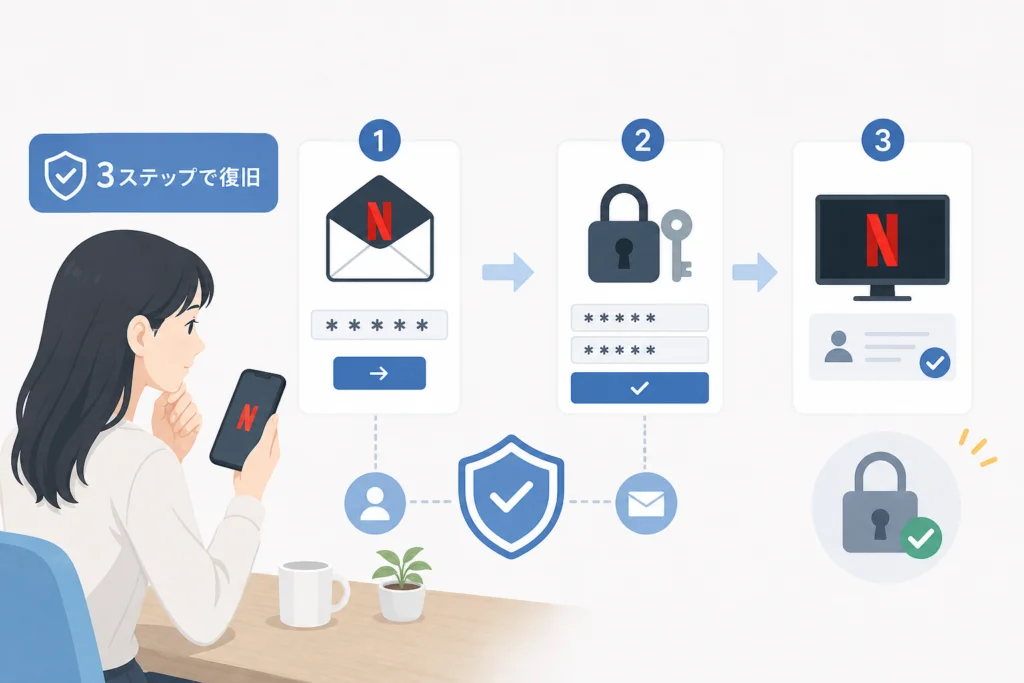
Netflix公式の「メールアドレスまたはパスワードを忘れた場合」は、メールを利用した再設定を案内しています。ログインヘルプでメールによる再設定を選び、登録済みのアドレスを入力して、届いた案内に従います。(出典: Netflix「メールアドレスまたはパスワードを忘れた場合」、2026年9月参照)
- 届いた場合:案内に従ってパスワードを再設定し、ログイン後にメール設定で登録先を確認する。
- 届かない場合:入力先の誤字、迷惑メールフォルダ、メールサービスの受信設定を確認する。旧メールの受信箱を開けないなら、再送を続けず次節の別ルートへ進む。
成功した場合:ログイン後の登録メールを確認し、必要なら「ログイン後に登録メールを変更する」へ進んでください。
失敗した場合:登録済みの電話番号を使えるか確認してください。
旧メールを使えないなら、SMS・アカウント検索の順に確認する
Netflix公式によると、登録済みの電話番号を利用できる場合はSMSによる再設定を選べます。また、利用可能な場合には支払い情報でアカウントを検索する方法も案内されています。新しい電話番号を入力するだけで、以前のアカウントを復旧する方法ではありません。(出典: Netflix「メールアドレスまたはパスワードを忘れた場合」、2026年9月参照)
登録済みの電話番号でSMSを受け取れる場合
- ログインヘルプでSMSによる再設定を選ぶ。
- アカウントに登録済みの電話番号を入力し、届いたコードを画面の案内に沿って使う。
- ログインできたら、利用できるメールアドレスを登録する。
SMSが届かない場合は、登録した番号を入力しているか、画面が指定する国番号・入力形式になっているか、端末のSMS受信拒否設定や通信事業者側のブロックがないかを確認します。再送できるタイミングは画面の表示に従い、表示されない間隔を決めて繰り返し送信しないでください。(出典: Netflix「メールアドレスまたはパスワードを忘れた場合」、2026年9月参照)
成功した場合:ログイン後、メール設定で登録先を変更してください。
失敗した場合:ログインヘルプにアカウント検索の項目があるか確認してください。
メールもSMSも使えない場合
ログインヘルプで、メールアドレスや電話番号を忘れた場合の項目が表示されるか確認します。表示される場合は、画面で求められる登録名義と支払いに使ったカード情報を、Netflix公式の入力画面でのみ入力してください。利用できる検索方法は、地域や支払い方法などの条件によって異なります。(出典: Netflix「メールアドレスまたはパスワードを忘れた場合」、2026年9月参照)
| 検索後の状態 | 次の行動 |
|---|---|
| アカウントが見つかり、案内先を利用できる | 表示された再設定手順を進める |
| 見つかったが、案内先が使えない | 利用できない連絡先と検索結果をNetflixサポートへ伝える |
| 検索項目がない・アカウントが見つからない | 支払い方法と契約先を整理して、公式案内の問い合わせ導線へ進む |
成功した場合:再設定を終えてログインし、メール設定の登録先を確認してください。
失敗した場合:ログイン情報の公式案内にある問い合わせ導線から、試した方法と画面の結果を伝えてください。
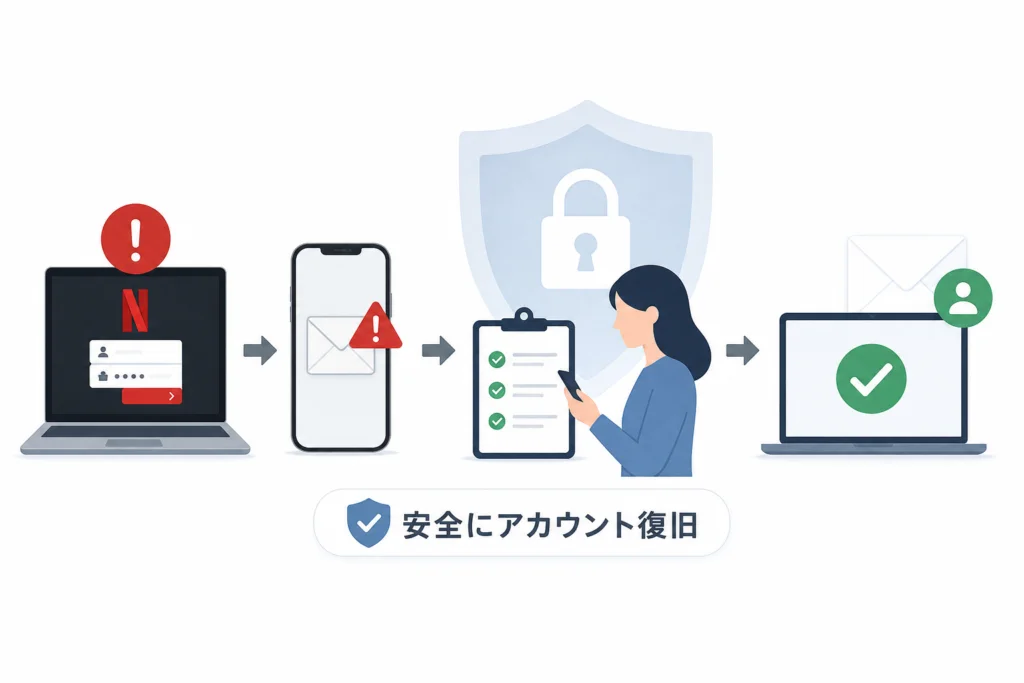
メールを勝手に変更された疑いがある場合
Netflix公式の「メールが許可なく変更された場合」は、許可していない変更について問い合わせるよう案内しています。通知内のリンクではなく、この公式ページを開き、ページ内の問い合わせ案内から連絡してください。(出典: Netflix「メールが許可なく変更された場合」、2026年9月参照)
- 「メール変更は自分で行っていない」と最初に伝える。
- 変更通知を受け取ったアドレス、以前の登録情報でログインできるか、登録電話番号を使えるかを整理する。
- 通知の受信だけで原因を断定せず、ログイン時の表示と試した操作を伝える。
認証情報を渡さない:通知メール内のリンク先、SNSで復旧を申し出る相手、記事のコメント欄に、パスワード・確認コード・カード情報を入力しないでください。カード情報を使う検索は、Netflix公式のログインヘルプから行います。
成功した場合:次節の手順でパスワードとログイン中の端末を見直してください。
失敗した場合:問い合わせ時に案内された確認事項と、連絡に使った方法を控え、Netflix公式の窓口で相談を続けてください。
復旧後はパスワードとログイン中の端末を見直す
Netflix公式の「アカウントを安全に保つ方法」は、パスワードの管理と不審なアカウント利用への対処を案内しています。復旧したら、他サービスと異なるパスワードに変更してください。同じパスワードをメールサービスや他サービスでも使っていた場合は、それらのパスワードも各サービスの正規画面から見直します。(出典: Netflix「アカウントを安全に保つ方法」、2026年9月参照)
さらに、Netflix公式のアクセスとデバイスの管理の案内に沿って、ログイン中の端末を確認します。見覚えのない端末があれば、その画面から該当端末をログアウトしてください。端末を個別に判断しにくい場合は、すべてのデバイスからログアウトする方法を確認できます。ログアウト後は、自分が使う端末でも再ログインが必要になる点に注意してください。(出典: Netflix「アクセスとデバイスの管理」「すべてのデバイスからログアウト」、2026年9月参照)
- 不明な端末がある:該当端末をログアウトし、パスワードを変更する。
- 端末の判別が難しい:すべての端末からのログアウトを検討し、自分の端末で再ログインする。
- メールアカウントにも不審な点がある:メールサービスの正規設定画面で転送設定とログイン履歴を確認する。確認画面や操作方法は利用中のメールサービスの案内に従う。
成功した場合:登録メールと通知の受信先を確認してください。
失敗した場合:端末の表示と、ログアウト操作で困っている点をNetflix公式サポートに伝えてください。
ログイン後に登録メールを変更する
Netflix公式の「メールアドレスを変更する方法」は、ログイン後のメール設定から変更する手順を案内しています。変更先を入力した後は、画面に表示されるパスワードや確認コードなどの本人確認項目を確認し、求められた操作を終えてください。表示される項目はアカウントの状態によって異なります。(出典: Netflix「メールアドレスを変更する方法」、2026年9月参照)
- 受信を続けられるアドレスを用意し、メール設定を開く。
- 変更先を入力し、画面に表示された本人確認を進める。
- 操作後に設定画面の登録先を確認する。次回のログインでは、端末に保存された旧アドレスをそのまま使わない。
よくある失敗:新しいアドレスを入力しただけで画面を閉じることです。本人確認や変更結果の表示まで確認してください。プロフィールに関連するメールの設定と、アカウントのログイン用メールの変更も取り違えないよう、ここではメール設定画面の登録先を確認します。
成功した場合:変更後の登録先を確認し、今後もその受信箱を使える状態にしてください。
失敗した場合:画面の表示文言を控え、次節のエラー別の対処を確認してください。
「tvq-cs-102」や確認メール未着が出たとき
Netflix公式の「エラーtvq-cs-102」は、変更しようとしたメールアドレスが別のNetflixアカウントで使用されている場合を案内しています。このコードが表示された場合に限り、変更先のアドレスを見直し、心当たりのある別アカウントで使用していないか確認してください。異なるコードを同じ原因として扱わないでください。(出典: Netflix「エラーtvq-cs-102」、2026年9月参照)
| 表示・状態 | 確認すること | 次の行動 |
|---|---|---|
| tvq-cs-102が表示される | 変更先を別アカウントで使用していないか | 専用案内に沿って変更先を見直す |
| 再設定メールが届かない | 入力先、迷惑メールフォルダ、受信設定 | 修正して再設定を試す。受信箱を開けなければSMSへ切り替える |
| SMSが届かない | 登録番号、画面指定の入力形式、受信拒否設定 | 利用できなければアカウント検索または公式サポートへ進む |
| 別のエラーコードが出る | コード、表示文言、直前の操作 | 記録して公式サポートに伝える |
再設定メールの受信先を使えない場合は、メールの再送を続けるより、Netflixが案内する別の復旧方法を確認してください。(出典: Netflix「メールアドレスまたはパスワードを忘れた場合」、2026年9月参照)
キャリア・提携プラン経由なら、ログインと契約確認を分ける
Netflixにログインするための情報と、提携先で管理する契約・支払い情報は分けて確認します。Netflix公式のログイン情報再設定案内には、利用条件に応じた復旧方法が示されています。提携先に支払っているカードを、Netflixに登録したカードと決めつけて検索しないでください。(出典: Netflix「メールアドレスまたはパスワードを忘れた場合」、2026年9月参照)
| 確認したいこと | 確認先と伝える内容 |
|---|---|
| Netflixにログインできない | Netflixのログインヘルプで利用できる再設定方法を確認する。進めなければ、契約先名と試した操作をNetflixサポートに伝える |
| 提携先の契約や請求が分からない | 契約先が提供する契約管理画面・窓口で、加入状況と請求方法を確認する |
| 提携先の情報を変更したのにNetflixへ入れない | 提携先で行った変更内容と、Netflixのログイン用メールを区別してNetflixへ伝える |
提携先の会員メールを変えただけでは、Netflixの登録メールも変更されたとは判断できません。Netflixへログインできた場合は、前節のメール設定で登録先を確かめてください。
問い合わせ前に、伝える事実をまとめる
通常のログイン不可はログイン情報の案内、許可していない変更は不正なメール変更の案内から問い合わせ導線へ進みます。Netflix公式は、この二つを別の状況として案内しています。(出典: Netflix「メールアドレスまたはパスワードを忘れた場合」「メールが許可なく変更された場合」、2026年9月参照)
- 以前の登録メールと、その受信箱を開けるか
- 登録電話番号でSMSを受信できるか
- メール変更に心当たりがあるか
- 直接契約か提携先経由か、分かる範囲の支払い方法
- 試した復旧方法と、表示されたエラーコード・文言
カード番号、パスワード、確認コードをメモや問い合わせ文にまとめて送らず、公式窓口が示す安全な方法に従ってください。復旧先のメールを分けて管理したい場合は、サブアドレス・エイリアスメールの作成と管理方法も参考になります。Netflixには、継続して受信を管理できるアドレスを登録してください。
迷ったときの復旧ルート
変更に心当たりがあればログインヘルプ、なければ不正変更の専用案内を開きます。ログインを取り戻しただけではメール変更は終わりません。登録先の変更と端末の確認まで進めてください。
- 旧メールを受信できる:ログインヘルプでメールによる再設定
- 旧メールを受信できない:登録済み電話番号へのSMS、利用可能ならアカウント検索を確認
- 変更に心当たりがない:不正なメール変更の案内から相談
- ログインできた:メール設定で登録先を変更し、アクセスとデバイスの管理で不明な端末を確認
この分岐はNetflixのログイン情報再設定、不正変更、メール変更の各案内に基づきます。(出典: Netflix「メールアドレスまたはパスワードを忘れた場合」「メールが許可なく変更された場合」「メールアドレスを変更する方法」、2026年9月参照)
出典・操作先(2026年9月28日参照)
- Netflix「メールアドレスまたはパスワードを忘れた場合」/操作先「ログインヘルプ」
- Netflix「メールが許可なく変更された場合」
- Netflix「メールアドレスを変更する方法」/操作先「メール設定」
- Netflix「エラーtvq-cs-102」
- Netflix「アカウントを安全に保つ方法」
- Netflix「アクセスとデバイスの管理」
- Netflix「すべてのデバイスからログアウト」
Netflixの画面や案内は変更される場合があります。操作時はリンク先の表示を確認してください。
📚 参考・出典(編集部が確認した一次ソース)
- netflix.com (help.netflix.com)
※本記事の作成にあたり、上記の公開情報・一次ソースを参照しています(参照日: 2026年9月28日)。内容は公式情報の更新により変わることがあります。
🧰 お困りごとの解決に
この記事に関連する解説


最近更新した記事
 Huluの解約後も請求が続く5つの原因と確認手順💡 結論(要点まとめ)Hulu解約後に請求や引き落としが続く原因を解説。クレジットカード会社の請求タイムラグ、複数アカウ…
 LINEの電話番号変更はアカウント設定から!手順と消滅を防ぐ注意点💡 結論(要点まとめ)LINEの電話番号を変更するアカウント設定手順を分かりやすく解説。同じ端末で番号のみ変わる場合と機…
 LINEで友だち以外のメッセージを受信拒否する設定手順と相手側の見え方💡 結論(要点まとめ)LINEで友だち未登録の相手からのメッセージやグループ招待を受信拒否する設定手順を解説。設定すると…
 LINEで電話番号変更後にログインできない時の対処法と復旧手順💡 結論(要点まとめ)電話番号変更後にLINEへログインできない原因と解決手順を整理。新旧端末の状況やパスワード・メール…
 TikTokアカウントの復元手順|削除から30日以内の戻し方と過ぎた場合の仕様💡 結論(要点まとめ)TikTokアカウントは削除から30日以内であれば再ログインして復元をタップするだけで元通りに戻せ…