💡 結論(要点まとめ)
Netflixをテレビで見ようとしてアクティベーションコードが使えない・無効と出る原因を解説。15分の有効期限切れ、入力URLの違い(netflix.com/tv2)、同一Wi-Fi未接続によるご利用世帯制限の確認手順と、リモコンによる代替ログイン方法を案内します。
この記事でわかること
- Netflixのテレビコードはどこに入力しますか?
- 「無効なコード」と表示されたらどうすればよいですか?
- テレビのNetflixコードの有効期限は何分ですか?
Netflixのテレビコードが使えないときは、新しいコードと入力先を確認し、進まなければ別のログイン方法を選びます。
テレビに「無効なコード」と出る場合と、「Netflixご利用世帯」の確認を求められる場合では、対応が異なります。スマートテレビ・Fire TV・Apple TVで設定中の方は、下の表から画面に合う操作へ進んでください。
この記事では、Netflix公式の案内に沿ってコードの再入力、QRコードの代替操作、世帯確認の切り分けを扱います。機種固有の設定画面や、テレビ本体の故障診断は対象外です。
Netflixのテレビコードが使えないとき、何から試す?
新しいコードを表示し、テレビに案内されたURLで入力し直してください。それでも進まない場合は、テレビに表示される別のログイン方法へ切り替えます。
| いまの状態 | 最初に試すこと |
|---|---|
| 「無効なコード」と表示される | 古いコードを使わず、テレビで新しく表示したコードを入力する |
| QRコードから進まない | テレビ画面のURLをスマホのブラウザで直接開く |
| スマホでは操作できたがテレビが変わらない | スマホに確認待ちの画面が残っていないか、テレビに別のメッセージが出ていないかを見る |
| 「ご利用世帯」の確認が出る | コードの再入力ではなく、テレビのネットワークと世帯確認の案内を見る |
テレビで新しいコードを表示する
以前に撮った写真やメモのコードではなく、テレビのログイン画面で新しいコードを表示して使います。Netflixのコードに関する案内では、期限切れの場合は新しいコードを取得するよう案内されています。(出典:Netflix「Fix issues with sign-in or sign-up codes, links, or one-time passwords」、2026年9月参照)
テレビ画面に案内された公式URLをスマホで開く
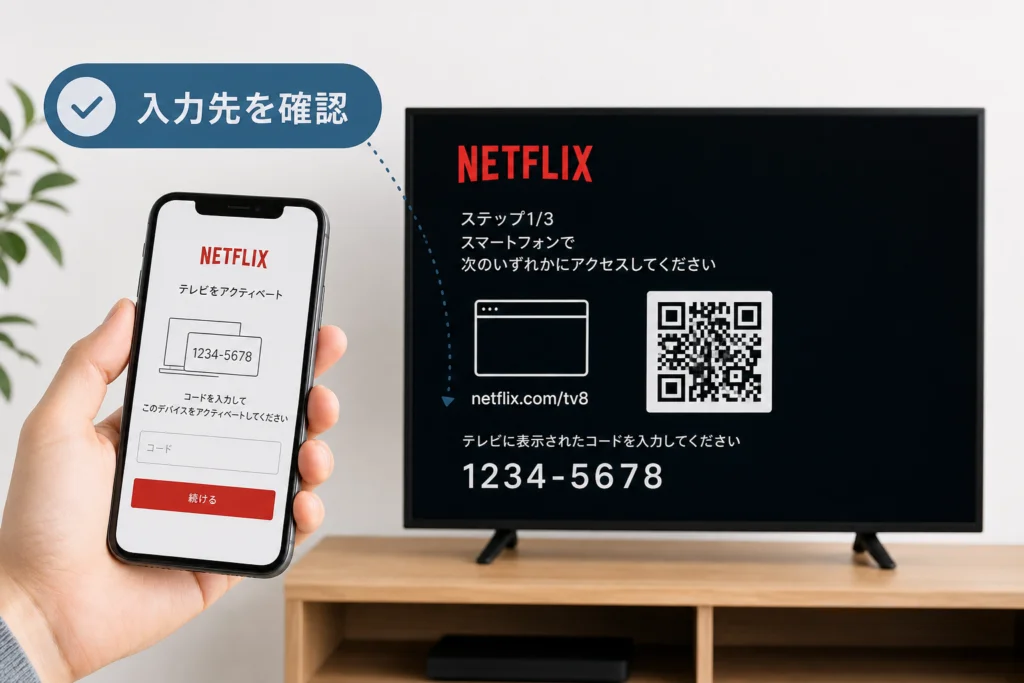
Netflixのログイン案内には、テレビ向けのnetflix.com/tv2と、Apple TV向けのnetflix.com/atvがあります。端末によって案内が異なるため、目の前のテレビに表示されたURLを優先してください。(出典:Netflix「Netflixにログインする方法」、2026年9月参照)
解決しなければリモコンでのログインを試す
テレビにメールアドレスとパスワードでログインする選択肢があれば、リモコンで入力する方法へ切り替えられます。表示されない端末では、画面にある別の選択肢を使ってください。(出典:Netflix「Netflixにログインする方法」、2026年9月参照)
「無効なコード」「画面が進まない」は何が違う?
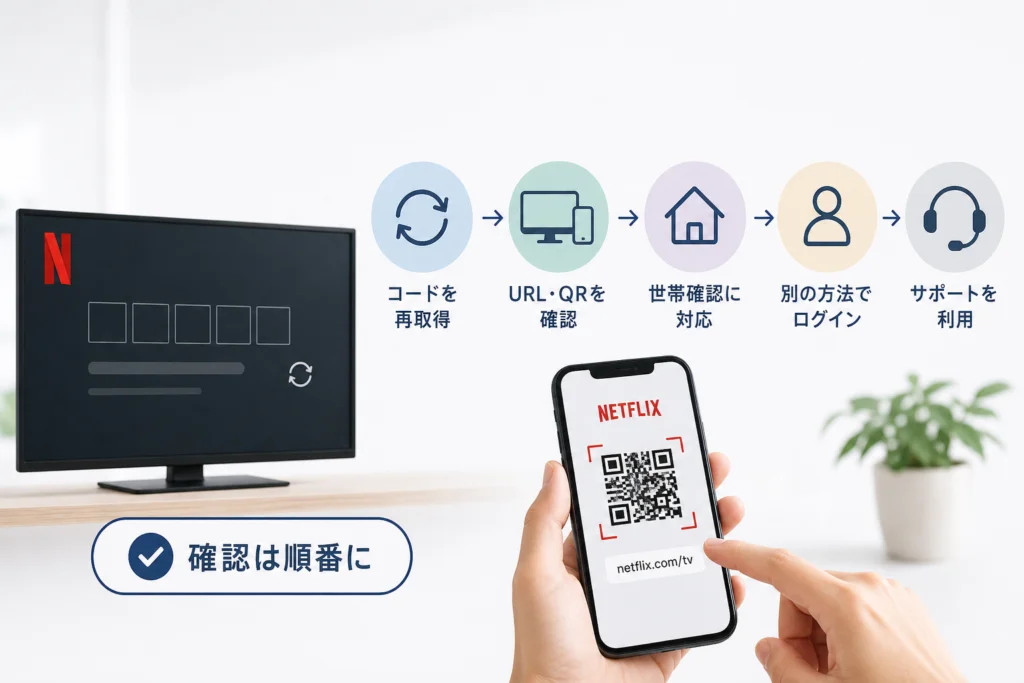
コードが拒否される問題と、ログイン後の世帯確認は分けて判断します。「ログインできない」という状態だけで原因を決めず、どちらの画面に何と表示されたかを見てください。
| 症状 | 切り分ける点 | 次の操作 |
|---|---|---|
| 無効なコード | 期限切れ、表示中のコードとの相違、入力先の相違 | 新しいコードとテレビのURLを照合する |
| 入力後もテレビが変わらない | スマホ側の操作が完了したか、テレビ側に別の案内がないか | 両方の画面を確認し、進まなければ別のログイン方法を選ぶ |
| QRコードで進まない | 読み取り後にコード入力・ログイン画面まで開けたか | ブラウザからテレビに表示されたURLへアクセスする |
| ご利用世帯のメッセージ | テレビが利用世帯に紐づいているか | ネットワークと世帯確認の案内に進む |
「無効なコード」と表示される
同じコードを繰り返し送信するより、新しく取得したコードでやり直します。Netflixは、サインイン用コードなどが使えない場合の確認事項として有効期限と再取得を案内しています。(出典:Netflix「Fix issues with sign-in or sign-up codes, links, or one-time passwords」、2026年9月参照)
入力後もテレビ画面が変わらない
スマホに入力しただけで操作を終えず、確認やログインを求める画面が残っていないか見てください。テレビ側に世帯確認が出ていれば、コードの入力を続けず、その表示に合わせて対応します。
QRコードを読み取っても進まない
QRコードの読み取りにこだわる必要はありません。Netflix公式のログイン案内にあるブラウザからのコード入力へ切り替えます。テレビに書かれたURLを使う手順は、後の「入力先URLやQRコードが原因で進まない場合」にまとめています。(出典:Netflix「Netflixにログインする方法」、2026年9月参照)
「ご利用世帯」に関するメッセージが出る
「このテレビは、お客様のNetflixご利用世帯に紐づけられていません」といった表示は、単なるコードの入力ミスとは別の確認です。Netflixは、このメッセージに対してテレビの接続先や利用世帯の確認を案内しています。(出典:Netflix「『このテレビは、お客様のNetflixご利用世帯に紐づけられていません』というメッセージが表示される」、2026年9月参照)
テレビのコードを再取得して入力し直すには?
テレビでコードを表示し直してから、スマホで入力先を開き、最後にテレビの画面を確認します。途中でコードを更新したら、更新前のコードは使わないでください。
テレビのログイン画面で新しいコードを表示する
テレビのNetflixログイン画面に戻り、コードを使うログイン方法を選び直します。コードの再表示・再取得の案内がある場合は、それに従ってください。
コードの期限は、認証方式を区別して読む
Netflixの「Fix issues with sign-in or sign-up codes, links, or one-time passwords」では、対象となるコードやリンクについて15分の有効期限が案内されています。ただし、テレビのアクティベーションコード、メールで届くコード、世帯確認用の案内をすべて同じものとして扱わず、利用中の画面の指示を優先してください。期限切れが疑われるときは、残り時間を推測するより新しいコードを取得します。(出典:Netflix「Fix issues with sign-in or sign-up codes, links, or one-time passwords」、2026年9月参照)
(出典: Netflix公式のコード・リンクの有効期限と再取得案内)
スマホのブラウザで案内された入力先を開く
スマホのブラウザのアドレス欄に、テレビに表示されたURLを入力します。検索結果から似た名前のページを選ぶのではなく、表示された入力先を直接開くと照合しやすくなります。
表示中のコードを入力し、テレビ側の完了を確認する
スマホでテレビのコードを入力し、続けて表示されるログインや確認の案内に従います。Netflix公式のテレビログイン手順も、コード入力後に画面の指示に従う流れです。(出典:Netflix「Netflixにログインする方法」、2026年9月参照)
| 操作の順番 | 使う画面 | 確認すること |
|---|---|---|
| コードを用意する | テレビ | 新しく表示したコードと入力先URL |
| 入力先を開く | スマホ | アドレス欄がテレビの案内と一致しているか |
| コードを送信する | スマホ | 入力した文字がテレビの表示と一致しているか |
| 結果を見る | テレビ・スマホ | 操作が完了したか、別の確認が必要か |
よくある失敗:テレビでコードを更新した後、スマホに残った古いコードを送信することです。入力前にテレビを見直し、写真やメモではなく表示中のコードと照合してください。
入力先URLやQRコードが原因で進まない場合は?
テレビ画面のURLとスマホのアドレス欄を照合し、QRコードで開けなければブラウザから直接アクセスします。端末名だけで入力先を決めず、そのログイン画面の案内を使ってください。
テレビ画面のURLと開いているページを照合する
Netflix公式が案内する入力先は、テレビ向けのnetflix.com/tv2、Apple TV向けのnetflix.com/atvです。テレビの表示が異なる場合は、そちらの案内とNetflix公式の端末別手順を照合してください。(出典:Netflix「Netflixにログインする方法」、2026年9月参照)
(出典: Netflix公式のテレビ・Apple TV向けログイン方法と入力先)
QRコードで失敗したらブラウザから手動で開く
スマホでブラウザを開き、テレビのURLをアドレス欄に入力します。コード入力画面が開いたら、前の節の手順に沿って表示中のコードを入力してください。QRコードと手動入力は、Netflixが案内するログイン方法の選択肢です。(出典:Netflix「Netflixにログインする方法」、2026年9月参照)
ログイン中のNetflixアカウントを確認する
スマホ側でアカウント情報が表示されたら、テレビで使いたいアカウントか確認します。家族の端末を借りて操作している場合などは、別のアカウントのまま進めていないか見直してください。
コードやパスワードは、入力先を確認してから送信してください。ページにNetflixのロゴがあるだけで判断せず、アドレス欄をテレビに表示された公式URLと照合します。認証のためとして別サイトへの登録や支払いを求められても、そのまま進めないでください。
「Netflixご利用世帯」の確認を求められたら?
コードの期限ではなく、テレビの接続先と利用世帯の紐づけを確認します。スマホを同じWi-Fiにつなぐだけで、すべての世帯確認が解消するわけではありません。
テレビが自宅のネットワークに接続されているか確認する
自宅で使うテレビなら、テレビまたは接続中のストリーミング端末のネットワーク設定を開き、普段の自宅回線に接続されているか見てください。Netflixは、利用世帯に紐づけられていないというメッセージに対して、接続先と利用世帯を確認する案内を用意しています。(出典:Netflix「『このテレビは、お客様のNetflixご利用世帯に紐づけられていません』というメッセージが表示される」、2026年9月参照)
スマホのモバイル通信・VPN・別のWi-Fi接続を確認する
スマホ側の接続先も控えておくと、テレビとの違いを整理できます。ただし、モバイル通信やVPNの使用だけを理由に「コードが無効になった」とは判断しません。世帯に関する表示が出た場合に、ネットワークの確認へ進んでください。
- テレビ:自宅回線か、別のWi-Fiやテザリングか
- スマホ:自宅のWi-Fiか、モバイル通信か
- 接続条件:VPNなど、普段と異なる接続を使っていないか
- 表示内容:コードのエラーか、利用世帯の確認か
世帯の確認や更新が必要な場合は画面の案内に従う
自宅のテレビで該当メッセージが出る場合は、Netflixの利用世帯に紐づけられていない場合の案内を開き、自宅で利用している場合の項目とテレビの表示を照合します。利用世帯の更新を求められたら、その確認手続きを進めてください。旅行先など、自宅以外で使っている場合は、自宅利用の更新手順をそのまま当てはめず、利用状況に合う案内を選びます。(出典:Netflix「『このテレビは、お客様のNetflixご利用世帯に紐づけられていません』というメッセージが表示される」、2026年9月参照)
(出典: Netflix公式の利用世帯エラーに対する確認案内)
コードを使わずにテレビでログインできる?
メールアドレスとパスワードを入力する選択肢がある端末なら、リモコンでログインできます。選べる方法は端末によって異なります。(出典:Netflix「Netflixにログインする方法」、2026年9月参照)
リモコンでメールアドレスとパスワードを入力する
テレビのログイン画面で、リモコンから入力する方法を選びます。Netflixアカウントのメールアドレスとパスワードを入力し、画面の案内に従ってログインしてください。
端末に表示される別のログイン方法を選ぶ
スマートテレビ・Fire TV・Apple TVで、同じ選択肢が並ぶとは限りません。Netflix公式の「Netflixにログインする方法」で利用端末の項目を開き、テレビにある選択肢と照合します。(出典:Netflix「Netflixにログインする方法」、2026年9月参照)
- リモコン入力がある:メールアドレスとパスワードで進める
- QRコードが読み取れない:テレビのURLから手動入力へ切り替える
- 別の方法が表示されない:端末に表示された方法と公式の端末別案内を照合する
繰り返し失敗したら同じコードの再入力をやめる
新しいコードと入力先を確認しても同じ状態なら、利用できる別の方法へ切り替えると切り分けやすくなります。これは操作を整理するための提案であり、Netflixが定めた失敗回数の制限ではありません。
リモコン入力は、世帯確認を回避する方法ではありません。ログイン後に利用世帯のメッセージが出たら、前の節の確認へ進んでください。
それでもテレビでNetflixにログインできないときは?
コード入力で止まるのか、アプリ自体が動かないのかを分けて記録してください。Netflix公式のログイン案内では、利用端末に応じた方法を確認できます。(出典:Netflix「Netflixにログインする方法」、2026年9月参照)
テレビ・ストリーミング端末・アプリの再起動は必要?
アプリが操作を受け付けない状態なら、コードの再入力とは別の問題として扱います。テレビ本体でNetflixを開いているのか、Fire TVやApple TVで開いているのかを先に確認してください。再起動の操作は機器によって異なるため、ここでは一律の電源操作や待ち時間は指定しません。
通信状態とアプリの更新で何を確認する?
Netflixのログイン画面まで開けるか、通信エラーや更新を求める表示が出ているかを確認します。エラーが出ている場合は、文章やコードを省略せず控えてください。表示を記録する前に設定変更を重ねると、どの段階で止まっているか分かりにくくなります。
Netflixヘルプセンターではどの案内を見る?
Netflix「Netflixにログインする方法」を開き、利用中のテレビ・デバイスに当たる項目を選びます。QRコード、ブラウザ入力、リモコン入力のうち、どこまで操作できたかを照合してください。世帯メッセージが出ている場合は、利用世帯に紐づけられていない場合の案内へ進みます。
| 控える項目 | 記録する内容 |
|---|---|
| 利用機器 | テレビ本体のアプリか、Fire TV・Apple TVなどの接続端末か |
| 止まった場所 | コード表示前、コード入力時、入力後、世帯確認時 |
| 画面の表示 | エラーメッセージの全文、表示されたエラーコード |
| 試したこと | コードの再取得、URLの照合、別のログイン方法 |
Netflixのテレビコードに関するよくある質問
入力先はテレビの表示を優先し、コードのエラーと世帯確認を分けるのが基本です。迷いやすい点を以下に整理しました。
Netflixのテレビコードはどこに入力しますか?
スマホなどのブラウザで、テレビに表示されたNetflix公式URLを開いて入力します。Netflixの案内にはnetflix.com/tv2と、Apple TV向けのnetflix.com/atvがあります。(出典:Netflix「Netflixにログインする方法」、2026年9月参照)
「無効なコード」と表示されたらどうすればよいですか?
テレビで新しいコードを取得し、入力先URLと表示中のコードを照合してやり直してください。詳しい操作順は「テレビのコードを再取得して入力し直すには?」の表にまとめています。
テレビのNetflixコードの有効期限は何分ですか?
Netflix公式は、対象となるサインイン用コードやリンクについて15分と案内しています。異なる認証方式に一律で当てはめず、利用中の画面の案内を優先してください。(出典:Netflix「Fix issues with sign-in or sign-up codes, links, or one-time passwords」、2026年9月参照)
QRコードを読み取ってもテレビ画面が進まない場合は?
テレビに表示されたURLをスマホのブラウザで直接開き、手動でコードを入力します。スマホ側の操作を終えたら、テレビに確認待ちの案内がないか見てください。
「ご利用世帯」に関するメッセージが出るのはなぜですか?
テレビとNetflixご利用世帯の紐づけを確認する必要があるためです。コードの入力間違いとは分けて、接続先と画面の案内を確認します。(出典:Netflix「『このテレビは、お客様のNetflixご利用世帯に紐づけられていません』というメッセージが表示される」、2026年9月参照)
コードを使わずにテレビへログインできますか?
端末によっては、リモコンでメールアドレスとパスワードを入力できます。テレビのログイン画面にその選択肢があるか確認してください。
コード、認証リンク、パスワードが写った画像を、SNSや公開の質問欄へ投稿しないでください。相談のために画面を記録する場合も、認証に使う情報は隠して扱います。
入力し直す前に、いまのテレビ画面を確認しよう
「無効なコード」なら新しいコードと入力先を確認し、「ご利用世帯」なら接続先と世帯確認へ進みます。コードで進まないときは、端末に表示される別のログイン方法も選べます。(出典:Netflix「Netflixにログインする方法」、2026年9月参照)
- 古い写真やメモではなく、テレビに表示中のコードを使う
- スマホのアドレス欄とテレビのURLを照合する
- 入力後はスマホとテレビの両方で完了を確認する
- 世帯確認が出たら、コードの再入力を続けない
出典一覧
- Netflix「Netflixにログインする方法」
- Netflix「Fix issues with sign-in or sign-up codes, links, or one-time passwords」
- Netflix「『このテレビは、お客様のNetflixご利用世帯に紐づけられていません』というメッセージが表示される」
ログイン方法や画面の選択肢は変更される場合があります。操作時は、利用端末の表示と上記のNetflix公式案内を照合してください。
📚 参考・出典(編集部が確認した一次ソース)
- netflix.com (help.netflix.com)
※本記事の作成にあたり、上記の公開情報・一次ソースを参照しています(参照日: 2026年9月29日)。内容は公式情報の更新により変わることがあります。
🧰 お困りごとの解決に
この記事に関連する解説
最近更新した記事
 LINEの電話番号変更はアカウント設定から!手順と消滅を防ぐ注意点💡 結論(要点まとめ)LINEの電話番号を変更するアカウント設定手順を分かりやすく解説。同じ端末で番号のみ変わる場合と機…
 LINEで友だち以外のメッセージを受信拒否する設定手順と相手側の見え方💡 結論(要点まとめ)LINEで友だち未登録の相手からのメッセージやグループ招待を受信拒否する設定手順を解説。設定すると…
 LINEで電話番号変更後にログインできない時の対処法と復旧手順💡 結論(要点まとめ)電話番号変更後にLINEへログインできない原因と解決手順を整理。新旧端末の状況やパスワード・メール…
 TikTokアカウントの復元手順|削除から30日以内の戻し方と過ぎた場合の仕様💡 結論(要点まとめ)TikTokアカウントは削除から30日以内であれば再ログインして復元をタップするだけで元通りに戻せ…
 Netflixから身に覚えのない請求が来たときの確認手順と返金・停止方法💡 結論(要点まとめ)Netflixから身に覚えのない請求が届いたときの原因と対処法を解説。契約したことがない場合のカー…