💡 結論(要点まとめ)
LINEのアカウント引き継ぎができない原因と状況別の解決手順を解説。パスワード忘れ、SMS認証コードが届かない、旧端末が手元にない・壊れた場合の対処法や、やってはいけない「新規登録」の注意点、公式サポートへの問い合わせ方法まで網羅します。
この記事でわかること
- LINEの引き継ぎでパスワードを忘れたらどうすればいいですか?
- 旧端末が壊れていてもLINEアカウントを引き継げますか?
- SMS認証コードが届かない場合は何を確認しますか?
LINEを引き継げないときは新規登録を避け、旧端末の操作可否と認証手段を確認します。トークの復元範囲は移行方法で変わります。
この記事では、機種変更・故障時のログイン経路、電話番号を変える場合の確認順、トーク履歴の復元条件を整理します。削除済みアカウントの復旧可否や、個別のエラーコードの判定は対象外です。操作を進める前に、止まった画面の文言を控えてください。
引き継ぎが止まったら、旧端末と電話番号の状態を分ける
LINEヤフーの「アカウントの引き継ぎ」は、以前のアカウントを新端末で使うための案内です。手元に旧端末があるかではなく、旧端末でLINEを開いて操作できるかを基準に、進む方法を選びます。(出典: LINEヤフー「アカウントの引き継ぎ」、2026年9月参照)
| 旧端末でLINEを操作できるか | 登録電話番号の状態 | 先に確認する方法 |
|---|---|---|
| できる | 変更の有無を問わない | かんたん引き継ぎQRコード。履歴の保存状態も旧端末で確認する |
| できない | 登録番号でSMSを受信できる | 新端末の「ログイン」から電話番号認証 |
| できない | 登録番号も使えない | 事前に設定した連携方法がログイン画面にあるか確認する |
- 新端末で「ログイン」と「新規登録」のどちらを開いているか。
- 電話番号入力、SMS認証、パスワード入力のどこで止まったか。
- 旧端末のLINEを開ける場合、バックアップが完了しているか。
以前のアカウントを使いたい場合は、新規登録を進めないでください。別のアカウント名や画像が出たときも確定せず、入力番号と選んだ連携先を見直します。旧端末の初期化は、新端末で必要なデータを確認するまで保留します。(出典: LINEヤフー「あんぜん引き継ぎガイド」、2026年9月参照)
旧端末でLINEを開ける場合:QRコードと事前準備
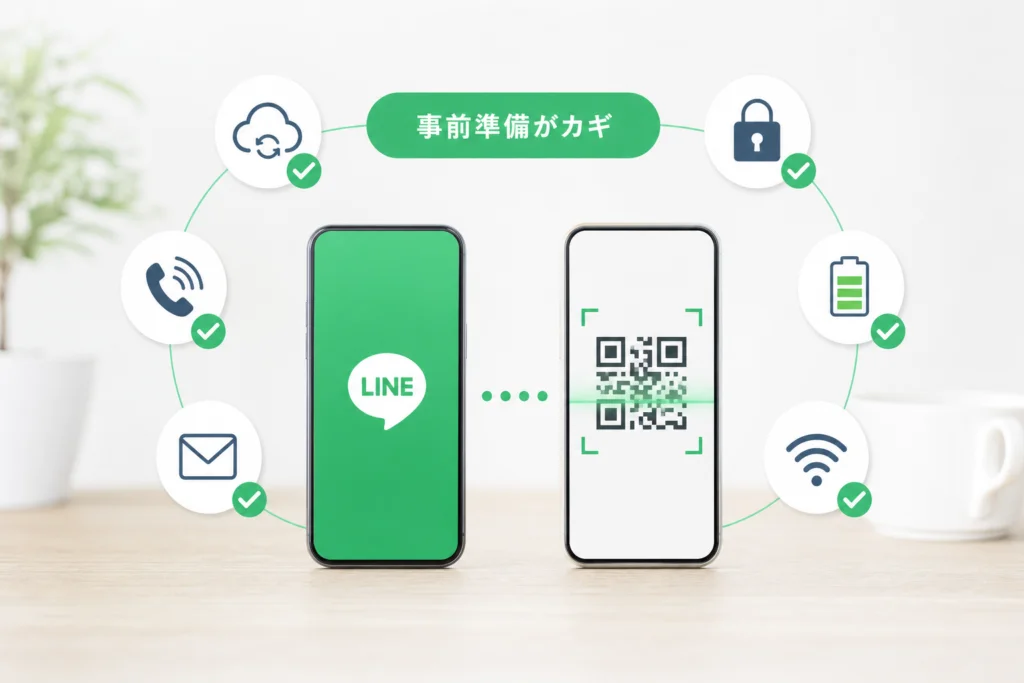
LINEヤフーの「あんぜん引き継ぎガイド」では、旧端末を操作できる場合の方法として、かんたん引き継ぎQRコードを案内しています。電話番号を入力する方法とは操作が異なり、QRコードによる引き継ぎに「アカウント引き継ぎを許可」を一律に当てはめる必要はありません。(出典: LINEヤフー「あんぜん引き継ぎガイド」、2026年9月参照)
QRコードで進める順番
- 旧端末のLINEで設定を開き、「かんたん引き継ぎQRコード」を表示する。
- 新端末では「新規登録」ではなく「ログイン」を選び、QRコードを使う方法へ進む。
- 新端末で読み取り、旧端末側にも表示される本人確認を行う。
- 新端末に表示されたアカウントが自分のものか確認してから確定する。
旧端末でQRコードを表示できなければ、同じ操作を繰り返さず、旧端末を使わない方法の条件を確認します。(出典: LINEヤフー「あんぜん引き継ぎガイド」、2026年9月参照)
電話番号を変える場合:「引き継ぎを許可」の要否
電話番号変更そのものを理由に、どの方法でも同じ設定をするわけではありません。LINEヤフーの案内で旧端末の「アカウント引き継ぎを許可」を求める方法を選んだ場合は、旧端末の「設定」→「アカウント引き継ぎ」でオンにし、オンにしてから36時間以内に新端末で手続きを進めます。時間を過ぎて旧端末をまだ操作できる場合は、設定状態を確認し、必要に応じて再設定します。(出典: LINEヤフー「あんぜん引き継ぎガイド」、2026年9月参照)
| 選ぶ方法 | 旧端末での「引き継ぎを許可」 | 次の確認 |
|---|---|---|
| かんたん引き継ぎQRコード | QRコードの手順を進めるために一律にオンにする設定ではない | 旧端末でQRコードと本人確認画面を操作できるか |
| 旧端末での許可を求める引き継ぎ方法 | 旧端末の設定からオンにする | 設定後の期限内に新端末で進める。期限切れなら旧端末で設定を見直す |
| 旧端末を操作できない | 旧端末で新たにオンにはできない | 利用可能なログイン方法を確認する |
旧端末を手放す前に確認すること
ログイン用の登録情報とトーク履歴のバックアップは別の準備です。旧端末で電話番号・メールアドレス・連携設定を見直し、トークのバックアップ画面では開始したかではなく、完了状態と保存時点を確認します。履歴の方法別条件は比較表にまとめています。(出典: LINEヤフー「アカウントの引き継ぎ」、2026年9月参照)
よくある失敗は、バックアップの実行中に旧端末を初期化することです。新端末で必要な履歴を確認できるまで、旧端末を残してください。
旧端末を使えない場合:ログインできる条件を確認
新端末では「ログイン」から始めます。LINEヤフーの引き継ぎ案内によると、利用できる方法は以前のアカウントに登録・連携していた情報によって変わります。新しい電話番号や、新端末で初めて設定する連携先だけで、以前のアカウントを呼び出せるとは考えないでください。(出典: LINEヤフー「あんぜん引き継ぎガイド」、2026年9月参照)
| 使える情報 | 新端末で確認する画面 | 使えない・表示されない場合 |
|---|---|---|
| 登録電話番号でSMSを受信できる | 「ログイン」から電話番号を使う方法 | SMSの受信条件を確認する |
| 以前のLINEに連携済みの認証方法がある | 「ログイン」に表示された連携方法。iPhoneではApple、AndroidではGoogleの表示と、以前の連携状況を照合する | 表示されない方法を事後に使うことはできない。別のログイン方法を確認する |
| 登録メールアドレスを受信できる | パスワード入力画面の再設定案内 | メールだけでログインが完了するわけではない。受信と画面の案内を確認する |
| 旧端末も旧番号も使えず、事前連携した方法もない | 利用できるログイン方法が残っているか | 新規登録で上書きせず、公式の問い合わせ案内を確認する |
Apple・Googleを使う場合も、以前のLINEアカウントで事前に連携していたことを確認します。OSや画面によって表示される選択肢は異なるため、表示されない選択肢を前提に操作を続けないでください。(出典: LINEヤフー「アカウントの引き継ぎ」、2026年9月参照)
パスワードを忘れた場合
パスワード入力画面に再設定の案内が表示されたら、そこから進み、以前のLINEに登録したメールアドレスで案内を受信できるか確認します。再設定の案内は、パスワード入力が必要な引き継ぎ経路で確認するものです。QRコードなど別の経路に同じ入力画面があるとは限りません。メールを受信できない、または案内が表示されない場合は、入力を繰り返さず、ログイン画面で利用できる別の方法を確認します。(出典: LINEヤフーLINEヘルプセンター「アカウントの引き継ぎ」、2026年9月参照)
メールアドレスを覚えているだけでは本人確認は完了しません。登録済みか、案内を受信できるか、表示された手順を終えられるかを分けて確認します。進めない場合は問い合わせ前に控える情報を整理してください。
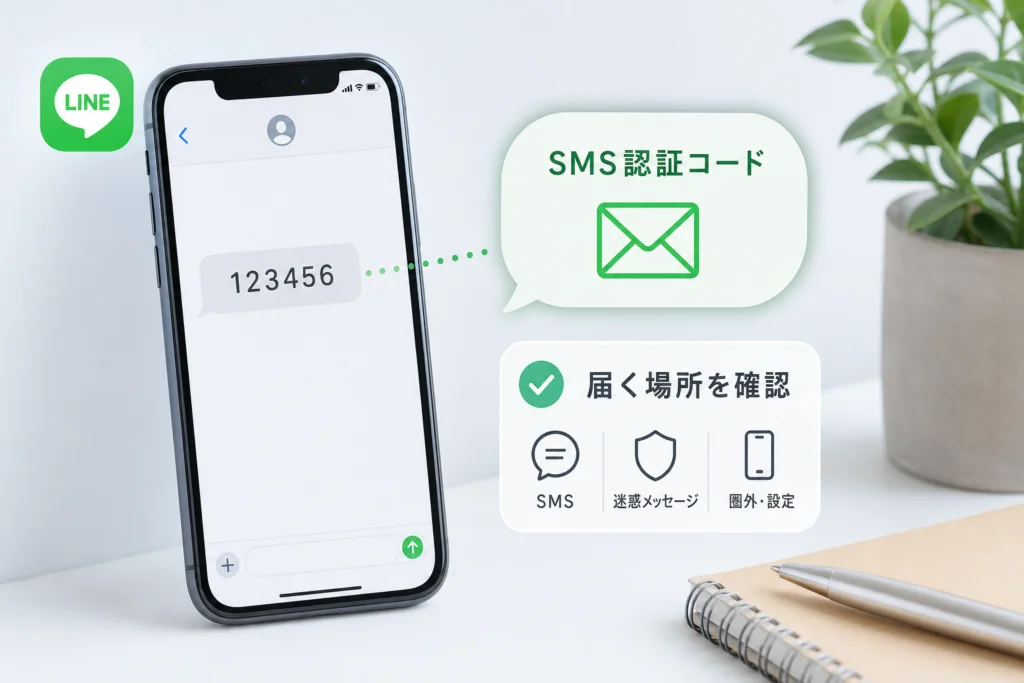
SMS認証コードが届かない場合に見る場所
LINEヤフーのヘルプセンターでは、認証で止まる場合は表示された案内に沿って確認するよう案内しています。まず入力した番号と、実際にSMSを受信できる回線が一致するかを調べます。(出典: LINEヤフーLINEヘルプセンター「アカウントの引き継ぎ」、2026年9月参照)
| 確認する状態 | 次の行動 |
|---|---|
| 番号や国・地域の選択が違う | 入力画面に戻って修正する。旧番号が使えない場合は、その番号でのSMS受信を前提にしない |
| 番号は正しいがSMSが見当たらない | 端末のメッセージアプリ、迷惑メッセージへの振り分け、受信制限を確認する |
| 回線側でSMSを受信できない疑いがある | 契約する通信事業者のSMS受信設定を確認する。海外利用中やデータ専用回線では、その契約でSMSを受信できるか事業者に確認する |
| 再試行の制限が表示された | 画面に表示された条件に従い、連続操作を止める |
通信事業者側の受信拒否設定と、LINE側のログイン条件は確認先が異なります。回線の契約条件は契約先、LINEの認証画面はLINEヘルプセンターで切り分けてください。(出典: LINEヤフーLINEヘルプセンター「アカウントの引き継ぎ」、2026年9月参照)
SMSの再送を繰り返すと、どの操作に対するコードか分かりにくくなります。受信時刻と画面を確認し、認証コードは他人に伝えないでください。
表示が違えば、戻る場所も違う
「認証番号」「ログイン用パスワード」「バックアップ用PINコード」は別の情報です。LINEヤフーの引き継ぎ案内を開く際も、エラー文言だけでなく、表示された画面を合わせて確認してください。(出典: LINEヤフー「あんぜん引き継ぎガイド」、2026年9月参照)
| 止まった画面・状態 | 戻って確認する場所 |
|---|---|
| SMS認証番号が一致しない | 受信先の番号と、入力しているコード。制限表示があれば画面の指示を優先する |
| パスワードが一致しない | 以前のLINEに設定したパスワードか確認し、不明なら再設定の条件を見る |
| トーク復元時にPINコードを求められた | ログイン用パスワードではなく、事前に設定したバックアップ用PINコードか確認する |
| 別の名前・画像が表示された | 確定を止め、入力番号と選択した連携先を確認する |
| 一時的なエラーなど原因を特定できない表示 | 発生画面と文言を控え、画面に待機・再試行の案内があれば従う |
別のアカウントが表示されたときに「進めれば元に戻る」と判断しないでください。確定前に止まるほうが、入力情報を見直しやすくなります。
トーク履歴は「ログインできたか」と分けて確認する
LINEヤフーの引き継ぎ案内では、アカウントの引き継ぎ方法とトーク履歴の保存・復元方法を分けて扱っています。友だちが表示されても、バックアップされていない会話まで復元されたとは判断できません。(出典: LINEヤフー「アカウントの引き継ぎ」、2026年9月参照)
| 履歴の方法 | 同じOS間 | 異なるOS間 | 旧端末・事前準備と復元範囲 |
|---|---|---|---|
| 通常のクラウドバックアップ | 対応するバックアップから復元する方法がある | 通常バックアップから全履歴を移す方法ではない | 旧端末で事前に保存した内容が対象。保存後の会話はそのバックアップに含まれない |
| かんたん引き継ぎQRコード | 直近の履歴を引き継げる。より前の履歴は別途バックアップの条件を確認 | 直近14日間の履歴が対象 | 引き継ぎ時に旧端末でLINEを操作する必要がある |
| バックアップ用PINコードを設定した移行 | PINコードによる直近の履歴の引き継ぎと、通常バックアップからの復元を区別する | PINコードだけで全履歴を移す方法ではない | 引き継ぎ前の設定が前提。旧端末が使えない場合の直近の履歴について、設定状態を確認する |
| プレミアムバックアップ | サービスの対象として保存した履歴を引き継ぐ | 機種を問わず、保存した全トーク履歴を引き継げる方法 | 対象サービスへの加入と、旧端末での事前設定・バックアップ完了が前提。未保存の履歴まで戻すものではない |
LINEヤフーの公式案内によると、バックアップ用PINコードは6桁で、ログイン用パスワードとは別に設定します。旧端末を使えるうちにトークのバックアップ設定画面で設定し、移行先で求められた場合に入力します。忘れて旧端末でも確認・変更できない場合は、そのPINコードを使う復元を前提にせず、利用可能な別のバックアップ方法を確認してください。(出典: LINEヤフーLINEヘルプセンター「トーク履歴のバックアップ・引き継ぎ」、2026年9月参照)
異なるOS間で全履歴が必要な場合
通常のバックアップやQRコードと、プレミアムバックアップを混同しないでください。LINEヤフーの案内では、プレミアムバックアップを利用し、事前に保存したトーク履歴は、iPhone・Androidの間でも引き継ぎの対象です。利用前に、公式画面で加入対象・料金・支払い条件を確認し、旧端末でプレミアムバックアップを設定して保存完了を確認します。その後、新端末で以前のアカウントにログインし、表示されるトーク履歴の復元案内に沿って進めます。(出典: LINEヤフーLINEヘルプセンター「トーク履歴のバックアップ・引き継ぎ」、2026年9月参照)
料金や加入条件を確認せず、引き継ぎ後に加入すれば旧端末の全履歴が戻ると考えないでください。課金前に、案内画面で対象の契約と保存状態を確認します。旧端末で未保存だった履歴の復元は、この比較表からは約束できません。
ログイン方法が残っていないときの相談準備
本人確認を進められない場合は、LINEヤフーのLINEヘルプセンター「アカウントの引き継ぎ」で該当する症状を選び、表示される問い合わせ案内へ進んでください。問い合わせても、アカウントや未保存のトーク履歴の復旧が保証されるわけではありません。(出典: LINEヤフーLINEヘルプセンター「アカウントの引き継ぎ」、2026年9月参照)
案内したページから問い合わせ画面へ進めない場合は、同じページで旧端末の状態と認証できない箇所に合う項目を選び直します。問い合わせ用の画面が表示されたら、次の情報を手元で整理して入力してください。
- 旧端末を操作できるか、登録番号でSMSを受け取れるか。
- 旧端末・新端末のOSと、選んだログイン方法。
- 止まった画面、表示文言、発生した日時。
- バックアップの種類と、完了を確認できたか。
問い合わせ文や画面画像に、SMS認証コードやパスワードを記載しないでください。返信待ちの間も新規登録や旧端末の初期化は保留します。
引き継ぎ後、データを種類ごとに確かめる
LINEヤフーの「アカウントの引き継ぎ」では、データの種類や移行条件を分けて確認できます。プロフィールが表示されたことだけで、購入済みアイテムやトーク履歴の確認を終えないでください。(出典: LINEヤフー「アカウントの引き継ぎ」、2026年9月参照)
| 確認区分 | 例 | 新端末で見ること |
|---|---|---|
| アカウントとともに確認するデータ | プロフィール、友だち、グループ | 以前使っていたアカウントの内容か |
| 方法・保存状態によって変わるデータ | トーク履歴、トーク内の写真など、購入済みアイテム | 使ったバックアップ方法と、各アイテムの再表示・利用条件 |
| OS変更時に特に確認するデータ | コインなど、移行先OSによって扱いが変わる残高 | 旧端末を手放す前に、LINEの対象データ一覧と画面の注意書きを照合する |
| 保存していないため移行を前提にできないデータ | バックアップ対象外、または保存完了前のトーク内容 | ログイン後に表示されない場合、新規登録でやり直さない |
友だちが見当たらないときは、削除・非表示・ブロックの違いをLINEの友達削除と復元・ブロックの違いで確認できます。確認後、新端末の電話番号・メールアドレスと、次回に使うバックアップ設定を見直してください。(出典: LINEヤフー「アカウントの引き継ぎ」、2026年9月参照)
コインなどの残高と、購入済みアイテムを同じものとして扱わないでください。OSを変える場合は、旧端末を手放す前に、それぞれの移行条件を画面で確認します。
迷いやすい条件をもう一度確認
引き継ぎでは、本人確認の可否と、トーク履歴の復元範囲を別々に判断します。LINEヤフーの引き継ぎ案内でも、端末と方法に応じて確認項目が分かれています。(出典: LINEヤフー「あんぜん引き継ぎガイド」、2026年9月参照)
- パスワードを忘れたら? 旧端末を操作できればQRコードを確認します。パスワード入力画面まで進んでいる場合は、表示される再設定案内と登録メールの受信状態を確認します。
- 旧端末が壊れていても引き継げる? 登録番号や事前連携した方法で本人確認できる場合があります。履歴の復元はバックアップの条件次第です。
- iPhoneとAndroidの間で全トーク履歴を移せる? 通常バックアップやQRコードでは全履歴を前提にできません。QRコードで異なるOSへ移す場合は直近14日間が対象です。一方、事前に設定・保存したプレミアムバックアップには、機種を問わず保存済みの全トーク履歴を引き継ぐ方法があります。加入条件と復元手順は履歴の比較表で確認してください。
- 自力で進められないときは? LINE公式ヘルプへの導線から症状を選び、画面と登録情報を整理して相談します。
以前のアカウントを使いたいなら、認証に失敗したことを理由に「新規登録」へ切り替えないでください。
引き継ぎを再開する前の確認表
旧端末を開けるならQRコード、開けないなら以前から使える認証方法を確認します。ログイン後にトークの保存・復元結果を別途確かめます。(出典: LINEヤフー「アカウントの引き継ぎ」、2026年9月参照)
- 新端末では「ログイン」を選び、表示アカウントを確定前に照合する。
- 電話番号を変える場合も、QRコードと「引き継ぎを許可」が必要な方法を混同しない。
- 履歴が必要なら、旧端末を初期化する前に保存完了と復元条件を確認する。
- 認証できなければ、止まった画面を控えて公式ヘルプの該当項目へ進む。
出典(2026年9月参照)
- LINEヤフー「あんぜん引き継ぎガイド」
- LINEヤフー「アカウントの引き継ぎ」
- LINEヤフーLINEヘルプセンター「アカウントの引き継ぎ」
- LINEヤフーLINEヘルプセンター「トーク履歴のバックアップ・引き継ぎ」
📚 参考・出典(編集部が確認した一次ソース)
- soumu.go.jp (soumu.go.jp)
- line.me (help.line.me)
- line.me (guide.line.me)
- itscom.net (faq.itscom.net)
- softbank.jp (softbank.jp)
- yumobile.jp (help.yumobile.jp)
※本記事の作成にあたり、上記の公開情報・一次ソースを参照しています(参照日: 2026年9月29日)。内容は公式情報の更新により変わることがあります。
🧰 お困りごとの解決に
この記事に関連する解説
最近更新した記事
 LINEの電話番号変更はアカウント設定から!手順と消滅を防ぐ注意点💡 結論(要点まとめ)LINEの電話番号を変更するアカウント設定手順を分かりやすく解説。同じ端末で番号のみ変わる場合と機…
 LINEで友だち以外のメッセージを受信拒否する設定手順と相手側の見え方💡 結論(要点まとめ)LINEで友だち未登録の相手からのメッセージやグループ招待を受信拒否する設定手順を解説。設定すると…
 LINEで電話番号変更後にログインできない時の対処法と復旧手順💡 結論(要点まとめ)電話番号変更後にLINEへログインできない原因と解決手順を整理。新旧端末の状況やパスワード・メール…
 TikTokアカウントの復元手順|削除から30日以内の戻し方と過ぎた場合の仕様💡 結論(要点まとめ)TikTokアカウントは削除から30日以内であれば再ログインして復元をタップするだけで元通りに戻せ…
 Netflixから身に覚えのない請求が来たときの確認手順と返金・停止方法💡 結論(要点まとめ)Netflixから身に覚えのない請求が届いたときの原因と対処法を解説。契約したことがない場合のカー…