💡 結論(要点まとめ)
Instagram(インスタ)の二段階認証の設定手順をわかりやすく解説。Metaアカウントセンターからの設定方法、認証アプリ・SMS・WhatsAppの違いと選び方、機種変更時のセルフロックアウトを防ぐバックアップコードの保存方法まで網羅。
この記事でわかること
- Instagramの二段階認証は無料ですか?
- 認証アプリとSMSはどちらがおすすめですか?
- 機種変更前に二段階認証を解除する必要はありますか?
Instagramの二段階認証はアカウントセンターで設定し、認証方法を登録した後、バックアップコードを端末とは別に保管します。
この記事では、認証アプリ・SMS・WhatsAppの選び方、設定手順、コードが届かない場合の切り分け、機種変更前の準備が分かります。対象はiPhone・Androidを使う個人と店舗の管理担当者です。個別アカウントの復旧可否や企業向け権限管理画面の操作は扱いません。
Instagramの二段階認証はどこから設定する?
プロフィール画面のメニューから「アカウントセンター」→「パスワードとセキュリティ」→「二段階認証」へ進み、保護したいInstagramアカウントを選びます。複数のアカウントを管理している場合は、設定を始める前にアカウント名を見てください。Meta/Instagramヘルプセンターは、アカウントセンターから認証方法を選ぶ流れを案内しています。(出典: Meta/Instagramヘルプセンター「二段階認証」、2026年9月参照)
- 認証アプリを使う:コードを表示できるアプリと、その認証情報を機種変更時に移す方法を確認する。
- SMSを使う:Instagramに登録する電話番号でSMSを受信できるか確認する。
- 設定を終える前:バックアップコードを、スマートフォンを失っても取り出せる場所に保管する。
画面の項目が異なる場合は、上記のMeta公式ページでInstagramアプリからの操作経路を見直し、対象アカウントの設定画面に表示される選択肢を確認してください。
二段階認証を設定すると何を防げる?
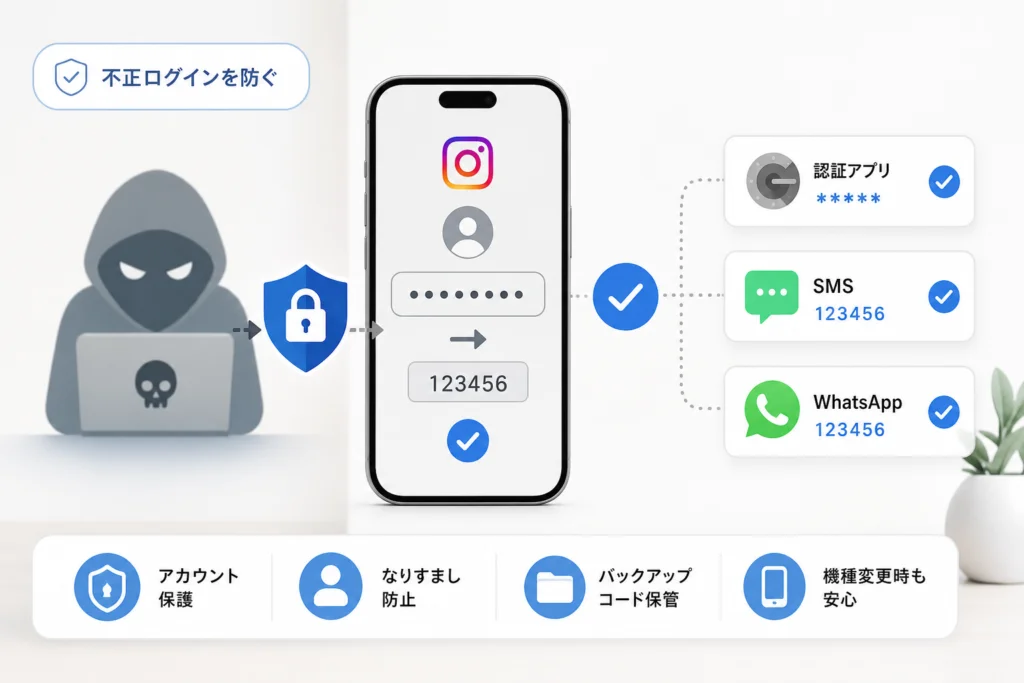
パスワードを知られただけではログインされにくくするための設定です。一方、偽のログイン画面に認証コードまで入力した場合など、防ぎきれない状況もあります。総務省は「多要素認証(2要素認証)を活用しよう」の項目で、パスワードに追加の要素を組み合わせる方法を案内しています。(出典: 総務省「推測できる簡単なパスワードを利用しないようにしよう」内「多要素認証(2要素認証)を活用しよう」、2026年9月参照)
警察庁の「基本的な対策」も、パスワードの適切な管理に加え、ワンタイムパスワードなどを使う二要素認証・多要素認証の活用を挙げています。二段階認証を設定しても、使い回しているパスワードの見直しは別に行ってください。(出典: 警察庁「基本的な対策」内「ワンタイムパスワード等の二段階認証機能の活用」、2026年9月参照)
よくある失敗:「アカウント停止を防ぐため」といったDMのリンクから、パスワードと認証コードを入力することです。設定の確認は届いたリンクからではなく、自分でInstagramアプリを開いて行ってください。バックアップコードもDMで他人に渡さないでください。
認証アプリ・SMS・WhatsAppはどれを選ぶ?
Meta/Instagramヘルプセンターは認証アプリを推奨方式として案内しています。SMSを受信できない状況でもコードを確認できる一方、端末交換に備えて認証情報の移行方法を把握しておく必要があります。選べる方式は対象アカウントの画面でも確かめてください。(出典: Meta/Instagramヘルプセンター「二段階認証」、2026年9月参照)
| 方式 | 利用前に確認すること | 機種変更・紛失時の注意 |
|---|---|---|
| 認証アプリ | 対応アプリにInstagramの認証情報を登録できるか | 利用するアプリの移行方法を確認し、旧端末を消去する前に新端末でコードを確認する |
| SMS | 登録する番号でSMSを受信できるか | 番号の変更、受信制限、端末の電波状況を確認する |
| 設定画面に方式が表示され、先にSMSの有効化を求められる場合はその設定を済ませられるか | 新端末でもWhatsAppを利用できる状態か確認する |
WhatsAppだけを先に選んで設定できるとは限りません。Meta/Instagramヘルプセンターの案内では、WhatsAppを認証方法として使う前にSMSの有効化が必要です。WhatsAppを選ぶ際にSMSの設定を求められたら、受信できる電話番号でSMSを設定し、その後WhatsAppの選択画面へ戻ってください。SMSを設定できない場合は、利用可能な認証アプリなど別の方式を検討します。(出典: Meta/Instagramヘルプセンター「二段階認証」、2026年9月参照)
認証アプリでも、偽サイトへコードを自分で入力してしまう危険は残ります。「SMSかアプリか」の選択と、「入力先が正しいか」の確認は分けて考えてください。
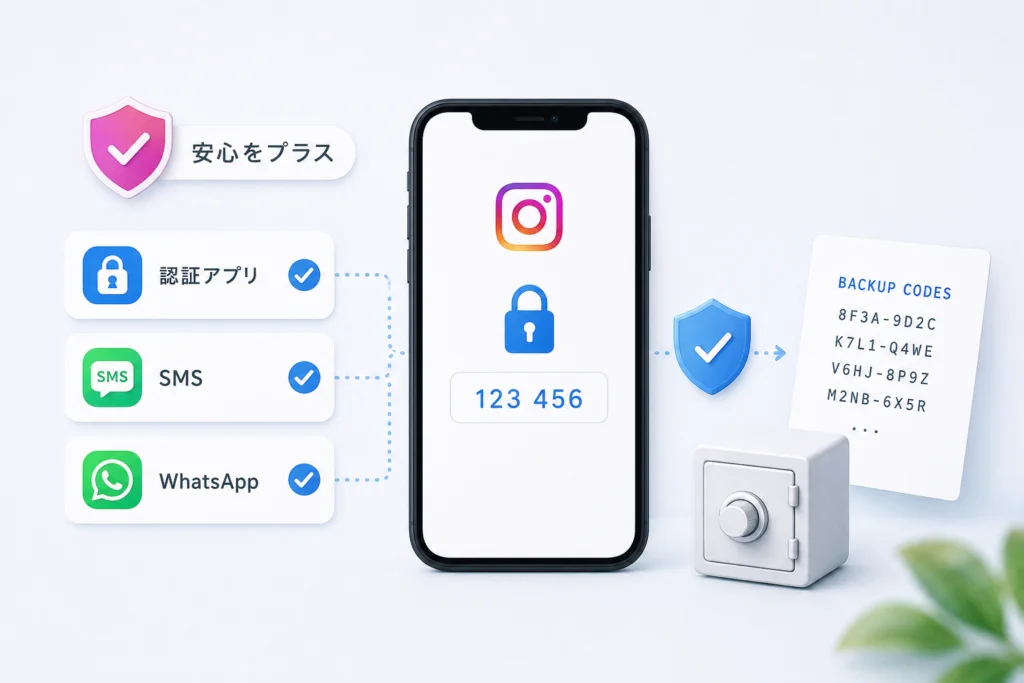
Instagramの二段階認証を設定する手順
対象アカウントを選び、認証方法を登録し、画面の案内に沿ってコードを確認します。認証アプリをインストールしただけでは、Instagram側の設定は完了していません。Meta/Instagramヘルプセンターの設定案内に沿った操作は次のとおりです。(出典: Meta/Instagramヘルプセンター「二段階認証」、2026年9月参照)
アカウントセンターで対象を選ぶ
- Instagramアプリのプロフィール画面で右上のメニューを開く。
- 「アカウントセンター」→「パスワードとセキュリティ」→「二段階認証」へ進む。
- 保護したいInstagramアカウントの名前を確認して選ぶ。
認証アプリを使う場合
「認証アプリ」を選び、画面の案内に従ってアプリへ認証情報を登録します。アプリに対象アカウントのコードが表示されたらInstagramの設定画面へ戻って入力し、完了表示を確認してください。コードが表示されない、または受け付けられない場合は、Instagram側で選んだアカウントと認証アプリ側の登録先が一致しているか見直します。(出典: Meta/Instagramヘルプセンター「二段階認証」、2026年9月参照)
SMS・WhatsAppを使う場合
SMSは「テキストメッセージ」を選び、表示された電話番号を確認して、受信したコードをInstagramに入力します。WhatsAppは、先にSMSを有効化したうえで、設定画面に表示される案内に従って選択・確認します。希望する方式が表示されない場合は、表示されている別の方式を選んでください。(出典: Meta/Instagramヘルプセンター「二段階認証」、2026年9月参照)
設定後に何を確認する?
| 画面の状態 | 次に行うこと |
|---|---|
| 選んだ認証方法が有効になっている | 同じアカウントのバックアップコードを取得する |
| 認証アプリは入れたが、Instagram側の確認が終わっていない | 設定画面へ戻り、表示されたコードの入力を終える |
| 別のInstagramアカウントを選んでいた | 保護したいアカウントを選び直す |
相談のために画面を共有する際は、設定用QRコード、登録用キー、認証コード、バックアップコードを隠してください。設定確認のために、ログイン中の端末から先にログアウトする必要はありません。
バックアップコードはどこで確認し、どう保管する?
アカウントセンターの「パスワードとセキュリティ」→「二段階認証」で対象アカウントを選び、バックアップコードの項目を確認します。Meta/Instagramヘルプセンターは、通常の認証方法を利用できない場合に備える手段としてバックアップコードを案内しています。画面に再発行の選択肢がある場合は、その注意書きを読んでから操作し、保存済みの控えを更新してください。(出典: Meta/Instagramヘルプセンター「二段階認証」、2026年9月参照)
| 保管先 | 点検すること |
|---|---|
| 紙の控え | 第三者に見られず、スマートフォンと一緒に紛失しない場所か |
| 保護されたパスワード管理ツール | スマートフォンを失った状態でも利用できるか |
| スマートフォン内の画像のみ | 端末を失うと取り出せないため、別の保管先も用意できるか |
よくある失敗:紛失への備えとして保存したコードを、紛失する端末の写真フォルダーだけに置くことです。ログインに使う情報なので、一般のチャットやDMにも貼り付けないでください。
機種変更・端末紛失・コード不達では何をすればよい?
ログインできる端末が残っている場合、その端末をログアウト・初期化しないでください。先に認証方法とバックアップコードを確認し、新端末で使える状態を整えます。
警察庁は、IDやパスワードが流出した場合、ログインできるならパスワードを変更してアクセス履歴を確認し、ログインできないならサービス提供者へ連絡するよう案内しています。コード不達と不正利用の疑いは、次の表で分けて対応してください。(出典: 警察庁「基本的な対策」内「IDとパスワードが流出してしまったら」、2026年9月参照)
機種変更前に済ませること
- 利用している認証アプリの開発元が公開する移行・同期案内を、アプリ内のヘルプや開発元の案内から確認する。アプリごとに操作は異なる。
- 旧端末以外からバックアップコードを取り出せるか確かめる。
- 新端末の認証アプリにInstagramのコードが表示されることを確認する。
- 新端末で必要な認証を終えるまで、旧端末を消去・譲渡しない。
Instagramへのログイン情報を新端末に移すことと、認証アプリ内の情報を移すことは別の作業です。Meta側で確認する認証設定は、対象アカウントの二段階認証画面から開けます。(出典: Meta/Instagramヘルプセンター「二段階認証」、2026年9月参照)
SMSが届かない場合の切り分け
| 状況 | 確認・次の対応 |
|---|---|
| 表示された電話番号に誤りがある | ログイン済み端末があれば登録番号を確認する。使えない番号への再送を繰り返さず、登録済みの別方式を確認する |
| 番号は合っているが届かない | 電波状況、端末のSMS受信設定、通信事業者側の受信制限を確認する。再送を試す場合は画面の案内に従い、短時間に繰り返さない |
| 登録した電話番号を失った | ログイン済み端末、設定済み認証アプリ、保管済みバックアップコードを確認する |
| SMS以外の登録済み方式を使える | ログイン画面に別方式の選択肢があれば、その方式へ切り替える |
| 別方式もバックアップコードも使えない | ログイン済み端末を維持し、利用できる端末がなければMeta/Instagramの公式復旧案内へ進む |
再送しても届かない場合、原因をSMSの遅延だけと決めつけず、番号と受信制限を先に切り分けてください。Instagram側で選べる認証方法とバックアップコードは、Metaの案内から確認できます。(出典: Meta/Instagramヘルプセンター「二段階認証」、2026年9月参照)
ログイン手段を失った、または不正利用に気づいた場合
別方式もバックアップコードも使えない場合は、Meta/Instagramヘルプセンターのログインに関する案内を開き、自分の状態に合うログイン・本人確認の選択肢へ進んでください。復旧できるかどうかはアカウントの状態によって異なります。(出典: Meta/Instagramヘルプセンター「ログインに関する案内」、2026年9月参照)
身に覚えのない投稿やログインに気づき、まだ操作できる場合は、パスワードを変更し、ログイン履歴と登録メールアドレス・電話番号を確認してください。操作できない場合は、Meta/Instagramヘルプセンターのアカウント保護・復旧案内から、該当する状態を選んで進みます。警察庁も、不正アクセスの被害に遭った場合はサービス提供会社へ速やかに相談するよう案内しています。(出典: 警察庁「不正アクセス対策」、2026年9月参照)
「復旧を代行する」というSNS上の相手に、パスワードや認証コードを渡さないでください。
複数人で運用するアカウントはどう管理する?
投稿する担当者と、認証方法・復旧情報を管理する担当者を分けて決めます。個人の端末や電話番号だけに依存すると、担当者の不在や退職時に確認が難しくなります。警察庁は事業者向けの基本的な対策として二要素認証の採用を挙げ、退職・異動時には不要になったIDの停止やパスワード変更を案内しています。(出典: 警察庁「基本的な対策」内「事業者の方へ」、2026年9月参照)
| 管理項目 | 引き継ぎ前に決めること |
|---|---|
| 日常の操作 | 投稿・メッセージ対応を行う担当と必要なアクセス範囲 |
| 認証方法 | 登録番号・認証端末の管理担当と変更時の確認方法 |
| 復旧情報 | バックアップコードの保管責任者と、使用した際の記録方法 |
| 担当者の交代 | 旧担当者の端末を消去する前に、残る担当者が認証できるか確認する順番 |
この表は運用上の点検項目で、Instagramの権限設定画面の名称ではありません。認証コードを共有チャットへ流す代わりに、アクセスできる人と保管場所を限定してください。
Instagramの二段階認証に関するよくある質問
- 利用料金はかかりますか?
Meta/Instagramの二段階認証設定案内に、Instagram側の機能利用料金は示されていません。SMSの通信料や外部の認証アプリに関する料金は、利用する契約・サービスで確認してください。(出典: Meta/Instagramヘルプセンター「二段階認証」、2026年9月参照) - 認証アプリとSMSはどちらを選びますか?
利用できるならMetaが推奨する認証アプリを検討してください。どちらを選んでも、受信・移行の準備とバックアップコードの保管は別に行います。 - 機種変更前に二段階認証を解除しますか?
解除を前提にせず、旧端末が使える間に利用中の認証アプリの移行方法を確認し、新端末でコードを使える状態にしてから旧端末を消去します。 - バックアップコードをなくした場合は?
ログイン済み端末があれば、対象アカウントの二段階認証画面でバックアップコードの項目を確認します。ログインできず、ほかの方式も使えない場合は、上の公式復旧案内へ進んでください。
設定を終える前の確認
- 保護したいInstagramアカウントを選んだ。
- 選んだ方式でコードを確認できる。
- バックアップコードをスマートフォン以外から取り出せる。
- 機種変更や担当者交代の前に、認証情報の引き継ぎ方法を確認した。
出典
- Meta/Instagramヘルプセンター「二段階認証」
- Meta/Instagramヘルプセンター「ログインに関する案内」
- Meta/Instagramヘルプセンター「アカウント保護・復旧案内」
- 警察庁「基本的な対策」
- 警察庁「不正アクセス対策」
- 総務省「推測できる簡単なパスワードを利用しないようにしよう」
編集部がMeta、警察庁、総務省の公開案内を基に中立的に整理しました。認証方式の表示や復旧時の選択肢はアカウントの状態によって異なります。参照日:2026年9月29日。
📚 参考・出典(編集部が確認した一次ソース)
参照日:2026年9月29日。公式情報は更新される場合があります。
🧰 お困りごとの解決に
この記事に関連する解説
最近更新した記事
 Huluの解約後も請求が続く5つの原因と確認手順💡 結論(要点まとめ)Hulu解約後に請求や引き落としが続く原因を解説。クレジットカード会社の請求タイムラグ、複数アカウ…
 LINEの電話番号変更はアカウント設定から!手順と消滅を防ぐ注意点💡 結論(要点まとめ)LINEの電話番号を変更するアカウント設定手順を分かりやすく解説。同じ端末で番号のみ変わる場合と機…
 LINEで友だち以外のメッセージを受信拒否する設定手順と相手側の見え方💡 結論(要点まとめ)LINEで友だち未登録の相手からのメッセージやグループ招待を受信拒否する設定手順を解説。設定すると…
 LINEで電話番号変更後にログインできない時の対処法と復旧手順💡 結論(要点まとめ)電話番号変更後にLINEへログインできない原因と解決手順を整理。新旧端末の状況やパスワード・メール…
 TikTokアカウントの復元手順|削除から30日以内の戻し方と過ぎた場合の仕様💡 結論(要点まとめ)TikTokアカウントは削除から30日以内であれば再ログインして復元をタップするだけで元通りに戻せ…