💡 結論(要点まとめ)
LINEの「かんたん引き継ぎQRコード」を使った移行手順を分かりやすく解説。パスワード不要で素早く移行できる一方、15日以上前のトーク履歴を保持するには事前バックアップが必要です。同OS間・異OS間の仕様の違いや失敗時の対処法を網羅しました。
この記事でわかること
- QRコード引き継ぎなら、バックアップなしですべてのトーク履歴が移りますか?
- iPhoneからAndroid、AndroidからiPhoneでもQRコードで引き継げますか?
- 旧端末が壊れている場合もQRコードで引き継げますか?
LINEは旧端末でQRコード表示と本人確認ができれば引き継げます。古いトークを残す準備は、移行先のOSで異なります。
新しいスマートフォンでログインする前に、直近14日間のトーク履歴と、それ以前の履歴を分けて確認してください。LINE公式では、通常のQRコード引き継ぎで直近14日間の履歴を移せますが、同じOSでそれ以前の履歴も残すには、事前のバックアップが必要と案内しています。(出典: LINEヤフー「『かんたん引き継ぎQRコード』でアカウントを引き継ぐには?」、2026年10月参照)
この記事の対象は、スマートフォン間での通常のQRコード引き継ぎです。旧端末の準備から新端末の操作、履歴が足りない場合の確認まで扱います。プレミアムバックアップの個別契約条件や、本人認証を通せないアカウントの復旧可否は対象外です。
LINEのQRコード引き継ぎに必要な条件は?
旧端末でLINEを操作でき、新端末でQRコードを読み取り、旧端末側で本人確認できることが前提です。この方式では、LINEのパスワード入力を省いてアカウントを引き継げます。
LINEヤフーの公式ヘルプは、旧端末で引き継ぎ用QRコードを表示し、新端末で読み取った後、旧端末で本人確認する流れを案内しています。(出典: LINEヤフー「『かんたん引き継ぎQRコード』でアカウントを引き継ぐには?」、2026年10月参照)
(出典: LINE公式ヘルプに基づく、QRコード引き継ぎの利用条件と本人認証の流れ)
旧端末でQRコードの表示と本人確認ができる?
旧端末でLINEの設定を開けるだけでなく、読み取り後の確認操作までできる必要があります。画面が見えない、タッチ操作ができない、端末のロックを解除できない場合は、QRコード方式を進められないことがあります。
- 旧端末で、引き継ぎたいアカウントのLINEを開ける。
- 旧端末で「かんたん引き継ぎQRコード」を表示できる。
- 旧端末で自分の操作だと確認し、画面ロックの認証を行える。
新旧端末のLINE・通信・画面ロックは準備できている?
両方の端末でLINEとインターネット通信を使える状態にしておきます。旧端末では、普段使っている顔認証・指紋認証・パスコードなどの認証方法を確認してください。
古い最低対応バージョンを目標にするのではなく、各端末のアプリストアでLINEに更新があるか確認してから進めます。端末の対応状況によって、更新できるバージョンは異なります。
直近14日間と、それ以前の履歴はどう違う?
通常のQRコード引き継ぎでは、直近14日間の履歴を移せます。それ以前のトークを残したい場合は、同じOSか、異なるOSかで準備が分かれます。(出典: LINEヤフー「『かんたん引き継ぎQRコード』でアカウントを引き継ぐには?」、2026年10月参照)
ログインできることと、過去のトークがすべて戻ることは別です。仕事の記録や家族との古い会話を残したいなら、新端末でログインする前に次の比較を確認してください。
同じOSと異なるOSでは、引き継げるデータがどう違う?
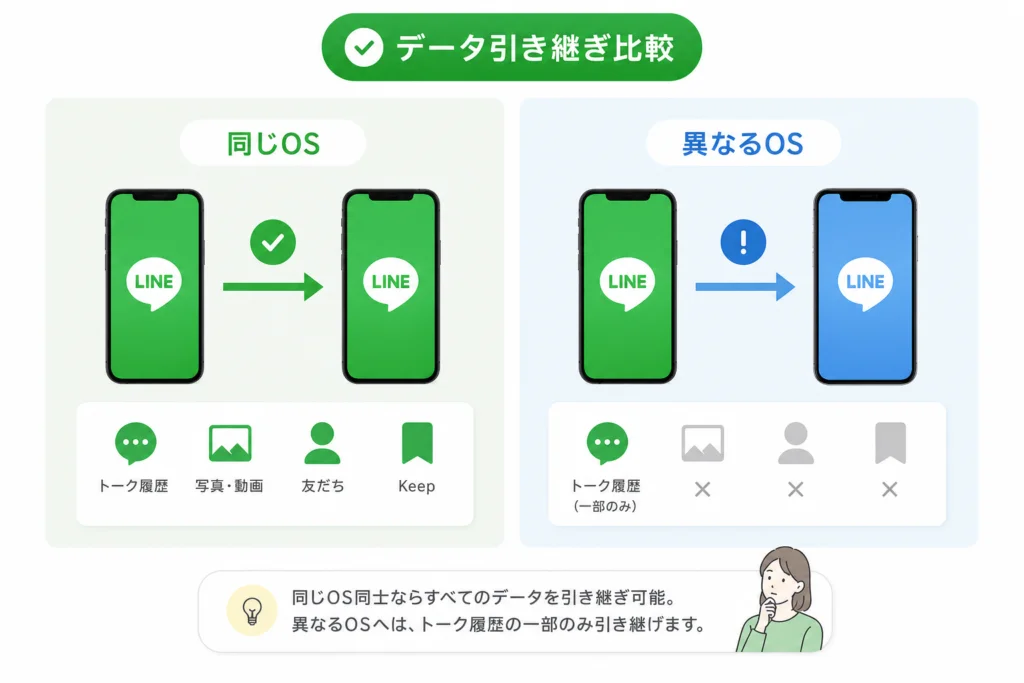
同じOSなら標準バックアップから古いトークを復元できますが、異なるOSでは通常のQRコード移行による直近14日間が基本です。標準バックアップとプレミアムバックアップなどの別方式は、分けて判断してください。
LINEの公式引き継ぎガイドでは、移行元と移行先のOSによって引き継げるデータを区別しています。(出典: LINEみんなの使い方ガイド「LINEアカウントを引き継ぐ」、2026年10月参照)
(出典: LINE公式引き継ぎガイドに基づく、同OS・異OS間のデータ移行条件)
| 移行の組み合わせ | 直近14日間 | それ以前のトーク | 写真・動画の注意 |
|---|---|---|---|
| iPhone → iPhone | 通常のQRコード方式で移行 | iCloudの標準バックアップから復元 | 標準バックアップだけですべての添付データを保護できると考えない |
| Android → Android | 通常のQRコード方式で移行 | Google ドライブの標準バックアップから復元 | 必要な添付データは別途保存する |
| iPhone ⇄ Android | 通常のQRコード方式で移行 | 標準バックアップでは相互復元できない | 直近の移行対象と、古い添付データを区別する |
上の表は通常のQRコード引き継ぎと標準バックアップの比較です。(出典: LINEヤフー「『かんたん引き継ぎQRコード』でアカウントを引き継ぐには?」、LINEみんなの使い方ガイド「LINEアカウントを引き継ぐ」、2026年10月参照)
iPhone同士・Android同士で古いトークも残すには?
旧端末で標準バックアップを作成し、新端末で復元します。復元できるのはバックアップに含まれる範囲なので、以前に設定しただけで安心せず、最終バックアップ日時を確認してください。
iPhoneではiCloud、AndroidではGoogle ドライブを使います。バックアップ先のアカウントを新端末でも利用できるか、作業前に照合しておきましょう。
iPhoneとAndroidの間でも引き継げる?
アカウントはQRコードで引き継げます。ただし、通常の方式で移るトーク履歴は直近14日間が基本で、iCloudの標準バックアップをAndroidへ、Google ドライブの標準バックアップをiPhoneへ復元することはできません。(出典: LINEみんなの使い方ガイド「LINEアカウントを引き継ぐ」、2026年10月参照)
古い会話が必要なら、OSを変更する前に保存方法を検討してください。「バックアップ済み」と表示されていても、移行先で使える方式とは限りません。
友だち・グループ・アルバム・コイン残高はどうなる?
友だちやグループなどのアカウント情報と、トーク履歴は別の扱いです。アルバムもトーク内に直接送られた写真と同じ条件ではありません。
| データ | 確認するポイント |
|---|---|
| 友だち・グループ | 同じアカウントに引き継いだ後、一覧を確認する |
| アルバム | 対象のトークからアルバムを開き、中身を確認する |
| 購入済みスタンプなど | 購入済みアイテムと、新端末での利用状態を確認する |
| LINEコイン残高 | 異なるOS間では引き継げないため、トーク履歴とは別に確認する |
データ別の条件はLINE公式ガイドの「引き継げるデータ」で、移行元・移行先の組み合わせに照らして確認できます。(出典: LINEみんなの使い方ガイド「LINEアカウントを引き継ぐ」、2026年10月参照)
プレミアムバックアップを使う場合は何を確認する?
プレミアムバックアップなどの別方式には、標準バックアップとは異なる条件があります。上の比較表だけで「異なるOSでは古い履歴を移せない」と判断しないでください。
- 自分のアカウントで対象の方式を利用できるか。
- 移行元と移行先のOSに対応しているか。
- テキスト以外に、写真・動画・ファイルがどこまで対象になるか。
- 契約や設定だけでなく、バックアップ処理が完了しているか。
通常のQRコード方式だけで移す場合と、有料・別方式を利用する場合を混同せず、利用中のバックアップ画面に表示される対象と完了状態を確認してから引き継ぎます。
引き継ぎ前に旧端末で何をしておく?
古いトークを残す準備とログイン情報の確認を済ませてから、新端末の操作を始めます。旧端末の初期化やLINEの削除は、準備として行う作業ではありません。
LINE公式ガイドも、引き継ぎ前の準備と新端末での引き継ぎを分けて案内しています。(出典: LINEみんなの使い方ガイド「LINEアカウントを引き継ぐ」、2026年10月参照)
LINEの更新・充電・通信は準備できている?
新旧端末を手元に置き、途中で電池や通信が切れない状態で作業します。片方の端末だけを準備して、旧端末を先に下取りへ出す進め方は避けてください。
- 新旧端末でLINEを利用できる状態にする。
- 両端末の充電とインターネット接続を確認する。
- 旧端末の画面ロックを自分で解除できるか確かめる。
- 新端末のカメラをQRコードの読み取りに使えるか確認する。
バックアップの日時と保存先は確認した?
旧端末のLINE設定からトークのバックアップ画面を開き、実行結果と最終日時を確認します。同じOSへ移す場合は、バックアップ先のiCloudまたはGoogle ドライブのアカウントも控えてください。
| チェックするもの | その場で判断すること |
|---|---|
| 最終バックアップ日時 | 残したい会話が保存対象に含まれる時点か |
| 成功・エラーの表示 | 開始しただけでなく、処理が完了しているか |
| クラウドのアカウント | 新端末でも同じ保存先を利用できるか |
| 空き容量に関する表示 | 容量不足などで処理が止まっていないか |
具体的なOS別の準備は、LINE公式の引き継ぎガイドで移行する端末の組み合わせを選び、バックアップの案内と照合してください。
PINコード・LINEのパスワード・画面ロックは何が違う?
バックアップ用PINコードは、端末の画面ロックを解除する番号とは別です。QRコード方式で求められる旧端末の本人認証と混同しないでください。
| 認証情報 | 役割 |
|---|---|
| 端末の画面ロック | QRコード読み取り後、旧端末で本人確認をするために使う |
| LINEのパスワード | パスワードを利用するログイン・引き継ぎ方式で使う |
| バックアップ用PINコード | 対応する引き継ぎ方式でトーク履歴を移すために使う |
QRコード方式では、旧端末の本人認証によってLINEのパスワード入力を省けます。バックアップ用PINコードを、一律の必須条件として扱う必要はありません。(出典: LINEヤフー「『かんたん引き継ぎQRコード』でアカウントを引き継ぐには?」、2026年10月参照)
写真・動画・ファイルも残したいときは?
残したい添付データは旧端末で開けるうちに、端末などへ別途保存します。標準バックアップを、すべての写真・動画・ファイルの保管場所と考えないでください。
会話をテキストとして書き出す方法は、読むための記録です。書き出したテキストをLINEへ取り込んで、元のトーク履歴として復元するためのバックアップではありません。
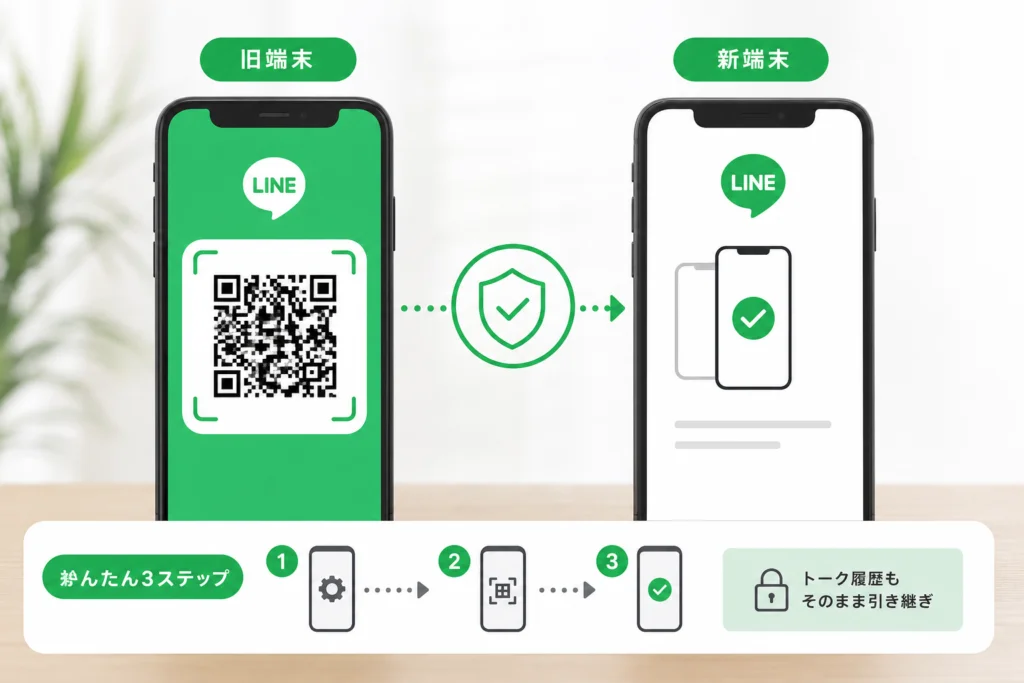
LINEをQRコードで引き継ぐ操作順は?
旧端末でQRコードを表示し、新端末で読み取り、旧端末で本人確認してから新端末へログインします。古いトークのバックアップが必要な人は、前の節の準備を終えてから進めてください。
以下はLINEヤフーの公式ヘルプに沿った操作の流れです。画面の文言や表示順はOS・アプリのバージョンによって異なる場合があります。(出典: LINEヤフー「『かんたん引き継ぎQRコード』でアカウントを引き継ぐには?」、2026年10月参照)
(出典: LINE公式ヘルプに基づく、旧端末と新端末の操作順)
引き継ぎでは「新規登録」ではなく「ログイン」を選びます。引き継ぎ用QRコードを他人に送ったり、他人から頼まれた本人確認を承認したりしないでください。以下の操作は、自分の新旧端末の間だけで行います。
手順1:旧端末で引き継ぎ用QRコードを表示する
操作する端末:旧端末。LINEの「ホーム」から設定を開き、「かんたん引き継ぎQRコード」を選びます。
友だち追加用のQRコードではありません。引き継ぎ用のQRコードが表示されたら、その画面を開いたまま新端末へ移ります。
手順2:新端末の「ログイン」からQRコードを読み取る
操作する端末:新端末。LINEを開いて「ログイン」を選び、「QRコードでログイン」から読み取り画面へ進みます。
カメラの使用を求められたら許可し、旧端末に表示した引き継ぎ用QRコードを読み取ります。読み取れたら、次は旧端末側の表示を確認してください。
手順3:旧端末で自分の操作だと確認する
操作する端末:旧端末。QRコードを読み取ったのが自分であることを確認し、画面の案内に従って本人認証を行います。
ここで使うのは旧端末の画面ロック認証です。自分が新端末で読み取っていないのに確認画面が出た場合は、承認せず操作を止めます。
手順4:新端末に表示されたアカウントを確認する
操作する端末:新端末。表示された名前やプロフィール画像が、引き継ぎたいアカウントか確認してログインを進めます。
別人のアカウントや意図しないプロフィールなら、そのまま進めないでください。旧端末で開いているLINEと、読み取ったQRコードを見直します。
手順5:新端末でトーク履歴を復元する
操作する端末:新端末。トーク履歴の復元案内に従って進めます。同じOSで標準バックアップを使う場合は、復元対象を確認してください。
復元後は、直近の会話だけでなく、残したかった古いトークも開いて確認します。画面を進めたことだけで、復元完了と判断しないようにしましょう。
操作中に表示が分からなくなったら、LINE公式のQRコード引き継ぎ手順を開き、旧端末・新端末のどちらを操作する段階か照合してください。
引き継ぎ後、旧端末を消去する前に何を確認する?
新端末でアカウントと必要なデータを確認するまでは、旧端末の消去を待ってください。ログイン成功と、トーク履歴の復元成功は別々に確認します。
確認対象は、LINE公式ガイドが区別するアカウント情報・トーク履歴・購入済みアイテムなどです。(出典: LINEみんなの使い方ガイド「LINEアカウントを引き継ぐ」、2026年10月参照)
プロフィール・友だち・古いトークは戻っている?
新端末のLINEで、プロフィールと友だち・グループの一覧を確認します。トークは新しい会話と古い会話をそれぞれ開き、必要な範囲が見えるか確かめてください。
- 名前・プロフィール画像が自分のものになっている。
- 家族や仕事相手の友だち・グループを確認できる。
- 直近のトークを開ける。
- 標準バックアップから復元した古い会話を確認できる。
アルバム・購入済みアイテム・電話番号も確認した?
アルバムは実際に開き、購入済みアイテムは新端末で使える状態か確認します。電話番号が変わった人は、LINEの設定内で登録番号も見直してください。
友だちが見当たらず、以前の非表示・ブロック・削除との違いを確認したい場合は、LINEの友達削除とブロックの違い・復元方法を参照できます。
新端末のバックアップはいつ設定する?
残したい履歴の復元を確認した後で、新端末のバックアップ設定を見直します。履歴が不足している段階で、解決策としてバックアップを実行するのは避けてください。
旧端末を残しておけば、引き継ぎ前の状態へ戻せるという意味ではありません。旧端末への再ログインや新端末の再インストールを、履歴復元の手順として自己判断で繰り返さないでください。
QRコード引き継ぎができないときは、どこを確認する?
止まった画面に合わせて、ログイン方法・読み取り・本人認証・履歴復元を切り分けます。初期化や再インストールより先に、操作対象の端末と移行条件を確認してください。
正常な操作順はLINE公式ヘルプで照合できます。QRコードの表示前なのか、読み取り後の本人認証なのかを分けると、確認箇所を絞れます。(出典: LINEヤフー「『かんたん引き継ぎQRコード』でアカウントを引き継ぐには?」、2026年10月参照)
| 止まった状態 | 確認すること | 次の行動 |
|---|---|---|
| QRコードでログインする項目がない | 新規登録ではなくログインの画面か | 公式手順の新端末側の操作と照合する |
| QRコードを読み取れない | 引き継ぎ用コードか、新端末でカメラが使えるか | 旧端末のコードを表示し直して読み取る |
| 旧端末の認証で止まる | 旧端末の画面ロックを解除できるか | 解除できなければQRコード方式を中断する |
| 古いトークがない | 同OSか、対応するバックアップがあるか | 日時・保存先・復元実施の有無を照合する |
「QRコードでログイン」が見つからない場合は?
新端末でLINEの「ログイン」から進んでいるか確認します。旧端末の「かんたん引き継ぎQRコード」は表示用、新端末の「QRコードでログイン」は読み取り用です。
新端末で別のアカウントを開いている場合は、そのまま新規登録やアカウント削除を進めず、操作を止めてください。
読み取れない・期限切れと表示された場合は?
旧端末で引き継ぎ用QRコードを表示し直し、新端末のLINEの読み取り画面を使います。保存済みの画像や、友だち追加用QRコードで代用しないでください。
- 新端末でLINEのカメラ利用が許可されているか確認する。
- 旧端末の画面に反射や汚れがなく、コードが見えるか確認する。
- 両端末の通信状態を確認する。
旧端末の本人確認で止まる場合は?
LINEのパスワードやバックアップ用PINコードではなく、旧端末の画面ロック認証を求められていないか確認します。画面に表示された認証方法に従ってください。
旧端末で認証操作そのものができない場合は、次の「旧端末が壊れた・手元にない場合」の分岐へ進みます。
トークが14日分しかない・復元できない場合は?
通常の異OS間移行なら、直近14日間という移行範囲に当てはまる可能性があります。同OS間なら、バックアップと復元の状態を確認してください。(出典: LINEみんなの使い方ガイド「LINEアカウントを引き継ぐ」、2026年10月参照)
- 移行元と移行先が同じOSか。
- 引き継ぎ前のバックアップが成功していたか。
- バックアップ日時に、残したい会話が含まれるか。
- 同じクラウドアカウントを新端末で使っているか。
- 新端末でバックアップからの復元を行ったか。
対応するバックアップがなければ、通常のQRコード方式で古い履歴を後から取り戻すことはできません。履歴不足のままバックアップを上書きしたり、復元方法を確認せず再インストールしたりする操作は避けてください。
旧端末が壊れた・手元にない場合はどう引き継ぐ?
旧端末でQRコード表示と本人確認ができない場合は、QRコード以外の引き継ぎ方法が必要です。ただし、旧端末のカメラだけが壊れているなら、QRコード方式を使える可能性があります。
LINE公式のQRコード方式では、新端末のカメラで旧端末のコードを読み取ります。旧端末で必要なのは、コードの表示と確認・認証操作です。(出典: LINEヤフー「『かんたん引き継ぎQRコード』でアカウントを引き継ぐには?」、2026年10月参照)
どの故障ならQRコード方式を使える?
故障した箇所を、カメラと画面・操作機能に分けて判断します。
| 旧端末の状態 | QRコード方式の判断 |
|---|---|
| カメラだけ使えない | 画面表示と本人認証ができれば利用できる可能性がある |
| 画面が表示されない・操作できない | QRコード表示や承認ができないため、別方式を検討する |
| 紛失・下取り済みで手元にない | 旧端末での操作を前提としない方式へ進む |
電話番号やApple・Googleアカウントで移すには?
別方式は、登録電話番号や、事前に連携したApple・Googleアカウントなどの状態で選びます。新端末にアカウントを追加するだけでは、引き継ぎ元のLINEとの連携を代わりに作れるわけではありません。
LINE公式の引き継ぎガイドを開き、旧端末が使えない状況と移行先の端末に合う案内へ進んでください。そこで、登録電話番号での認証が可能か、連携済みアカウントを利用できるかを確認します。
アカウントに入れれば履歴も戻る?
アカウントの引き継ぎと、トーク履歴の復元は別です。電話番号などでログインできても、古い履歴の復元には対応するバックアップなどの条件が必要になります。
本人認証を回避して引き継ぐ方法や、バックアップのない履歴の復元を保証する案内は利用しないでください。第三者へ認証情報を渡しても、公式の復元条件を変えることはできません。
LINEのQRコード引き継ぎでよくある質問
迷ったら「旧端末で認証できるか」「同じOSか」「古い履歴のバックアップがあるか」を確認してください。以下は通常のQRコード方式を前提とした回答です。
履歴の移行範囲と認証の流れは、LINE公式ヘルプおよび公式ガイドに基づきます。(出典: LINEヤフー「『かんたん引き継ぎQRコード』でアカウントを引き継ぐには?」、LINEみんなの使い方ガイド「LINEアカウントを引き継ぐ」、2026年10月参照)
バックアップなしですべてのトーク履歴を移せる?
いいえ。通常のQRコード方式でバックアップなしに移せるのは直近14日間が基本です。同OS間でそれ以前の履歴も残すには、標準バックアップなどの準備が必要です。
iPhoneとAndroidの間でもQRコードを使える?
旧端末でコードの表示と本人確認ができれば利用できます。ただし、通常の方式の履歴移行範囲と、標準バックアップを異OS間では復元できない点に注意してください。詳しくは異なるOSへ引き継ぐ場合の条件を確認できます。
旧端末が壊れていても引き継げる?
カメラだけの故障なら、旧端末の画面表示と本人認証ができれば利用できる可能性があります。画面や操作機能が使えない場合は、旧端末を使えない場合の分岐へ進んでください。
機種変更で電話番号が変わっても使える?
旧端末でLINEの操作と本人認証ができれば、電話番号が変わる場合もQRコード方式を利用できます。引き継ぎ後は、新端末のLINEで登録電話番号の状態も確認してください。
バックアップ用PINコードを忘れたら使えない?
バックアップ用PINコードと、QRコード方式で行う旧端末の画面ロック認証は別です。PINコードを忘れたことだけで、QRコード方式が使えなくなるとは限りません。画面で何の認証情報を求められているかを確認してください。
引き継ぎ後にトークが14日分しかないときは?
同OSか異OSかを確認し、同OSならバックアップ日時・クラウドアカウント・復元実施の有無を照合します。再インストールやバックアップの上書きをする前に、同OS間で古い履歴を残す条件を見直してください。
操作を始める前の最終確認
- 移行先が同じOSか、異なるOSかを確認した。
- 古いトークが必要な場合は、対応するバックアップの日時と完了状態を確認した。
- 残したい写真・動画・ファイルを別途保存した。
- 旧端末でQRコード表示と本人認証ができる。
確認できたら、LINEの引き継ぎ手順(QRコード方式)へ進んでください。
引き継ぎ条件を確認できるLINE公式の出典
操作中の照合にはQRコード方式の個別ヘルプを、OSごとのデータ条件には引き継ぎガイドを使います。手順や対応条件は変更されるため、実際の表示と公式案内を照合してください。
- LINEヤフー「『かんたん引き継ぎQRコード』でアカウントを引き継ぐには?」:旧端末・新端末の操作順と本人認証を確認する。
- LINEみんなの使い方ガイド「LINEアカウントを引き継ぐ」:OS別の準備、引き継げるデータ、利用する方式を確認する。
📚 参考・出典(編集部が確認した一次ソース)
- soumu.go.jp (soumu.go.jp)
- line.me (guide.line.me)
- line.me (help.line.me)
- softbank.jp (softbank.jp)
※本記事の作成にあたり、上記の公開情報・一次ソースを参照しています(参照日: 2026年10月1日)。内容は公式情報の更新により変わることがあります。
🧰 お困りごとの解決に
この記事に関連する解説

最近更新した記事
 Discordに不具合が出たときの確認手順と画面表示別の切り分け対処法💡 結論(要点まとめ)Discordが繋がらない、通話が途切れるなど不具合が疑われる日の確認手順を整理。公式ステータスの…
 Instagramアカウント停止の異議申し立て手順と再審査時の注意点💡 結論(要点まとめ)Instagramでアカウントが突然停止された際の異議申し立て(再審査請求)の公式手順を整理。ログ…
 Netflixの解約方法と次回請求日の確認手順|日割り返金の有無と視聴期限💡 結論(要点まとめ)Netflixの解約方法と請求日の確認手順を整理。月途中で解約した場合の日割り返金の有無や、手続き…
 LINEで機種変更後に通知が届かないときの確認手順と直し方💡 結論(要点まとめ)機種変更後にLINEの通知が届かない・開くまで来ない原因と対処法を分かりやすく整理。iPhone(…
 Disneyプラスがテレビで再生できない時の原因と画面別チェック手順💡 結論(要点まとめ)Disney+(ディズニープラス)がテレビで再生できない・映らない時の原因と解決手順を整理。エラー…