💡 結論(要点まとめ)
DMM TVでエラーが表示され再生できない、画面が真っ暗になる原因と対処手順を整理。DIG-MLICやDIG-SHAKAなど主要エラーコードの判別法、スマホのHDMI出力制限、同時視聴台数の仕様まで公式サポート情報をもとに確認できます。
この記事でわかること
- DMM TVが再生できないとき、最初に何をすればよいですか?
- DIG-MLICやDIG-SHAKAのエラーは何を意味しますか?
- 音声だけ聞こえて画面が真っ暗になるのはなぜですか?
DMM TVの黒画面・スマホ有線出力の対処と問い合わせ前の確認
DMM TVの黒画面はブラウザ設定を順に確認し、スマホの有線出力は対応するキャスト方式へ切り替えます。
この記事で分かること:Chrome・Edgeの黒画面への公式対処、OpenGLを選べない場合の中止条件、スマホからテレビへの対応出力方式、キャストアイコンが出ない場合の操作、問い合わせ前の整理方法です。
この記事で扱わないこと:個別エラーコードの意味、スマホ・Fire TVアプリ全般の再生不具合、対応OS、同時視聴の上限、契約・作品ごとの視聴権限、発生中の障害の判定です。黒画面と外部出力に対象を絞っています。
設定を変える前に、黒画面が出る場所を分ける
ブラウザ自体の黒画面と、テレビへの出力時だけ映らない状態は、確認する場所が異なります。再インストールやケーブル購入の前に、次の表で自分の状況を選んでください。
| 見えている状態 | 次の行動 | その結果だけでは分からないこと |
|---|---|---|
| Chrome・Edgeで画面が暗い、静止画になる | 黒画面の公式手順へ進む | 描画設定が原因かどうか |
| スマホ本体では映るが、有線接続したテレビでは映らない | 有線出力とキャストの対応表を確認する | テレビやケーブルの故障かどうか |
| キャストアイコンが表示されない | ネットワークと許可設定を確認する | 接続先機器の故障かどうか |
| 特定の作品・話数だけ失敗する | 作品名・話数と画面の案内を問い合わせ用テンプレートに残す | 作品側の問題か、視聴条件の問題か |
| 入会画面や個別エラーコードが表示される | 表示全文を残し、黒画面の設定変更とは分けて相談する | 契約状態やコードの意味 |
DMM TV公式ヘルプによると、Chrome・Edgeで画面が暗い、静止画になるなどの症状には、ブラウザの描画設定が影響している可能性があります。「映像が出ない」という共通点だけで、すべてを通信不良として扱わないでください。(出典:DMM「ブラウザ視聴で画面が黒いまま、映像が表示されない」、2026年10月参照)
比較は、設定変更より先に行う
比較するなら、作品・端末・回線のうち一つだけを変えます。別端末で成功しても端末故障とは断定できず、同じWi-Fiで複数端末が失敗してもサービス全体の障害とは断定できません。結果の記入先は問い合わせ用テンプレートにまとめています。
よくある失敗:アプリ削除、ブラウザ設定変更、ケーブル交換を続けて行い、どの操作で症状が変わったか分からなくなること。一つの操作後に再生を確認し、改善したら追加の変更を止めます。
公式に障害やメンテナンスが告知され、その対象・症状が自分の状況と一致している場合は、端末設定の変更をいったん止め、告知された案内に従ってください。利用者の投稿だけで障害を確定しないようにします。
Chrome・Edgeの黒画面は、ブラウザ内の操作から進める
この節はPCのGoogle Chrome・Microsoft Edgeが対象です。iPhone・AndroidのDMM TVアプリやFire TVに、以下の描画設定を当てはめないでください。
DMM公式の案内順と操作経路
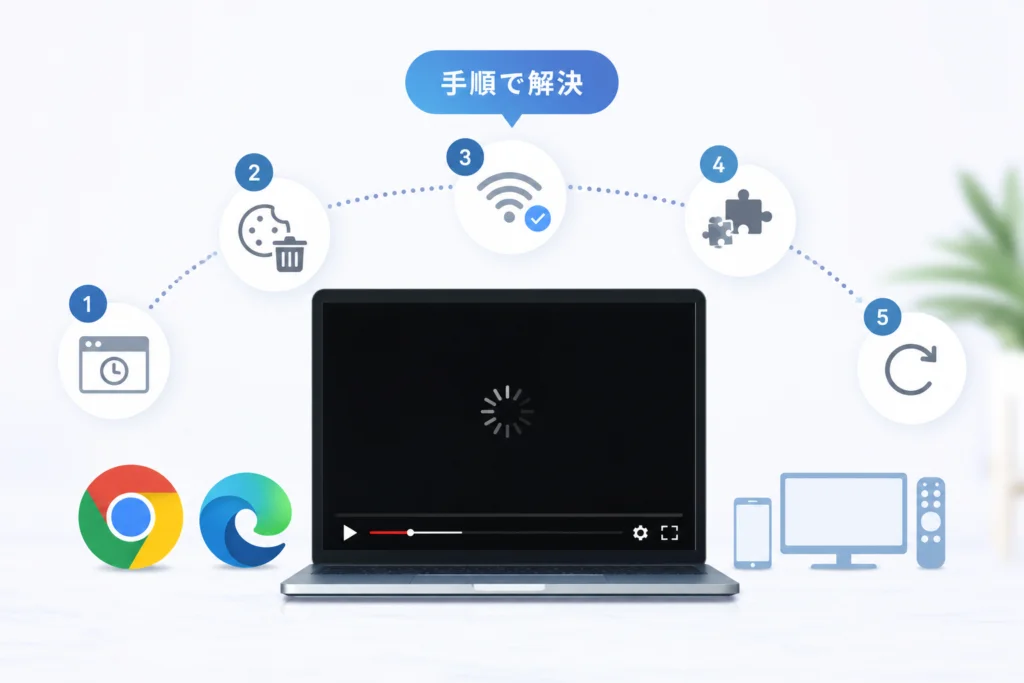
DMM TV公式ヘルプは、プライベートウィンドウでの比較、アクセラレーションの無効化、OpenGLへの切り替え、グラフィックドライバーの更新または再インストールを順に案内しています。黒画面への案内はアクセラレーションの「無効化」です。根拠なくオンへ切り替える説明とは区別してください。(出典:DMM「ブラウザ視聴で画面が黒いまま、映像が表示されない」、2026年10月参照)
| 確認順 | Google Chrome | Microsoft Edge |
|---|---|---|
| プライベートウィンドウ | 右上のメニューから「新しいシークレット ウィンドウ」を選択 | 右上の「…」から「新しいInPrivate ウィンドウ」を選択 |
| アクセラレーションを無効化 | 「設定」→「システム」→「グラフィックアクセラレーションが使用可能な場合は使用する」を無効にし、ブラウザを再起動 | 「設定」→「システムとパフォーマンス」→「グラフィック アクセラレータ」→「使用可能な場合はグラフィックス アクセラレータを使用する」を無効にし、ブラウザを再起動 |
| OpenGLへ切り替え | アドレスバーに「chrome://flags/#use-angle」を入力。該当設定の選択肢から「OpenGL」を選び、ブラウザを再起動 | アドレスバーに「edge://flags/#use-angle」を入力。該当設定の選択肢から「OpenGL」を選び、ブラウザを再起動 |
| ドライバー操作 | 公式はデバイスマネージャーの「ディスプレイアダプター」からGPUを選び、「デバイスのアンインストール」、再起動後にGPUメーカー公式サイトからドライバーを取得・インストールする方法を案内。ただし、影響とサポート範囲の注意があるため、下記を読んでから判断する | |
表の操作経路はDMMの案内に基づきます。アクセラレーションのスライダが左側でグレー表示の場合、公式ヘルプでは無効の状態と説明しています。(出典:DMM「ブラウザ視聴で画面が黒いまま、映像が表示されない」、2026年10月参照)
画面名が違う場合:上表はDMM公式ヘルプの表記であり、手元のブラウザ画面と一致するとは限りません。該当項目が見つからないときは、似た名前の別設定を代わりに変更せず、表示されている画面とブラウザのバージョンを問い合わせに添えてください。
OpenGLの前に元の値を残す。選択肢がなければ変更しない
変更前の値をメモまたはスクリーンショットで保存してから操作します。「OpenGL」が選択肢にない場合や、該当設定が表示されない場合は、その操作を中止してください。別のフラグを変更して代用しないでください。
変更後に映らない、表示が乱れるなどの問題が出たら、同じ設定画面で記録しておいた元の値へ戻し、ブラウザを再起動します。元の値を確認せずに「Default」へ戻すのではなく、変更前の状態を基準にします。OpenGLへの変更経路と再起動はDMM公式が案内する操作です。(出典:DMM「ブラウザ視聴で画面が黒いまま、映像が表示されない」、2026年10月参照)
結果が出たら、次の操作を選ぶ
| 操作後の状態 | 次の行動 |
|---|---|
| シークレット・InPrivateだけで映る | 通常ウィンドウとの差が手がかり。以後の描画設定変更や一括データ削除を急がず、この結果を問い合わせに添える |
| アクセラレーション無効化で映る | そこで操作を止める。OpenGLやドライバーまで続けて変更しない |
| OpenGLが選べない | 変更せず、その状態を問い合わせに添える |
| OpenGL変更後に不具合が増えた | 記録した元の値へ戻して再起動する |
| ブラウザ内の操作で改善しない | 問い合わせ手順へ。ドライバー操作は負担と影響を確認してから判断する |
ドライバーの削除を急がないでください。DMM公式は、変更によって動作にさまざまな影響が生じる可能性があり、ドライバー選定や取得方法は同社のサポート対象外と案内しています。仕事用PCや管理されたPCでは、自分で削除せず管理担当者へ相談してください。(出典:DMM「ブラウザ視聴で画面が黒いまま、映像が表示されない」、2026年10月参照)
DRMの仕様から、DMM TVのコードの意味は決められない
W3Cの「Encrypted Media Extensions」は、暗号化されたコンテンツの再生を扱うためにHTMLMediaElementを拡張する仕様です。DMM TVの個別エラーコードや、各テレビ・アダプターの対応を定義する資料ではありません。コードの接頭辞だけで「著作権保護」「通信」の二種類に分類する根拠には使えません。(出典:W3C「Encrypted Media Extensions」、2026年10月参照)
スマホの有線出力は非対応。キャストは端末別に選ぶ
DMM TV公式ヘルプによると、Lightningケーブル、USB Type-Cの有線ケーブル、変換アダプターを使い、スマホ・タブレットからテレビやモニターへ映像を出すミラーリング視聴には対応していません。この接続方法では、ケーブルの買い替えを対処の出発点にしないでください。(出典:DMM「スマホやタブレットと有線接続したテレビやモニタで再生できません」、2026年10月参照)
機器名の案内と、端末ごとの対応方式を分けて読む
有線出力のヘルプには「Chromecast、Googleキャスト、AppleTVの機能」と記載されています。一方、対応方式を詳しく説明するヘルプでは、iPhone/iPadは「ChromecastまたはAirPlay」、Androidは「Chromecast」と区分されています。Apple TVという機器名と、AirPlayという出力方式を混同せず、使う端末に合う区分で確認します。(出典:DMM「スマホやタブレットと有線接続したテレビやモニタで再生できません」「DMM TVではChromecastなどに対応していますか?」、2026年10月参照)
| 端末・接続方法 | 公式の対応区分 | 利用条件・次の行動 |
|---|---|---|
| スマホ・タブレットの有線ケーブル/変換アダプター | 有線ミラーリングは非対応 | 端末本体で視聴するか、対応するキャスト方式を選ぶ |
| iPhone/iPadのDMM TVアプリ | ChromecastまたはAirPlay | ストリーミング再生時に、プレイヤー右上のキャストアイコンから目的のデバイスへ接続 |
| AndroidのDMM TVアプリ | Chromecast | ストリーミング再生時に、プレイヤー右上のキャストアイコンから目的のデバイスへ接続 |
| PCから外部ディスプレイへの出力 | スマホ・タブレットの有線非対応案内とは別の対象 | スマホ向けの制限をPCへ読み替えず、ブラウザの症状として相談する |
キャストの対応案内は、iPhone/iPad・AndroidでDMM TVアプリを使い、ストリーミング再生する場合を対象としています。ダウンロード再生やブラウザ再生にも同じ条件が適用されるとは読み替えないでください。(出典:DMM「DMM TVではChromecastなどに対応していますか?」、2026年10月参照)
キャストアイコンがない場合の確認順
DMM公式は、アイコンが表示されない場合を「キャスト可能なデバイスがない状態」と説明し、同じネットワークへの接続と、キャスト先デバイスの接続状態を確認するよう案内しています。まずスマホ・タブレットと接続先のネットワークを確認してください。(出典:DMM「DMM TVではChromecastなどに対応していますか?」、2026年10月参照)
iPhone/iPadでは、ローカルネットワークの許可も確認します。公式が示す操作は次の順番です。(出典:DMM「DMM TVではChromecastなどに対応していますか?」、2026年10月参照)
- DMM TVアプリを開き、右上の歯車マークを押す。
- 「その他」の「ローカルネットワークの許可」を開き、「設定を変更」を選ぶ。
- 「ローカルネットワーク」をオンにする。公式の説明ではスライダが緑の状態。
- 左上の「◀DMM TV」を押してアプリへ戻る。
| 確認後の状態 | 次の行動 |
|---|---|
| アイコンが表示された | プレイヤー右上のアイコンを押し、目的のデバイスを選ぶ |
| 「ローカルネットワークの許可」が見つからない | キャストアイコンを押した際に許諾画面が出たら「許可」を選ぶ |
| 同じネットワークと許可設定を確認しても接続できない | 接続元の端末、接続先の機器、アイコンの有無を問い合わせに添える |
アイコンからの接続と、設定項目がない場合の許諾操作はDMM公式の案内に基づきます。(出典:DMM「DMM TVではChromecastなどに対応していますか?」、2026年10月参照)
買い替え前の確認:DMM TVの端末別対応と、手持ちの機器が受信できる方式を照らし合わせてください。「テレビに映るアダプター」でも、DMM TVの有線ミラーリング対応を意味しません。
同時再生・入会画面・通信は、黒画面の対処と混ぜない
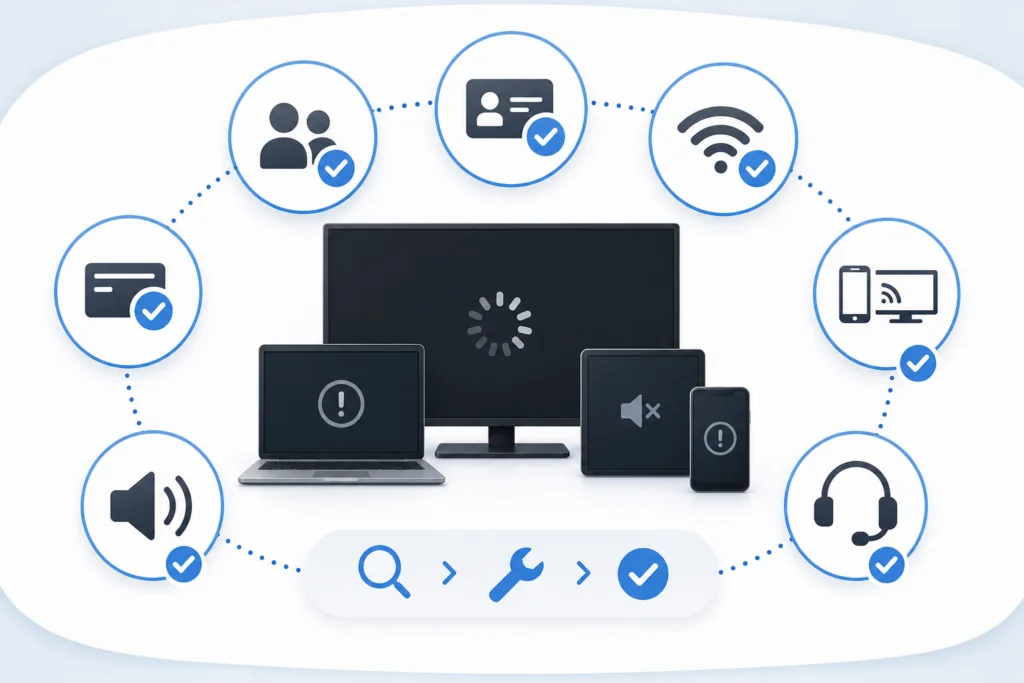
黒画面への描画設定変更では、契約状態や視聴権限の問題は確認できません。また、別回線で成功したという結果だけで、個別エラーコードの意味を特定することもできません。
| 状況 | 比較・整理する内容 | 避ける判断 |
|---|---|---|
| ほかの端末でも再生中 | ほかの再生を止め、単独で再生した結果を残す | 成功しただけで同時視聴の上限やプロフィール条件を決める |
| 入会画面が出る | 表示文言、ログイン中のアカウント、作品名を整理する | 表示だけを根拠に再契約・追加購入する |
| 同じWi-Fiの複数端末で失敗する | 利用できる別回線で、同じ作品が再生できるか比較する | サービス全体の障害と決める |
| スマホアプリやFire TVだけで失敗する | 端末名、OS・アプリのバージョン、表示全文を残す | PC用のOpenGL設定やドライバー操作を当てはめる |
入会画面など、黒画面とは異なる表示が出た場合は、黒画面の専用ヘルプ下部にある「DMM TVへのお問い合わせ」から、症状を区別して相談できます。同ページには問い合わせへの案内が掲載されています。(出典:DMM「ブラウザ視聴で画面が黒いまま、映像が表示されない」、2026年10月参照)
比較時の注意:モバイル回線で試す場合は、契約中のデータ容量に配慮してください。VPN・DNS・ルーター設定をまとめて変更したり、ダウンロード再生を同時視聴制限の回避策として使ったりせず、まず比較結果を整理します。
改善しない場合は、試した操作と結果を添えて問い合わせる
同じ操作を繰り返すより、成功した条件と失敗した条件を並べる方が相談内容を伝えやすくなります。比較項目は最初の診断表、記入する情報は下のテンプレートに集約しています。
症状に合うページから問い合わせへ進む
- Chrome・Edgeの黒画面:黒画面の専用ヘルプを開き、下部の「問い合わせ」または「DMM TVへのお問い合わせ」へ進む。
- スマホの有線テレビ出力:有線出力の専用ヘルプ下部の問い合わせ導線へ進む。
- キャスト接続:キャスト対応の専用ヘルプで端末別の条件を確認し、改善しなければ下部の問い合わせ導線へ進む。
各専用ヘルプは、問題が解決しない場合のサポートへの問い合わせを案内しています。(出典:DMM「ブラウザ視聴で画面が黒いまま、映像が表示されない」「スマホやタブレットと有線接続したテレビやモニタで再生できません」「DMM TVではChromecastなどに対応していますか?」、2026年10月参照)
コピーして使える問い合わせ用テンプレート
- 発生日時:
- 作品名・話数:
- エラーコード全文・日本語の表示文言:
- 発生した場面(再生開始前/途中/外部出力時):
- 端末名・OSのバージョン:
- アプリまたはブラウザ名・バージョン:
- 別作品/別端末/別回線での結果:
- ほかの再生を止めた場合の結果:
- 通常/シークレット・InPrivateでの結果:
- アクセラレーション変更前の値と変更後の結果:
- OpenGLの選択肢の有無、変更前の値と変更後の結果:
- 現在も変更したままの設定:
- テレビ出力方式・接続先の機器名:
- キャストアイコンの有無、ネットワーク・許可設定の確認結果:
個人情報の扱い:スクリーンショットに不要な氏名やメールアドレスが写っていれば隠してください。パスワードやクレジットカード番号を自由記入欄に書かないでください。
シークレットモードで映れば、拡張機能が原因ですか?
その結果だけでは特定できません。通常ウィンドウとの差があることは分かりますが、DMMの黒画面ヘルプは、成功した場合の拡張機能やサイトデータの調査順までは示していません。一括削除を急がず、結果を問い合わせに添えてください。(出典:DMM「ブラウザ視聴で画面が黒いまま、映像が表示されない」、2026年10月参照)
OpenGLがない場合は、別の選択肢を使いますか?
この記事では代替の値を勧めません。選択肢がなければ変更を止め、操作後の分岐表に従って相談してください。変更できた場合でも、問題が増えたら記録した元の値へ戻します。
スマホのHDMI出力は、アダプターを交換すれば映りますか?
DMM TVはスマホ・タブレットの有線ミラーリング視聴に対応していません。買い足す前に端末別の対応表を確認し、対応するキャスト方式を選んでください。(出典:DMM「スマホやタブレットと有線接続したテレビやモニタで再生できません」、2026年10月参照)
確認のまとめと出典
ブラウザの黒画面は描画設定、スマホのテレビ出力は対応方式から確認します。改善した時点で追加の変更を止め、改善しない場合は操作と結果をセットで問い合わせへ渡してください。
- Chrome・Edgeはプライベートウィンドウでの比較から進める。
- アクセラレーションは、DMM公式の黒画面案内では無効化する。
- OpenGLの変更前に元の値を保存し、選択肢がなければ変更しない。
- スマホ・タブレットの有線ミラーリングは非対応。
- キャストは端末別の方式、ネットワーク、iPhone/iPadの許可設定を確認する。
- 入会画面や個別コードの問題を、描画設定の問題と混ぜない。
編集部はDMMの症状別ヘルプとW3Cの標準仕様を区別して整理しています。キャストについては端末別の条件を示す専用ヘルプを基準にし、機器名だけから対応を広げて判断しない構成です。(出典:DMM「DMM TVではChromecastなどに対応していますか?」、2026年10月参照)
参考・出典
- DMM「ブラウザ視聴で画面が黒いまま、映像が表示されない」:Chrome・Edgeの操作順、描画設定、ドライバー変更の注意、問い合わせ導線。
- DMM「スマホやタブレットと有線接続したテレビやモニタで再生できません」:有線ミラーリング非対応、外部出力機能の案内。
- DMM「DMM TVではChromecastなどに対応していますか?」:端末別のキャスト方式、ストリーミング再生の条件、アイコンとローカルネットワークの許可設定。
- W3C「Encrypted Media Extensions」:暗号化コンテンツ再生に関する標準仕様。DMM TVの個別エラーコードを定義する資料ではありません。
参照時点:2026年10月。公式の案内や設定画面は更新により変わることがあります。
🔗 あわせて読みたい関連記事
 TVerのテレビ連携コード入力手順と無効エラーが出たときの対処法💡 結論(要点まとめ)テレビのTVerアプリに表示されるアクティベーションコード(6桁)の入力先と連携手順を解説。スマホ…
 【YouTube画面サイズがおかしい】大きくなった・見切れる原因と直しかた(PC・スマホ・TV・iPad)YouTubeの画面サイズがおかしい時の原因は、ブラウザズームや端末設定の誤操作がほとんど。PC・スマホ・テレビ別の正し…
 YouTube再生できない原因を15分で診断|スマホ・PC・TV別対処法YouTubeが再生できない場合の原因を、症状パターンと表示エラーから15分で切り分ける診断方法を解説。スマホ・パソコン…
 Netflixご利用世帯の更新手順|テレビ画面のブロック解除と15分認証の進め方💡 結論(要点まとめ)Netflixで「ご利用世帯に紐づけられていません」と表示されたときの更新手順を解説。テレビ画面起…
 Disney+で支払いエラーが出る原因と解決手順|契約窓口別の確認法💡 結論(要点まとめ)Disney+で支払いエラー・決済拒否が起きる原因と対処法を整理。カード番号の誤入力だけでなく、3…
 U-NEXTで二重請求された時の確認手順|金額別の原因と照合方法💡 結論(要点まとめ)U-NEXTから同じ月に2回請求が届いたときの確認手順を整理。カード会社の速報通知による重複表示、…
🧰 お困りごとの解決に
最近更新した記事
 Discordに不具合が出たときの確認手順と画面表示別の切り分け対処法💡 結論(要点まとめ)Discordが繋がらない、通話が途切れるなど不具合が疑われる日の確認手順を整理。公式ステータスの…
 Instagramアカウント停止の異議申し立て手順と再審査時の注意点💡 結論(要点まとめ)Instagramでアカウントが突然停止された際の異議申し立て(再審査請求)の公式手順を整理。ログ…
 Netflixの解約方法と次回請求日の確認手順|日割り返金の有無と視聴期限💡 結論(要点まとめ)Netflixの解約方法と請求日の確認手順を整理。月途中で解約した場合の日割り返金の有無や、手続き…
 LINEで機種変更後に通知が届かないときの確認手順と直し方💡 結論(要点まとめ)機種変更後にLINEの通知が届かない・開くまで来ない原因と対処法を分かりやすく整理。iPhone(…
 Disneyプラスがテレビで再生できない時の原因と画面別チェック手順💡 結論(要点まとめ)Disney+(ディズニープラス)がテレビで再生できない・映らない時の原因と解決手順を整理。エラー…