運営:Next Life運営局(株式会社Rush up) 会社概要|編集方針
💡 結論(要点まとめ)
Instagramの連携アプリ・外部ウェブサイトのアクセス解除手順を公式設定に沿って案内します。端末からアプリを削除するだけでは通信権限が残る理由や、90日の有効期限ルール、外部サーバーに残ったデータの削除リクエスト手順まで中立に整理しました。
この記事でわかること
- スマホからアプリを削除すればInstagramの連携も解除されますか?
- 連携アプリを解除すると投稿やフォロワーは消えますか?
- 「アプリとウェブサイト」が見つからないときはどうすればよいですか?
Instagramの連携解除は「アプリとウェブサイト」で行います。端末のアプリ削除や外部サービスの解約とは別です。
使わなくなった外部サービスは、Instagram側のアクセス権限も整理してください。取得済みデータの削除、有料契約の解約、不審なログインへの対応は、それぞれ別に確認します。
この記事では、連携の解除手順、設定が見つからない場合の公式案内、削除エラーの報告先、解除後の確認事項が分かります。企業向けツール固有の権限管理や、外部サービスごとの保存期間・解約条件は対象外です。
Instagramの連携アプリはどこでアクセス解除する?
解除先は、Instagramの「アプリとウェブサイト」です。スマホのホーム画面から外部アプリを消す操作とは区別してください。
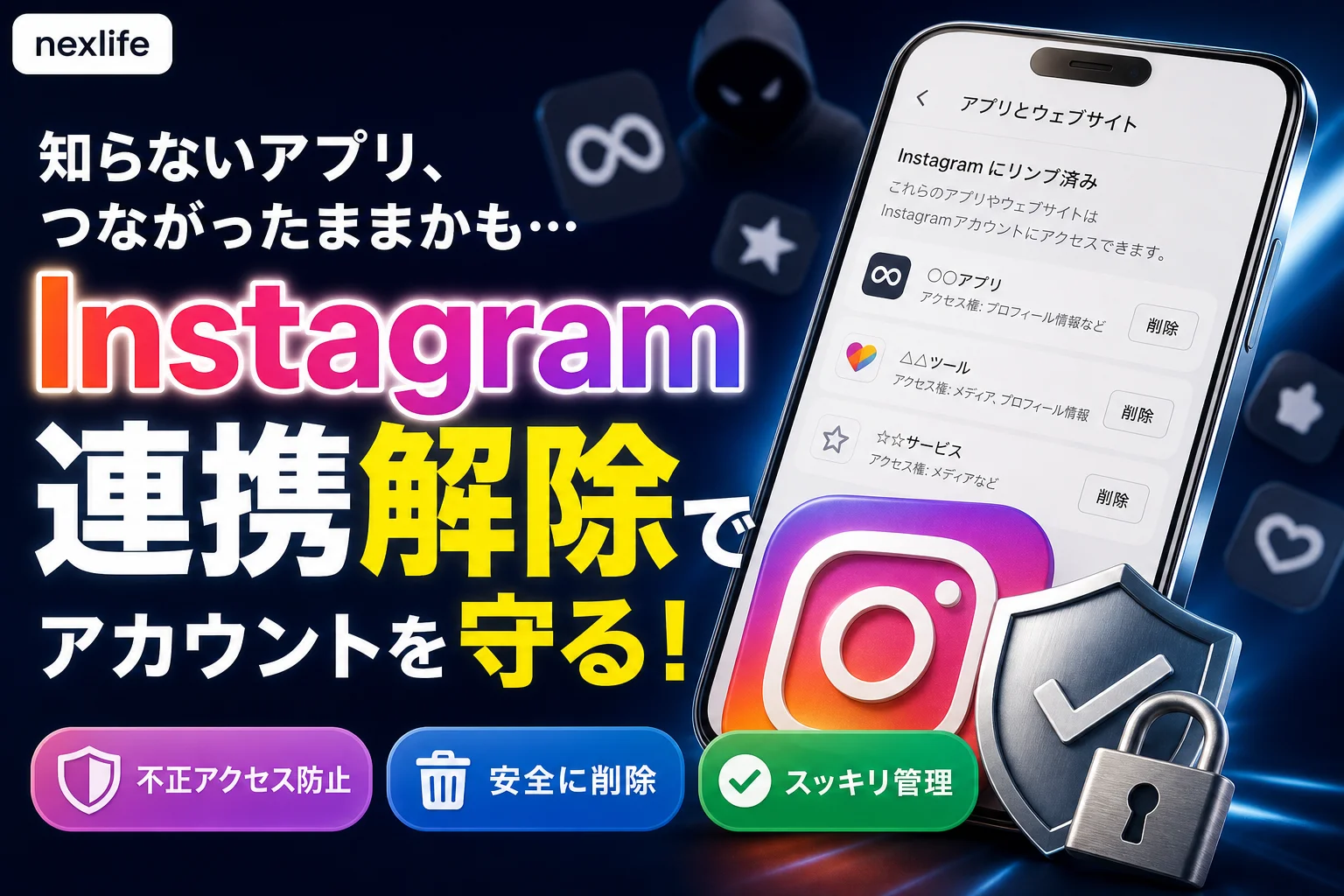
MetaのInstagram公式ヘルプによると、プロフィールのメニューから「ウェブサイトのアクセス許可」を開き、「アプリとウェブサイト」で対象サービスを削除します。(出典: Meta/Instagram「Instagramでログインしたりリンクしたりしたアプリやウェブサイトのプライバシー設定を管理する」、2026年10月参照)
アンインストール・連携解除・データ削除は別の操作
| 操作 | 整理する対象 | その操作だけでは確認できないこと |
|---|---|---|
| アンインストール | 端末に入っているアプリ | Instagram側のアクセス権限の解除 |
| アクセス解除 | Instagram情報へのアクセス権限 | 外部サービスが取得済みのデータの削除 |
| データ削除依頼 | 外部サービスに保存された情報 | 有料契約の終了 |
| 有料契約の解約 | サービスの利用契約 | Instagram側の権限解除や保存データの削除 |
判断の軸は「どこに残っているものを整理するか」です。端末のアプリ、Instagramの権限、提供元の保存データ、契約先の請求を分けると、操作の取り違えを減らせます。
不審なログインがある場合は安全対策も進める
外部サイトにInstagramのパスワードを入力した、身に覚えのない投稿がある、といった場合は連携解除だけで終えないでください。アカウント保護と復旧の確認も進めます。
iPhone・Androidで連携アプリを解除するには?
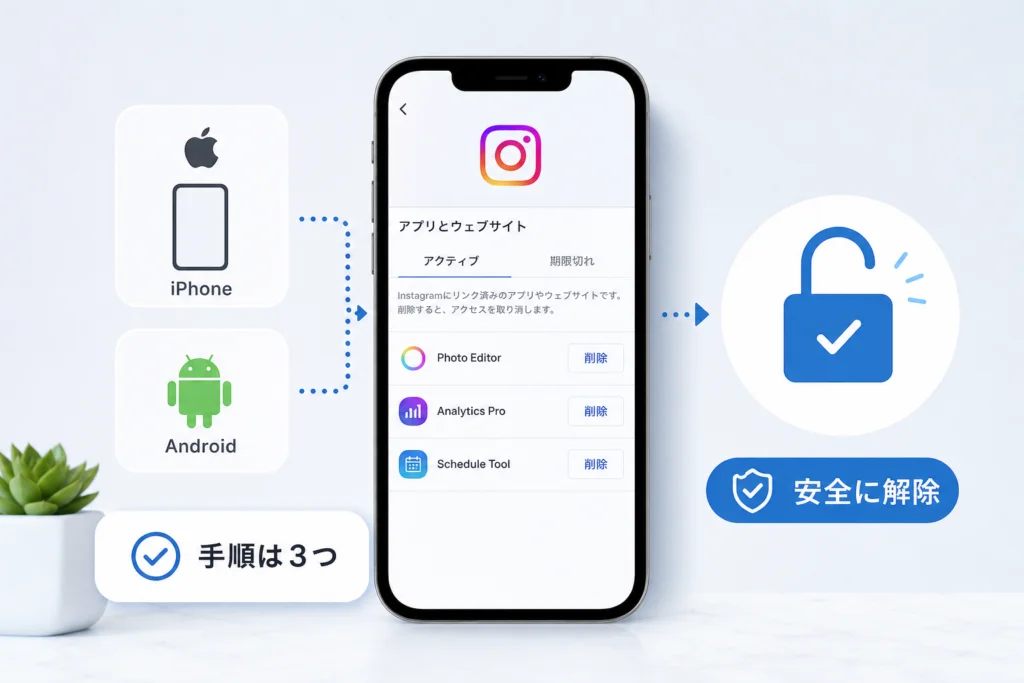
対象アカウントを確認してから、メニューを順に開き、不要なサービスを削除します。
スマホの解除操作を順番に進める
- Instagramで、解除したいアカウントのプロフィールを開く。個人用と仕事用を使い分けている場合は、ユーザーネームを照合する。
- プロフィール右上のメニューをタップする。
- 「アプリとメディア」付近の「ウェブサイトのアクセス許可」を開く。
- 「アプリとウェブサイト」を開く。
- 「アクティブ」で対象のアプリ・ウェブサイトを確認し、「削除」をタップする。確認画面が出た場合は、対象名と表示内容を読んで進める。
メニューからアクセス許可を開いて削除する操作は、MetaのInstagram公式案内に沿っています。(出典: Meta/Instagram「Instagramでログインしたりリンクしたりしたアプリやウェブサイトのプライバシー設定を管理する」、2026年10月参照)
一覧を再表示して解除結果を確認する
操作後は一覧を開き直し、対象がアクティブな連携として残っていないか確認してください。残っている、またはエラーが表示される場合は、削除できない場合の報告方法へ進みます。
よくある失敗:別のアカウントの一覧を見て「連携がない」と判断することです。外部サービスに登録したときのInstagramアカウントと、いま開いているプロフィールを照合してください。
サービス名、解除を試した日時、操作結果を控えておくと、問い合わせや業務の引き継ぎに役立ちます。画面を第三者に共有する場合は、不要な個人情報を隠してください。
設定が見つからない・連携解除できないときは?
設定の問題、Instagram側の削除エラー、外部サービス側の問題を切り分けます。同じ操作を繰り返す前に、次の表で進む先を選んでください。
| 表示・状態 | 次にすること | 確認・報告先 |
|---|---|---|
| 「ウェブサイトのアクセス許可」が見つからない | 対象アカウントを確認し、公式ページの利用端末に対応した操作案内を見る | アクセス管理の公式案内 |
| 一覧に対象サービスがない | 別アカウントや期限切れの一覧を確認し、どの方法で連携したか整理する | Instagramの連携一覧と外部サービスの登録情報 |
| 削除操作でエラーが出る・対象が残る | サービス名、操作、エラー表示を記録してInstagramへ報告する | 技術的な問題の報告 |
| 解除後も外部サービスのデータや請求が残る | データ削除や契約終了を提供元へ問い合わせる | 利用サービスの正規窓口 |
| ログインできない | 設定操作ではなくアカウント復旧を進める | 不正アクセスされたアカウントの案内 |
設定が見つからない場合は、操作対象の公式案内へ進む
アクセス管理の公式ページを開き、利用端末に対応する説明で「アプリとウェブサイト」への入り方を確認してください。ブラウザで操作する場合も、スマホと同じアカウントかを先に照合します。スマホのメニュー配置をWeb版へそのまま当てはめないでください。(出典: Meta/Instagram「Instagramでログインしたりリンクしたりしたアプリやウェブサイトのプライバシー設定を管理する」、2026年10月参照)
「Metaのテクノロジー外のアクティビティ」の履歴整理を、外部アプリのアクセス解除の代わりにしないでください。今回確認する対象は、サービスに付与したアクセス権限です。
削除エラーが続く場合はInstagramへ問題を報告する
MetaのInstagram公式ヘルプでは、プロフィールのメニューから「ヘルプ」「問題を報告」へ進み、問題の説明や関連する画面を送る方法を案内しています。削除エラーについては、対象サービス名、操作した設定、表示されたエラー、発生日時を記載してください。(出典: Meta/Instagram「Instagramで技術的な問題を報告する」、2026年10月参照)
一方、外部サービスの退会、保存データ、請求については提供元の問題です。Instagramへの報告と分けて、そのサービスの正規窓口へ問い合わせます。いずれにもパスワードや認証コードは送らないでください。
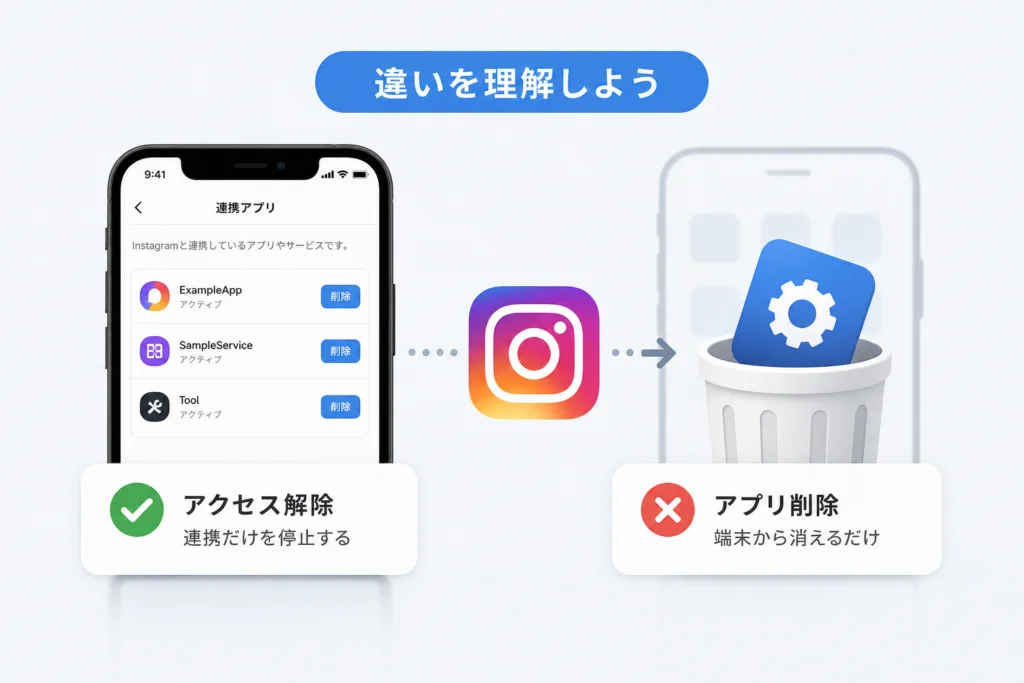
アプリ削除とアクセス解除はどう違う?連携状態の見方
連携状態が示すのはアクセス権の扱いであり、サービスの安全性やデータ削除の完了ではありません。
「アクティブ」「期限切れ」「削除済み」の違い
| 状態 | 読み取れること | 別に確認すること |
|---|---|---|
| アクティブ | 許可された範囲で情報にアクセスできる状態 | 利用目的と許可した情報が妥当か |
| 期限切れ | 利用状況に応じて非公開情報へのアクセスが失効した状態 | 外部サービスが取得済みの情報の扱い |
| 削除済み | Instagram側でアクセスを取り消した状態 | データ削除、退会、有料契約の終了 |
MetaのInstagram公式ヘルプによると、連携状態と、外部サービスが以前に取得した情報の扱いは区別されます。削除済みという表示だけで、提供元の保存データまで消えたとは判断できません。(出典: Meta/Instagram「Instagramでログインしたりリンクしたりしたアプリやウェブサイトのプライバシー設定を管理する」、2026年10月参照)
「90日」は外部サービスのデータ保存期限ではない
同公式ヘルプでは、過去90日間の利用状況がアクティブと期限切れの状態に関係する条件として説明されています。これは非公開情報へのアクセスの扱いであり、取得済みの写真やユーザー情報が同じ期間で消えるという意味ではありません。(出典: Meta/Instagram「Instagramでログインしたりリンクしたりしたアプリやウェブサイトのプライバシー設定を管理する」、2026年10月参照)
この期間を、すべてのMetaのAPIや企業向け連携に共通する有効期限として扱わないでください。不要なサービスは、期限切れを待つよりも解除とデータ削除の要否を判断します。
解除後に外部サービスのデータを削除してもらうには?
Instagram側の解除後、取得済みデータについては提供元へ別途依頼します。Metaの公式ヘルプも、外部サービスが以前に取得した情報は解除後も保持される場合があると案内しています。(出典: Meta/Instagram「Instagramでログインしたりリンクしたりしたアプリやウェブサイトのプライバシー設定を管理する」、2026年10月参照)
削除窓口で確認すること
- 削除対象がInstagramから取得した情報を含むか。
- 退会とデータ削除が同じ手続きか、別の申請か。
- 削除後も保持される情報があるか。
- 受付と完了の通知が届くか。
- 有料契約の解約を別途行う必要があるか。
利用サービスのアカウント設定やプライバシーポリシーから、正規のデータ削除窓口を選んでください。問い合わせフォームに必要事項の指定がある場合は、その項目に合わせます。
データ削除の問い合わせ文例
件名:Instagram連携により取得されたデータの削除依頼
貴サービスで利用していたInstagram連携のアクセスを解除しました。私のアカウントに関連して取得・保存されたデータの削除を希望します。
アカウントの識別情報:[正規窓口で指定された項目のみ記入]
削除希望の範囲:Instagram連携で取得された情報、および関連する保存データ
削除可能な範囲と、保持される情報がある場合はその理由・保存期間をご回答ください。手続き完了後のご連絡もお願いします。
個人情報は、提供元の正規窓口で必要な項目だけ送ってください。ユーザーID、メールアドレス、Instagramユーザーネームを一律にすべて送る必要はありません。パスワードや認証コードは記載しないでください。
削除完了と有料契約の終了を別々に確認する
受付通知と完了回答を保存し、削除対象を確認します。有料契約がある場合は、契約先の解約手続きと請求停止も別に確認してください。
画像保存のために連携していた場合は、代替方法としてアプリを使わずにInstagramの写真を保存する方法も確認できます。
ビジネス・クリエイターアカウントでは何を確認する?
プロアカウントでも、Instagramで付与した連携は「アプリとウェブサイト」で確認します。Facebookや企業向け管理画面で付与した権限まで、同じ一覧で管理できるとは判断しないでください。
MetaのInstagram公式アクセス管理案内は、Instagramでログインしたりリンクしたりしたアプリやウェブサイトが対象です。プロアカウントという理由だけで、解除先をBusiness Suiteに決めるのは避けます。(出典: Meta/Instagram「Instagramでログインしたりリンクしたりしたアプリやウェブサイトのプライバシー設定を管理する」、2026年10月参照)
権限を付与した場所と業務への影響を照合する
| 導入時の状況 | 確認する対象 | 解除前に整理すること |
|---|---|---|
| Instagramでログイン・連携した | Instagramの「アプリとウェブサイト」 | サービス名、用途、利用担当者 |
| Facebookや企業向け管理画面で設定した | 導入記録にある権限付与先 | 管理者と対象資産。本記事の操作手順は対象外 |
| 導入経路が分からない | 契約・導入記録と設定担当者 | 解除する権限と停止する業務を特定してから操作 |
- 未実行の予約投稿や定期レポートがないか。
- 広告運用や分析で継続利用していないか。
- 別の担当者が必要としていないか。
- 解除前に保存すべきデータがあるか。
- 契約と請求を管理する担当者が分かっているか。
サービス名が似ているだけで権限を削除すると、業務用ツールを止めるおそれがあります。また、アクセス解除は過去に公開された投稿を取り消す操作ではありません。
不審な連携やログインがある場合はどう対応する?
不要な権限の解除と、ログインした第三者への対応を分けて進めます。外部サイトにパスワードを直接入力した場合は、アクセス権の整理だけでは対応を終えられません。
ログイン端末と不審な利用を確認する
Instagramの設定からアカウントセンターを開き、「パスワードとセキュリティ」のログイン関連設定で、自分のアカウントの利用状況を確認してください。身に覚えのない端末がある場合は、そのセッションのログアウトを進めます。ログインできない、連絡先を書き換えられたなどの場合は、Metaの不正アクセス対応案内に沿って復旧を進めてください。(出典: Meta/Instagram「Instagramアカウントが不正アクセスされたと思われる場合」、2026年10月参照)
- 自分が使っていない端末からのログインがないか。
- 登録メールアドレスなどの連絡先に変更がないか。
- 身に覚えのない投稿やメッセージ送信がないか。
- 不要な外部サービスがアクティブに残っていないか。
パスワードと二段階認証を見直す
外部サイトへパスワードを入力した場合は、Instagram側でパスワードを変更し、別サービスでの使い回しも見直します。二段階認証は、アカウントセンターの「パスワードとセキュリティ」から「二段階認証」を開き、対象アカウントを選んで設定を進めてください。Metaの公式案内で、表示される認証方法と設定内容を確認できます。(出典: Meta/Instagram「Instagramの二段階認証について」、2026年10月参照)
外部ツールを利用した経緯を整理したい場合は、外部閲覧ツールの安全性とリスク確認も参考になります。
ログインできない場合は復旧を優先する
不正アクセスされたアカウントの公式案内を開き、ログインできる場合とできない場合の説明から、自分の状態に合う復旧方法へ進んでください。第三者の「復旧代行」へ認証コードを渡さないでください。(出典: Meta/Instagram「Instagramアカウントが不正アクセスされたと思われる場合」、2026年10月参照)
不審な投稿やアクション制限の原因を、外部アプリだけに決めつけないでください。権限解除の結果と、アカウントに起きている異常をそれぞれ確認します。
Instagram連携解除のFAQと完了チェック
完了の判断は、権限・保存データ・契約・アカウント保護の項目ごとに行います。
スマホからアプリを削除すれば連携も解除されますか?
端末から消しただけでは、Instagram側のアクセス権限を解除した確認にはなりません。Instagram内の解除操作を進めてください。
連携を解除すると投稿やフォロワーは消えますか?
今回の操作対象は、外部サービスに付与したアクセス権限です。投稿やフォロワーの削除操作とは分けて考えてください。業務用ツールの予約投稿や分析への影響は、解除前に提供元の説明と運用状況を確認します。
「アプリとウェブサイト」が見つからないときは?
対象アカウントを確認したうえで、設定が見つからない場合の公式案内と報告先へ進みます。同じ設定名を探し続けるより、利用端末に対応した案内との照合が先です。
期限切れの連携も整理した方がよいですか?
今後使わないサービスは、削除の要否を検討してください。ただし、期限切れでも削除済みでも、取得済みデータの消去とは別です。Metaの公式ヘルプも、アクセス状態と過去に取得した情報の扱いを区別しています。(出典: Meta/Instagram「Instagramでログインしたりリンクしたりしたアプリやウェブサイトのプライバシー設定を管理する」、2026年10月参照)
連携解除でデータや料金もなくなりますか?
それぞれ別の手続きです。データ削除の依頼を行い、有料契約は契約先で終了を確認します。
権限解除・データ削除・安全設定の最終チェック
- 連携に使ったInstagramアカウントで操作した。
- 対象サービスがアクティブの一覧に残っていないことを確認した。
- 必要な場合は取得済みデータの削除を依頼し、回答を確認した。
- 有料契約の終了を別途確認した。
- 不審なログインや投稿を確認し、必要な保護・復旧を進めた。
- 企業利用では、権限付与先と業務への影響を管理者と照合した。
Instagram側の権限解除を確認してから、提供元に残るデータや契約を整理する。この切り分けで、「アプリを消しただけ」「解約したつもり」という見落としを減らせます。
出典
- Meta/Instagram「Instagramでログインしたりリンクしたりしたアプリやウェブサイトのプライバシー設定を管理する」
- Meta/Instagram「Instagramで技術的な問題を報告する」
- Meta/Instagram「Instagramの二段階認証について」
- Meta/Instagram「Instagramアカウントが不正アクセスされたと思われる場合」
編集部はMetaの公式案内を根拠に、アクセス解除と関連手続きを区別して整理しています。参照日は2026年10月6日です。設定名や画面配置は、公式情報の更新や利用環境によって変わることがあります。
📚 参考・出典(編集部が確認した一次ソース)
- facebook.com (facebook.com)
※本記事の作成にあたり、上記の公開情報・一次ソースを参照しています(参照日: 2026年10月6日)。内容は公式情報の更新により変わることがあります。
🧰 お困りごとの解決に
 TikTokコインをコンビニで安くチャージする方法TikTokコインをコンビニでチャージする全ルートを解説。ギフトカード・ブラウザ払い・各店別手順から、最安ルートの選び方…
 TikTok LiteのPayPay連携エラーの直し方TikTok Liteでポイント交換できないエラーの原因と解決策を解説。Wi-Fi切り替えや時間帯の工夫など、PayPa…
 TikTok Liteのアカウント削除とポイントの注意点TikTok Liteのアカウント削除時にポイントが即座に消滅する仕組み、本家アプリとの連動リスク、削除手順、トラブル時…
 Amazonの追跡ID「99」「DA」の意味と配送状況が更新されない時の対処AmazonのトラッキングIDはDA形式ならAmazon配送、数字形式なら各配送業者で、形式ごとに追跡先が異なります。配…
この記事に関連する解説
 Instagramバックアップコードの確認方法と出ないときの対処手順💡 結論(要点まとめ)Instagramのバックアップコードを確認・再取得する公式手順を整理。アカウントセンターからの表…
 Instagramサブスクリプションの解約方法!iPhone・Android別の停止手順とバレるかの確認💡 結論(要点まとめ)Instagramのサブスクリプション(クリエイター有料購読)を確実に解約する手順をiPhone・…
 Instagramアカウント停止の異議申し立て手順と再審査時の注意点💡 結論(要点まとめ)Instagramでアカウントが突然停止された際の異議申し立て(再審査請求)の公式手順を整理。ログ…
最近更新した記事
 LINEへの問い合わせフォームはどこ?公式窓口の連絡手順と返信の受け取り方💡 結論(要点まとめ)LINE運営元への問い合わせフォームの場所と入力手順を整理。LINEヤフーには電話窓口がなく、公式…
 U-NEXTギフトコードの登録方法|Webブラウザでの新規・既存別手順💡 結論(要点まとめ)U-NEXTギフトコードの登録手順と入力場所を新規・既存アカウント別に解説。アプリでは登録できず、…
 Netflixプロモーションコードの登録手順とエラー対処法💡 結論(要点まとめ)Netflixのプロモーションコードやギフトカードの登録手順を解説。専用ページ(netflix.c…
 YouTubeアカウントの二段階認証を設定する手順と安全な方式の選び方💡 結論(要点まとめ)YouTubeアカウントの二段階認証を設定する手順をスマホ・PC別に解説。Googleアカウント管…
 LINEで不審なログイン通知が届いたときの確認手順と安全な対処法💡 結論(要点まとめ)身に覚えのないLINEログイン通知が届いたときの正しい対処法を整理。公式トークと偽SMSの見分け方…