運営:Next Life運営局(株式会社Rush up) 会社概要|編集方針
💡 結論(要点まとめ)
YouTube Premiumの解約手順をGoogle・Google Play・Apple別に解説。通信会社提供プランは契約の見分け方のみ扱います。iPhoneアプリで解約ボタンが出ない原因や、解約後の終了日の確認、一時停止機能の使い分けも紹介。
この記事でわかること
- iPhoneのYouTubeアプリで解約ボタンが見つからないのはなぜですか?
- YouTube Premiumのアプリを削除すれば解約できますか?
- 無料体験はいつまでに解約すればよいですか?
YouTube Premiumの解約は、利用端末ではなく請求元の管理画面で行い、自動更新の停止と終了日を確認します。
iPhoneで視聴していても、Google経由で契約した場合はGoogle側で手続きします。Apple課金ならiPhoneの「設定」から解約します。最初に請求元を見分ければ、関係のない画面を探し回る必要はありません。
この記事では、Google・Google Play・Appleの解約操作と、手続き後の確認方法を整理します。通信会社が提供するプランについては契約の見分け方までを扱い、個別プランの解除操作や回線解約時の条件は対象外です。
YouTube Premiumの解約方法は請求元で違う|まず契約経路を確認
解約する場所は「使っているスマートフォン」ではなく「契約を管理している請求元」で決まります。YouTubeの有料メンバーシップ画面と、契約時の領収書を照合してください。
有料メンバーシップ画面・領収書で請求元を確認する
YouTubeの有料メンバーシップ画面を開き、Premiumを利用しているGoogleアカウントでログインします。対象メンバーシップの管理欄に、請求や管理先に関する案内がないか確認してください。Apple経由の請求であれば、Apple側で解約する必要があります。(出典:YouTubeヘルプセンター「YouTube Premium または YouTube Music Premium を解約する」、2026年10月参照)
(出典: YouTube公式の契約経路別の解約案内)
契約が表示されないときは、購入時のメールで「YouTube」「Google」「Apple」などの領収書を探します。請求元だけでなく、購入に使ったアカウントも確認すると、別アカウントを操作する失敗を避けられます。
Google・Google Play・Apple・通信会社の解約窓口一覧
| 契約の管理先 | 見分ける手掛かり | 進む場所 |
|---|---|---|
| Googleへの直接契約 | YouTubeの管理画面で解約操作ができる | Google経由の解約手順 |
| Google Play | Google Playで管理する案内がある | Playストアの定期購入 |
| Apple | Appleの領収書やサブスクリプション一覧に契約がある | iPhoneの設定から解約 |
| 通信会社の提供契約 | 契約書や申込履歴に通信会社の対象プランが記載されている | 提供契約とキャリア決済の見分け方 |
電話料金と一緒に支払っていることだけでは、通信会社が解約窓口とは判断できません。Google Playの支払い方法にキャリア決済を選んでいる契約は、Google Play側で管理する場合があります。
アプリの削除やログアウトでは解約されない
よくある失敗:YouTubeアプリを削除して手続きが終わったと思うこと。アプリの削除は、メンバーシップの自動更新を止める操作ではありません。ログアウトや端末の買い替えで済ませず、該当する管理画面で解約を確定してください。
Google経由のYouTube Premiumを解約する方法
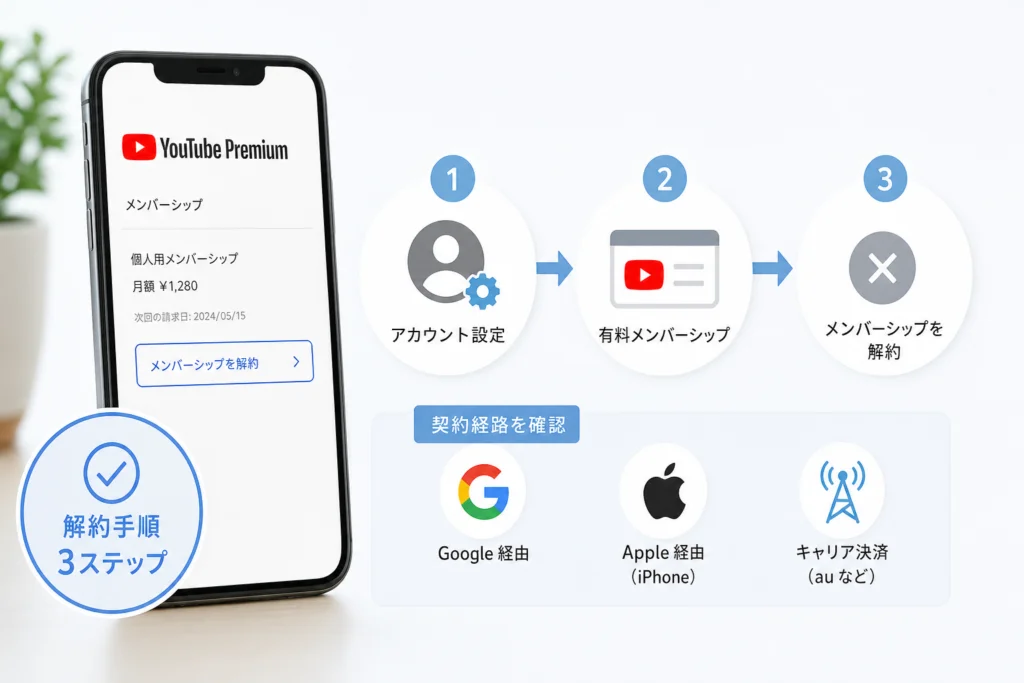
Googleへの直接契約なら、ブラウザの有料メンバーシップ画面から解約できます。Androidアプリから操作する場合も、対象の契約を開いて解約の確定まで進みます。
ブラウザの有料メンバーシップ画面から解約する
- YouTubeの有料メンバーシップ画面を開き、契約したアカウントでログインする。
- YouTube Premiumの「メンバーシップの管理」を開く。
- 「無効にする」を選び、一時停止の案内が出た場合は「解約する」を選ぶ。
- 解約理由などの画面を進み、「解約」を選んで手続きを確定する。
- 管理画面に戻り、契約状態と特典の終了日を確認する。
この流れは、YouTube公式が案内するブラウザでの解約操作に基づきます。スマートフォンでもPCでも、まず対象の契約を開いてください。(出典:YouTubeヘルプセンター「YouTube Premium または YouTube Music Premium を解約する」、2026年10月参照)
「無効にする」を押した直後に画面を閉じると、解約の確定まで進めていない場合があります。一時停止の選択画面や解約理由の画面は、完了画面ではありません。
AndroidのYouTubeアプリから解約する
YouTubeアプリでプロフィール写真から「購入とメンバーシップ」を開き、対象のPremiumを選びます。「無効にする」から解約を続行し、理由の選択などを経て解約を確定してください。Google Playでの管理を案内された場合は、次の手順へ進みます。(出典:YouTubeヘルプセンター「YouTube Premium または YouTube Music Premium を解約する」、2026年10月参照)
Google Playで管理されている場合の確認手順
Playストアで、契約に使ったGoogleアカウントを選び、プロフィールから「お支払いと定期購入」→「定期購入」を開きます。YouTube Premiumを選択し、「定期購入を解約」から画面の案内に従って確定してください。YouTube公式も、Google Play経由の契約はGoogle Playで解約するよう案内しています。(出典:YouTubeヘルプセンター「YouTube Premium または YouTube Music Premium を解約する」、2026年10月参照)
一覧に契約がなければ、別のGoogleアカウントで契約していないか確認します。契約を見つける前に、新しいPremiumを申し込む必要はありません。
iPhoneでApple課金のYouTube Premiumを解約する方法
Apple課金の契約は、YouTubeアプリではなくiPhoneの「設定」から解約します。Appleのサブスクリプション一覧でYouTube Premiumを選んでください。
設定アプリのサブスクリプションから解約する
- iPhoneの「設定」を開く。
- 画面上部の自分の名前をタップする。
- 「サブスクリプション」を開く。
- YouTube Premiumを選択する。
- 「サブスクリプションをキャンセル」を選び、確認画面の操作を完了する。
Apple公式では、キャンセルボタンがない場合や、期限切れを示す赤字のメッセージが表示されている場合は、すでに解約済みと案内しています。(出典:Appleサポート「Appleのサブスクリプションを解約する」、2026年10月参照)
(出典: Apple公式の解約手順と解約済みの表示条件)
YouTube Premiumが一覧にないときの確認事項
一覧にない場合は、購入時のAppleの領収書を探し、記載されているApple Accountを確認します。別のApple Accountで購入していれば、そのアカウントで手続きが必要です。Appleの領収書が見つからない場合は、Googleなど別の請求元も確認してください。(出典:Appleサポート「Appleのサブスクリプションを解約する」、2026年10月参照)
無料体験・割引期間の終了前に確認すること
Appleは、無料体験や割引期間を更新したくない場合、終了の少なくとも24時間前に解約するよう案内しています。サブスクリプション画面で終了日を確認し、期限直前まで待たずに操作してください。(出典:Appleサポート「Appleのサブスクリプションを解約する」、2026年10月参照)
通常の有料契約と無料体験では、解約後の利用条件が同じとは限りません。無料体験を解約する際は、確認画面に表示される利用終了の条件も読んでから確定してください。
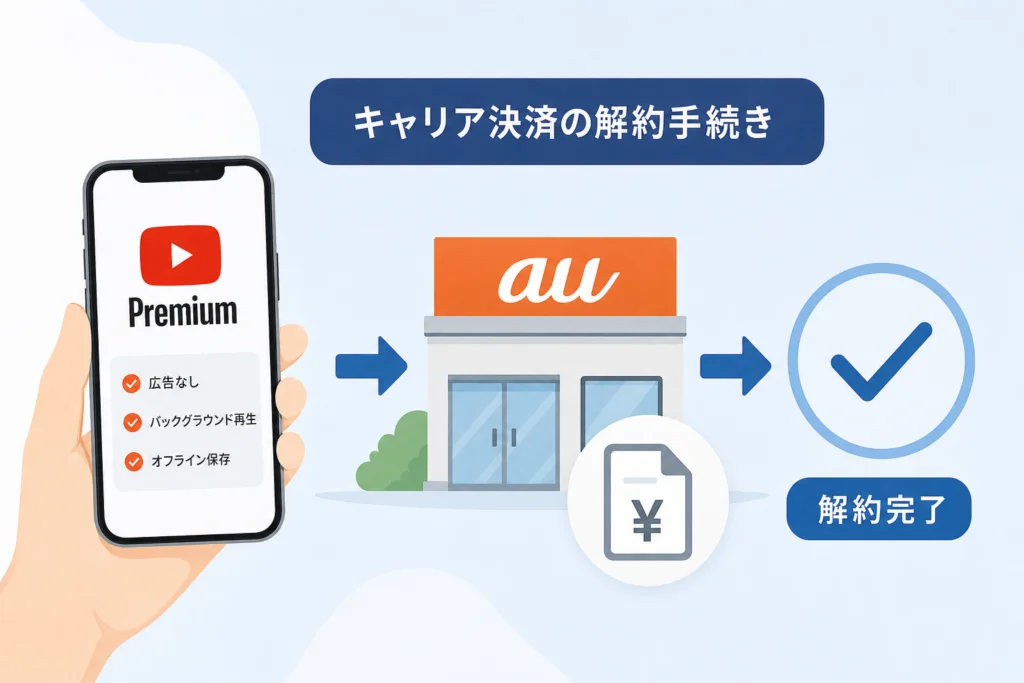
auなど通信会社経由の契約・キャリア決済の場合
通信会社が提供する契約と、支払い方法としてのキャリア決済は別です。「auの料金と一緒に払っている」だけでMy auから解約できるとは判断しないでください。
通信会社の提供プランと単なるキャリア決済を見分ける
| 確認できた状態 | 判断と次の操作 |
|---|---|
| Google Playの定期購入にYouTube Premiumがある | 電話料金合算でも、Google Playの定期購入から解約する |
| YouTubeの管理画面で直接解約できる | Google経由の手順で解約を確定する |
| 通信会社の申込履歴にPremiumの提供契約がある | 契約名を特定し、申込時の契約条件と解除方法を確認する |
| 請求元が分からない | 領収書と申込メールを照合し、契約元を特定してから操作する |
YouTube公式の解約案内では、Google Play経由やApple経由の契約は、それぞれの管理先で手続きするよう区別されています。支払いに使った手段と、契約の管理先を分けて確認しましょう。(出典:YouTubeヘルプセンター「YouTube Premium または YouTube Music Premium を解約する」、2026年10月参照)
契約したプランの公式案内から解約窓口を確認する
通信会社の提供契約では、申込履歴や契約書に記載されたプラン名・提供元・解除条件をセットで確認します。同じ通信会社を利用していても、Google Playの契約と通信会社提供の契約では操作先が異なります。
回線解約・乗り換えとPremium解約の関係
回線を解約したのでPremiumも終了した、と自己判断しないでください。回線の手続きとPremiumの更新停止を別々に確認します。この記事では、通信会社の個別プランについて、回線解約時の自動終了や継続を一律に扱いません。
解約できない・解約ボタンがないときの対処法
解約ボタンが見つからない場合は、アカウントと管理先、契約状態を確認します。ボタンがないことだけで、未解約とも解約済みとも判断しないでください。
契約したGoogleアカウント・Apple Accountを確認する
| 困っている状態 | 確認する場所 | 次の操作 |
|---|---|---|
| YouTubeに対象契約が表示されない | 購入メールとログイン中のGoogleアカウント | 購入に使ったアカウントへ切り替える |
| iPhoneの設定に契約がない | Appleの領収書に記載されたApple Account | 購入アカウントまたは別の請求元を確認する |
| Appleのキャンセルボタンがない | 契約画面の期限・状態表示 | 解約済みの表示があるか確認する |
| Google Playへの案内が出る | Playストアの定期購入 | 対象契約を開いて解約する |
Apple公式は、一覧に契約が見つからない場合に領収書と購入アカウントを確認する方法を案内しています。YouTube公式も、契約の請求経路によって解約先を分けています。(出典:Appleサポート「Appleのサブスクリプションを解約する」、YouTubeヘルプセンター「YouTube Premium または YouTube Music Premium を解約する」、2026年10月参照)
ブランドアカウントとファミリープランの管理者を確認する
チャンネル名やブランドアカウント名だけで購入者を判断せず、領収書の宛先と契約を管理しているGoogleアカウントを照合します。ファミリープランでは、自分が購入者なのか、共有された特典を使う家族なのかも確認してください。特典を使えていることと、自分が契約を管理していることは別です。
解約済み・一時停止中・年間プランを見分ける
画面に終了日がある場合は解約済みかを確認し、再開日がある場合は一時停止の状態を確認します。年間プランなどは、月額の自動更新契約と同じ画面や操作になるとは限らないため、対象契約の期限と更新条件を見て判断してください。
エラーが続く場合は請求元のサポートへ相談する
YouTube公式の解約案内には、解約時の問題に関する案内もあります。対象の請求経路を選び、自分の操作場所が合っているか確認してください。問い合わせを行う際は、次の節の情報を整理しておくと状況を伝えやすくなります。
エラー画面をSNSなどに掲載する場合、メールアドレス、注文番号、支払い情報を公開しないでください。契約情報は、請求元の正規の問い合わせ先に必要な範囲で伝えます。
解約完了の確認方法|解約したのに請求される場合も確認
解約完了は、請求元の管理画面で更新停止の状態と終了日を確認して判断します。広告が出ない、バックグラウンド再生が使えるという状態だけでは、解約失敗とは判断できません。
契約状態・終了日・確認メールをチェックする
- 解約の最終確認まで操作を終えたか。
- 管理画面が更新停止・解約済みの状態になっているか。
- 特典の終了日を確認したか。
- 一時停止の再開日を、解約の終了日と取り違えていないか。
- 確認メールが届いていれば、対象アカウントと契約名が一致しているか。
YouTube公式では、通常の有料メンバーシップは解約後も支払い済み期間の終了まで特典を利用できると案内しています。Apple課金では、キャンセルボタンがない状態や期限切れの表示も確認材料になります。(出典:YouTubeヘルプセンター「YouTube Premium または YouTube Music Premium を解約する」、Appleサポート「Appleのサブスクリプションを解約する」、2026年10月参照)
請求の計上遅れと別契約・別アカウントを切り分ける
解約後に明細へ請求が出た場合は、明細に表示された日だけで判断せず、領収書の購入日と請求対象期間を照合します。解約前の請求なのか、別アカウントの契約なのか、別の契約が残っているのかを分けて確認してください。
問い合わせ前に保存しておく情報
| 用意する情報 | 確認したいこと |
|---|---|
| 請求元と契約アカウント | 操作した契約と請求された契約が同じか |
| 領収書・取引番号 | どの支払いについて問い合わせるのか |
| 購入日・請求対象期間 | 解約前後のどの期間に対する請求か |
| 解約日時と管理画面の記録 | いつ、どの状態まで操作したか |
| エラーの表示内容 | どの操作で手続きが止まったか |
解約画面の記録は、アカウントと契約が分かる形で手元に保存します。第三者に共有する画像は、個人情報を隠してください。
解約後はいつまで使える?返金・特典・データの扱い
通常の有料契約では、解約後も支払い済み期間が終わるまでPremium特典を利用できます。自己都合による解約では、未利用期間の日割り返金は原則ありません。
有料期間の終了までは原則として特典を利用できる
YouTube公式は、解約すると以後の請求は止まる一方、請求対象期間の終了までは特典を使えると案内しています。無料体験や特別な契約条件については、解約時の画面に表示された終了条件を優先して確認してください。(出典:YouTubeヘルプセンター「YouTube Premium または YouTube Music Premium を解約する」、2026年10月参照)
(出典: YouTube公式の解約後の特典継続・返金の原則)
日割り返金の原則と返金申請窓口
解約操作は、返金申請とは別です。未利用期間が残っていても、自己都合の解約だけで日割り返金される仕組みではありません。不具合などで返金を希望する場合は、YouTube公式の解約案内にある返金ポリシーへのリンクから、適用条件を確認してください。Apple課金の支払いをGoogle契約として扱わないよう、領収書の請求元も照合します。(出典:YouTubeヘルプセンター「YouTube Premium または YouTube Music Premium を解約する」、2026年10月参照)
広告非表示・バックグラウンド再生・オフライン動画への影響
- 広告非表示などのPremium特典は、特典の有効期間が終わると利用できなくなる。
- Premiumによるバックグラウンド再生も、特典終了の影響を受ける。
- Premiumのオフライン保存動画は、特典終了後の視聴手段として当てにしない。
保存機能の違いはYouTube動画のオフライン保存とデータ通信量の比較で確認できます。小窓再生の不調を理由に解約を考えている場合は、契約終了と機能不具合を分けて確認するために、YouTubeのピクチャーインピクチャーができない原因と対処法も参考にしてください。
履歴・登録チャンネルとPremium特典を区別する
Premiumの解約は、Googleアカウントの削除とは別の手続きです。契約を止めるために、アカウントやチャンネルを削除する必要はありません。
よくある失敗:料金を止めるためにGoogleアカウントを削除しようとすること。この記事の対象はPremiumの自動更新停止です。アカウント削除の操作には進まず、契約の管理画面で手続きしてください。
解約と一時停止の違い・よくある質問
自動再開を避けたいなら解約を選びます。一時停止は、指定した期間が終わると契約と請求が再開する仕組みです。
自動再開を避けたいなら解約を選ぶ
| 比較項目 | 解約 | 一時停止 |
|---|---|---|
| 目的 | 自動更新を止める | 利用と請求を一時的に休む |
| 特典 | 通常は支払い済み期間の終了まで利用可能 | 停止期間中は利用不可 |
| その後 | 再利用には再契約が必要 | 設定した再開日に自動再開 |
| 確認する日付 | 特典の終了日 | 停止開始日と再開日 |
一時停止と再開の動作は、YouTube公式の案内に基づきます。(出典:YouTubeヘルプセンター「YouTube Premium または YouTube Music Premium を一時停止または再開する」、2026年10月参照)
一時停止の対象契約・期間・再開日を確認する
YouTube公式では、対象契約の一時停止期間は1〜6か月から選択できると案内しています。Apple経由の契約は一時停止に対応していません。利用できる契約では、管理画面で停止期間と再開日を確認してから確定します。(出典:YouTubeヘルプセンター「YouTube Premium または YouTube Music Premium を一時停止または再開する」、2026年10月参照)
(出典: YouTube公式の一時停止期間とApple課金の対象外条件)
年間プランなどについて、月額契約と同じ一時停止操作ができると考えないでください。管理画面に対象の操作があるか、契約条件と合わせて確認します。
iPhoneのYouTubeアプリで解約ボタンが見つからないのはなぜですか?
Apple課金なら、iPhoneの「設定」→自分の名前→「サブスクリプション」から解約します。iPhoneを使っていてもGoogle経由の契約ならGoogle側で手続きするため、先に請求元を確認してください。
YouTubeアプリを削除すれば解約できますか?
できません。アプリの削除やログアウトでは自動更新は止まりません。請求元の管理画面で解約を確定します。
無料体験はいつまでに解約すればよいですか?
管理画面の終了日と更新条件を確認し、余裕を持って解約してください。Appleは無料体験・割引期間の終了の少なくとも24時間前の解約を案内しています。Google契約にAppleの期限をそのまま当てはめず、各契約の表示を確認します。(出典:Appleサポート「Appleのサブスクリプションを解約する」、2026年10月参照)
YouTube Premiumを解約すると日割りで返金されますか?
自己都合の解約では、未利用期間の日割り返金は原則ありません。通常の有料契約は、支払い済み期間の終了まで特典を利用できます。
解約したのに特典が使える場合、解約に失敗していますか?
特典が使えるだけでは失敗とは判断できません。支払い済み期間が残っている場合があります。解約完了のチェックリストで更新停止と終了日を確認してください。
キャリア決済なら通信会社のマイページで解約しますか?
Google Playの支払い方法としてキャリア決済を使っている場合は、Google Playの定期購入から解約します。通信会社が提供するプランとは区別してください。
手続きの最後は、更新停止と終了日の確認です。Google契約は有料メンバーシップ画面へ戻り、Apple課金は「設定」のサブスクリプションを開き直してください。解約済みの状態を記録しておけば、後から請求内容を照合するときにも役立ちます。
出典一覧
- YouTubeヘルプセンター「YouTube Premium または YouTube Music Premium を解約する」
- Appleサポート「Appleのサブスクリプションを解約する」
- YouTubeヘルプセンター「YouTube Premium または YouTube Music Premium を一時停止または再開する」
📚 参考・出典(編集部が確認した一次ソース)
- kokusen.go.jp (kokusen.go.jp)
- caa.go.jp (caa.go.jp)
- ftc.gov (ftc.gov)
- google.com (support.google.com)
- apple.com (support.apple.com)
- au.com (au.com)
※本記事の作成にあたり、上記の公開情報・一次ソースを参照しています(参照日: 2026年10月9日)。内容は公式情報の更新により変わることがあります。
🧰 お困りごとの解決に
 TikTokコインをコンビニで安くチャージする方法TikTokコインをコンビニでチャージする全ルートを解説。ギフトカード・ブラウザ払い・各店別手順から、最安ルートの選び方…
 TikTok LiteのPayPay連携エラーの直し方TikTok Liteでポイント交換できないエラーの原因と解決策を解説。Wi-Fi切り替えや時間帯の工夫など、PayPa…
 TikTok Liteのアカウント削除とポイントの注意点TikTok Liteのアカウント削除時にポイントが即座に消滅する仕組み、本家アプリとの連動リスク、削除手順、トラブル時…
 Amazonの追跡ID「99」「DA」の意味と配送状況が更新されない時の対処AmazonのトラッキングIDはDA形式ならAmazon配送、数字形式なら各配送業者で、形式ごとに追跡先が異なります。配…
この記事に関連する解説

最近更新した記事
 LINEのPC版認証番号はどこに入力する?スマホに出ない原因と確認手順💡 結論(要点まとめ)PC版LINEのログイン時に表示される認証番号は、PCではなく手元のスマートフォン版LINEアプリ…
 Instagramのセキュリティメールが本物か確認する手順と見分け方💡 結論(要点まとめ)Instagramのセキュリティメールが本物か確認する手順を解説。対象アカウントの過去14日間の履…
 LINE「アカウントからログアウトされました」の原因と不正ログイン確認手順💡 結論(要点まとめ)LINEで突然「アカウントからログアウトされました」と表示された場合、不正な引き継ぎの可能性があり…
 Twitchサブスクの自動更新を停止する方法|購入経路別の手順💡 結論(要点まとめ)Twitchのサブスク自動更新を停止する手順を、Web購入・Apple経由の継続課金・Google…
 LINEの購入済みスタンプを復元する方法と消えたときの確認手順💡 結論(要点まとめ)LINEの購入済みスタンプが消えたときの復元手順を解説。購入時と同じアカウントなら原則、追加料金な…