運営:Next Life運営局(株式会社Rush up) 会社概要|編集方針
💡 結論(要点まとめ)
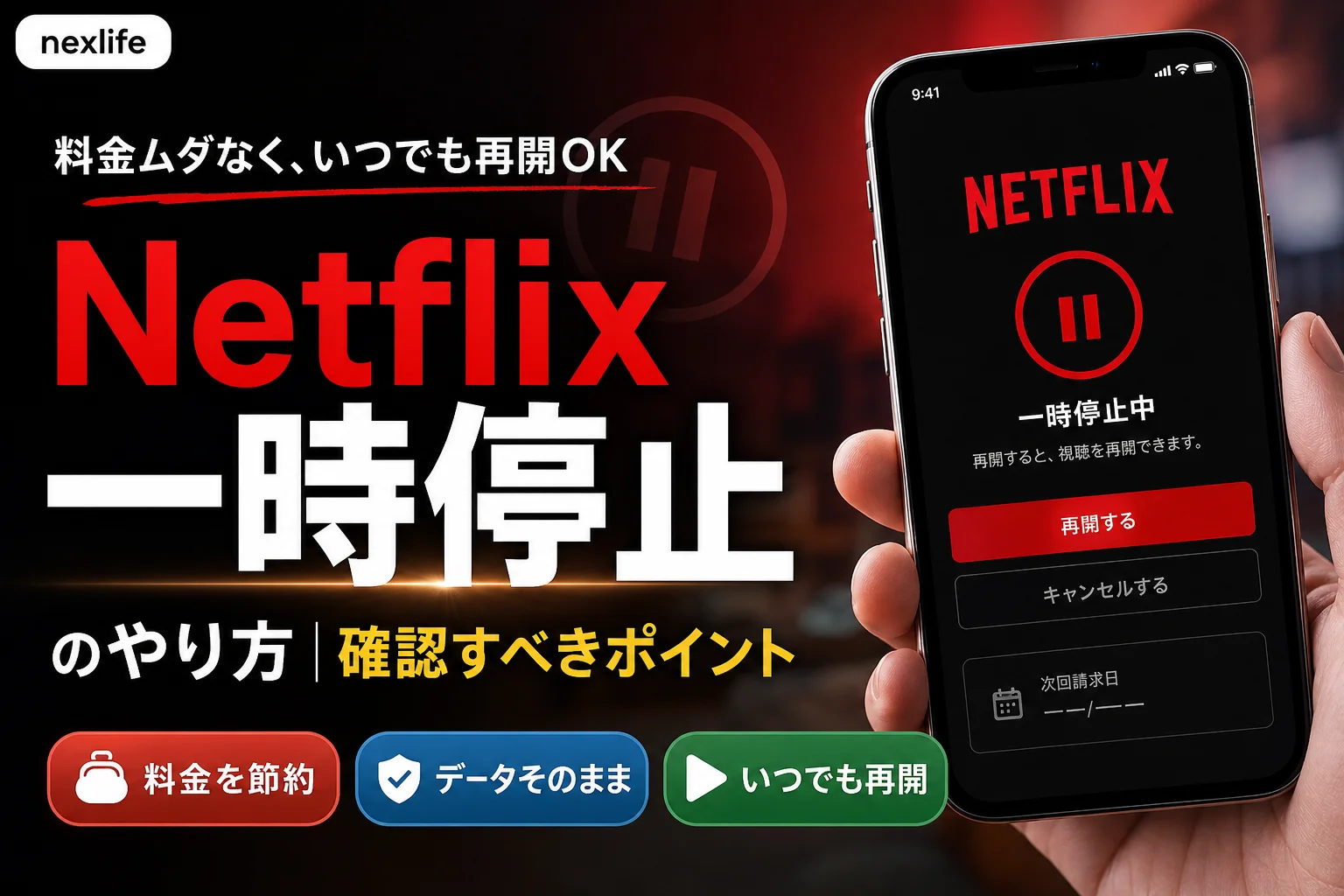
Netflixアカウントの一時停止機能の有無と、契約画面で対象条件を確認する手順を解説。キャンセル時の更新停止や自動再開時の請求、履歴・マイリストの保持条件を公式案内で確認する方法、再開の手順、支払いエラーによる停止表示が出た際の対処法を紹介します。
この記事でわかること
- Netflixにはアカウントを一時停止する機能がありますか?
- 一時停止とメンバーシップのキャンセルは何が違いますか?
- 月の途中でキャンセルすると日割り返金されますか?
Netflixは、対象のアカウントならメンバーシップを1か月間一時停止できます。対象外の場合や再開時期が未定の場合はキャンセルで更新を止め、自分で手続きしていないのに「保留」と表示された場合は支払いの問題を確認します。
この記事では、一時停止の対象条件、停止・延長・再開の操作、請求の切り替わり、キャンセル後の情報保持を扱います。カード会社が決済を承認しない個別の理由や、提携サービス独自の特典条件は対象外です。
Netflixアカウントの一時停止はできる?まず目的別に確認
Netflix公式ヘルプ「Netflixをキャンセルする方法」には、キャンセルとは別にメンバーシップを一時停止する機能が案内されています。「Netflixには一時停止機能がなく、解約するしかない」という説明は、対象アカウントには当てはまりません。(出典: Netflix「Netflixをキャンセルする方法」、2026年11月参照)
料金を止めたい場合と、保留表示を解消したい場合は手続きが違う
| 今の状況 | 選ぶ手続き | 判断のポイント |
|---|---|---|
| 短期間だけ休みたい | 一時停止 | 対象条件を満たし、自動再開で問題ないか |
| 再開時期が決まっていない | メンバーシップのキャンセル | 自動再開ではなく、更新を止めたいか |
| 自分で止めていないのに見られない | 支払い保留の解消 | 画面に決済エラーの案内があるか |
| 個人情報も削除したい | 休止とは別に削除を検討 | 料金の停止だけが目的ではないか |
一時停止の対象プラン・支払い方法
Netflix公式の案内では、一時停止はクレジットカードまたはデビットカードで支払っているメンバー向けの機能です。ベーシックプランでは利用できず、口座引き落とし、ギフトカード、提携パートナー経由など、ほかの支払い方法も対象外です。対象条件を満たしていても、最終的には契約画面に一時停止の選択肢が表示されるかを確認してください。(出典: Netflix「Netflixをキャンセルする方法」、2026年11月参照)
取り違えやすい点:「広告つきプランだから対象外」ではなく、プランと支払い方法を組み合わせて判定します。一時停止のためだけに契約条件を変更するより、キャンセルで目的を満たせるかを先に検討してください。
一時停止・キャンセル・アカウント削除の違い
一時停止は自動再開を伴う休止、キャンセルは契約の更新を止める手続きです。いずれも、個人情報の削除そのものではありません。以前の利用情報を引き継いで戻る方法は、Netflixの再開案内に記載されています。(出典: Netflix「Netflixメンバーシップを再開する方法」、2026年11月参照)
Netflixのメンバーシップを一時停止する方法
キャンセル画面を開いたあと、「1か月間一時停止する」を選びます。キャンセルを確定する操作とは異なるため、最後に選ぶボタンを読み分けてください。
公式案内から契約管理画面へ進む
- Netflix「Netflixをキャンセルする方法」を開く。
- ページ内のメンバーシップをキャンセルするリンクから、対象アカウントにログインする。
- キャンセル画面で「1か月間一時停止する」を選ぶ。
- 一時停止の開始日と再開予定日を確認する。
一時停止を申し込んでも、その場で視聴が止まるわけではありません。次回請求日までは利用でき、その請求日から一時停止が始まります。(出典: Netflix「Netflixをキャンセルする方法」、2026年11月参照)
停止期間・利用できる機能・延長期限
| 項目 | 公式案内の内容 |
|---|---|
| 基本の停止期間 | 1か月 |
| 延長できる期間 | 合計3か月まで |
| 延長のタイミング | 再開予定日の1週間前から延長を選べる。再開する前に操作する |
| 停止中にできないこと | 視聴、ダウンロード |
| 停止中にできること | 作品の検索、マイリストへの追加 |
| 期間終了後 | 自動的に再開し、料金が請求される |
延長する場合は、アカウントページの一時停止に関する案内から「一時停止を延長する」を選びます。アカウントがすでに合計3か月一時停止されている場合は、さらに延長できません。(出典: Netflix「Netflixをキャンセルする方法」、2026年11月参照)
よくある失敗:一時停止を「自分で再開するまで請求されない機能」と思い込むこと。再開予定日にまだ利用しないなら、延長できる期間内に延長するか、キャンセルを選んでください。
一時停止が表示されない場合
前節の対象条件と支払い方法を確認し、選択肢がなければキャンセルによる更新停止へ進みます。キャンセル自体が表示されない場合は、契約経路の確認が次の手順です。
長く休みたい・一時停止できない場合はメンバーシップをキャンセル
再開日を決めずに休むなら、キャンセルで更新を止める方法が適しています。通常、支払い済みの利用期間が残っていれば、その期間の終了まで視聴できます。(出典: Netflix「Netflixをキャンセルする方法」、2026年11月参照)
ブラウザからログインしてキャンセルを完了する
- Netflixのキャンセル手順を開き、ページ内の手続きリンクからログインする。
- 対象のアカウントであることを確認する。
- キャンセル画面で、利用終了日の案内を読む。
- 「キャンセル手続きの完了」を選ぶ。
- キャンセル済みの状態と利用終了日を確認する。
アプリの削除やログアウトだけでは、メンバーシップはキャンセルされません。テレビで利用しなくなった場合も、契約を止めるにはキャンセル手続きが必要です。(出典: Netflix「Netflixをキャンセルする方法」、2026年11月参照)
操作後の表示で、次にすることを分ける
| 操作後の状態 | 次にすること |
|---|---|
| キャンセル完了と終了日が確認できた | 内容を保存し、再開を希望するまで再開操作をしない |
| 確認画面の途中で閉じた | 契約管理画面を開き、キャンセル済みか確認する |
| 別の提供元での手続きが案内された | 表示された契約先の手続きへ進む |
「キャンセル画面を開いた」だけでは完了とは限りません。終了日の表示まで確認し、記録する場合はメールアドレスなどが他人に見えない場所で保管してください。
一時停止・キャンセルで料金はいつ止まる?返金と再請求の注意点
手続きした日、停止が始まる日、再請求される日を分けて考えると、請求の取り違えを防げます。Netflix公式ヘルプでは、請求日はアカウントの請求情報から確認するよう案内されています。(出典: Netflix「Netflixの請求日の確認方法」、2026年11月参照)
一時停止とキャンセルの請求を比較
| 操作 | 料金・利用の切り替わり | 次に料金が発生するタイミング |
|---|---|---|
| 一時停止を申し込む | 次回請求日から停止。それまでは利用可能 | 停止期間が終わって自動再開するとき |
| 停止期間の途中で再開する | 再開した時点で利用可能になる | 再開時に請求され、請求日も更新される |
| メンバーシップをキャンセルする | 通常は支払い済み期間の終了まで利用可能 | 契約の状態に応じ、再開時の案内で確認 |
一時停止中に「一時停止を解除する」を選ぶと、その時点で料金が請求され、請求日が更新されます。「少しだけ視聴するための解除」も、課金を伴う再開です。(出典: Netflix「Netflixをキャンセルする方法」、2026年11月参照)
日付を当てはめると、停止と再請求の違いが分かる
例えば、次回請求日が11月20日のアカウントで、11月5日に1か月の一時停止を申し込む場合、停止開始は11月20日、延長しなければ再開予定日は12月20日です。停止期間は「11月20日+1か月=12月20日」と考えます。途中で解除すれば、その解除時点で請求されます。(出典: Netflix「Netflixをキャンセルする方法」、2026年11月参照)
月の途中でキャンセルしても、通常は日割り返金ではない
通常のキャンセルは、残りの日数分を返金するのではなく、支払い済み期間の終了まで利用する扱いです。ギフトカードなどの残高がある場合は、残高がなくなるまで利用が続く場合があります。個別の終了日はキャンセル画面で確認してください。(出典: Netflix「Netflixをキャンセルする方法」、2026年11月参照)
携帯会社・提携サービス経由の契約はどこで手続きする?
Netflixのキャンセル画面に表示される契約先を起点にします。携帯料金と一緒に払っているという理由だけで、手続き先を決めつけないでください。
キャンセルの選択肢がない場合の確認順
- Netflixのキャンセル案内から対象アカウントの手続き画面を開く。
- 提携先でキャンセルするためのリンクや、連絡方法が表示されているかを読む。
- 表示された提供元と、契約時の確認メール・請求明細を照合する。
- 提携先での操作が指定されていれば、その案内に沿って完了する。
Netflix公式ヘルプは、キャンセルの選択肢が表示されない場合、支払いを行っている提携先でのキャンセルが必要になることを案内しています。アカウントページに表示されるリンクや連絡方法を使ってください。(出典: Netflix「Netflixをキャンセルする方法」、2026年11月参照)
契約先の表示と請求明細が一致しないとき
| 確認できた状態 | 進み方 |
|---|---|
| Netflix内でキャンセルを確定できる | その画面で完了し、終了日を保存する |
| 提携先での手続きが指定されている | 指定された提供元の案内へ進む |
| ログイン中の契約と明細が一致しない | 契約時の確認メールで、登録メールアドレスと申込先を照合する |
セット料金・特典への影響も確認する
セット契約の変更では、Netflixだけを止める操作なのか、セット全体を変更する操作なのかを確認してください。特典や再加入条件は契約ごとに異なるため、Netflix単独契約の説明をそのまま当てはめないようにします。
休止・解約後にNetflixを再開する方法とデータ保持
利用情報を引き継ぎたい場合は、新規登録ではなく、以前と同じアカウントで再開します。一時停止の解除と、キャンセル後の再開では、選ぶ操作が異なります。
同じアカウントでログインして再開する
- Netflix「Netflixメンバーシップを再開する方法」を開く。
- 以前利用していたアカウントでログインする。
- キャンセル後であれば「メンバーシップの再開」に進む。
- 表示されたプラン・料金・支払い条件を確認して確定する。
Netflix公式の再開案内では、アカウントがすでに無効になっている場合、再開日が新しい請求日になります。キャンセル後も利用期間が残っていてアカウントが有効な場合は、再開しても請求日は変わりません。(出典: Netflix「Netflixメンバーシップを再開する方法」、2026年11月参照)
視聴履歴などは、アカウントを閉鎖してから24か月保持される
Netflix「Netflixメンバーシップを再開する方法」では、アカウントを閉鎖してから24か月間、視聴履歴を保持すると案内しています。この期間内に再開すると、おすすめ作品、作品の評価、アカウントの詳細、ゲームプレイ履歴、ゲームのセーブデータにもアクセスできます。キャンセル手続きを押した日だけを起算点にせず、契約の利用終了日を確認してください。(出典: Netflix「Netflixメンバーシップを再開する方法」、2026年11月参照)
マイリストについては、Netflixのキャンセル案内でも、所定の保持期間内に再開した場合に利用できる情報として記載されています。(出典: Netflix「Netflixをキャンセルする方法」、2026年11月参照)
保持期間と削除時期は別の話です。この24か月は、再開時に利用情報を引き継げる期間の案内です。「期間が過ぎた瞬間に、決済記録を含む全個人データが一斉に削除される」という意味ではありません。また、おすすめ作品の内容や精度が以前と同一になることを保証するものでもありません。
再開前後で確認するものを分ける
- 再開前:同じアカウントか、選択プランと料金が希望どおりかを確認する。
- 再開後:プロフィールやマイリストを確認し、請求情報も読む。
料金やプランは変更される場合があります。以前の金額を前提にせず、再開画面の条件を確認し、再開後は請求日の確認方法に沿って請求日を確認してください。(出典: Netflix「Netflixの請求日の確認方法」、2026年11月参照)
「アカウントが一時停止・保留」と表示されて見られない場合
「前回のお支払いに問題があるため、アカウントが保留になっています」という表示は、自分で申し込む一時停止とは別です。Netflix公式ヘルプでは、支払いを処理できなかった場合の案内として説明されています。(出典: Netflix「前回のお支払いに問題があるため、アカウントが保留になっています」、2026年11月参照)
支払い保留を解消する順番
- 支払い保留の専用ヘルプを開き、画面のメッセージと一致するか確認する。
- ページ内の支払い情報を更新するリンクから、対象アカウントにログインする。
- 登録情報を確認し、支払い方法を更新するか、別の支払い方法を追加する。
- 支払い方法を変更しても解消しない場合は、金融機関に決済が拒否された理由を確認する。
Netflix公式の専用ヘルプでは、残高不足、有効期限切れなど支払い方法の問題や、金融機関が承認しなかった場合が確認対象として案内されています。表示だけで原因を決めつけず、支払い情報と金融機関側の状況を照合します。(出典: Netflix「前回のお支払いに問題があるため、アカウントが保留になっています」、2026年11月参照)
確認した結果に応じて進む先を変える
| 確認した状態 | 次の対応 |
|---|---|
| 支払い情報に誤りや期限切れがある | 支払い情報を更新する |
| 登録情報は正しいが、支払いが承認されない | 金融機関に確認するか、別の支払い方法を使う |
| 自分で申し込んだ一時停止の表示だった | 一時停止の条件を確認し、利用するなら解除する |
| 更新後も利用できず、判断できない | 専用ヘルプ末尾の問い合わせ導線からNetflixへ相談する |
解消しない場合の問い合わせと、伝える内容
支払い保留の専用ヘルプを開き、ページ末尾の「お問い合せ」から公式の問い合わせ画面へ進んでください。支払い情報の更新で解消しないことと、画面に出ているメッセージを伝えます。(出典: Netflix「前回のお支払いに問題があるため、アカウントが保留になっています」、2026年11月参照)
- 表示されたメッセージを、そのまま控える。
- 支払い情報を更新したか、更新後に表示が変わったかを整理する。
- カード番号全体や認証コードを、説明用の文章・画像に含めない。
メールやSMSに警告があっても、そのリンクから決済情報を入力せず、普段利用しているNetflixで同じ案内が表示されるか確認してください。
Netflixの一時停止でよくある質問と手続き前のチェック
一時停止中にダウンロード済み作品を見られますか?
一時停止中は視聴もダウンロードもできません。視聴したい場合は一時停止を解除しますが、解除時には請求が発生し、請求日も更新されます。(出典: Netflix「Netflixをキャンセルする方法」、2026年11月参照)
テレビやアプリでキャンセルできないときは?
スマートフォンやPCのブラウザでNetflixのキャンセル手順を開き、ページ内の手続きリンクからログインします。そこでもキャンセルの選択肢がなければ、提携先での手続きが指定されているかを確認してください。(出典: Netflix「Netflixをキャンセルする方法」、2026年11月参照)
長期間休みたい場合、一時停止とキャンセルのどちらを選ぶ?
自動再開を希望する短い休止なら一時停止、再開時期が未定ならキャンセルが選択肢です。一時停止は合計3か月までなので、それを超えて休む予定ならキャンセルを検討してください。(出典: Netflix「Netflixをキャンセルする方法」、2026年11月参照)
完了時に残しておくチェックリスト
- 契約経路:Netflixで完了する契約か、提携先での操作が必要か。
- 一時停止:停止開始日と自動再開日を確認したか。
- キャンセル:完了表示と利用終了日を確認したか。
- 再開:同じアカウントで、料金・プラン・請求条件を確認したか。
- 支払い保留:休止と混同せず、専用ヘルプの解消手順へ進んだか。
料金を休みたいなら、対象条件を確認して一時停止かキャンセルを選びます。突然見られなくなった場合は、再開操作を急ぐのではなく、表示メッセージに合った支払い保留の手順へ進んでください。
出典・編集方針
編集部はNetflix公式ヘルプに基づき、休止・キャンセル・支払い保留を区別して整理しています。参照日は2026年11月5日です。契約画面の条件や料金は変更される場合があるため、確定前の表示も確認してください。
📚 参考・出典(編集部が確認した一次ソース)
- netflix.com (help.netflix.com)
※本記事の作成にあたり、上記の公開情報・一次ソースを参照しています(参照日: 2026年11月5日)。内容は公式情報の更新により変わることがあります。
🔗 あわせて読みたい関連記事
 Netflixのご利用世帯を更新する方法|テレビでの設定手順とエラー対処法💡 結論(要点まとめ)Netflixで「ご利用世帯」の更新を求められたときの変更手順を分かりやすく解説。テレビとスマホで…
 Netflixの領収書を印刷・PDF保存する手順と表示されない時の確認先💡 結論(要点まとめ)Netflixの領収書(ご利用明細書)を印刷・PDF保存する手順を解説。直接支払い時のWebブラウ…
 Netflixプラン変更で請求日はいつ変わる?アップグレード・ダウングレード別の料金精算ルール💡 結論(要点まとめ)Netflixのプラン変更で請求日はどう変わる?上位プランへのアップグレード時は即時反映され請求日…
 Netflix広告つきプランで見れない作品の確認手順と鍵マークの原因💡 結論(要点まとめ)Netflixの広告つきプランで見られない作品に付く「鍵マーク(ロックアイコン)」の原因を解説。ラ…
 Netflixのダウンロード台数制限と上限エラーを遠隔解除する手順💡 結論(要点まとめ)Netflixのダウンロード台数制限は広告つき2台(月15本)、スタンダード2台、プレミアム6台で…
 Netflixで全端末からログアウトする手順|個別ログアウトとの使い分け💡 結論(要点まとめ)Netflixでログイン中の全端末から一括ログアウトする手順を整理。旅先ホテルのテレビだけを切断す…
🧰 お困りごとの解決に
 TikTokコインをコンビニで安くチャージする方法TikTokコインをコンビニでチャージする全ルートを解説。ギフトカード・ブラウザ払い・各店別手順から、最安ルートの選び方…
 TikTok LiteのPayPay連携エラーの直し方TikTok Liteでポイント交換できないエラーの原因と解決策を解説。Wi-Fi切り替えや時間帯の工夫など、PayPa…
 TikTok Liteのアカウント削除とポイントの注意点TikTok Liteのアカウント削除時にポイントが即座に消滅する仕組み、本家アプリとの連動リスク、削除手順、トラブル時…
 Amazonの追跡ID「99」「DA」の意味と配送状況が更新されない時の対処AmazonのトラッキングIDはDA形式ならAmazon配送、数字形式なら各配送業者で、形式ごとに追跡先が異なります。配…
この記事に関連する解説
最近更新した記事
 TikTokセキュリティチェックの実行手順と5つの点検項目を解説💡 結論(要点まとめ)TikTokのセキュリティチェック(Security Checkup)を実行する具体的手順を解説。…Netflixのご利用世帯を更新する方法|テレビでの設定手順とエラー対処法💡 結論(要点まとめ)Netflixで「ご利用世帯」の更新を求められたときの変更手順を分かりやすく解説。テレビとスマホで…Netflix広告つきプランで見れない作品の確認手順と鍵マークの原因💡 結論(要点まとめ)Netflixの広告つきプランで見られない作品に付く「鍵マーク(ロックアイコン)」の原因を解説。ラ…
 LINEメッセージが送れない原因と直し方|マーク別の確認手順💡 結論(要点まとめ)LINEでメッセージが送れない時の対処法を症状別に整理。矢印や赤い「!」、警告文、未読の違いを確認…
 Spotifyのオフライン再生のやり方と通信設定の注意点💡 結論(要点まとめ)Spotifyで音楽をオフライン再生する手順を解説。Premiumでのアルバムやプレイリストの保存…