運営:Next Life運営局(株式会社Rush up) 会社概要|編集方針
💡 結論(要点まとめ)
LINEで写真が送れない・一部しか出ないとお困りの方へ。iPhone(iOS)とAndroidそれぞれの写真アクセス許可の変更手順を分かりやすく解説。フルアクセスと制限付きの違いや、端末の設定に「写真」が表示されない場合の確認点も紹介します。
この記事でわかること
- iPhoneでLINEの写真アクセス許可はどこから変更できますか?
- AndroidでLINEの写真アクセス許可はどこから変更できますか?
- 選択した写真だけを許可すると、新しい写真も自動で表示されますか?
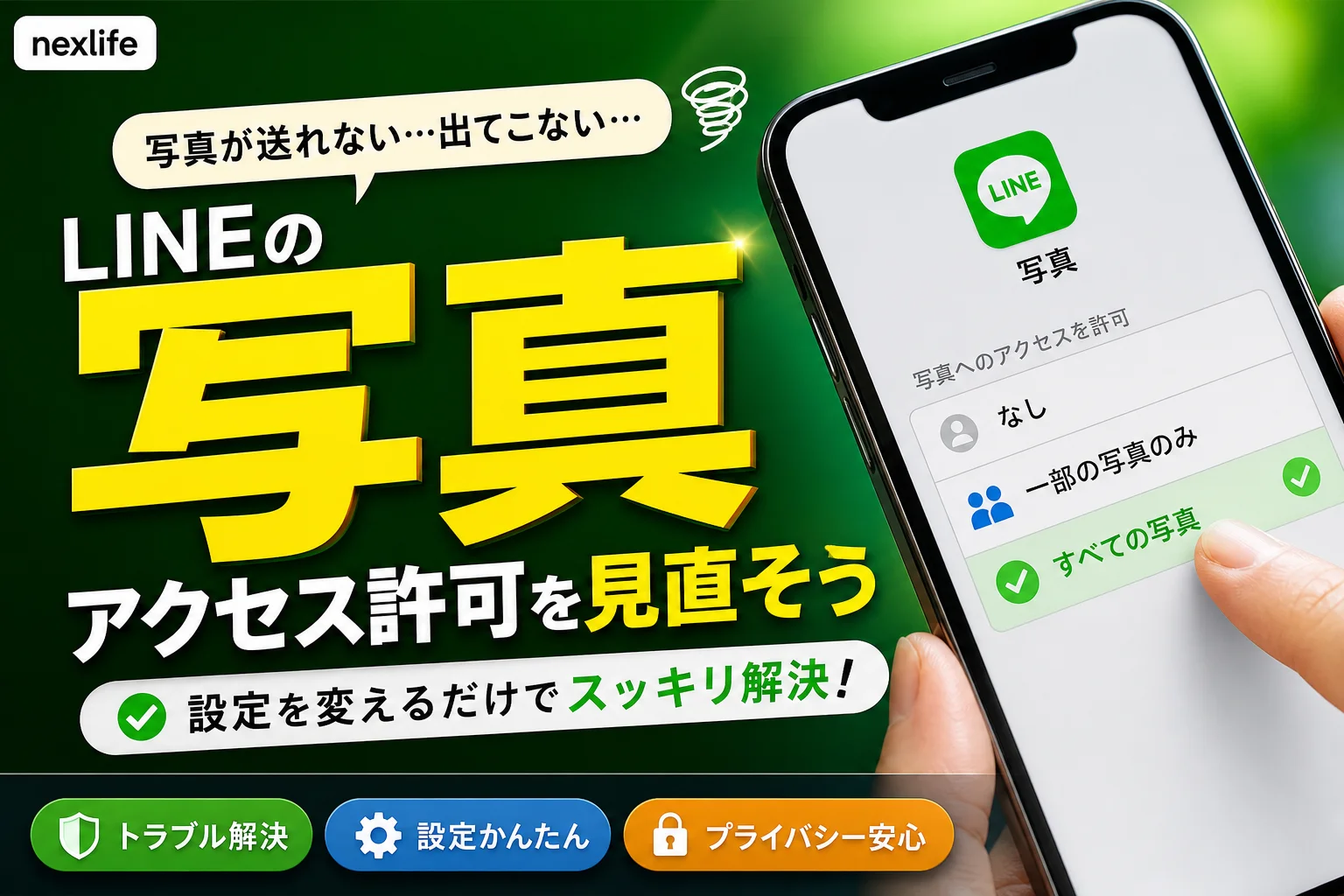
LINEの写真アクセス許可は、iPhoneでは[設定]→[プライバシーとセキュリティ]→[写真]→[LINE]、Androidでは[設定]→[アプリ]→[LINE]→[権限]から確認します。送りたい写真だけを許可する方法もあり、写真を送るためにフルアクセスへ切り替える必要があるとは限りません。
この記事では、写真が一覧に出ない場合の許可範囲の見直しと、写真を選べても送れない場合の切り分けを扱います。OS・LINEの組み合わせによって異なる選択編集画面の表示名、管理対象端末の制限解除、送信時の位置情報の扱いの一律判定は対象外です。
LINEの写真アクセス許可はどこから変更する?
変更するのは、LINE内の設定ではなくスマートフォン本体の[設定]です。「写真の一覧に出ない」と「選べるのに送信できない」では、確認する場所が異なります。
LINEヘルプセンターは、画像などを送受信できない場合の確認事項として、端末側のアクセス権限を案内しています。(出典: LINEヘルプセンター「画像・動画・ボイスメッセージを送信・受信・再生できない」、2026年11月参照)
端末別の入口と、困っている状態を照合する
| 端末・状態 | 設定の入口・確認先 | 次にすること |
|---|---|---|
| iPhoneで許可範囲を変えたい | [設定]→[プライバシーとセキュリティ]→[写真]→[LINE] | 全体への許可か、限定した許可かを選ぶ |
| Androidで許可範囲を変えたい | [設定]→[アプリ]→[LINE]→[権限] | 写真関連の項目と選択画面を確認する |
| 以前に選んだ写真しか出ない | 現在の写真アクセス範囲 | 送りたい写真が許可対象に含まれるか確認する |
| 写真を選べるが送信できない | 通信状態・エラー表示 | 送受信トラブルの確認へ進む |
Appleは、[設定]→[プライバシーとセキュリティ]で情報の種類を選ぶと、その情報へのアクセスを要求したアプリを確認できると案内しています。(出典: Apple「Apple製品のアプリプライバシー機能」、2026年11月参照)
写真を選べるのに送信だけ失敗する場合は、フルアクセスへ変更し続けないでください。許可範囲を広げても、通信やアプリの不具合への対処にはならない場合があります。
iPhoneでLINEの写真アクセス許可を変更する方法
必要な写真だけを共有したいなら、限定した許可を維持する方法を先に検討してください。写真を選び直す手間を減らしたい場合には、全体へのアクセスを許可する選択肢があります。
[写真]からLINEの許可範囲を開く
- iPhoneの[設定]を開きます。
- [プライバシーとセキュリティ]→[写真]を開きます。
- 一覧の[LINE]を選び、現在のアクセス範囲を確認します。
Appleの「写真とプライバシー」では、アプリの写真ライブラリへのアクセス許可を、この設定経路から変更できると案内しています。(出典: Apple「写真とプライバシー」、2026年11月参照)
LINEのアプリ別設定から開く場合は、[設定]→[アプリ]→[LINE]→[写真]を探します。以前の配置では[設定]→[LINE]→[写真]が入口です。見つからなければ、上記の情報の種類から開く経路を使ってください。
制限付きのまま、共有する写真を選び直したい場合
Appleによると、[アクセスを制限]を選んだ場合は、他社製アプリがアクセスできる写真とビデオを利用者が選びます。限定した許可は、写真ライブラリ全体への許可とは別の設定です。(出典: Apple「写真とプライバシー」、2026年11月参照)
| 画面の状態 | 進み方 | 確認する結果 |
|---|---|---|
| 許可対象を選び直す画面を開ける | 送りたい写真を選択対象に含め、不要な写真は対象から外し、画面に表示される確定操作を行う | 設定に戻った後も、限定したアクセスのままになっているか |
| 選択内容を編集する操作が見つからない | 推測で全体への許可に切り替えず、下記の[写真]アプリから共有する方法を検討する | 共有先としてLINEを選べるか |
| 設定項目が押せない・LINEがない | 設定がない・変更できない場合へ進む | アクセス要求や利用制限の状態 |
選択編集画面のボタン名は環境によって異なるため、特定の名称を共通手順として扱いません。編集画面を閉じただけで追加が反映されたと判断せず、LINEで対象写真が表示されるところまで確認してください。
設定で選び直せない場合は[写真]アプリからの共有も選択肢
Appleは、[写真]の共有シートを通じて他社製アプリへ共有する方法も案内しています。[写真]アプリで送りたい写真を選んで共有メニューを開き、LINEが表示される場合は共有先として選び、送信先と内容を確認してください。(出典: Apple「写真とプライバシー」、2026年11月参照)
共有先にLINEが表示されない場合は、この経路での操作を続けず、送受信トラブルの確認へ進んでください。共有メニューを使えるかどうかと、LINEへの継続的な写真アクセス許可は分けて考えます。
[フルアクセス]または[すべての写真]へ変更する場合
LINEの写真アクセス設定で、全体へのアクセスを許可する項目を選びます。変更後はLINEに戻り、トークの写真選択画面を開き直してください。
Appleは、フルアクセスでは写真やビデオに加え、写真に付随する位置情報などのメタデータもアクセス対象になると説明しています。単に「送信操作が楽になる設定」とだけ考えず、許可する範囲も確認しましょう。(出典: Apple「写真とプライバシー」、2026年11月参照)
Androidは「権限の変更」と「フォトピッカー」を見分ける
Androidでは、アプリがアクセスできる範囲を設定する操作と、その場で共有する写真を選ぶ操作が別になっています。LINEで開いた画面に合わせて進めてください。
設定場所と操作の違いを比較する
GoogleのAndroidヘルプは、アプリの権限を[設定]→[アプリ]→対象アプリ→[権限]で変更する方法を案内しています。端末によって設定名や利用できる項目は異なります。(出典: Google「Android スマートフォンでアプリの権限を変更する」、2026年11月参照)
| 設定・仕組み | 開く場所 | する操作 | 変更操作が見つからない場合 |
|---|---|---|---|
| 写真・動画へのアクセス権限 | [設定]→[アプリ]→[LINE]→[権限]→写真関連の項目 | 表示される範囲で許可・不許可を選ぶ | [ファイルとメディア]など別名の項目を確認する |
| 選択した写真・動画へのアクセス | 対応する端末とアプリで表示される許可画面 | 一部だけ許可する選択肢がある場合に、対象を選ぶ | LINEで写真選択画面を開き、選び直す案内があるか確認する |
| フォトピッカー | 写真を添付するときに開くシステムの写真選択画面 | その画面で共有したい写真・動画を選ぶ | 画面自体が開かない・選べない場合は送受信トラブルの確認へ進む |
フォトピッカーは、写真全体への許可を渡す操作ではない
Googleによると、フォトピッカーではアプリに共有する写真や動画を利用者が選べます。対応する画面では、写真ライブラリ全体へのアクセスを許可せずに対象を共有できます。(出典: Google「フォトピッカーで写真や動画を共有する」、2026年11月参照)
一方、アプリの権限は、アプリが利用できるデータの範囲を管理する設定です。フォトピッカーで写真を選べたことと、設定で全写真へのアクセスを許可したことは同じではありません。(出典: Google「Android スマートフォンでアプリの権限を変更する」、2026年11月参照)
一部だけ許可する項目や、選び直す操作がない場合
部分的な許可は、どのAndroid端末でも同じ画面・同じ操作で使えるわけではありません。OSのバージョンだけでLINEの表示を決めつけず、実際に表示されている選択肢を基準にしてください。
- 写真関連の権限がある:その項目に表示された許可範囲を確認します。
- システムの写真選択画面が開く:そこで送りたい写真を選びます。
- 選択対象の変更が見つからず、写真も選べない:権限を広げ続けず、LINE公式の送受信トラブルの確認へ進みます。
写真権限の設定で、位置情報向けの[常に許可]などを探す必要はありません。別の権限の説明を、写真・動画へそのまま当てはめないでください。
LINEで一部の写真しか出ないときは何を確認する?
「許可した写真だけが見えている」のか、「対象の写真を端末でも開けない」のかを分けます。同じ設定を繰り返し変更する前に、写真そのものと許可範囲を照合してください。
Appleは、アクセスを制限する場合、他社製アプリへ渡す写真・ビデオを利用者が選ぶ仕組みだと説明しています。以前の写真が出るのに新しい写真が出ない場合は、まず対象が選択範囲に含まれているかを確認する場面です。(出典: Apple「写真とプライバシー」、2026年11月参照)
| 確認した結果 | 見分けるポイント | 次の行動 |
|---|---|---|
| 端末の写真アプリでは開けるが、LINEに出ない | LINEに許可した対象に含まれているか | iPhoneの許可範囲またはAndroidの選択方式を確認する |
| 端末の写真アプリでも開けない | LINEより前の段階で写真を利用できているか | 写真の保存状態を確認し、権限変更だけで直そうとしない |
| LINEに写真が表示され、選択もできる | 許可範囲より、送信段階の問題か | 通信やエラー表示の確認へ進む |
新しく撮った写真を、許可済みだと思い込まない
選択対象を限定した設定は、「これから撮影する写真もまとめて許可する」という意味ではありません。追加する写真を選び直した後、LINEの写真選択画面を開き直して、送りたい写真が出るか確認します。
よくある失敗は、一部の写真が表示されているため「権限は問題ない」と判断することです。許可の有無だけでなく、送りたい写真が許可されているかまで確認してください。
LINEの設定に[写真]がない・変更できないときは?
項目がない場合と、項目はあるが押せない場合は別の状態です。見つからないだけで、LINEの削除や端末の初期化へ進まないでください。
iPhoneでLINEが写真の一覧にない場合
Appleによると、まだアクセス許可を要求していないアプリは、プライバシー設定の一覧に表示されません。LINEのトークで写真選択画面を開き、許可の案内が出るかを確認してください。写真選択画面を開けば項目が生成される、とまでは限りません。(出典: Apple「Apple製品のアプリプライバシー機能」、2026年11月参照)
スクリーンタイムで変更が制限されている場合
Appleは、スクリーンタイムの[コンテンツとプライバシーの制限]で、プライバシー設定の変更を管理できると案内しています。写真の設定が変更できない場合は、制限を設定した保護者などに、写真のプライバシー設定を変更できる状態か確認してもらってください。(出典: Apple「お子様のiPhoneやiPadでペアレンタルコントロールを使う」、2026年11月参照)
| 状態 | 次にすること |
|---|---|
| LINEが写真アクセスの一覧にない | トークの写真選択画面でアクセス要求が出るか確認する |
| 写真の設定が灰色で押せない | スクリーンタイムの制限を設定した人へ確認する |
| Androidで[写真と動画]がない | 比較表で別名の権限とフォトピッカーを照合する |
| 会社・学校の管理対象端末で変更できない | 端末管理者に相談し、自分の判断で初期化しない |
保護者や会社が管理している端末では、制限を回避する操作を試すのではなく、利用目的を伝えて設定変更を相談してください。
許可を変更してもLINEで写真が送れないときは?
写真を選べる段階まで進んだら、アクセス範囲より送信時の状態を確認します。「一覧に出ない」「選択できない」「送信後に失敗する」のどこで止まるかを控えてください。
LINEヘルプセンターは、画像などの送受信トラブルに対して、権限だけでなく通信環境やアプリ・端末の状態の確認を案内しています。該当する送受信トラブルの記事を開き、利用端末に対応する確認項目と照合してください。(出典: LINEヘルプセンター「画像・動画・ボイスメッセージを送信・受信・再生できない」、2026年11月参照)
削除を伴わない確認から進める
- 写真選択画面を閉じて開き直し、対象を選べるか確認する。
- 改善しなければ、LINEや端末の再起動を試す。
- 通信状態、端末の空き容量、LINEやOSの更新状況を確認する。
- 特定の写真だけか、ほかの写真でも失敗するかを区別する。
これらはLINE公式の送受信トラブルの案内に沿って確認し、更新が必要な場合は端末の利用条件も確認してください。(出典: LINEヘルプセンター「画像・動画・ボイスメッセージを送信・受信・再生できない」、2026年11月参照)
問い合わせ前に、止まる段階を伝えられる形にする
| 控える項目 | 記録する内容 |
|---|---|
| 利用環境 | 機種名、OS、LINEのバージョン |
| 写真アクセス設定 | 画面に出ている項目名と選択中の範囲 |
| 失敗する段階 | 写真が出ない/選べない/選べるが送れない |
| エラー | 表示された文言を省略せず控える |
| 発生範囲 | 特定の写真だけか、ほかの写真でも起きるか |
解決しない場合は、LINEヘルプセンターの問い合わせ方法を開き、案内される手順に沿って相談してください。問い合わせ時には、上の情報を整理しておくと状況を伝えやすくなります。(出典: LINEヘルプセンター「お問い合わせ方法」、2026年11月参照)
再インストールやAndroidのアプリデータ削除を最初の対処にしないでください。実行を検討する前に、トーク履歴のバックアップ状況と、アカウントへ再ログインするための情報を確認します。利用者の投稿だけで全体障害と判断することも避けましょう。
LINEに写真のフルアクセスを許可しても大丈夫?
フルアクセスは「アプリが写真へアクセスできる範囲」を広げる設定で、全写真をトークへ送信する操作ではありません。便利さだけでなく、LINEに扱わせる情報の範囲から選んでください。
Appleの「写真とプライバシー」では、フルアクセスと、利用者が対象を選ぶアクセス制限を区別しています。また、写真へのアクセスには位置情報などのメタデータが含まれると説明しています。(出典: Apple「写真とプライバシー」、2026年11月参照)
| 使い方 | 検討する許可範囲・方法 | 気を付ける点 |
|---|---|---|
| 決まった写真だけ共有する | 限定したアクセス | 送りたい写真を対象へ含める必要がある |
| さまざまな写真を頻繁に選ぶ | 全体へのアクセス | アプリが扱える写真の範囲が広がる |
| Androidのシステム選択画面で共有する | フォトピッカー | 継続的な全体アクセスの許可とは区別する |
写真以外も見直したい場合は、LINEのプライバシー設定とAIアシスタント機能の仕組みも参考になります。
写真の位置情報と、写真アクセス許可は別に考える
Exifは、撮影日時や位置情報など、写真に付随する情報です。アプリが写真へアクセスできることと、送信時にどの情報が相手へ渡るかは別の問題です。
通常の写真送信、オリジナル画質、ファイル送信を同じ扱いにして、位置情報が「消える」「残る」と判断しないでください。写真に写り込んだ住所、書類、人物も含め、送信前に共有内容を確認しましょう。
LINEの写真アクセス許可変更に関するよくある質問
アクセス許可を取り消すと、送信済み写真も消えますか?
いいえ。写真のアクセス許可を変更しても、送信済みの写真は削除・回収されません。Appleも、端末のプライバシー設定の変更は、アプリによるデータへのアクセス方法を変えるものだと説明しています。(出典: Apple「Apple製品のアプリプライバシー機能」、2026年11月参照)
誤送信への対応と、今後のアクセス範囲の見直しは別々に行ってください。誤送信した場合は、LINEの送信取り消しと削除の違いを確認してください。
iPhoneで許可済みの写真を追加・除外したい場合は?
iPhoneの変更手順からLINEの写真アクセス設定を開きます。選択編集画面を開ける場合は、必要な写真を対象へ含め、不要な写真を外して確定します。編集操作が表示されなければ、同じ節の[写真]アプリから共有する分岐を確認してください。
Androidで選び直す操作が表示されない場合は?
権限設定とフォトピッカーの比較表で、今開いている画面を照合してください。写真全体への許可項目がなくても、システムの写真選択画面で共有できる場合があります。選択画面も開かない場合は、送受信トラブルの確認へ進みます。
新しく撮った写真は、選択した写真に自動追加されますか?
選択対象を限定する設定は、新しく撮った写真すべてを許可する設定ではありません。以前の写真だけが出る場合は、送りたい写真が許可対象に含まれているか確認してください。
フルアクセスにすると、すべての写真が相手へ送られますか?
いいえ。アクセス範囲を変える操作と、トークで写真を送る操作は別です。送信時には、送信先と選択した写真を確認してください。
許可範囲を変更したら、写真選択画面を開き直す
写真が出ないときは許可対象、選べるのに送れないときは通信やアプリの状態を確認します。フルアクセスだけを解決策にせず、必要な写真だけを共有する方法も選べます。
- iPhone:限定した許可を維持するか、全体への許可へ変更するかを選ぶ。
- Android:アプリの権限設定と、その場で選ぶフォトピッカーを区別する。
- 変更後:写真選択画面を開き直し、対象写真が出るか確認する。
- 改善しない場合:失敗する段階とエラーを控え、LINEの該当ヘルプや問い合わせ方法へ進む。
- 送信済み写真:権限変更では削除・回収できないため、誤送信とは分けて対応する。
編集部では、端末の権限管理はApple・Google、送受信トラブルはLINEの公式案内を根拠に整理しています。LINEで写真を送受信できない場合の確認は、該当する公式ヘルプで、利用端末に合う項目と照合してください。(出典: LINEヘルプセンター「画像・動画・ボイスメッセージを送信・受信・再生できない」、2026年11月参照)
参考・出典
- LINEヘルプセンター「画像・動画・ボイスメッセージを送信・受信・再生できない」
- LINEヘルプセンター「お問い合わせ方法」
- Apple「Apple製品のアプリプライバシー機能」
- Apple「写真とプライバシー」
- Apple「お子様のiPhoneやiPadでペアレンタルコントロールを使う」
- Google「Android スマートフォンでアプリの権限を変更する」
- Google「フォトピッカーで写真や動画を共有する」
参照年月:2026年11月。画面の名称・配置や利用できる操作は、端末・OS・LINEの更新によって変わる場合があります。
📚 参考・出典(編集部が確認した一次ソース)
- line.me (help.line.me)
- apple.com (support.apple.com)
- google.com (support.google.com)
- apple.com (apple.com)
※本記事の作成にあたり、上記の公開情報・一次ソースを参照しています(参照日: 2026年11月5日)。内容は公式情報の更新により変わることがあります。
🔗 あわせて読みたい関連記事
 LINEで知らない人からの追加を減らす設定手順と経路別の対策💡 結論(要点まとめ)LINEで知らない人から勝手に追加される経路を減らす設定手順を公式案内に基づき整理。電話番号・ID…
 LINEメッセージ受信拒否の設定手順と対象・届かない場合の注意点💡 結論(要点まとめ)LINEで自分が友だちに追加していない相手からのメッセージやグループ招待を拒否する「メッセージ受信…
 Nintendo Switch Onlineに加入できない原因とエラー対処法💡 結論(要点まとめ)Nintendo Switch Onlineに加入できない・決済エラーが出る原因を、エラーコードや…
 LINEメッセージが送れない原因と直し方|マーク別の確認手順💡 結論(要点まとめ)LINEでメッセージが送れない時の対処法を症状別に整理。矢印や赤い「!」、警告文、未読の違いを確認…
 LINE連動アプリの解除手順と注意点|データ削除との違いを整理💡 結論(要点まとめ)LINEの連動アプリを解除する最新手順を案内。設定画面からの解除操作はもちろん、「連動解除」と「相…
 LINE予約システムの選び方と費用比較|導入手順と確認項目💡 結論(要点まとめ)LINE予約システムの仕組み、費用内訳、選び方を整理。LINE公式アカウントのメッセージ課金ルール…
🧰 お困りごとの解決に
 TikTokコインをコンビニで安くチャージする方法TikTokコインをコンビニでチャージする全ルートを解説。ギフトカード・ブラウザ払い・各店別手順から、最安ルートの選び方…
 TikTok LiteのPayPay連携エラーの直し方TikTok Liteでポイント交換できないエラーの原因と解決策を解説。Wi-Fi切り替えや時間帯の工夫など、PayPa…
 TikTok Liteのアカウント削除とポイントの注意点TikTok Liteのアカウント削除時にポイントが即座に消滅する仕組み、本家アプリとの連動リスク、削除手順、トラブル時…
 Amazonの追跡ID「99」「DA」の意味と配送状況が更新されない時の対処AmazonのトラッキングIDはDA形式ならAmazon配送、数字形式なら各配送業者で、形式ごとに追跡先が異なります。配…
この記事に関連する解説
最近更新した記事
 TikTokセキュリティチェックの実行手順と5つの点検項目を解説💡 結論(要点まとめ)TikTokのセキュリティチェック(Security Checkup)を実行する具体的手順を解説。…
 Netflixのご利用世帯を更新する方法|テレビでの設定手順とエラー対処法💡 結論(要点まとめ)Netflixで「ご利用世帯」の更新を求められたときの変更手順を分かりやすく解説。テレビとスマホで…
 Netflix広告つきプランで見れない作品の確認手順と鍵マークの原因💡 結論(要点まとめ)Netflixの広告つきプランで見られない作品に付く「鍵マーク(ロックアイコン)」の原因を解説。ラ…LINEメッセージが送れない原因と直し方|マーク別の確認手順💡 結論(要点まとめ)LINEでメッセージが送れない時の対処法を症状別に整理。矢印や赤い「!」、警告文、未読の違いを確認…
 Spotifyのオフライン再生のやり方と通信設定の注意点💡 結論(要点まとめ)Spotifyで音楽をオフライン再生する手順を解説。Premiumでのアルバムやプレイリストの保存…