運営:Next Life運営局(株式会社Rush up) 会社概要|編集方針
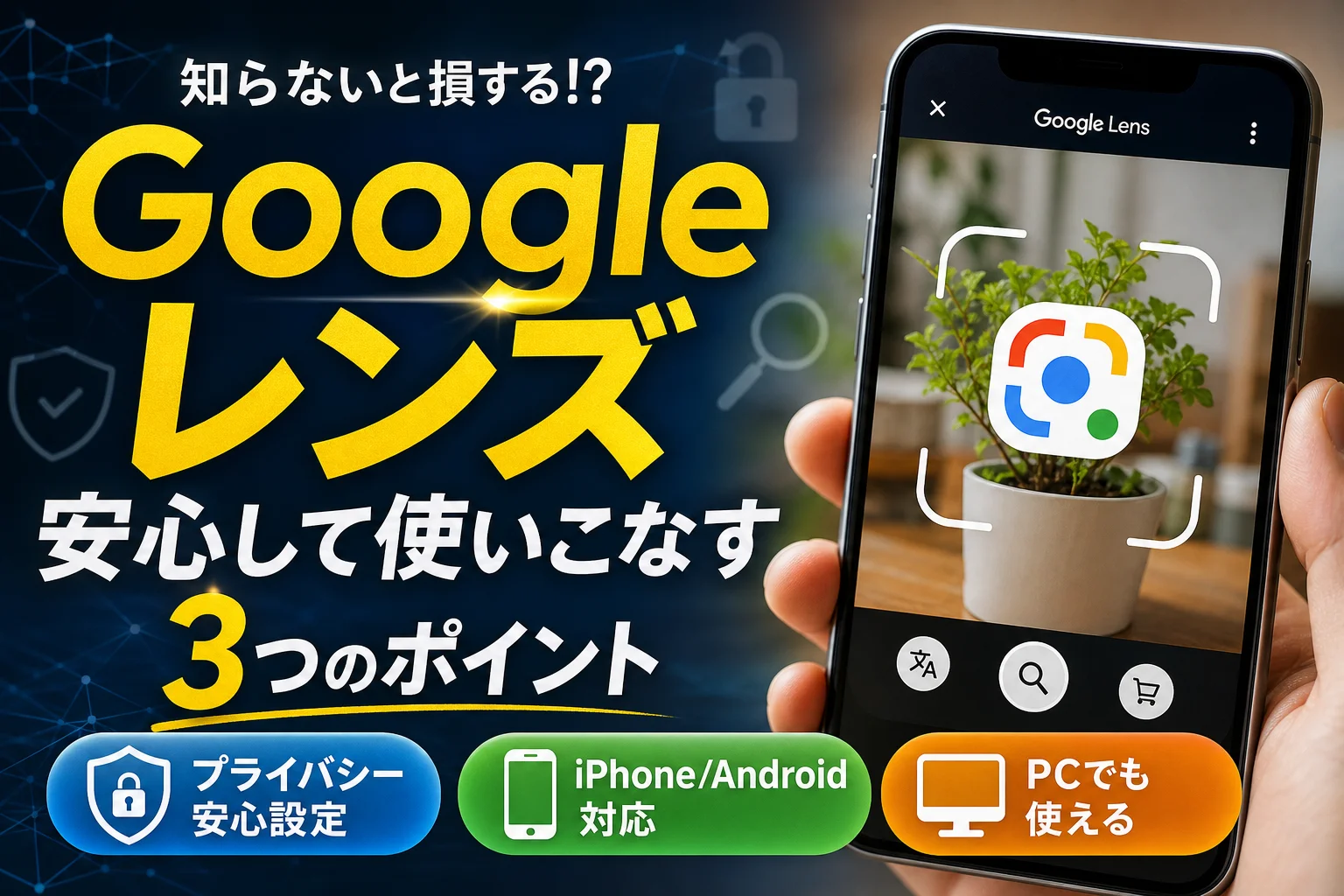
スマホのカメラを向けるだけで翻訳も検索もできるgoogle lensは、本来かなり強力な無料ツールです。それなのに、iPhoneでは「出てこない」、Androidでは「勝手に起動して怖い」、PCでは「アイコンが表示されない」まま放置され、多くの人が便利さも危険性も正しく把握できていません。しかも撮影した画像はサーバー側で処理されるため、設定を誤ると個人利用でも業務利用でも情報が余計に外へ出ていきます。
本記事では、iPhone・Android・PCそれぞれでの具体的な使い方と設定を起動ルートまで分解しつつ、翻訳・テキストコピー・画像検索・ショッピング・OCRといった機能を「どこまで使えば安全か」という視点で整理します。さらに、「グーグルレンズ 怖い・危険性・許可取り消し」「パソコンで表示されない・Googleレンズ 勝手に」といった再検索ワードの原因と対処を、現場で実際に起きているケースから解説します。
結果として、プライベートでは便利さを最大化しながら、仕事では社外秘や顧客情報を守るための現実的な線引きまで一気に引けるようになります。google lensを「なんとなく不安な黒箱」のままにするか、「怖くない実務ツール」として味方にするかは、この数分の読み込みで決まります。
Google Lensは無料で翻訳・テキスト抽出・画像検索ができる強力ツールですが、撮影画像がサーバー処理されるため、社外秘や顧客情報は撮影対象外にするなど使い分けが重要です。
- Google Lensはカメラで撮影したものを自動判別して翻訳・検索・テキスト抽出ができる無料の強力ツールで、iPhone・Android・PCそれぞれ起動ルートが異なるため自分の環境での入り口確認が必須です。
- 撮影画像がサーバーで処理されるため個人利用では権限設定を済ませることで安全に使え、ビジネス利用では社外秘や顧客情報を撮影対象外にするなど使い分けによって情報流出を防ぐことができます。
- Google Lensとは│写真とカメラで検索がもっと活用できる仕組みの基礎
- iPhoneでGoogle Lensを使う方法│「出てこない」問題と無料での活用
- AndroidでGoogle Lensを活用│カメラアプリとアプリの起動方法・翻訳検索
- パソコンのGoogle Lens使い方│PCで表示されない場合の対処法
- Google Lensの3大活用│翻訳・テキスト・検索の使い分け実例
- Google Lensの安全性│プライバシー保護と怖くない設定のポイント
- Google Lensのトラブル対処│翻訳エラーと勝手な起動への解決策
- 仕事や勉強でのGoogle Lens活用│安全な使用ルールの引き方
- デジタルツール運用│プロが実践するGoogle Lens活用術
- 記事作成の背景と信頼性
Google Lensとは│写真とカメラで検索がもっと活用できる仕組みの基礎
カメラを向けるだけで、文字起こしも翻訳も商品検索も一気にこなすツールが、検索の裏側でこっそり常識を変えています。
「キーボードを打つ検索」から「見せる検索」に切り替えるスイッチが、この機能だと考えてください。
google lensの基本機能でできることを直感でつかむイメージガイド
ざっくり言うと、「カメラで映したものを、そのまま検索画面に投げ込む仕組み」です。使う側の流れをイメージすると分かりやすくなります。
- 気になるものにスマホやPCのカメラを向ける
- 写っている「文字」「モノ」「場所」をAIが自動で判別
- 翻訳・テキストコピー・画像検索・ショッピング結果などを目的別に表示
紙の資料ならテキスト抽出(OCR)、外国語のメニューならリアルタイム翻訳、気になる服や家具なら類似商品検索、というように、「入力作業を丸ごとカメラに任せる」イメージです。
現場感で言うと、会議資料をそのまま打ち直していた時間や、商品名が分からず検索ワードに悩んでいた時間をゴッソリ削ってくれます。
Google Lensで身の回りのものを調べた後、さらに詳しい情報が欲しくなることもあるかもしれません。DIYのアイデアや100均グッズの活用法、生活用品のリアルな使用感など、日々の暮らしに役立つヒントがまとめられているブログも、参考になるでしょう。
参考:いろいろやってみる! | DIYやったり100均のグッズを紹介したり生活用品の使用感想を載せたりいろいろやってます
テキストや翻訳や画像検索やショッピングや植物や動物など多彩な機能をざっくり整理
機能が多いので、「何をしたいか」で整理した方が迷いません。代表的なものをまとめます。
| やりたいこと | 主な機能名 | 典型的な使い道 |
|---|---|---|
| 文字を抜き出したい | テキスト | 紙の資料、ホワイトボード、画面のキャプチャ |
| 外国語を読み取りたい | 翻訳 | メニュー、観光案内、海外サービスの管理画面 |
| モノの正体を知りたい | 検索 | 家具、服、家電、小物の名称やレビュー確認 |
| 似た商品を探したい | ショッピング | 気に入ったデザインの商品をネットで探す |
| 植物・動物を知りたい | 植物・動物識別 | 観葉植物、庭木、ペットに似た種類の特定 |
| 宿題のヒントが欲しい | 宿題サポート系 | 数式や問題文から解説ページにアクセス |
私の視点で言いますと、特にテキストと翻訳と画像検索の3つをセットで使える点がビジネス現場では圧倒的に効きます。海外のWebサービス画面をそのまま翻訳しつつ、必要な部分だけテキストコピーして社内資料に落とし込む、といった使い方が定番です。
一方で、ここが誤解されやすいポイントでもあります。
翻訳やOCRが便利すぎて、うっかり顧客リストや社外秘資料まで撮影してしまうと、その画像がクラウド側に送られて解析されることになります。後半のセキュリティの章で詳しく触れますが、「どこまで撮ってよいか」の線引きが重要です。
Google Lensで気になった植物の名前がわかったら、育て方や飾り方も知りたくなるかもしれません。花や緑のある暮らしを楽しむための情報がまとめられている、以下のサイトも参考になるでしょう。
参考:~花と緑と暮らしを楽しむ~ – 花とみどりと暮らしの手帖
GoogleアプリやカメラやフォトやChromeから起動できるルートを全体マップで解説
よくあるつまずきが「どこから使えるのか分からない」「iPhoneではアプリが見つからない」「PC版はどこ?」という問題です。実際には、端末やOSごとに入り口が分かれています。
| 端末・環境 | 主な入り口 | 特徴・つまずきポイント |
|---|---|---|
| iPhone / iOS | Googleアプリ、Googleフォト、Chrome | 専用アプリが見つからず「出てこない」と感じやすい |
| Android | カメラアプリ内、Googleアプリ、フォト、アシスタント、com google ar lens | 端末メーカーによって表示場所が微妙に違う |
| PC Windows / Mac | Chromeブラウザ(右クリック、画像上のアイコン)、一部Web版 | 企業PCでは制限や拡張機能の干渉で表示されないことが多い |
iPhoneでは、App Storeで「レンズ」という単独アイコンを探しても見つからないケースが典型です。実態としては、Googleアプリやフォト、Chromeの中に機能として組み込まれているため、「アプリ名で探す」のではなく「Google製のアプリの中のアイコンを探す」発想が必要になります。
Androidでは、Android 8以降かどうか、com google ar lensが有効かどうかで挙動が変わることがあり、端末によってはカメラアプリから直接起動、別端末ではGoogleアプリ経由といった差が出ます。この違いが、「同じやり方を真似しても勝手に起動しない」「逆に勝手に立ち上がる」といった不満につながりやすいポイントです。
PCでは、Chromeで画像を右クリックしたときのメニューや、画像上に出る小さなアイコンが入口になりますが、会社支給のPCだとポリシー上無効化されていたり、広告ブロッカー拡張機能が干渉して表示されないことがあります。
この「使える環境」と「制限される環境」の差を理解しておくと、「PCに表示されない」「Web版が見つからない」という悩みを早い段階で切り分けられます。
この後の章では、iPhone・Android・PCそれぞれで、実際のボタン配置や設定画面をイメージできるレベルで掘り下げていきます。日常利用からビジネス利用までを安全側で攻めるために、入り口の違いをしっかり押さえておいてください。

iPhoneでGoogle Lensを使う方法│「出てこない」問題と無料での活用
iPhoneで急にメニューを翻訳したくなったり、スクショから文字をコピーしたくなったとき、これを使いこなせるかどうかで作業スピードが一気に変わります。現場でよく相談される「出てこない」「有料なの?」を、一気に片付けていきます。
iPhoneでgoogle lensが見つからない時はここ!アプリや設定のご案内
iPhoneでは単体アプリを探しても見つからず、ここでつまずく人が非常に多いです。実際には、次の3ルートから使います。
| 利用シーン | おすすめ入口 | 起動の目印 |
|---|---|---|
| 今この瞬間を撮る | Googleアプリ | 検索バー右側のカメラアイコン |
| すでに撮った写真 | Googleフォト | 写真を開いて下部のカメラマーク |
| Webページや画像 | Chrome | 画像を長押しして画像で検索 |
それでも見つからない場合は、
- App Storeで「Google」と「Googleフォト」をインストール
- ホーム画面検索で「Google」と入力
- 機内モードや通信制限でボタン表示が遅れていないか確認
この3点を順番に見ると、ほぼ解決します。
グーグルレンズ iPhoneで無料・有料アプリの違いを誤解なく理解するポイント
iPhoneユーザーから特に多いのが「有料プランに入らないとフル機能を使えないのでは?」という誤解です。ここをシンプルに整理します。
| 項目 | Googleアプリ・Googleフォト | 有料アプリと勘違いされがちなもの |
|---|---|---|
| 料金 | 無料 | 翻訳やスキャナ系の別アプリは有料あり |
| 主な機能 | 翻訳・文字コピー・画像検索・商品検索 | PDF化やクラウド保存など追加機能 |
| 決済表示 | なし | サブスク登録画面が出ることが多い |
iPhoneで使う分には、基本操作はすべて無料で完結します。課金画面が出てきたら、それは別サービスに誘導されていると考えてください。
グーグルレンズ iPhoneの設定で詰まりやすいカメラや写真やマイクの権限を丸わかり
「ボタンはあるのに真っ暗」「写真が読み込めない」という相談は、ほぼ権限設定が原因です。設定アプリで、次の3つだけは必ず確認しておきます。
- 設定 → Google → カメラをオン
- 設定 → Googleフォト → 写真 → すべての写真を許可
- 音声検索も使うなら、マイクもオン
社用iPhoneの場合、MDMやプロファイルでカメラ使用自体が制限されているケースもあります。その場合は、個人情報の扱いルール上あえてロックされている可能性があるので、無理に回避せず情シスに方針を確認したほうが安全です。
グーグルレンズ iPhoneの使い方を日常のシーン別で徹底シミュレーション(翻訳やスクショや写真検索)
最後に、「どんな場面でどう使うと仕事や日常がラクになるか」を具体的にイメージしてみます。私の視点で言いますと、iPhoneでは次の3パターンが鉄板です。
- 海外メニューや看板を翻訳
- Googleアプリを起動 → カメラアイコン → 翻訳
- 人の顔や名札が映らないようにフレームを調整して撮影すると、プライバシーリスクを下げられます。
- スクショから文字をコピー
- 必要な画面をスクショ
- Googleフォトでスクショを開く → カメラマーク → テキスト
- URLや注文番号をコピーして、そのままブラウザやチャットに貼り付け。手入力のミスが激減します。
- 商品や資料のリサーチ
- 気になる商品を撮影 → 検索タブ
- 価格だけでなく、販売元やレビュー数まで一緒に見ることで「安いけれど怪しい」パターンを避けられます。
日常のちょっとした「めんどくさい」を1つずつ潰していく感覚で使うと、iPhoneとこの機能の相性の良さが一気に見えてきます。翻訳もOCRも画像検索も、一度ルートと権限を整えてしまえば、あとはワンタップで仕事の時短スイッチとして機能してくれます。
AndroidでGoogle Lensを活用│カメラアプリとアプリの起動方法・翻訳検索
「カメラを向けた瞬間に、情報が勝手に集まってくる道具箱」として使いこなせるかどうかが、Androidユーザーの分かれ目です。ここでは、現場で迷いやすいポイントだけをギュッと整理します。
Google lensアプリやGoogleアシスタントやカメラやフォトの関係を一気に整理
同じ機能に見えて入口が多いので、まずは位置づけを整理します。
| 入口 | 特徴 | 向いているシーン |
|---|---|---|
| 単体アプリ | 起動が速い・機能がまとまっている | 日常のメモ代わり・調べもの |
| Googleアシスタント | 音声操作と組み合わせやすい | 手が塞がっている時 |
| 純正カメラのレンズボタン | 写真撮影の延長で使える | 旅行中のサクッと翻訳 |
| Googleフォト | 保存済み画像を解析 | スクショ・過去写真のテキスト化 |
実務では、撮る前はカメラ経由・撮った後はフォト経由と覚えると迷いづらいです。
com google ar lensのインストールやAndroid 8以降の動作条件をかんたん確認
Androidでは、端末やOSによって見え方が変わります。主なチェックポイントは次の通りです。
- OSバージョンがAndroid 8以上か
- GoogleアプリとGoogleフォトが最新か
- 一部機種では、パッケージ名がcom.google.ar.lensのコンポーネントが有効かどうか
設定アプリから「アプリ」一覧を開き、Google関連アプリが無効化されていないか確認すると、「インストールしたのに出てこない」問題の多くは解消します。
グーグル レンズの使い方をAndroidで「翻訳」「テキスト」「検索」を簡単切り替え
Android版はモード切り替えが直感的ですが、意識して使うと作業効率が一段アップします。
- 翻訳モード
- 看板やメニュー、PC画面の一部を一瞬で訳したい時
- 背景まで丸ごと翻訳されて読みづらい場合は、一度写真を撮ってから必要な範囲だけなぞると安定します
- テキストモード
- 紙資料やホワイトボードをOCRして、メールやチャットに貼り付ける時
- 行間が詰まった資料は、少し離れて撮る方が誤認識が減ります
- 検索モード
- 商品・建物・植物など「これは何?」を調べたい時
- ショッピング結果と画像検索結果が混ざるので、価格重視か情報重視かでタブを見分けるのがコツです
私の視点で言いますと、同じ被写体でも「まずテキストで確保→足りない情報だけ検索」という2段構えが、仕事現場では一番トラブルが少ない使い方です。
グーグルレンズが勝手に起動?アプリ連携やホームボタン設定の見直し方
「勝手に立ち上がる」「カメラを開くと毎回レンズになる」といった相談は、ほぼ設定由来です。次の順番で確認するとスムーズです。
- ホームボタン長押しのアシストアプリ設定
- 設定 → アプリ → 既定のアプリ → アシストアプリで、アシスタントかレンズが紐づいていないか確認
- カメラアプリ内のスマート機能設定
- 「スマート検索」「レンズを自動起動」のような項目をオフ
- 他アプリとの連携
- ギャラリーやブラウザの「画像を検索」ボタンにレンズが紐づいている場合、通知やポップアップが増えがちなので、不要なら連携を外す
バッテリー消費が気になる場合は、バックグラウンド実行制限をかけつつ、必要な場面だけ手動起動に切り替えると、「便利さ」と「静かさ」のバランスが取りやすくなります。

パソコンのGoogle Lens使い方│PCで表示されない場合の対処法
google lensとPCやChromeブラウザの関係を直感でわかる入り口マニュアル
スマホの延長の感覚でPCでも使おうとすると、多くの人が「どこから起動するの?」でつまずきます。まずは関係性をざっくり整理します。
| 使い方 | 入り口 | 向いている場面 |
|---|---|---|
| 画像上で調べる | Chromeで画像を右クリック | 資料やWebページ内の画像検索 |
| 画面の一部だけ調べる | 右クリック→画像検索または範囲選択 | 図表・ボタン・UIだけ知りたい時 |
| ファイルをアップロード | 新しいタブで検索画面→画像アップロード | スクショや保存済み画像の活用 |
ポイントは、PC版は「Chromeの機能」として動くという感覚を持つことです。専用アプリを探すより、Chrome右クリックとタブ上のアイコンを入口と覚えておくと迷いません。
google lensがPCで翻訳できないときの言語設定やキャッシュ整理のポイント
PCで翻訳がうまくいかない相談は、現場ではかなり多いです。原因のほとんどは「言語設定」と「キャッシュ」の二択です。
翻訳が変になるときにまず確認したいチェックリストです。
- Chromeの表示言語が日本語か
- Chromeの「翻訳」設定で日本語が有効か
- 検索画面右上の言語選択が意図した言語になっているか
- 一度シークレットウィンドウで試して再現するか
それでも直らない場合は、キャッシュのクリアが有効です。
- Chromeの設定
- 「閲覧履歴データを消去」
- 期間を「直近1時間」から試す
- 「キャッシュされた画像とファイル」だけを選択
私の視点で言いますと、業務PCで「全部消去」をやってブラウザログインが総崩れになるトラブルをよく見るので、期間を絞ってキャッシュだけ削除が安全ラインです。
GoogleレンズがPCで表示されない場合はここをチェック!企業PCの制限や拡張機能の落とし穴
「アイコンが出てこない」「右クリックに項目がない」という場合、単純な不具合よりも企業PCの制限や拡張機能の干渉を疑った方が早いケースが多いです。
| 症状 | よくある原因 | 対処の優先順位 |
|---|---|---|
| 会社PCだけで使えない | 管理者によるポリシー制限 | 情報システム部門に確認 |
| 右クリックに項目が出ない | 拡張機能が右クリックを乗っ取っている | 一時的に拡張機能をOFF |
| ある日突然使えなくなった | Chromeアップデートと相性問題 | Chrome再起動・更新状況の確認 |
特にセキュリティソフトや広告ブロッカーは、画像解析やスクリプトをブロックしがちです。検証するときはシークレットモード+拡張機能OFFの状態で再現するかを試すと、原因の切り分けがスムーズになります。
GoogleレンズをPCのカメラやスクショで使うときにありがちな「ゲーム画面翻訳」の注意点
PCでカメラやスクリーンショットを使って画面翻訳をするとき、最近増えているのがゲーム画面やアプリ画面の翻訳トラブルです。
ありがちな問題を整理すると、次のようになります。
- ゲーム画面をそのままアップロードして利用規約に触れる
- オンラインゲームのチャットやユーザー名がそのまま写り込み、個人情報の扱いが曖昧になる
- 社内用ツール画面をスクショして翻訳し、機密情報を外部に送信する形になってしまう
特に企業PCで海外製ツールの画面を翻訳するときは、画面全体ではなく必要なテキスト部分だけを切り出してアップロードすることが安全策になります。
安全に使うためのおすすめルールです。
- 顧客名やメールアドレスが写り込む部分はモザイクまたはトリミング
- 社内システムの管理画面全体はアップロードしない
- ゲームやアプリは、利用規約でスクショや配信が許可されているか事前に確認
PC版は便利さが高い一方で、「うっかり社外秘ごとクラウドに上げてしまう」リスクも背中合わせです。翻訳やスクショ活用は、被写体の線引きさえ押さえれば、仕事でも安心して使える強力な道具になります。
Google Lensの3大活用│翻訳・テキスト・検索の使い分け実例
日常の「ちょっと面倒」が、一瞬で片付くかどうかは、このツールをどう使い分けるかで決まります。ここでは現場で本当に使われている3大シーンを軸に、便利さと安全性の両方を押さえた使い方を整理します。
海外旅行や出張先で翻訳を駆使!看板やメニューや資料を安全に撮影するコツ
翻訳は「何を撮るか」と「どこまで写すか」で安全性が大きく変わります。
ポイントを表にまとめます。
| シーン | 安全に撮るコツ | やりがちNG |
|---|---|---|
| 看板・標識 | 必要な一部だけを画面に入れる | 周囲の人の顔まで写す |
| レストランメニュー | 料理名や説明だけをアップで撮影 | クレジット伝票やレシートをまとめて撮る |
| 現地資料 | 配布物のタイトル部分だけ翻訳して概要を把握 | 社外秘と書かれた資料を丸ごと撮影 |
旅行中は、顔・名札・住所・電話番号が映り込みやすいので、撮影前に一呼吸おいてフレームを確認すると安心です。
暗い店内ではフラッシュを避け、テーブルライトの近くで撮ると、翻訳精度もマナーも両立できます。
私の視点で言いますと、出張先の会議室でホワイトボードを丸ごと翻訳にかけるのではなく、アジェンダ部分だけを翻訳する運用にしておくと、情報漏えいリスクをかなり減らせます。
紙の資料やホワイトボードのテキストを効率コピーするOCR実践ワザ
紙からテキストを起こす作業は、やり方を少し工夫するだけで「地獄の手入力」から解放されます。
- A4資料は四隅がしっかり入るように真上から撮る
- 影を消すため、スマホは片手、もう片方の手で紙を押さえつつ光源に近づける
- ホワイトボードは、書き終わった瞬間に撮る(消されてからだと跡が残りやすく誤認識が増える)
- テキストコピー後は、メールやチャットに貼る前に数行だけでも誤字チェックを入れる
特にOCRでコピーしたテキストは、数字の1とアルファベットのl、0とOの取り違えが起きやすく、見積書や請求書の金額部分は必ず目視確認した方が安全です。
業務では、次のような「線引き」を決めておくとトラブルを避けやすくなります。
| 種類 | OCRで撮ってよい目安 | 避けたいケース |
|---|---|---|
| チラシ・POP | 店頭で公開されている内容 | 手書きメモに個人名や直通番号がある |
| 会議メモ | 自分のノート | 他人のノートや社外秘スタンプ付き資料 |
| 学校プリント | 課題の条件や説明 | テスト問題そのもの |
画像から似ているアイテムや商品発掘!「価格」と「品質」を見極める検索の極意
画像検索は、価格比較とアイデア探しにとても相性が良い一方で、結果の読み方を間違えると「安物買いの銭失い」に直結します。
まず押さえたいのは、この3ステップです。
- 画像検索結果で、同じ写真を使っているショップが複数ないかを見る
- 上位だけでなく、少しスクロールして価格帯の幅を確認する
- 商品ページに飛んだら、「レビューの写真」が実物と近いかをチェックする
特にインテリアやファッション系では、同じ商品を仕入れているだけのECサイトが多く、写真は同じなのに価格だけ違うケースが頻発します。
この場合は、次の観点で比較すると失敗しにくくなります。
| 比較ポイント | 見るべき場所 | チェックのコツ |
|---|---|---|
| 価格 | 同一商品の最安値と平均値 | 極端に安いものは送料・返品条件を必ず確認 |
| 品質 | レビューの写真とコメント | 「思ったより薄い」「色が違う」が多い商品は要注意 |
| 信頼性 | 返品ポリシー・運営会社情報 | 会社情報が曖昧なショップは避ける |
また、実店舗の商品を撮影して検索する場合は、店名や顔が映らない角度で撮る・混雑時は避けるといった配慮が欠かせません。
店舗側から見ると、値札やレイアウトまで丸ごとネットに上がることを嫌がるケースもあるため、「自分の記録のために、最低限の範囲だけ撮る」という意識が、トラブル回避に直結します。
Google Lensの翻訳・テキスト・検索機能を日常や仕事で最大限に活かすには、どのシーンでどう使い分けるかの実践的なポイントを押さえておくことが効果的です。

この記事のテーマに合う商品を口コミ評価順に厳選しました。
| 【楽天】人気のiPhoneアクセサリー | |||
| 順位 | 👑1位 | 2位 | 3位 |
|---|---|---|---|
| 商品 |  |
 |
 |
| 商品名 | スマホケース 手帳型 全機種対応 手帳 ケース カバー iP | iPhone17 ケース 手帳型 iPhone17e ケース | スマホケース手帳型 全機種対応 レザー 手帳 カードホルダー |
| 評価 | ★4.55 18,678件 |
★4.59 16,059件 |
★4.43 13,410件 |
| 価格 | 999円 | 1,650円 | 1,980円 |
| 公式 | 楽天で見る | 楽天で見る | 楽天で見る |
Google Lensの安全性│プライバシー保護と怖くない設定のポイント
google lensがどんな情報を送信しているかとオフラインOCRの決定的な違い
カメラを向けた瞬間、その画像はクラウド側のサーバーに送られ、AIが中身を解析します。
送られるのは主に次のような情報です。
- 撮影画像そのもの
- 利用している端末情報やOSバージョン
- おおまかな位置情報(設定次第)
- 利用した機能(翻訳・テキスト・ショッピングなど)
ここでよく比べられるのが、ネットに送らないオフラインOCRアプリとの違いです。
| 項目 | オンライン型レンズ系ツール | オフラインOCRアプリ |
|---|---|---|
| 処理場所 | クラウドサーバー | 端末内 |
| 精度 | 高いが送信前提 | 端末性能依存 |
| リスク | 情報の外部送信 | 紛失時のみリスク |
私の視点で言いますと、「精度と引き換えに、画像が外に出る」と理解しておくのが一番しっくりきます。
グーグルレンズの危険性として業界で警戒されるリアルなシチュエーション
情報セキュリティの現場で本気で止められるのは、次のようなケースです。
- 顧客リストや契約書をそのまま撮影して翻訳・テキスト抽出する
- 会議室のホワイトボードやプロジェクター画面を、議事録代わりに読み取る
- 社内限定のダッシュボード画面をPC翻訳で解析する
- 店内やオフィスで、顔写真や名札が写り込んだ状態で商品検索をする
これらは「個人情報」「社外秘」「業務システム」がまとめてクラウドに飛ぶパターンで、情報漏えいインシデントの火種になりやすいポイントです。
グーグルレンズの許可を取り消す方法と「ここまでオフにすると何ができなくなる?」
怖さを減らす一番シンプルな方法は、権限を整理することです。
【代表的な権限とオフにした時の影響】
| 権限 | オフにした時に止まる主な機能 |
|---|---|
| カメラ | カメラ越しのリアルタイム翻訳・検索 |
| 写真/ストレージ | 保存済み写真やスクショの解析 |
| マイク | 音声入力での検索操作 |
| 位置情報 | 周辺店舗・その場に紐づく検索結果の最適化 |
権限は、スマホなら設定アプリの「プライバシー」や「アプリ」から個別に変更できます。
ポイントは「全部オフ」ではなく、仕事用端末は写真アクセスだけ禁止するなど、用途ごとに線を引くことです。
「怖い!」と全部オフにする前に考えたい、個人や中小企業でのちょうどよい安全ライン
現場で運用ルールを作るときは、次の3つで線引きすると決めやすくなります。
- 絶対NGゾーン
- 顧客情報が読めるもの(名簿・伝票・名刺山)
- 売上や原価などお金の数字が出ている資料
- 社内システム画面・クラウド管理画面
- 注意して使うゾーン
- 会議のホワイトボード(名前や数字を隠してから撮る)
- 店舗写真(人の顔やナンバープレートを避ける)
- 海外サービスの管理画面(ログイン情報が見えない範囲に限定)
- 比較的安心ゾーン
- 公開済みチラシ・パンフレットをOCRでテキスト化
- 商品パッケージ・街中の看板・レストランのメニュー
- 学校の教科書や配布プリント(個人情報欄を除く)
中小企業では、「社外に出しても困らないものだけ撮る」「お客様の名前と数字は写さない」というシンプルなルールに落とし込むと、スタッフ全員が運用しやすくなります。
怖がって封印してしまうより、撮っていいもの・ダメなものをはっきり決めて便利さを残す方が、仕事も生活もぐっと楽になります。
Google Lensのトラブル対処│翻訳エラーと勝手な起動への解決策
「便利そうなのに、なんかモヤッとする」──多くの相談が、ここから始まります。現場で実際に多いトラブルだけをピンポイントで潰していきます。
Google lensの翻訳が別の言語になる謎と、OSやブラウザやアプリごとの解決策
翻訳が突然英語になったり、なぜか第三言語になる場合は、アプリ側ではなく「OSかブラウザの言語設定」がずれているケースが圧倒的に多いです。
主なチェックポイントを端末別に整理すると次のようになります。
| 利用環境 | 最初に見る場所 | 具体的な確認ポイント |
|---|---|---|
| iPhoneアプリ | iOSの言語設定 | 設定 > 一般 > 言語と地域 > iPhoneの言語 |
| Androidアプリ | システム言語 | 設定 > システム > 言語と入力 > 言語 |
| Chromeブラウザ | ブラウザ言語 | 設定 > 言語 > 表示・翻訳に使う言語 |
| Web版 | ページ言語とCookie | ブラウザの言語+キャッシュとCookie削除 |
実務では、ブラウザの自動翻訳拡張機能が干渉し、結果表示だけ別言語になる例もあります。翻訳が安定しない場合は、拡張機能を一度無効にして動きを確認すると原因の切り分けがしやすくなります。
グーグルレンズ iPhoneが出てこない・グーグル レンズがインストールできない時のチェックリスト
iPhoneで「どこにも見当たらない」という相談は、入口を勘違いしているだけのことが多いです。アプリを探す前に、次の3点を順に確認してください。
- App StoreでGoogleアプリとフォトアプリがインストール済みか
- 設定 > プライバシーとセキュリティ > カメラ/写真で、それぞれのアプリに許可があるか
- Safariではなく、GoogleアプリかChromeからカメラアイコンを探しているか
私の視点で言いますと、業務サポートの現場では「アプリがない」のではなく「権限拒否後にそのまま忘れている」ケースがかなり多いです。一度「許可しない」を押していると、何度タップしてもカメラが起動せず、存在しないように見えてしまいます。
Googleレンズをパソコンで使う裏ワザ!「ショートカット」や「Web版」や「ブラウザ設定」
PCでは専用アプリを探すより「Chromeからどう使うか」を覚えた方が早く、社内PCでも再現しやすくなります。
- 画像上で右クリック → 画像を検索
- ページ全体をキャプチャしてから、画像検索に渡す
- タスクバーやDockにChromeを固定し、「検索したい画像をドラッグ&ドロップ」する
企業PCでうまく動かない場合は、プロキシやセキュリティソフトが画像アップロードをブロックしていることがあります。システム管理者に確認する際は、「画像検索機能に必要なドメインへの通信が止められていないか」を具体的に伝えると話が早く進みます。
グーグルレンズの危険性やトラブルを減らす「日常の安心チェックリスト」
最後に、日常的なリスクを最小限にするための“安全運転チェック”をまとめます。
- カメラを向ける前に、顧客情報や社外秘の書類が映り込んでいないか必ず確認する
- 位置情報が写真に自動付与される設定になっていないか、スマホのカメラ設定を見直す
- 公共の場では、人の顔やナンバープレートを直接撮らない
- 不具合や挙動がおかしくなったら、アプリのアップデートとキャッシュ削除を最初に試す
- ビジネス利用では、「撮影してよい範囲」を社内ルールとして文章化しておく
このあたりを押さえておくだけで、「便利だから使いたいけれど、怖さもある」というモヤモヤはかなり解消されます。翻訳も検索も、ツールそのものより運用ルールのほうがトラブルの発生率を大きく左右します。
仕事や勉強でのGoogle Lens活用│安全な使用ルールの引き方
「便利そうだけど、仕事や勉強で使って大丈夫なのか」がモヤッとしている人は、ここで一度スパッと線引きしておくと安心です。
Google lensを仕事で使う時は被写体に注意!顧客情報や秘密会議や社外秘データはNG
業務利用で最初に決めるべきなのは「何を撮ってよくて、何を撮ったらアウトか」です。
カメラを向けた瞬間、その画像はクラウド側で解析される前提で考えた方が安全です。
代表的なNG・グレー・OKのラインを整理すると次のようになります。
| 区分 | 具体例 | 安全度の目安 |
|---|---|---|
| NG | 顧客リスト、契約書、給与明細、会議ホワイトボード、開発中の画面 | 高リスク |
| グレー | 社内マニュアルの一部、粗く写ったオフィス風景 | 要ルール |
| OK | 公開済みパンフレット、店頭POP、展示会ブース、ECサイトの商品ページ | 低リスク |
特にホワイトボードやプロジェクター画面は、写した本人は「メモのつもり」でも、後から見るとがっつり社外秘というケースが多いです。
業務で使う時は「顧客情報と会議内容と内部システム画面は撮らない」を最低ラインにしておくと事故がかなり減ります。
宿題サポートやレポート作成で「ズル」にならず学習効率アップのコツ
勉強で使う場合のポイントは「答えを写すためではなく、理解のために使う」と決めておくことです。
おすすめの使い方は次の3ステップです。
- 問題や英文を撮影し、難しい単語や式の意味だけを確認する
- 翻訳結果や解説を見たあと、自分の言葉でノートに書き直す
- レポートでは、画像からコピーしたテキストを必ず自分の文章に言い換える
逆に、丸ごと解答を写して提出するのはほぼ「カンニング」と同じ扱いになります。
先生や保護者と「どこまでならツールOKか」を事前に話しておくと、子ども側も罪悪感なく使いやすくなります。
中小企業のSNS運用でgoogle lens翻訳や検索をどこまで頼れるかの見極め術
海外の投稿や資料をリサーチする時、このツールの翻訳や画像検索はかなり強力ですが、そのまま信用して発信に使うのは危険です。
SNS運用やWeb支援に関わる立場の私の視点で言いますと、次の線引きが現場では現実的です。
- 海外トレンドをざっくり把握する「下調べ」にはフル活用してよい
- 投稿文や広告コピーは、機械翻訳をたたき台にしつつ必ず人の目でリライトする
- 医療・金融・法律など、誤訳が致命傷になる分野は専門家チェックを必須にする
特に商品名や専門用語は誤訳されやすく、そのままSNSに出すと「公式が間違えた」印象を与えます。
リサーチ用と発信用で役割を分けて考えると、炎上リスクをかなり抑えられます。
情報セキュリティポリシーとgoogle lensを両立させる社内ルールの作り方
社内で安心して使うには、「禁止リスト」だけでなく「ここまではOK」を決めておくことが重要です。
最低限、次の項目だけでも社内ルールに落とし込むことをおすすめします。
- 撮影してよいもの・ダメなものの例を具体的に一覧化する
- 個人端末で業務データを撮影しないことを明文化する
- 社外プレゼン資料は、社内で承認済みのものだけを翻訳やOCRにかける
- 利用するアプリとブラウザ(会社として許可するもの)を限定する
この4点が決まっているだけで、現場のスタッフは「この範囲なら安心して使える」と判断しやすくなります。
便利さを享受しつつ守るべき情報はしっかり守る、そのバランスを社内で共有しておくことが、長期的には一番の安全策になります。
デジタルツール運用│プロが実践するGoogle Lens活用術
「便利さMAX」でも「安全ゼロ」でもない、現場で定着するデジタル運用バランスとは
デジタルツールは、使い方を間違えると「時短マシン」が「炎上装置」に一瞬で変わります。
現場で長く運用が続くチームは、次の3つのバランスを必ず押さえています。
- スピードより再現性:誰でも同じ手順で使えるマニュアルを残す
- 個人技よりルール:ツール依存ではなく「やっていいこと・ダメなこと」を文章化
- 便利さより信用:1枚の画像で信用を失うリスクを常に意識
ざっくり言えば、「5秒早く終わること」より「5年後も安心して続けられること」を優先するイメージです。ツールの設定より先に、この価値観をチームで共有しておくと、細かい判断で迷いにくくなります。
デジタルツールの運用バランスを考える中で、日々の生活を豊かにするヒントを探している方もいらっしゃるかもしれません。贈答品選びに役立つ情報も、暮らしの質を高める一助になる可能性があります。
参考:HOME – 贈答品の達人手帖
SNS運用やWebマーケのプロから見るgoogle lensの“ほどよいハマり方”
SNS担当やWebマーケ担当が、このツールにハマりすぎると危ないポイントは次の通りです。
- 写真の翻訳に頼り切り、元言語を誰も確認しない
- 会議メモやホワイトボードを、そのままクラウドに読み取らせる
- 競合サイトや資料を撮影して、そのまま社内チャットに流す
私の視点で言いますと、プロが実務で使うスタンスは「素案作成までは任せるが、最終判断は必ず人間」です。翻訳やOCRの結果は“ドラフト”と割り切り、投稿日や広告出稿の前には、必ず人の目でチェックする前提にしておくと、取り返しのつかないミスをかなり減らせます。
google lensの活用度合いを見極めるうえでは、検索や翻訳だけでなく、日頃からWebコンテンツ運営やデジタル施策に強いメディアの視点も参考になります。特にテクノロジーとエンタメ領域で実績のあるサイトの情報は、SNS運用やWebマーケの判断軸づくりにも役立ちます。
参考:テクノフィア | 新しい発見をわくわくと共にお届けする。
google lensの便利さに慣れてくると、つい情報収集の多くをデジタルに頼りがちですが、実際のファッション選びやコーディネートの参考には、現場目線のブログも組み合わせるとバランスが取りやすくなります。下記サイトはスニーカーのレビューや、20〜
google lens以外の検索や翻訳やOCRツールと上手に付き合うためのセルフチェックシート
このツールだけに依存すると、仕様変更や不具合で一気に仕事が止まります。現場でおすすめしているのは、「役割ごとに2本立てで持つ」運用です。
| 目的 | 第1候補 | 第2候補の例 |
|---|---|---|
| 看板やメニューの翻訳 | スマホのカメラ連携翻訳 | 専用翻訳アプリ |
| 資料のOCR | 写真からテキスト抽出機能 | PDF専用OCRソフト |
| 画像検索・リサーチ | 画像検索機能付きのブラウザ | SNS内検索やECサイト内検索 |
運用前に、次のセルフチェックをしてみてください。
- この作業は、他のツールでも代替できるか
- 撮影している画面や紙に、個人情報や社外秘が紛れ込んでいないか
- ツールが止まったときの“手動ルート”をチーム全員が知っているか
この3点がクリアできていれば、便利さを享受しつつも「ツールに振り回されない側」に立てます。デジタルツールは“万能の相棒”ではなく、“ちょっと癖のあるアルバイト”くらいの距離感で扱うと、長く安全に付き合いやすくなります。
ツール以外の情報源として、様々なテーマを扱うブログも参考になります。こちらのサイトでは、暮らしに役立つ情報などがまとめられており、新たな視点を得るヒントになるかもしれません。
参考:Smiley Pierrot Blog” | 読むと役に立つかもしれない雑記ブログ
記事作成の背景と信頼性
著者 – 伊藤 和則(nextlife事業部 責任者)
中小企業のSNS運用やWeb施策を支援していると、「画像1枚アップするだけなのに、どこまでが安全か分からない」と相談されることが増えました。最近は、海外向けの投稿や資料翻訳でgoogle lensを使い始めた担当者が、便利さと同じくらい「勝手に起動して怖い」「どこまで情報が送られているのか不安」と口をそろえます。
私自身、PCやネットワーク、SNS管理ツールの不具合検証を日常的に行う中で、権限設定やブラウザ連携の小さな見落としが、情報漏えいリスクや業務停止につながりかけた場面を何度も見てきました。とくに、スマホ・PC・ブラウザが入り混じると、その原因がどこにあるのか分からず、怖さだけが先行しがちです。
だからこそ本記事では、iPhone・Android・PCごとの「どこを触れば、何ができて、何が止まるのか」を、実際に企業アカウントを運用する立場の視点で整理しました。プライベートでは気軽に翻訳や検索を楽しみつつ、仕事では顧客情報や社外秘を守るために、どこで線を引けばいいのか。現場で運用ルールを組んできた立場から、担当者が明日から迷わず使える判断材料を残したいと考え、このテーマをまとめました。
Q. iPhoneでGoogle Lensが見つからないのはなぜですか?
Q. Google Lensは有料ですか?
Q. PCでGoogle Lensが表示されないのはなぜですか?
Q. Google Lensで撮影した画像はどこに保存されますか?
🔗 あわせて読みたい関連記事
 Googleの二段階認証をパスキーにする設定手順とログイン時の仕組み💡 結論(要点まとめ)Googleアカウントで二段階認証の代わりにパスキーを設定・利用する手順を解説。iPhone・An…
 Google Playが開かない・ダウンロードできない時の対処法と確認手順💡 結論(要点まとめ)Google Playストアが開かない、アプリのダウンロードが「保留中」のまま進まない時の確認手順…
 Google Play課金の返金申請方法と期限|申請先と手続きの流れ💡 結論(要点まとめ)Google Playで課金した際の返金申請方法を解説。アプリ等の購入後48時間以内の申請手順、4…
 Google Playが開かない・ダウンロードできない時の対処手順と確認項目💡 結論(要点まとめ)Google Playストアが開かない、アプリのダウンロードが保留中で進まないときの原因と対処手順…
 Google Play課金の返金申請手順と条件|48時間以内のやり方と注意点💡 結論(要点まとめ)Google Playで誤課金した際の返金申請手順を分かりやすく解説。48時間以内のセルフヘルプ申…
 Googleアカウントのセキュリティキー紛失時のログイン手順と削除方法💡 結論(要点まとめ)Googleアカウントのセキュリティキー(TitanやYubiKey等)を紛失したときのログイン手…
🧰 お困りごとの解決に
 TikTokコインをコンビニで安くチャージする方法TikTokコインをコンビニでチャージする全ルートを解説。ギフトカード・ブラウザ払い・各店別手順から、最安ルートの選び方…
 TikTok LiteのPayPay連携エラーの直し方TikTok Liteでポイント交換できないエラーの原因と解決策を解説。Wi-Fi切り替えや時間帯の工夫など、PayPa…
 TikTok Liteのアカウント削除とポイントの注意点TikTok Liteのアカウント削除時にポイントが即座に消滅する仕組み、本家アプリとの連動リスク、削除手順、トラブル時…
 Amazonの追跡ID「99」「DA」の意味と配送状況が更新されない時の対処AmazonのトラッキングIDはDA形式ならAmazon配送、数字形式なら各配送業者で、形式ごとに追跡先が異なります。配…
この記事に関連する解説
 Ask Mapsとは|Googleマップ集客を完全攻略する今やるべき対策Ask MapsはGeminiを使ったAIコンシェルジュで、レビュー・プロフィール・FAQ情報を統合して最適な場所を提案…
 【完全無料】Google Solitaireの遊び方と安全な起動法!フルスクリーン・難易度解説Google Solitaireは検索から即起動できる安全なカードゲーム。パソコン・スマホでのフルスクリーン設定、難易度…
 デバイスのセットアップが検出できない原因と直し方|OK Google移行手順デバイスセットアップが検出できない・進まない原因を通信環境・権限設定・電源管理の3つに分類し、診断フローで自力解決の可否…
最近更新した記事
 Netflix広告つきプランで見れない作品の確認手順と鍵マークの原因💡 結論(要点まとめ)Netflixの広告つきプランで見られない作品に付く「鍵マーク(ロックアイコン)」の原因を解説。ラ…
 LINEメッセージが送れない原因と直し方|マーク別の確認手順💡 結論(要点まとめ)LINEでメッセージが送れない時の対処法を症状別に整理。矢印や赤い「!」、警告文、未読の違いを確認…
 Spotifyのオフライン再生のやり方と通信設定の注意点💡 結論(要点まとめ)Spotifyで音楽をオフライン再生する手順を解説。Premiumでのアルバムやプレイリストの保存…
 Amazonプライムビデオのチャンネル請求確認|契約状況と明細の照合💡 結論(要点まとめ)Amazonプライムビデオのチャンネル請求を確認する手順を整理。契約中のチャンネル一覧や更新日の確…
 LINE連動アプリの解除手順と注意点|データ削除との違いを整理💡 結論(要点まとめ)LINEの連動アプリを解除する最新手順を案内。設定画面からの解除操作はもちろん、「連動解除」と「相…