運営:Next Life運営局(株式会社Rush up) 会社概要|編集方針
Apple CarPlayとは「iPhoneを車のディスプレイで安全に使う機能」と説明されがちですが、そのレベルの理解で導入すると、多くの人が通知漏えいと接続トラブルで損をします。本記事の結論はシンプルで、Apple CarPlayはカーナビの代わりではなく、車内に持ち込んだiPhone運用そのものを設計し直す仕組みだということです。
Apple CarPlayはカーナビの代わりではなく、車内に持ち込んだiPhone運用そのものを設計し直す仕組みであり、何を表示するか・しないかという情報設計が本質です。
- Apple CarPlayは地図や音楽といった機能だけでなく、車内ディスプレイに映る通知やメッセージなどの情報設計が本質的に重要である。
- 有線接続は安定性が高く原因特定しやすい一方で、ワイヤレス接続は初期は快適だが途中から不安定になりやすいため、ドライブパターンに応じた選択が必要である。
- 接続トラブルはケーブル品質やペアリング設計など物理層の対応で大半が解決できるため、事前の対応条件確認と運用ルール設計が5年後の満足度を決める。
カタログが語るのは、地図や音楽、電話、メッセージ、LINEなど「何ができるか」まで。ところが現実には、Apple CarPlayとは車内ディスプレイに社名入りの予定や家族のメッセージがそのまま映り、通知設計を誤るとプライバシーが丸見えになります。さらに、有線CarPlayとは安定する一方でケーブル依存のストレスがあり、ワイヤレス化アダプターは「最初は快適だが途中から不安定」という落とし穴があるのも事実です。
この記事では、carplayとは何かという定義から、iphone carplay とはどの機種で使えるか、自分の車で本当に使えるかの判定、有線とワイヤレスの選び方、トラブル時の最短の確認手順、カーナビやスマホホルダー、Android Autoとの違いまでを一気につなぎます。5年後に「高いナビを選んで失敗した」「カー プレイ とは思っていたのと違った」と後悔しないための実務的な判断基準を、短時間で取りに行きたい方だけこの先を読み進めてください。
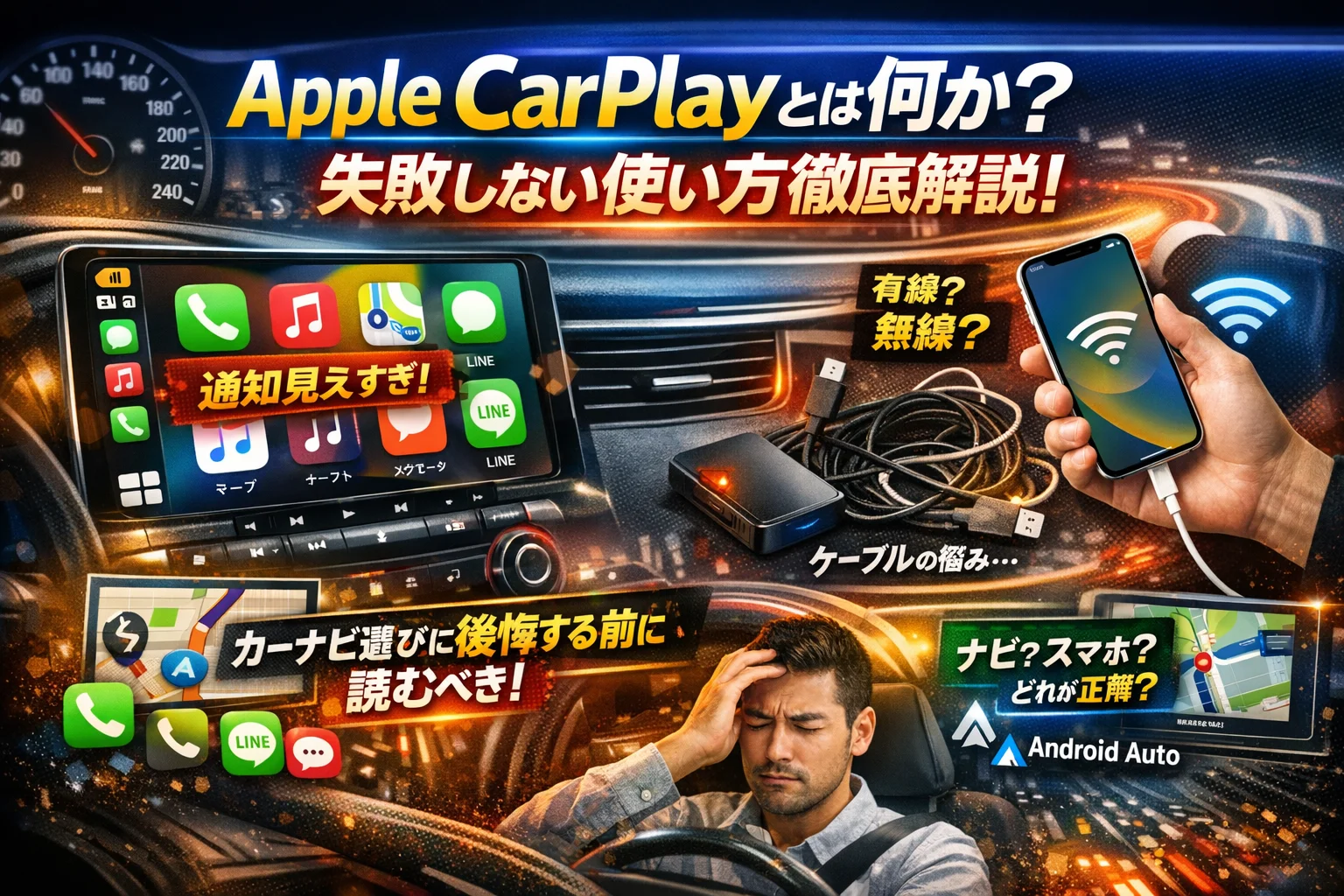
Apple CarPlayとは何か?カタログでは分からない実際の正体
CarPlayは「ナビアプリ付きのカーナビ」ではなく車内のiPhone画面で広がる新体験
カタログを眺めていると、CarPlay対応と書かれた一行で終わってしまいますが、実際の正体はかなり違います。
一言で言うと、「車内にiPhoneの“安全版ホーム画面”を持ち込む仕組み」です。
ポイントは次の3つです。
車のディスプレイに、iPhone対応アプリの一部を最適化して表示する
タッチ操作だけでなく、物理ボタンやSiriで操作できる
運転中に危険な機能(動画アプリなど)はそもそも出てこない
スマホホルダーで画面を見ながら運転するのと決定的に違うのは、「運転に不要な情報を意図的に削っている」ことです。
私の視点で言いますと、WebやSNS運用で“スマホの通知をどう整理するか”を設計するのと同じくらい、CarPlayも「何を出さないか」が本質になります。
Apple CarPlayとは何ができて何ができないのか(地図・電話・メッセージ・音楽・LINE)を徹底解説
まずは、できることとできないことを整理しておきます。
| 項目 | できることの例 | できない・制限されること |
|---|---|---|
| 地図・ナビ | Apple純正マップ、Googleマップ、Yahoo!カーナビなどで案内 | 動画付きの詳細ビューや複雑な設定画面は制限される |
| 電話 | 発着信、履歴からのコール、Siriでの発信 | 長い番号の手打ち操作 |
| メッセージ | 読み上げと音声入力で返信(SMS・一部チャットアプリ) | 運転中の長文タイピング |
| 音楽・ラジオ | Apple Music、Spotify、radikoなどの再生 | アプリ内の細かいプレイリスト編集 |
| LINE | 受信メッセージの読み上げ、音声での簡単返信 | スタンプ・画像・複雑なやりとり |
ここで意外と見落とされるのが、「車の画面にメッセージ内容が大きく表示されるケースがある」ことです。家族や部下とのやりとり、社名入りの予定がそのまま出ることもあり、プライバシー設計をしていないと一気に“車内情報ダダ漏れモード”になります。
CarPlayとはiPhoneと車でダブル主役になる仕組みが面白い
従来のカーナビは、主役があくまで「ナビ本体」でした。CarPlayになると、主役はiPhoneと車載ディスプレイの二人三脚に変わります。
iPhone側
- アプリやデータ、モバイル通信を担当
- 地図の更新や音楽のライブラリ管理を担う
車側
- 大きな画面、ステアリングスイッチ、マイク・スピーカーを提供
- 有線USBやBluetooth/Wi-Fiでの接続口を提供
この役割分担のおかげで、地図や音楽はiPhoneのアップデートだけで新しくなり、車側は“表示と操作の器”として長く使えます。一方で、ケーブルの質が悪い・USBポートの給電が弱い・ワイヤレス接続が不安定といった「物理層のトラブル」が一気に表面化しやすい構造でもあります。
まとめると、CarPlayは単なるナビ機能ではなく、iPhoneの中身をどこまで車内に“開示するか”を自分で設計できるプラットフォームです。ここを理解しておくと、「対応車だからとりあえず繋ぐ」のではなく、「家族構成や仕事の情報量に合わせてどう運用するか」という一歩踏み込んだ使いこなしがしやすくなります。
自分の車でApple CarPlayは使える?対応条件を今すぐチェック
「カタログに“CarPlay対応”と書いてあるけど、自分の環境で本当にサクッと使えるのか」。ここを読み切れば、買ってからのガッカリはかなり減らせます。
iPhoneでApple CarPlayとはどの機種から使える?iOSバージョンと落とし穴を解説
対応かどうかは、ざっくり言うと「iPhoneの世代」と「iOSバージョン」で決まります。目安は次の通りです。
| チェック項目 | 目安 | 注意ポイント |
|---|---|---|
| iPhone本体 | 比較的新しいモデル | 古いSEやストレージ逼迫は動作が重くなりやすい |
| iOSバージョン | 最新か、1つ前まで | 古いままだと接続エラーやアプリ非対応が増える |
| 容量・バッテリー | 空き容量に余裕・劣化しすぎていない | ナビ中の発熱や強制再起動が起きやすくなる |
見落としがちなのが「容量パンパン状態」と「バッテリー劣化」です。ナビ・音楽・メッセージを同時に動かすと、処理が重くなり、CarPlay側が固まったように見えることがあります。
私の視点で言いますと、WebやSNS運用の現場でも「端末の空き容量不足」が地味に多くの不具合の元になっており、車内でもまったく同じ構造だと感じます。
Apple CarPlayとは対応車種だけの話じゃない!後付けディスプレイやナビの広がる選択肢
今の車が純正で非対応でも、諦める必要はありません。後付けでCarPlay対応ディスプレイを入れるパターンが増えています。
| パターン | 費用感 | メリット | デメリット |
|---|---|---|---|
| 純正ディスプレイ(新車) | 高め | 見た目がスッキリ・ステアリング連動がしやすい | グレード次第で高額になりがち |
| 社外ディスプレイ一体型ナビ | 中〜高 | 地デジやDVDも欲しい人向け | 取り付けに工賃・車種ごとのフィッティング |
| 後付けモニター(スタンド型など) | 低〜中 | 古い車や社用車でも導入しやすい | 配線の取り回しや盗難リスクに配慮が必要 |
ポイントは「今の車の残り使用年数」と「どこまで配線をいじれるか」です。あと数年で買い替え予定ならスタンド型、長く乗るならきちんと埋め込み型、という判断が現実的です。
有線でApple CarPlayとは何か・ワイヤレスCarPlayの違いと意外な勘違い
接続方式は、体験を左右する一番大きなポイントです。よくある勘違いも含めて整理します。
| 項目 | 有線接続 | ワイヤレス接続(純正・アダプター) |
|---|---|---|
| 接続の安定性 | 高い。長距離ドライブ向き | 電波状況やアダプター品質に左右される |
| 準備の手間 | ケーブルを挿す一手間 | 乗り込むだけで自動接続が理想形 |
| 発熱・バッテリー | 充電しながらなので減りにくい | 本体の発熱やバッテリー消費が増えやすい |
| よくあるトラブル | ケーブル断線・車側USBポートのクセ | 接続まで時間がかかる・途中で切れる |
有線の場合、「安いケーブルを何本も試して泥沼にハマる」パターンが非常に多いです。給電能力が足りないUSBポート+細いケーブルの組み合わせだと、CarPlay起動中に電圧が不安定になり、勝手に切断されることがあります。
一方ワイヤレスは、「一度つながると最高」「でもたまに数分つながらない」「高速道路で切れる」といった“途中から崩れる不安定さ”が起きがちです。特にワイヤレス化アダプターを追加する場合、車とiPhoneの間にもう1台小さなPCを挟むイメージなので、そのぶん遅延やバグの可能性も増えます。
迷った時のシンプルな指針は次の通りです。
- 毎日通勤で短距離+乗り降りが多い人
→ ワイヤレス優先。ただし信頼できるメーカーに絞る
- 片道1時間以上のドライブや旅行が多い人
→ 有線優先。太めで信頼できるケーブルを1本決め打ち
- 家族や社用車で「誰のiPhoneをつなぐか」がコロコロ変わる車
→ まずは有線で運用ルールを固め、その後ワイヤレス化を検討
この対応条件と接続方式さえ押さえておけば、「買ったのに使えない」「便利なはずがイライラする」といった失敗はかなり減らせます。次のステップでは、この選択が日々の運転や家族との時間にどう効いてくるかを具体的に見ていきます。
有線と無線Apple CarPlayの違い、楽さと安定性の選び方
有線でApple CarPlayとは「ケーブル必須」だけど一番安心できる安定派
まず押さえたいのは、有線接続はいちばん「読める」方式だという点です。
ケーブルを刺した瞬間に、充電とデータ通信の経路がほぼ決まるので、トラブルの切り分けがしやすくなります。
代表的なメリット・デメリットを整理すると次の通りです。
| 項目 | 有線CarPlay | ワイヤレスCarPlay |
|---|---|---|
| 接続の安定性 | 高い | 機器や電波に左右される |
| 遅延 | 小さい | 増えやすい |
| 毎回の操作 | ケーブルを刺す必要あり | 乗るだけで自動接続も多い |
| 発熱・バッテリー | iPhone側の発熱は出やすいが充電される | 発熱しやすくバッテリー消費も増えがち |
現場で多いのは「純正っぽいのに安いケーブル」によるトラブルです。
見た目は同じでも、内部配線やシールドが弱いと、振動や温度変化で一気に不安定になります。
有線で接続が切れる時は、次の優先順位で見ると早く原因にたどり着きやすいです。
ケーブルを純正品か、高品質なMFi認証品に変える
車側のUSBポートを別の口に変える(電源専用ポートを避ける)
ケースを外してコネクタの奥までしっかり差し込む
この3つを変えただけで、「ディーラーに持ち込む前に解決した」というケースはかなり多いです。
ワイヤレス化アダプターでありがちな「最初は快適→途中から不安定」現象を徹底解説
ワイヤレス化アダプターは、一度つなぐと「乗るだけで自動接続」という快適さが魅力です。
ところが、数週間使ったあたりから「急に繋がりにくくなった」「音が途切れる」と相談されることが増えます。
この“途中から不安定”の裏側では、次のような要因が重なっていることが多いです。
iOSアップデートで、アダプター側のソフトが追いついていない
車のBluetoothやWi-Fiとの優先順位争いが起きている
車内に家族のスマホが増え、ペアリング候補がごちゃついている
私の視点で言いますと、トラブル相談の多くは「アダプターが悪い」以前に、電波の優先順位設計がされていないパターンです。
ワイヤレス化を安定させたい場合は、次の順で見直すと改善しやすくなります。
- 車側とiPhoneの既存Bluetoothペアリングを一度すべて削除
- アダプターのファームウェア更新を確認
- 最初に接続するiPhoneを1台に固定し、家族の端末は後から追加
この順番を守ると、「誰のスマホが優先されるか」が整理され、接続の迷子状態を防ぎやすくなります。
Apple CarPlayとはケーブル×ポート×電波の“相性ゲーム”も忘れちゃいけない
有線・ワイヤレスどちらにしても、実際のトラブルは「単体の不良」ではなく相性の積み重ねで起きます。
| レイヤー | 具体例 | ありがちな症状 |
|---|---|---|
| ケーブル/電源 | 劣化ケーブル、電源弱いUSBポート | 走行中だけ頻繁に切れる |
| 車載側ユニット | 古いファームウェア、社外ディスプレイ | 起動時だけ認識しない |
| 無線環境 | 車内の他Bluetooth機器、テザリング | 音楽だけプツプツ切れる |
| iPhone側 | iOS更新直後、容量パンパン | 起動が極端に遅くなる |
安定させたいなら、「どの組み合わせが一番ゴキゲンで動くか」を一度テストして記録しておくのが近道です。
自宅駐車場で、有線・ワイヤレスそれぞれの接続時間を測ってみる
同じルートで通勤し、どこで切れやすいかをメモする
iOS更新の前後で、接続の安定度を比較する
この“検証メモ”を1週間分取るだけで、「ケーブルを変えるべきか」「アダプター側をアップデートすべきか」「そもそも有線に戻した方が安心か」の判断がかなりクリアになります。
有線かワイヤレスかはスペックだけでなく、通勤・送迎・休日ドライブのパターンと相性を見ることが大切です。毎日短距離を何度も乗り降りするならワイヤレス、長距離をじっくり走るなら有線といった具合に、自分の生活リズムに合わせて選ぶ発想を持つと、ストレスの少ない車内スマホ環境に近づきます。
Apple CarPlayを導入後に使わなくなる理由と回避策
最初だけテンション高くて挫折?ケーブル問題と通知地獄のリアル体験談
導入初日は「うわ、車内が一気にハイテク化した!」と盛り上がるのに、数週間後にはケーブルすら挿さなくなる人はかなり多いです。理由はシンプルで、ケーブルのひと手間と通知地獄のストレスが、メリットを上回る瞬間が来るからです。
よくある流れを整理するとこうなります。
純正USBポートの位置が悪く、毎回かがんで挿すのが面倒
安価なケーブルで接続がブツブツ切れ、「もういいや」とスマホホルダーに戻る
予定やチャット、LINEが次々とポップアップし、隣の家族に仕事の内容が丸見え
音声読み上げが増えすぎて、運転に集中できない感覚に疲れる
私の視点で言いますと、WebやSNS運用現場で起きる「通知設計ミス」が、そのまま車内に持ち込まれているケースが目立ちます。ケーブル品質と通知ルールを最初に整えるかどうかで、継続率は大きく変わります。
通勤・子どもの送り迎え・休日ドライブでApple CarPlayとはどう付き合えば“ちょうど良く”使える?
大事なのは「全部を映そうとしない運用」です。シーン別に役割を決めてしまうと、ぐっと楽になります。
| シーン | 優先する機能 | 意識してオフにしたいもの |
|---|---|---|
| 通勤 | 地図アプリ、音声通話 | SNS通知、メール全文表示 |
| 子どもの送り迎え | 音楽、ハンズフリー通話 | 仕事カレンダー、社内チャット |
| 休日ドライブ | ナビ、音楽、メッセージ読み上げ | 仕事系アプリ全般 |
おすすめは、以下のような割り切りです。
通勤中は「会社に着くまで見るべき情報」だけを通知オン
子ども同乗時は、連絡手段とBGMに絞り、仕事の予定は出さない
休日は、仕事アカウントを一時的にサインアウトしておく
このようにシーンごとに“出していい情報のライン”を決めると、精神的なノイズが減り、結果として長く使い続けられます。
ドライブを機に新しい暮らしを体験したい方には、お試し移住のヒントが詰まった「おとなの住む旅 | 人生100年時代のトライアルステイ情報サイト」も参考になります。
参考:おとなの住む旅 | 人生100年時代のトライアルステイ情報サイト
Apple CarPlayとは本来「スマホ依存を減らす」ための設計なのに、逆に依存してしまう落とし穴
この仕組みの思想は、本来「スマホ画面を触らせないために、必要な要素だけを前に出す」ことにあります。ところが設定次第では、スマホよりも通知が目に入りやすい環境を自分で作ってしまいます。
落とし穴になりやすいポイントは次の通りです。
メッセージやSNSの通知をすべて読み上げにしている
不要なアプリまでホーム画面に並べ、つい操作したくなる
仕事とプライベートのアカウントを1台に詰め込みすぎている
ここを放置すると、「運転中も全部追えてしまう安心感」が、「追い続けなければ落ち着かない不安感」に変わります。対策としては、
ナビと音楽、電話以外は一度すべてオフにしてから、必要なものだけ戻す
車内では見せたくないアプリは、スマホ側で通知非表示にしておく
仕事用メールやチャットは、車では“見ない前提”でルール化する
このように、機能を足すよりも削る発想を持てるかどうかが、スマホ依存を減らすか深めるかの分かれ目になります。導入して終わりではなく、「何を映さないか」を決めるところまで設計してこそ、本来の安全で快適な体験に近づいていきます。
Apple CarPlayの通知とアカウント設計による安心運用のコツ
「画面に出したつもりのない情報が、家族の前でドーンと出る」。CarPlayでいちばんヒヤッとするのは、ナビよりもプライバシーです。ここでは、車内の安全と情報漏えいリスクを同時にコントロールするコツをまとめます。
Apple CarPlayとは「通知設計ミスで全部見える」?プライバシー爆発の仕組みを解説
CarPlayは、iPhoneの通知センターとカレンダーをほぼそのまま車内ディスプレイに持ち込みます。通知設計を何もしないと、次のようなことが起きます。
商談相手の社名入り予定が、家族の前でポップアップ
個人LINEやメッセージの一部が読み上げられる
会議URLや社内チャットの一文がそのまま表示
対策の基本は、「出していいアプリ」と「出さないアプリ」を事前に決めることです。目安を表にまとめます。
| 車に出してよい情報 | 車に出さない方がよい情報 |
|---|---|
| マップ、音楽アプリ、天気 | 社内チャット、機密度の高いメール |
| 家族向けカレンダー | 顧客名入りの詳細スケジュール |
| ハンズフリー通話、メインのSMS | 個人のSNS通知、サブアカウントのDM |
iPhone側の「通知のプレビュー」を「ロック画面に表示しない」「タイトルのみ」にしておくと、車内での“丸見え”状態をかなり抑えられます。
仕事メールや予定をApple CarPlayに出すかどうか、カレンダー・Teams・Slack利用の線引き
在宅と社外移動が混ざる働き方だと、仕事用アプリをどこまで車に持ち込むかが悩みどころです。私の視点で言いますと、次の線引きが現実的です。
| 項目 | 車に出す設定の目安 |
|---|---|
| カレンダー | 件名はOK、詳細やメモは非表示にする |
| 仕事メール | 通知はバッジのみ。内容ポップアップはOFF |
| Teams・Slack | 個人宛メンションのみ通知、チャンネル通知はOFF |
ポイントは、「運転中に即対応する必要があるか」で振り分けることです。
即対応が必要 → 音声読み上げやポップアップを許可
後でまとめて確認で十分 → バッジだけ、もしくは車では完全OFF
こうしておくと、社名や金額、内部事情が車内で読まれるリスクを大幅に抑えられます。
家族で車を共有する時、Apple IDやiPhoneをどう使い分ければ「誰のApple CarPlayなのか」問題も解決
共働き+子どもの送迎という家庭だと、「今日は誰のiPhoneが車とつながっているのか」が混乱しがちです。この混乱が通知トラブルの温床になります。
家族共有の基本パターンは、次の3つです。
| パターン | 向いている家庭像 | 注意点 |
|---|---|---|
| それぞれのiPhoneを個別登録 | 夫婦それぞれが運転する | 車側でドライバープロファイル管理 |
| 片方のiPhoneだけCarPlayを許可 | 主にどちらか一人が運転する | もう一方はBluetooth通話のみ |
| 旧iPhoneを「車専用端末」にする | 長距離移動や社用車的な使い方が多い | テザリングやSIM契約が必要 |
特におすすめなのが、「ドライバー=今CarPlayにつなぐ権利を持つ人」と家族でルールにしておくことです。
助手席の人は、自分のiPhoneはBluetooth接続だけにする
子どものiPhoneは充電のみで接続し、CarPlay対象から外す
これだけでも、「子どものゲーム通知がナビ画面に出る」「別の家族のLINEが読み上げられる」といった地味に気まずい事故を防げます。
CarPlayは、ナビ機能よりも「何を車内に持ち込むか」を決める設計ツールだと捉えると、一気に扱いやすくなります。運転中に本当に必要な情報だけを通すフィルターを、通知とアカウントの設定で作っていくイメージで組み立ててみてください。
Apple CarPlayで素人がやりがちな遠回りと3ステップ検証
「設定を全部リセットしたのに直らない」「ディーラーに行ったら即解決された」
この差は、最初の切り分けの精度でほぼ決まります。CarPlayのトラブルは、闇雲に設定をいじるほど泥沼にはまりやすい領域です。
私の視点で言いますと、webやSNSのトラブル対応と構造がそっくりで、「まず疑う場所」を外すと一気に遠回りになります。
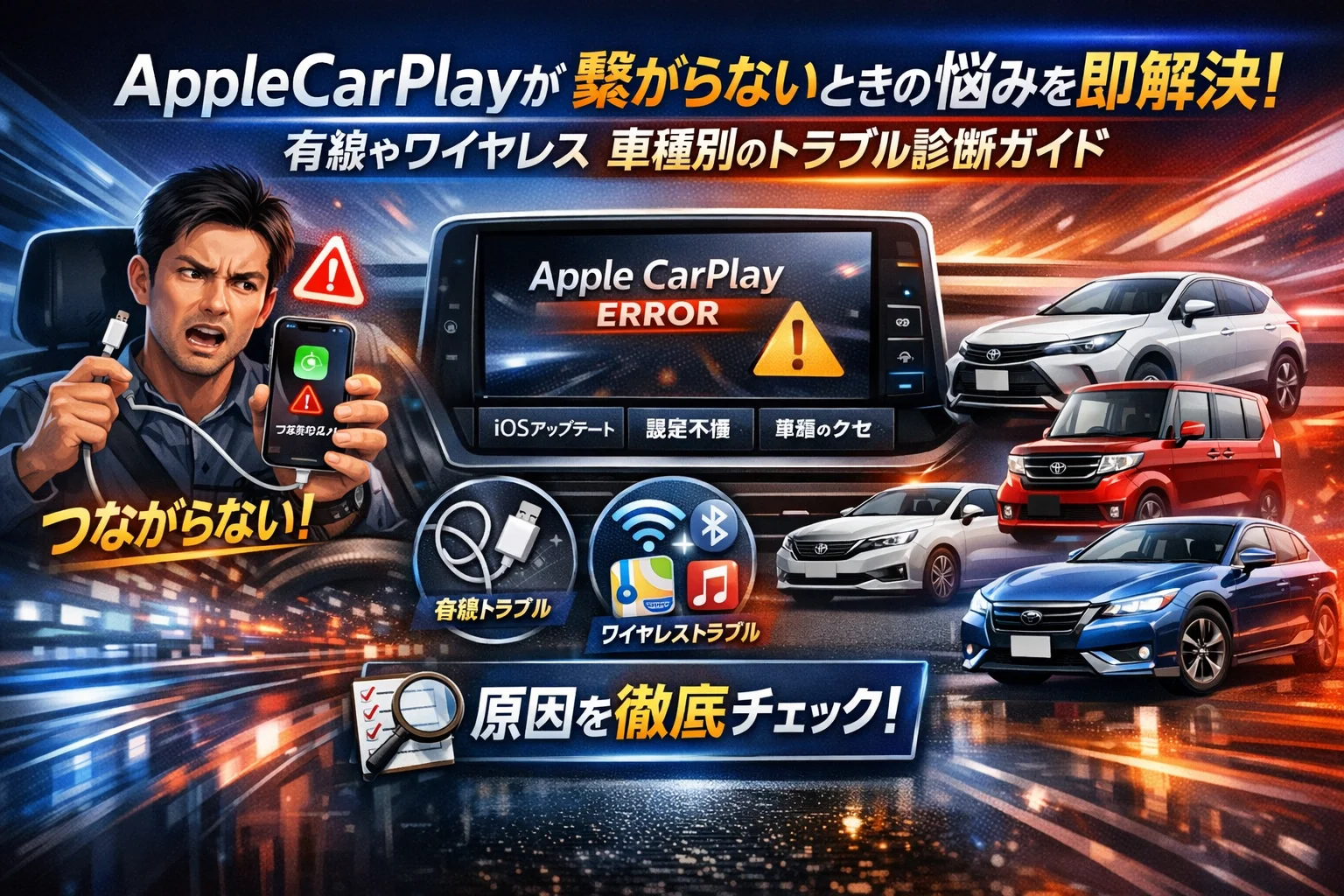
「繋がらない」とき設定をいじる前に!Apple CarPlayで見るべき3つのポイント
接続できない時は、まず次の3点だけを淡々と確認した方が早く終わります。
- ケーブルの品質・状態(有線の場合)
- 車側USBポートのクセ
- iOSと車載機の対応バージョン
特に有線接続は、ケーブル1本で世界が変わります。充電はできるのにCarPlayだけ不安定な場合、データ通信が弱いケーブルを使っているケースが目立ちます。
下の表の順番でチェックすると、ほとんどの「繋がらない」は片付きます。
| ステップ | 確認ポイント | 具体的なチェック内容 |
|---|---|---|
| 1 | ケーブル | 純正かMFi認証か、別ケーブルで試す、断線・折れ曲がり |
| 2 | USBポート | 別ポートで試す、充電専用ポートを避ける |
| 3 | バージョン | iOS更新、車載ディスプレイのソフト更新有無 |
順番を守るのがポイントです。最初から設定リセットに走ると、問題の「発生源」が見えなくなります。
「昨日まで動いてたのに」の謎…iOSや車のソフトズレが引き起こすApple CarPlayトラブル
一番やっかいなのが、「昨日までは普通に使えていたのに、急にダメになった」というパターンです。ここには典型的な原因があります。
iOSをアップデートした
車側のソフトウェアが点検時に更新された
どちらか一方だけが新しくなり、相性がズレた
このズレが起きると、次のような症状が出やすくなります。
起動はするが、数分で勝手に切れる
地図や音楽がカクつく
音だけ出ない、画面だけ止まる
この場合は「直前に何を変えたか」をメモレベルで洗い出すのが近道です。
直近1週間のiOSアップデート履歴を確認
ディーラー点検や車検の有無を思い出す
その前の状態に近づけてみる(古いケーブルに戻す、別iPhoneで試す)
原因がバージョン差なら、数週間〜数カ月でメーカー側がアップデートを出してくることも多いので、「一度安定した組み合わせ」を控えておくと、比較が楽になります。
有線からワイヤレスApple CarPlayへ切り替えた途端不安定?原因解明への最短ルート
最近多いのが、有線では安定していたのに、ワイヤレス化アダプターを入れた瞬間から不安定になるケースです。ここでやりがちなのは、「全部CarPlayのせい」にしてしまう判断ミスです。
ワイヤレス化では、要素が一気に増えます。
iPhone本体
車載ディスプレイ
ワイヤレス化アダプター
Bluetooth
Wi-Fi接続
この5者のどこで詰まっているかを切り分けるために、次の順番で試すと迷いづらくなります。
アダプターを外して、有線CarPlayだけで安定するか確認
→ ここで問題が出るなら、土台の有線環境から見直しです。アダプターのファームウェア更新と接続手順を確認
→ 説明書通りの初期設定をやり直し、不要なペアリング情報を削除します。電波の混雑を疑う
→ 車内で同時に接続しているBluetooth機器、ポケットWi-Fi、テザリングを一度切って試します。
特に「最初の数分だけ快適で、その後モタつく」「エンジン再始動のたびに繋がらない」といった症状は、アダプターと車・iPhoneの再接続処理にズレがあるサインです。有線に戻すと安定するなら、アダプターの買い替えか、あえて有線運用に割り切る判断も視野に入れておくと、ストレスを最小限に抑えられます。
カーナビ・スマホホルダー・Android Autoとの比較でApple CarPlayの向き不向きが分かる
「ナビも音楽もスマホで足りてるし…」と思いながら、ディーラーでCarPlay対応と聞いて少し気になっている方は多いです。ここでは、カーナビ専用機・スマホホルダー運用・android autoと並べて、どんな人にCarPlayが刺さるのかをはっきりさせます。
カーナビ専用機とApple CarPlayとはどちらが自分に合う?選び方3つのポイント
まずはカーナビ専用機との比較です。ざっくり迷うポイントは次の3つです。
地図の鮮度と更新コスト
使い慣れたアプリかどうか
5年スパンでの総コスト
| 項目 | カーナビ専用機 | Apple CarPlay |
|---|---|---|
| 地図更新 | 有料更新が多い | iPhoneの地図アプリ側で自動更新 |
| アプリ | メーカー提供のみ | 地図・音楽・通話アプリを選べる |
| 初期費用 | 車両価格が高くなりがち | ディスプレイがあれば追加費用は小さめ |
| 故障時 | ナビごと修理 | iPhone側と切り分けやすい |
5年以上同じ車に乗る前提なら、「ナビはスマホ側に任せる」発想のほうが、地図や渋滞情報の鮮度で有利になります。逆に、スマホが苦手な家族もよく運転するなら、シンプル操作のカーナビ専用機も候補に残しておく価値があります。
スマホホルダー運用とApple CarPlayの安全性・視線移動、その違いを徹底比較
スマホホルダーは安くて手軽ですが、安全性と疲れやすさという視点で見ると差が出ます。
| 視点 | スマホホルダー | Apple CarPlay |
|---|---|---|
| 視線移動 | 斜め下や横に視線がそれやすい | メータ付近で視線移動が小さい |
| タッチ操作 | 小さい画面で誤タップしやすい | 大きいボタン・音声操作中心 |
| 着信・通知 | つい画面を直接触りがち | Siri読み上げで視線を前に保ちやすい |
| ケーブル | 配線がだらっとしがち | 車内に沿わせて固定しやすい |
運転中に「一瞬見るだけ」の積み重ねが、実際にはヒヤリハットを増やします。CarPlayは画面レイアウトとSiri前提の設計で、“スマホを触りたくなる誘惑”を物理的に減らす仕組みになっているのがポイントです。
android autoとの違いだけじゃない!Apple CarPlayは手持ちスマホや家族構成もカギ
android autoと比較されがちですが、実務的に大事なのはOSの違いよりも次の2つです。
家族が使っているスマホの種類
車を誰がどの頻度で使うか
| 条件 | CarPlayが有利なケース | android autoが有利なケース |
|---|---|---|
| 家族のスマホ構成 | 家族の多くがiPhone | 家族の多くがAndroid |
| 車の使い方 | 個人のマイカー中心 | 夫婦・社用車で端末バラバラ |
| クラウド連携 | iCloudカレンダー・リマインダー重視 | Googleカレンダー・Map重視 |
私の視点で言いますと、「手持ちのスマホと家族構成に合わせる」のが最も後悔が少ない選び方です。自分だけiPhoneでCarPlayが便利でも、たとえばパートナーがAndroidで毎日運転するなら、車側は両方対応か、どちらかに寄せるかを購入前に決めておかないと、あとから「片方だけ不便」というストレスが残ります。
CarPlayそのものの良し悪しよりも、「誰のスマホが主役の車なのか」を先に決めておくことが、結果的に安全性と満足度を両立させる近道になります。
年後に後悔しないApple CarPlay前提の車選びと機器選択の極意新車ならどうする?高額ナビvs Apple CarPlay対応ディスプレイ、後悔しない選択術
新車選びでいちばん悩ましいのが「純正高額ナビを付けるか、CarPlay対応ディスプレイだけにするか」です。ここを間違えると、5年後の財布と快適さにじわじわ響きます。
| 比較軸 | メーカー純正ナビ(高額) | CarPlay対応ディスプレイ中心 |
|---|---|---|
| 初期費用 | 高い | グレード次第で抑えやすい |
| 地図更新 | ディーラー任せ・有料が多い | iPhone側の地図が自動更新 |
| アプリ拡張性 | ほぼ固定 | 音楽・地図・通話アプリを柔軟に変更 |
| 5年後の古さ | インターフェースが古く感じやすい | iPhoneが変わればUIも進化 |
仕事と子どもの送迎で日々使う方ほど、「変わる情報はスマホ側」「変わらないハードは車側」と割り切ると後悔しにくくなります。ナビはあくまで最低限の案内機能、細かい検索や最新スポットはCarPlayで処理するイメージです。
私の視点で言いますと、頻繁に引っ越しや転勤がある生活なら、高額ナビよりCarPlay前提のシンプルなディスプレイに投資した方が、地図とアプリの鮮度をキープしやすいと感じます。
中古車や社用車で現実的にApple CarPlayを楽しむ!後付けディスプレイ・有線アダプターの選び方
中古車や社用車では、「車体はそのまま、情報系だけ現代化する」発想がポイントです。
| パターン | メリット | 注意点 |
|---|---|---|
| 後付けディスプレイ一体型 | 画面が大きく操作しやすい | 取付工賃・配線スペース |
| 純正CarPlayに有線接続 | 安定性が高い | ケーブルの抜き差しが手間 |
| ワイヤレス化アダプター | ケーブル不要で快適 | 遅延・接続不安定のリスク |
よくあるのが、ワイヤレス化アダプターを勢いで買って、遅延やフリーズに悩み、結局有線に戻るパターンです。中古車でまず失敗を減らすなら、「実績ある有線接続+質の良いケーブル」から入るのが安全です。
社用車では、車内に仕事のメールや予定をどこまで映すかも重要です。後付け機器を選ぶ際、画面の「明るさ調整」や「通知表示のオンオフ」が車内の情報露出コントロールにつながります。
買って終わりじゃもったいない!Apple CarPlayで「進化し続ける車内環境」を作るコツ
CarPlay環境は、買った瞬間より半年後・1年後の方が差が出ます。ポイントは3つです。
毎年のiOSメジャーアップデート時に、車側のソフト更新有無も確認する
よく使う地図・音楽・メッセージアプリを「3つだけ」決めてホーム画面を整理する
通知を「運転中に本当に必要なもの」だけに絞るルールを家族と共有する
特に、後から入れた新アプリが原因でCarPlayが不安定になるケースは少なくありません。「最近入れたアプリ」「最近変えたケーブル」をまず疑うクセをつけておくと、ディーラーに持ち込む前に自分で原因を切り分けやすくなります。
新車でも中古車でも、5年先を見据えるなら、車を家電ではなく「スマホの外部ディスプレイ」として設計しておくことが、トラブルも出費も最小限に抑える近道です。
Apple CarPlayは設定とルール次第で仕事も生活も快適になる
SNS運用やWeb集客のプロ目線で分かる車内の“Apple CarPlay通知地獄”対策
SNSやWeb運用の現場で起きるトラブルの多くは、機能ではなく通知設計ミスとアカウント設計ミスが原因です。車内のApple CarPlayでも構造はまったく同じで、放置すると「通知地獄」が始まります。
代表的な危険パターンを整理すると、次のようになります。
| 状況 | 起きがちなトラブル | 事前にやること |
|---|---|---|
| 家族乗車中 | 社名入り予定や社内チャットがディスプレイに表示 | カレンダーと仕事用チャットの通知を車用の時間帯だけオフ |
| 上司・取引先同乗 | 家族LINEのプライベート会話が読み上げ | メッセージ読み上げアプリを必要最小限に限定 |
| 子どもの送迎 | 運転中に大量のSNS通知で視線が散る | SNSとショッピング系はCarPlay通知を完全遮断 |
運転前に必ず見直したいのは次の3つです。
カレンダー・メール・チャットアプリのどれを車に出すか
読み上げを許可するアプリと、バッジだけにするアプリの線引き
時間帯別の集中モードで「車用プロファイル」を作ること
私の視点で言いますと、ここまで設計している人はまだ少数派ですが、この3つを整えるだけで「通知地獄」から一気に「静かで必要な情報だけ届く車内」に変わります。
Apple CarPlayとは「自分で決めるルール」が仕事と生活の安全ラインを変えるツール
CarPlayは、スマホ画面をただ映す機能ではなく、仕事と生活の境界線をどこに引くかを可視化する装置でもあります。曖昧なままつなぐと、次のように境界線が崩れます。
勤務終了後も、車内で仕事チャットが鳴り続けて「常時オンコール状態」になる
家族と一緒にいる時間なのに、ダッシュボードにビジネス情報が出続けてしまう
逆に、重要な予定のアラートが他の通知に埋もれ、見落としにつながる
そこでおすすめのルールがこの3点です。
仕事アプリは“平日日中だけ車に出す”
家族・個人アプリは“終業後と休日だけ車に出す”
カレンダーは「タイトルに社名や金額を書かない」運用に変える
カレンダーの書き方ひとつで、同乗者にどこまで見せるかが変わります。CarPlay対応車をきっかけに、予定や通知の整理をやり直すと、結果的に仕事の生産性も上がりやすくなります。
つまずいたとき自力で出来る範囲と、Apple CarPlayでプロに頼むべきタイミング
CarPlayのトラブルや運用の見直しには、「自力で十分な領域」と「プロに任せた方が早い領域」がはっきり分かれます。
自力で対応しやすいのは次のゾーンです。
ケーブルの交換、USBポートを変えてみるなどの物理的な切り分け
iPhoneと車側の再起動、ペアリング解除と再設定
通知のオンオフや集中モードのプロファイル作成
一方で、次のような状態になったら、ディーラーや専門ショップに相談した方が時間のムダを防げます。
| 症状 | 自力対応の目安 |
|---|---|
| 有線でもワイヤレスでも頻繁に切れる | 車側ソフト更新や相性問題の可能性大で、プロ相談推奨 |
| 特定アプリだけ表示がおかしい | iOS・アプリ側の仕様変更が絡むことが多く、情報収集が重要 |
| 社用車で複数人が使う | 情報漏えいリスクが高く、社内ルールとセットで設計すべき |
CarPlayは「つなげば終わり」の機能ではなく、設定とルールを整えた人ほどリターンが大きくなる運用型のツールです。最初の1時間を丁寧な設計に投資するかどうかで、5年先までの快適さと安全ラインが大きく変わります。
この記事を書いた理由
著者 – 伊藤 和則(nextlife事業部 責任者)
Apple CarPlayの相談を受けると、多くの方が「ナビが便利になる機能」としてだけ捉えています。ところが、実際に社用車や営業車に導入してみると、社名入りのカレンダー予定やSlack・Teamsの通知が車内モニターにそのまま出てしまい、同乗者に仕事の内情が丸見えになる場面が何度もありました。
私自身、PCやネットワーク環境、SNS管理ツールの不具合検証を続ける中で、「便利さを優先して設定を触りすぎた結果、かえって接続が不安定になる」パターンも何度も経験しています。CarPlayの有線・ワイヤレス切り替えや、アダプター導入時の不安定さも、構造を知らずに試行錯誤を繰り返すほど深みにハマりやすい領域です。
だからこそこの記事では、スペックの紹介ではなく、「どのiPhoneと車・ナビの組み合わせなら、どこまで安心して仕事とプライベートを車内に持ち込めるのか」を、実務で使える判断軸として整理しました。5年後に車やナビ選びを後悔しないための、現場目線の基準を残したいという思いでまとめています。
Q. Apple CarPlayはカーナビの代わりになるのか?
Q. 古いiPhoneでもApple CarPlayは使える?
Q. ワイヤレス接続が途中から不安定になるのはなぜ?
Q. 有線接続で繋がらなくなった場合はどうすればいい?
🧰 お困りごとの解決に
 TikTokコインをコンビニで安くチャージする方法TikTokコインをコンビニでチャージする全ルートを解説。ギフトカード・ブラウザ払い・各店別手順から、最安ルートの選び方…
 TikTok LiteのPayPay連携エラーの直し方TikTok Liteでポイント交換できないエラーの原因と解決策を解説。Wi-Fi切り替えや時間帯の工夫など、PayPa…
 TikTok Liteのアカウント削除とポイントの注意点TikTok Liteのアカウント削除時にポイントが即座に消滅する仕組み、本家アプリとの連動リスク、削除手順、トラブル時…
 Amazonの追跡ID「99」「DA」の意味と配送状況が更新されない時の対処AmazonのトラッキングIDはDA形式ならAmazon配送、数字形式なら各配送業者で、形式ごとに追跡先が異なります。配…
この記事に関連する解説
 AppleCarPlayでミラーリング完全ガイド!YouTubeや動画の安全ラインも徹底解説Apple CarPlayとミラーリングは仕組みが異なります。YouTubeなど動画視聴の目的別に、有線・ワイヤレス・A…
 Apple CarPlayをワイヤレス化する方法|車種別対応と失敗回避ガイドApple CarPlayのワイヤレス化で毎日のケーブル脱着が消える一方、車種別の対応状況や見えないコストを理解していな…
 Apple CarPlay Ultra対応車種と国産車の導入見通|買い時の判断軸Apple CarPlay UltraはメーターやエアコンまでiPhone連携する次世代インターフェース。海外メーカーか…
最近更新した記事
 Netflix広告つきプランで見れない作品の確認手順と鍵マークの原因💡 結論(要点まとめ)Netflixの広告つきプランで見られない作品に付く「鍵マーク(ロックアイコン)」の原因を解説。ラ…
 LINEメッセージが送れない原因と直し方|マーク別の確認手順💡 結論(要点まとめ)LINEでメッセージが送れない時の対処法を症状別に整理。矢印や赤い「!」、警告文、未読の違いを確認…
 Spotifyのオフライン再生のやり方と通信設定の注意点💡 結論(要点まとめ)Spotifyで音楽をオフライン再生する手順を解説。Premiumでのアルバムやプレイリストの保存…
 Amazonプライムビデオのチャンネル請求確認|契約状況と明細の照合💡 結論(要点まとめ)Amazonプライムビデオのチャンネル請求を確認する手順を整理。契約中のチャンネル一覧や更新日の確…
 LINE連動アプリの解除手順と注意点|データ削除との違いを整理💡 結論(要点まとめ)LINEの連動アプリを解除する最新手順を案内。設定画面からの解除操作はもちろん、「連動解除」と「相…