💡 結論(要点まとめ)
Googleアカウントで二段階認証の代わりにパスキーを設定・利用する手順を解説。iPhone・Android・PC別の作成方法から、従来のSMS認証との違い、端末紛失時の復元策まで公的・公式情報に基づき分かりやすくまとめました。
この記事でわかること
- Googleでパスキーを設定すると2段階認証は解除されますか?
- パスキーを設定するとGoogleのパスワードは使えなくなりますか?
- Googleのパスキーはどこから設定できますか?
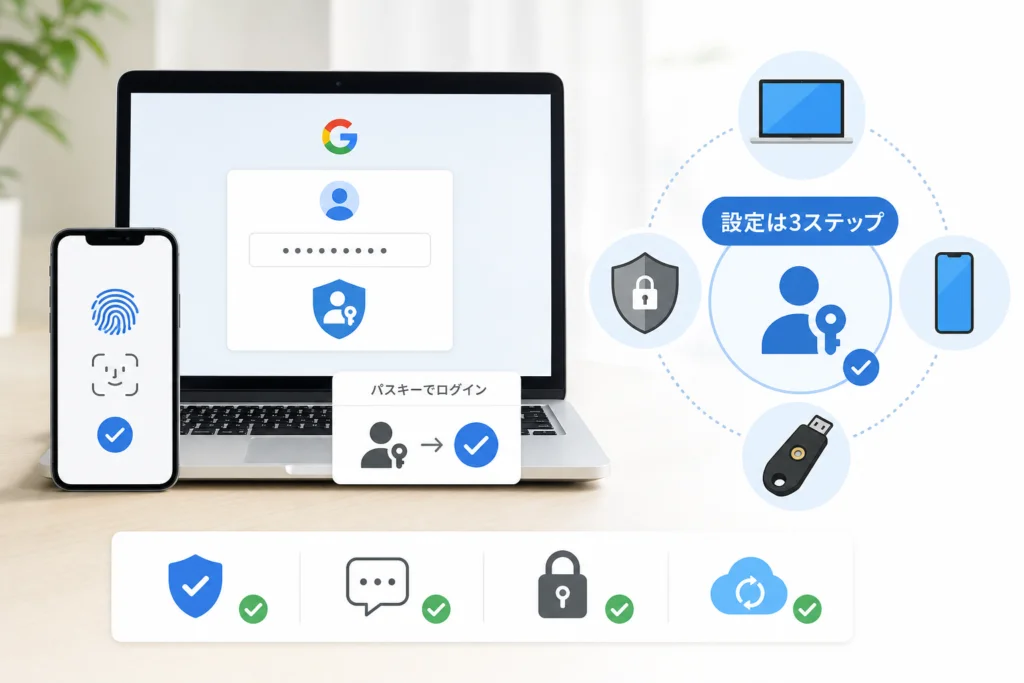
Googleのパスキーは、指紋・顔・端末PINで本人確認し、パスワード入力と通常の追加コードを省けるログイン方法です。
パスキーを設定しても、既存のパスワードや2段階認証の設定が自動的に消えるわけではありません。作成はGoogleのパスキー管理ページから進められます。
対象は主に個人用Googleアカウントです。スマートフォン・パソコンでの作成、ログイン方法、機種変更や紛失時の確認事項を扱います。会社・学校のアカウントは管理者の設定が関わるため、個人用と同じ操作ができない場合があります。組織ごとの管理設定や、アカウント復元の可否までは判断できません。
Googleのパスキーとは?2段階認証とは何が違う?
パスキーはログインに使う認証情報、2段階認証は本人確認を追加する仕組みです。Googleではパスキーで本人確認すると、通常は2段階認証の第2ステップを別途入力する必要がありません。
(出典: Google アカウント ヘルプのパスキーによるログインと第2ステップの説明)(出典: Google「パスキーを使用してパスワードなしでログインする」、2026年9月参照)
パスキーは端末のロック解除を使うログイン方法
パスキーでは、指紋認証・顔認証・端末の画面ロックPINなどでログインを承認します。端末のPINはGoogleアカウントのパスワードとは別物です。
裏側では「公開鍵暗号」という、対になる鍵で本人確認する仕組みを使います。Googleに登録する公開鍵と、パスキーの保存先で管理する秘密鍵を組み合わせ、パスワードそのものを入力せずに認証します。指紋や顔の情報そのものをGoogleに送る方式ではありません。
設定後もパスワードや2段階認証は残る?
パスキーを作成しただけでは、パスワードの削除や2段階認証の解除にはなりません。また、パスキーの作成と「可能な場合はパスワードをスキップする」は別の設定です。
| 設定・操作 | 変わること | 混同しやすい点 |
|---|---|---|
| パスキーを作成する | パスキーで本人確認する手段が増える | パスワードを削除する操作ではない |
| 「可能な場合はパスワードをスキップする」を有効にする | パスキーを使うログインが優先される | パスキーの登録そのものとは異なる |
| パスキーでログインする | 通常は追加コードの入力が不要になる | 2段階認証の設定が解除されたわけではない |
パスキーでログインすると第2ステップが省略される理由は?
パスキーを使える端末などの所持と、そのロック解除による本人確認を組み合わせるためです。Googleの案内では、パスキーでログインする場合、これが第2ステップの代わりになります。
追加コードが出ないことだけを理由に、2段階認証が無効になったと判断しないでください。逆に、Googleから追加の本人確認を求められた場合は、パスキーがあるから不要と決めつけず、ログイン画面の案内に従います。
Googleアカウントでパスキーを設定する前に何を確認する?
自分専用の端末、画面ロック、別のログイン・復旧手段を先に確認してください。特に、スマートフォンを失うと復旧情報まで見られなくなる構成は避けたいところです。
対応OS・ブラウザと画面ロックを確認する
パスキーを作成できるかは、OS・ブラウザ・保存先の対応状況で変わります。Google アカウント ヘルプの利用要件と、作成画面に表示される保存先を照合してください。スマートフォンを使って別端末にログインする場合は、Bluetoothによる近接確認が必要になることもあります。(出典: Google「パスキーを使用してパスワードなしでログインする」、2026年9月参照)
設定前のチェックリスト
- 登録するGoogleアカウントのメールアドレスが合っている。
- 自分専用の端末に画面ロックを設定している。
- 指紋・顔認証を使えないときの端末PINなどを把握している。
- パスキー以外のログイン手段や復旧情報を確認できる。
- 作成画面で保存先の名前を確認できる。
共有端末にはパスキーを作成しない
家族共用のパソコンや公共の端末には、個人アカウントのパスキーを保存しないでください。端末のロックを解除できる人が、保存されたパスキーを利用できる可能性があります。
よくある失敗:家族と共有している端末のPINを使って、自分のGoogleアカウントのパスキーを作成することです。「自分の指紋だけを使うつもり」でも、端末が別のロック解除方法を受け付ける場合があります。
復旧用メール・電話番号・バックアップコードを準備する
Googleアカウントのセキュリティ設定で、復旧用メールと電話番号が自分の使えるものか確認します。2段階認証を利用している場合は、バックアップコードも確認し、パスキーを保存したスマートフォンだけに依存しない保管方法を選んでください。
復旧用メールには、継続して受信できるアドレスを使います。一時的なアドレスとの違いは、捨てメアドとGmail・Yahoo!メールの使い分け手順も参考になります。バックアップコードは他人に渡さず、安全な場所へオフラインで保管する方法を検討してください。
iPhone・AndroidでGoogleパスキーを設定するには?
自分のスマートフォンで「g.co/passkeys」を開き、対象アカウントの「パスキーを作成」から登録します。iPhoneとAndroidで基本の流れは共通ですが、保存先や本人確認の表示は異なります。
(出典: Google アカウント ヘルプのパスキー作成手順) 以下はGoogleの作成手順に沿った流れです。画面に既存のパスキーが表示される場合は、追加する前に登録内容を確認してください。(出典: Google「パスキーを使用してパスワードなしでログインする」、2026年9月参照)
g.co/passkeysを開いて対象アカウントにログインする
Google公式のパスキー管理ページを開き、設定したいGoogleアカウントでログインします。Gmailを仕事用と私用で使い分けている場合は、表示中のメールアドレスを確認してください。
「パスキーを作成」を選ぶ
パスキー管理画面で「パスキーを作成」を選びます。保存先を選べる場合は、表示されたサービス名や端末名を確認してから進めてください。
Face ID・Touch ID・指紋・画面ロックで承認する
端末の確認画面で、指紋・顔認証または画面ロックを使って承認します。端末のロック解除を求める画面なのか、Googleのパスワード入力画面なのかを区別してください。
| 端末 | 承認に使う方法の例 | 作成時に確認する点 |
|---|---|---|
| iPhone | Face ID、Touch ID、端末のパスコード | iCloudキーチェーンなど、どの保存先を選んでいるか |
| Android | 指紋・顔認証、画面ロックPINなど | Google パスワード マネージャーなど、どの保存先を選んでいるか |
作成したパスキーが表示されるか確認する
作成後はパスキー管理画面へ戻り、登録されたパスキーを確認します。設定直後に古い認証方法を削除せず、新しいパスキーでログインできることを先に確かめてください。
登録後に控えておく情報
- 設定したGoogleアカウントのメールアドレス
- パスキーを保存したサービス名・端末名
- 別のログイン方法と、復旧情報の確認場所
パスキーの秘密鍵や端末PINをメモして共有する、という意味ではありません。
Windows・MacでGoogleのパスキーを設定するには?
パソコンでもパスキー管理ページから作成できます。ただし、端末内に保存するのか、パスワードマネージャーに保存するのかで、別端末への引き継ぎ方が変わります。
利用できる認証方法や保存先は、OS・ブラウザ・管理ポリシーにより異なります。作成画面に表示される選択肢を基準に進めてください。(出典: Google「パスキーを使用してパスワードなしでログインする」、2026年9月参照)
Windows Helloでパスキーを作成する
Windows Helloが保存先・認証方法として表示される環境では、Windowsの顔認証・指紋認証・PINなどで作成を承認します。
- パスキー管理ページで対象アカウントを確認する。
- 「パスキーを作成」を選ぶ。
- このWindows端末への保存を選び、Windows Helloで承認する。
- Google側のパスキー一覧で登録を確認する。
MacのTouch IDやログインパスワードで作成する
Macでは、保存先の確認画面でTouch IDやMacのログインパスワードなどを使って承認します。ブラウザや保存先によって画面が変わるため、Googleのパスワードと混同しないでください。
- パスキー管理ページで対象アカウントを確認する。
- 「パスキーを作成」を選ぶ。
- 表示された保存先を確認し、Mac側の本人確認を行う。
- Google側のパスキー一覧で登録を確認する。
Google パスワード マネージャーのPINを求められたら?
Google パスワード マネージャーを保存先として使う過程で、専用のPIN設定や入力を求められる場合があります。これは、Googleアカウントのパスワードや、端末の画面ロックPINと区別して扱ってください。
別の対応端末で保存済みパスキーを利用する際は、同じGoogleアカウントへのログインだけでなく、暗号化されたパスキーを利用するための確認が必要になる場合があります。「Chromeにログインすれば、どの環境でもそのまま使える」とは考えず、表示される復元・本人確認の案内に従います。
セキュリティキーに保存する場合は?
対応する外付けセキュリティキーがあれば、パスキーの保存先として選べる場合があります。作成画面でセキュリティキーを選択し、接続・タッチ・PIN入力などの案内に従います。
| 保存先 | 別端末で使う際の考え方 | 確認しておくこと |
|---|---|---|
| iCloudキーチェーン | 対応するApple製端末間での同期を利用する | 利用中のApple Accountと同期設定 |
| Google パスワード マネージャー | 対応環境で同期されたパスキーを利用する | Googleアカウントと復元時の本人確認方法 |
| 端末内に保存する方式 | その端末での利用を前提に備える | 他端末へ自動同期されると思い込まない |
| 外付けセキュリティキー | キーを対応端末に接続して使う | キーを紛失した場合の代替ログイン手段 |
設定したパスキーでGoogleにログインするには?
ログイン画面でパスキーを選び、端末のロック解除で承認します。使えるパスキーが手元にない場合は、別の認証方法を選びます。
(出典: Google アカウント ヘルプのログイン方法と別端末の利用手順) パスキーの提示方法は、利用する端末やブラウザによって変わります。(出典: Google「パスキーを使用してパスワードなしでログインする」、2026年9月参照)
登録済み端末でログインする
Googleのログイン画面でアカウントを選択するかメールアドレスを入力し、パスキーによるログインへ進みます。端末が表示する本人確認を承認すれば、通常はパスワードや追加コードの入力を省けます。
パスキーではなく別の方法を選ぶ
パスキーを使えない場合は、「別の方法を試す」などの選択肢から進みます。登録済みのパスワードや2段階認証の方法など、Googleがその画面で提示する方法を選んでください。
パスワードでのログインを優先したい場合は、Googleアカウントのセキュリティ設定で「可能な場合はパスワードをスキップする」を確認します。この設定を変更することと、パスキーを削除することは別の操作です。
別の端末からQRコードでログインする
対応環境では、パソコンに表示されたQRコードを、パスキーのあるスマートフォンで読み取って承認できます。パソコンにパスキーをコピーする操作ではなく、スマートフォン側のパスキーを使う方法です。
- パソコンのログイン画面で、別の端末にあるパスキーを使う選択肢へ進む。
- 表示されたQRコードを自分のスマートフォンで読み取る。
- 両端末を近くに置き、Bluetoothの案内があれば有効にする。
- スマートフォンで表示されたログイン要求を確認し、承認する。
他人のパソコンでは新しいパスキーを保存せず、利用後にGoogleアカウントからログアウトしてください。QRコードでログインできても、そのパソコン自体を信頼できるようになるわけではありません。
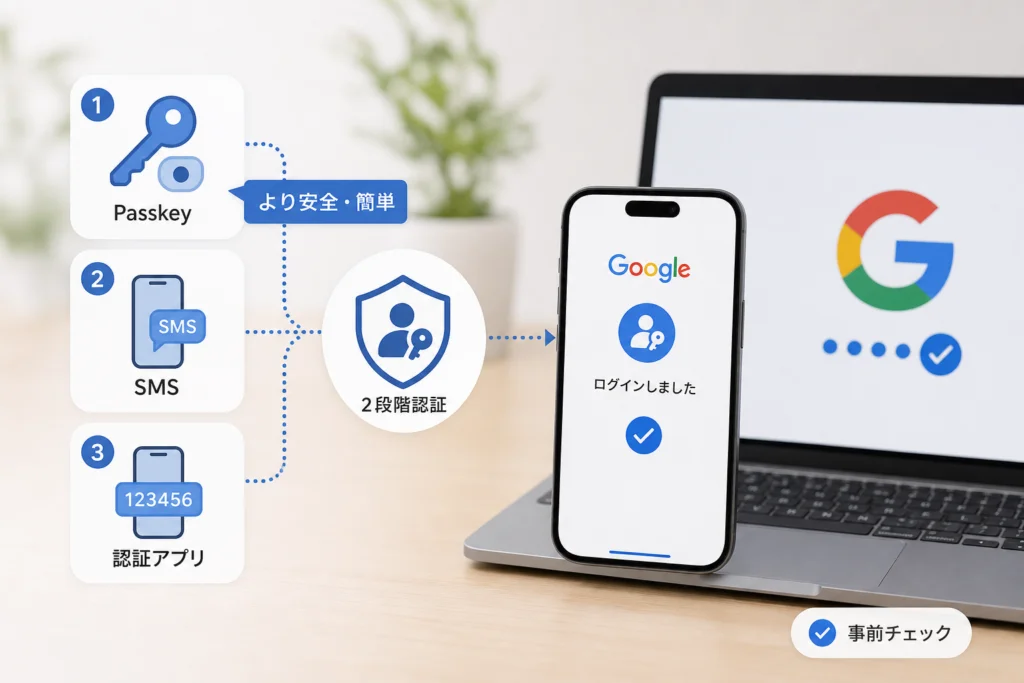
パスキー・SMS・認証アプリはどう使い分ける?
日常のログインにはパスキーを使い、使えない場合に備えた別の手段も残す、という分け方が実用的です。操作の少なさだけでなく、端末を失ったときに利用できるかも比べてください。
フィッシング耐性と認証情報はどう違う?
パスキーは、認証先のサイトに結び付けて使う仕組みです。パスワードや確認コードを利用者が偽サイトに入力してしまう方式とは異なり、偽サイトへ認証情報を渡しにくくなっています。Google公式ブログも、パスキーのフィッシング対策上の利点を説明しています。(出典: Google Online Security Blog「So long passwords, thanks for all the phish」、2026年9月参照)
| 方法 | フィッシングへの備え | 主な操作 | 紛失時に備えるもの |
|---|---|---|---|
| パスワード+SMS | パスワードとコードの入力先を慎重に確認する | SMSを受信し、コードを入力する | 電話番号以外の認証・復旧手段 |
| パスワード+認証アプリ | 表示コードを偽サイトに入力しないよう注意する | アプリを開き、コードを入力する | アプリの引き継ぎ方法と別の認証手段 |
| パスキー | 認証先に結び付いた仕組みで偽サイトへの利用を防ぐ | 指紋・顔・PINなどで承認する | 別端末のパスキーや別の認証・復旧手段 |
ログイン操作と使いやすさは?
パスキーでは、パスワードを思い出したり、別画面のコードを転記したりする負担を減らせます。ただし、別端末でQRコードを使う場面では、スマートフォンでの読み取りや近接確認が加わります。
SMSはメッセージを受信できる環境に左右されます。パスキーを選べば通信全般が不要になる、という意味ではなく、Googleへのログインにはインターネット接続が必要です。
紛失・故障時に復旧しやすいのは?
復旧のしやすさは、認証方法の名前よりも失った端末の外に何を残してあるかで変わります。パスキーと認証アプリとバックアップコードを同じスマートフォンだけに入れている場合、まとめて使えなくなるおそれがあります。
よくある失敗:認証方法を増やしただけで安心し、すべてを同じ端末に保存することです。別の自分専用端末や、安全に保管したバックアップコードなど、故障・紛失の影響を分けられる備えを選んでください。
機種変更・端末紛失時はどう引き継ぎ、復旧する?
機種変更では新端末でのログイン確認を先に行い、紛失時は別の認証手段で入ってから端末とパスキーを整理します。保存先が違うパスキーまで自動で引き継がれるとは限りません。
iPhone・Androidの機種変更で同期を確認する
旧端末でパスキーの保存先を確認し、新端末で同じ保存先を利用できるか確かめます。iCloudキーチェーンとGoogle パスワード マネージャーは別の保存先です。OSが変わる機種変更では、旧端末のパスキーを使ったログイン後に、新端末でパスキーを作成する方法も検討してください。
同期・利用の可否は保存先と対応環境によって異なります。新端末でログインできることを確認するまで、旧端末の初期化や既存の認証手段の削除は待ちます。(出典: Google「パスキーを使用してパスワードなしでログインする」、2026年9月参照)
別端末のパスキーや従来の認証手段でログインする
端末を失った場合は、別端末で使えるパスキー、パスワードと登録済みの第2ステップ、バックアップコードなどを確認します。利用できる方法はログイン画面の「別の方法を試す」から選びます。
復旧用メールや電話番号は、アカウント復元時の本人確認に使われる情報です。登録してあれば無条件でログインできるものではありません。通常の認証を進められない場合は、ログイン画面からアカウント復元の案内へ進んでください。
紛失端末をGoogleアカウントからログアウトする
別端末でログインできたら、Googleアカウントのセキュリティ設定からログイン中のデバイスを確認し、紛失した端末を選んでログアウトします。
端末のログアウトと、登録済みパスキーの削除は分けて確認してください。片方を操作しただけで、もう片方も整理できたと判断しないようにします。
不要なパスキーを削除して再作成する
パスキー管理ページを開き、紛失端末に関係する登録を確認します。手動で作成したパスキーは削除操作を行い、自動作成されたAndroid端末のパスキーは、画面の案内に従って対象端末のログアウトを確認してください。
パスキーを削除しても、Googleアカウント自体やパスワードを削除することにはなりません。ただし、そのパスキーを使ったログインはできなくなるため、代わりの手段を確かめてから操作します。
紛失時のチェックリスト
- 別端末や別の認証方法でログインできるか確認する。
- 紛失端末のログイン状態を確認し、ログアウトする。
- 紛失端末に関係するパスキーを確認・整理する。
- 復旧用メールと電話番号に不審な変更がないか確認する。
- 代替端末で新しいパスキーを作成し、利用を確認する。
Googleパスキーを設定できない・使えないときは?
作成ボタン、端末のロック解除、QRコード、組織の制限のどこで止まるかを分けて確認してください。ログインできない状態でパスキーを先に削除すると、使える手段を減らしてしまいます。
Googleの利用要件とトラブル時の案内を基準に、該当する箇所を確認します。対応条件は変更される場合があるため、具体的なOS・ブラウザの要件はリンク先の記載と照合してください。(出典: Google「パスキーを使用してパスワードなしでログインする」、2026年9月参照)
「パスキーを作成」が表示されない場合
対象アカウント、対応OS・ブラウザ、画面ロックの設定を確認します。アプリ内の画面ではなく、普段使う対応ブラウザからパスキー管理ページを開いて表示を確かめてください。
生体認証やPINで失敗する場合
まず、求められている認証の種類を読み取ります。Googleアカウントのパスワード、端末のPIN、Google パスワード マネージャーのPINは、入力する場所が異なります。
| 止まる場面 | 確認すること | 次に選ぶ操作 |
|---|---|---|
| 端末のロック解除が通らない | その端末で普段使うロック解除方法か | 端末が提示する別の解除方法を確認する |
| 保存済みパスキーが見つからない | 保存先と、ログイン中のアカウントが合っているか | 元の端末や別の認証方法を使う |
| パスワードマネージャーのPINを求められる | 端末PINの画面と取り違えていないか | その保存先が表示する本人確認の案内に従う |
QRコード認証が進まない場合
スマートフォンに対象アカウントのパスキーがあるか、両端末が近くにあるか、Bluetoothの案内に対応しているかを確認します。QRコードを読み取るだけで完了せず、スマートフォン側の承認が必要です。
スマートフォンが手元にない状態で、QRコード画像を遠隔地へ送って承認を頼む方法は使わないでください。近接確認を伴う認証では代わりにならず、他人にログイン承認を任せることにもつながります。
学校・会社のGoogleアカウントで利用できない場合
Google Workspaceなどの管理対象アカウントでは、管理者が利用方法を制限している場合があります。管理者へ、パスキーを作成できるか、パスワードなしのログインが許可されているかを確認してください。
問い合わせる際は、利用端末・ブラウザ・表示された文言を伝えます。パスワード、端末PIN、バックアップコードを添付する必要はありません。
Googleパスキーの設定でよくある質問
設定の変更と、ログイン時の動きを分けて考えると整理しやすくなります。以下はGoogleのパスキー案内に基づく回答です。(出典: Google「パスキーを使用してパスワードなしでログインする」、2026年9月参照)
Googleでパスキーを設定すると2段階認証は解除されますか?
パスキーを作成しただけでは、2段階認証の設定は自動解除されません。パスキーでログインした場合に、通常は第2ステップを別途入力せずに済む、という違いです。
パスキーを設定するとGoogleのパスワードは使えなくなりますか?
パスワードが直ちに削除されるわけではありません。パスキーを使えないときは「別の方法を試す」から、利用できる認証方法を確認します。
Googleのパスキーはどこから設定できますか?
g.co/passkeysから設定できます。対象アカウントでログインして「パスキーを作成」を選び、端末の本人確認で承認します。
スマートフォンを紛失するとログインできなくなりますか?
別端末のパスキーや登録済みの認証方法を使える場合は、ログインを進められます。どの方法も使えない場合はアカウント復元へ進みますが、復元できるかは本人確認の結果によります。
複数のスマートフォンやパソコンで使えますか?
対応環境では使えます。端末ごとにパスキーを作る方法と、対応する保存先から同期して使う方法があり、同期範囲は保存先によって異なります。
指紋や顔のデータはGoogleへ送信されますか?
パスキーによるログインで、指紋や顔の情報そのものをGoogleへ送信することはありません。端末側で本人確認し、パスキーを使って認証します。
他人のパソコンからパスキーでログインできますか?
対応環境なら、自分のスマートフォンでQRコードを読み取る方法を利用できます。他人のパソコンにパスキーを保存せず、利用後はログアウトしてください。
作成したパスキーは削除できますか?
手動で作成したパスキーは、Googleのパスキー管理ページから削除できます。Androidで自動作成されたものは、対象端末のログアウトが必要になるため、登録の種類を確認してください。
削除する前に、別のパスキーやパスワードと第2ステップでログインできるか確認します。「使えるパスキーをすべて消してから復旧方法を探す」という順序は避けてください。
設定後はパスキーと復旧手段をセットで確認する
パスキーの登録を確認したら、別のログイン手段と復旧情報も点検しておきましょう。日常はパスキーで操作を減らし、端末を使えない場面には別の経路を残しておく運用です。
登録済みパスキーはGoogleのパスキー管理ページで確認できます。削除・作成や利用条件は、Googleの案内と画面表示に沿って操作してください。(出典: Google「パスキーを使用してパスワードなしでログインする」、2026年9月参照)
複数のログイン・復旧手段を確保する
スマートフォンを使えなくても、別端末やバックアップコードなどで進めるか確認してください。復旧用メールの受信まで同じスマートフォンだけに依存していないかも点検します。
登録済みパスキーと端末を見直す
機種変更や端末の譲渡前後には、パスキー一覧とログイン中の端末を見直します。パスキーの保存先が分かれば、引き継ぐものと削除するものを分けやすくなります。
復旧用メールと電話番号を使える状態に保つ
メールアドレスや電話番号を変更した際は、Googleアカウントに登録した情報も確認してください。古い連絡先が残っていることに、ログインできなくなってから気付く状況を避けます。
不審な端末やパスキーを見つけたら?
表示名だけで判断せず、端末情報や自分の利用状況と照合します。心当たりがない登録は、Googleアカウントのセキュリティ確認の案内に沿って、端末のログアウトやパスキーの削除を進めてください。
設定後のチェックリスト
- 作成したパスキーが管理画面に表示されている。
- パスキーでログインできることを確認した。
- 保存先と同期範囲を把握している。
- パスキー以外のログイン手段を確認した。
- 復旧用メールと電話番号が使える。
- バックアップコードを同じ端末だけに保存していない。
- 共有端末に個人用パスキーを残していない。
準備ができたら、Google公式ページでパスキーを作成・確認するところから進めてください。既存の2段階認証を先に解除する必要はありません。
📚 参考・出典(編集部が確認した一次ソース)
- ipa.go.jp (ipa.go.jp)
- blog.google (blog.google)
- google.com (support.google.com)
- google.com (developers.google.com)
※本記事の作成にあたり、上記の公開情報・一次ソースを参照しています(参照日: 2026年9月27日)。内容は公式情報の更新により変わることがあります。
🔗 あわせて読みたい関連記事
 Googleアカウントのセキュリティキー紛失時のログイン手順と削除方法💡 結論(要点まとめ)Googleアカウントのセキュリティキー(TitanやYubiKey等)を紛失したときのログイン手…
 Google アカウントが復元できないときの確認手順と原因別対処法💡 結論(要点まとめ)Google アカウントが復元できないとお困りの方へ。パスワード忘れや2段階認証コードが届かない原…
 Google Chromeの通知を消す方法|PC・スマホ別の解除手順と偽警告対策💡 結論(要点まとめ)Google Chromeで表示される邪魔な通知を消す方法を分かりやすく解説。PC(Windows…
 【2026最新】Google Play課金の返金申請方法!48時間の壁と通る理由💡 結論(要点まとめ)Google Playでの誤課金や子供の無断課金に対する返金申請方法を分かりやすく解説。購入から4…
 【完全無料】Google Solitaireの遊び方と安全な起動法!フルスクリーン・難易度解説Google Solitaireは検索から即起動できる安全なカードゲーム。パソコン・スマホでのフルスクリーン設定、難易度…
 Googleカラー選択ツールの使い方!コード変換と色ズレ防止ガイドGoogleカラー選択ツールの起動方法・基本操作・HEXとRGBとCMYKの使い分けを解説。Webと印刷で色ズレを防ぐた…
🧰 お困りごとの解決に
この記事に関連する解説

最近更新した記事
 LINEの電話番号変更はアカウント設定から!手順と消滅を防ぐ注意点💡 結論(要点まとめ)LINEの電話番号を変更するアカウント設定手順を分かりやすく解説。同じ端末で番号のみ変わる場合と機…
 LINEで友だち以外のメッセージを受信拒否する設定手順と相手側の見え方💡 結論(要点まとめ)LINEで友だち未登録の相手からのメッセージやグループ招待を受信拒否する設定手順を解説。設定すると…
 LINEで電話番号変更後にログインできない時の対処法と復旧手順💡 結論(要点まとめ)電話番号変更後にLINEへログインできない原因と解決手順を整理。新旧端末の状況やパスワード・メール…
 TikTokアカウントの復元手順|削除から30日以内の戻し方と過ぎた場合の仕様💡 結論(要点まとめ)TikTokアカウントは削除から30日以内であれば再ログインして復元をタップするだけで元通りに戻せ…
 Netflixから身に覚えのない請求が来たときの確認手順と返金・停止方法💡 結論(要点まとめ)Netflixから身に覚えのない請求が届いたときの原因と対処法を解説。契約したことがない場合のカー…