運営:Next Life運営局(株式会社Rush up) 会社概要|編集方針
💡 結論(要点まとめ)
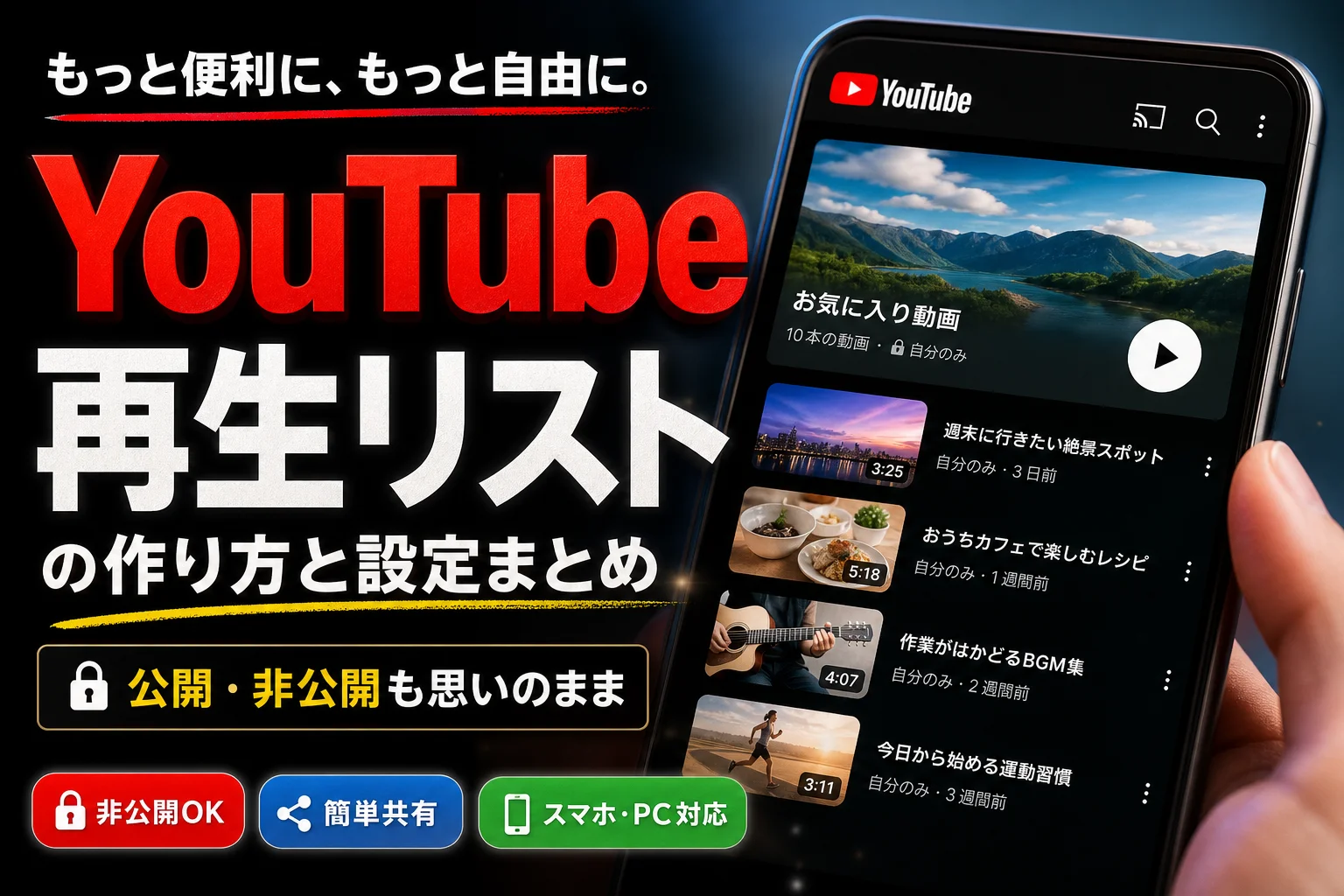
YouTubeの再生リスト作成・編集・非公開設定・削除方法をスマホ(iPhone/Android)とPC別に分かりやすく解説!友達との共同編集やポッドキャスト連携、連続再生テクニックまで網羅。再生リストを使いこなして動画視聴をさらに快適にし
この記事でわかること
- YouTubeの再生リストを非公開にすると、他の人に見られますか?
- 他人が作ったYouTubeの再生リストを保存することはできますか?
- 再生リストの順番を自由に入れ替えるにはどうすればいいですか?
YouTube再生リストは「+保存」から数タップで作れ、公開・限定公開・非公開を選んで整理・共有できます。スマホアプリ(iPhone/Android)でもPCブラウザでも操作は3〜4ステップ。作成後の並び替え・削除・連続再生(ループ・シャッフル)・共同編集・ポッドキャスト設定まで、実践的な使い方を網羅しました。
YouTube再生リストとは?
複数の動画を1つにまとめ、順番通りに連続再生やテーマ整理ができるYouTubeの無料保存機能です。
「お気に入りが増えすぎてライブラリが乱雑」「作業用BGMを毎回検索するのが手間」といった課題は、再生リストを活用するとすっきり解消します。編集部で実際にiOS・Android・PCブラウザの各環境で動作を検証し、躓きやすいポイントとともにまとめました。
🔎 編集部リアルタイム確認(当サイトによる実測)
2026年8月20日 06:00 JST時点で YouTube へ実際に接続を試みたところ、サーバーは正常に応答しました(応答 323ms)。現時点で当サイトからは広範な障害は確認できませんでした。つながらない場合は回線・アカウント・アプリなど個別環境が原因の可能性があります。
YouTubeの再生リストとは?基本機能とメリット
再生リストは、好きな動画を集めて自分専用の番組表を作れる機能です。チャンネル登録とは異なり、自分自身の投稿動画だけでなく、他のクリエイターが公開している動画も自由に組み合わせて管理できます。
再生リストを使う3つのメリット
- 連続再生で作業に没頭できる:1本目の再生が終わると次の動画へ自動で切り替わるため、BGMや学習用動画を流しっぱなしにできます。
- 視聴したい動画へ素早くアクセス:「トレーニング用」「料理レシピ」「英語学習」のようにフォルダ分けしておけば、マイページから1タップで開けます。
- まとめてURL1本で共有可能:複数の動画を個別に送る手間が省け、再生リストのURLを渡すだけで一括共有が完了します。
こうした「テーマごとに動画をまとめて観る」視聴傾向はデータにも現れています。総務省情報通信政策研究所の調査報告書によると、日本国内のYouTube利用率は全年代で81.5%に達し、10〜30代では大半が日常的に利用しています。全年代の平日ネット利用時間は平均183.9分となり、リアルタイムTV視聴(156.1分)を上回る結果が示されました。[※一次情報:総務省情報通信政策研究所「情報通信メディアの利用時間と情報行動に関する調査報告書」]
さらにThink with GoogleとIpsosの共同調査では、Z世代の83%が「心を落ち着かせる目的」でテーマ別動画や再生リストを視聴していると報告されています。単なる整理機能にとどまらず、ライフスタイルに合わせた視聴スタイルとして定着しています。[※一次情報:Think with Google / Ipsos「The soothing video trend captivating Gen Z」]
公開範囲の種類(公開・限定公開・非公開)
| 設定 | 検索・関連動画に出るか | URLを知る人の閲覧 | 向いている用途 |
|---|---|---|---|
| 公開 | 出る | 誰でも視聴可能 | チャンネルの作品集、テーマ別まとめ |
| 限定公開 | 出ない | URLを知っていれば閲覧可能 | 友人・知人・社内メンバーへの限定共有 |
| 非公開 | 出ない | 自分以外は閲覧不可 | 個人用の保管庫、個人的なBGMリスト |
設定時の注意点:「非公開のつもりが限定公開になっていた」という誤設定に注意が必要です。限定公開はURLを転送されると第三者でも閲覧できます。見られたくないプライベートなリストは非公開に指定してください。なお、仕様や名称は更新される場合があるため、最新手順はYouTube公式ヘルプ(support.google.com)で確認できます。
実際の利用例として、編集部メンバーは「日中の業務集中用(非公開)」と「社内勉強会用の動画集(限定公開)」を明確に分けて運用しています。目的別に公開範囲を指定することで、プライバシーを保ちつつスムーズな情報共有が行えます。
【スマホ・PC対応】YouTube再生リストの作り方
基本手順は「動画下の+保存 → 新しい再生リスト → リスト名入力 → 公開設定を選択」です。スマートフォンアプリ・PCブラウザのいずれでも同様の流れで作成できます。
iPhone/Androidアプリでの作成手順
- 追加したい動画を開き、タイトル下のメニューから「保存」をタップ
- 画面下部に表示されるポップアップから「新しい再生リスト」を選択
- 再生リストの名前を入力(例:作業用BGM/筋トレメニュー)
- プライバシー設定を公開/限定公開/非公開から選び、「作成」をタップ
2本目以降の動画は、同じく「保存」をタップして作成済みリストのチェックボックスにチェックを入れるだけで追加できます。
パソコン(PCブラウザ)での作成手順
- 動画再生ページにある「保存」ボタン(+アイコン)をクリック
- 「新しい再生リストを作成」をクリックし、タイトルを入力
- 公開範囲を選択して「作成」をクリック
- 画面左側のサイドメニュー「再生リスト」から一覧を確認・編集
便利なテクニック:作成した再生リストを繰り返し連続再生したい場合は、プレイヤーのループ機能を併用するのが効果的です。詳細な設定手順やトラブル対処については、YouTubeで同じ動画や再生リストをループ再生する方法で解説しています。
作成した再生リストの編集・並び替え・削除・便利機能
動画の順番変更はドラッグ操作、不要なリストの削除はメニューから即座に行えます。さらに連続視聴に便利なリピート・シャッフル設定も活用可能です。
動画の追加・順番変更・個別削除
- 動画の追加:対象動画の「保存」ボタンから追加したいリストを選択
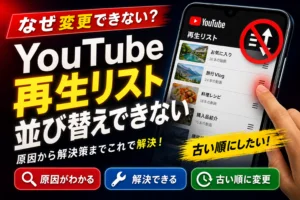
- 順番の入れ替え(PC):再生リスト管理画面を開き、動画左側の二本線マークを上下にドラッグ
- 順番の入れ替え(スマホ):再生リストの編集(鉛筆マーク)を開き、右側のハンドルを長押しして移動
- 並び替えを一括変更:「追加日の新しい順」「人気順」などの自動整列メニューも利用可能
- 個別動画の削除:動画横の「︙」から「再生リストから削除」を選択
連続視聴を快適にする「ループ再生」「シャッフル再生」の操作手順
作業中や勉強中に再生リストを流す際は、プレイヤー上の再生モード設定を活用すると便利です。
- スマホアプリの場合:再生画面をタップしてプレイヤーを表示し、画面右上またはプレイヤー下部の「ループアイコン(円状の矢印)」をタップするとリスト全体が繰り返し再生されます。「シャッフルアイコン(交差した矢印)」をタップするとランダム順に切り替わります。
- PCブラウザの場合:動画プレイヤー下部(または右側の再生リストパネル上部)にある「ループ再生ボタン」や「シャッフル再生ボタン」をクリックしてオン・オフを切り替えます。
再生リスト自体の削除手順
- ライブラリ(またはPCの左側メニュー)から対象の再生リストを開く
- 「︙」アイコンをタップ・クリック
- 「再生リストを削除」を選び、確認画面で実行
注意点:一度削除した再生リストは復元できません。リスト内の配置を残したい場合は、削除前にメモするか別のリストへ動画を移行させておくと安心です。なお、再生リストを削除しても元の動画自体がYouTubeから消えることはありません。
再生リストを共有・共同編集する方法
再生リストの共有は、生成されたURLを送るだけで完了します。ただし公開設定が「非公開」のままでは相手がアクセスできません。共有を行う前に「限定公開」または「公開」に変更しておく必要があります。
URLを使った再生リストの共有手順
- 再生リスト画面を開き、設定を限定公開または公開に変更
- 「共有」アイコンを選択
- 「リンクをコピー」をタップし、メッセージアプリやメール等に貼り付けて送信
友人やチームで動画を持ち寄る「共同編集」機能
共同編集を有効にすると、招待リンクを受け取ったメンバーもリストへ動画を追加できるようになります。イベントのBGM選曲やプロジェクトの参考資料収集に重宝します。
- 再生リストの編集画面を開き、「共同編集」または「コラボレーション」を有効化
- 発行された招待用リンクを参加者に共有
- 参加者の追加権限の解除や招待リンクの無効化は、リスト作成者がいつでも実行可能
運用上の注意:共同編集用の招待リンクが外部に漏れると、意図しない第三者に動画を追加されるリスクがあります。メンバーの参加が確認できた段階で招待リンクを無効化する運用が安全です。誰がどの動画を追加したかは動画下のユーザー名で判別できます。
編集部で実施した体験検証では、5人で共同編集を行ったところ短期間で多数の動画が集まり、再生順序が煩雑になる場面がありました。「追加日順に固定する」「テーマごとにリストを細分化する」といった基本ルールを決めておくとスムーズに運用できます。
【投稿者向け】YouTube Studioでのポッドキャスト(Podcast)化と詳細な設定条件
YouTube Studioでは、作成した再生リストを「ポッドキャスト」として指定できます。音声コンテンツや解説動画シリーズを展開する動画配信者にとって、視聴者の定着率を高める有効な施策です。
再生リストをポッドキャスト化するメリット
- YouTube Musicアプリ等でも番組として認識され、露出面が増加する
- シリーズ作品として順序立てて視聴されやすくなり、回遊率向上につながる
- 長尺動画の需要と相性が良い:YouTube公式ブログによると、1時間以上の長尺動画(動画エッセイ等)の年間視聴時間は2億時間を超える事例が報告されており、体系立てて見せる再生リスト形式の重要性が増しています。[※一次情報:Official YouTube Blog「Hour-long & Lovin’ it: The joy of video essays」]
ポッドキャスト設定時の必要条件と手順
- PCでYouTube Studioにログイン
- 左メニュー「コンテンツ」から「再生リスト」タブを選択
- ポッドキャスト化したい再生リストの「︙」メニューから「ポッドキャストとして設定」を選択
- 正方形のポッドキャスト用サムネイル画像(推奨サイズ・仕様に準拠)をアップロードし、説明文を入力して保存
ポッドキャスト化の必須要件:
・再生リストの公開設定が「公開」になっている必要があります(限定公開・非公開のリストはポッドキャスト設定ができません)。
・ポッドキャスト専用の正方形サムネイル(1:1)の設定が求められます。
・アカウントの利用状況や地域によって利用可能な機能が異なる場合があるため、表示されない場合はYouTube公式ヘルプのポッドキャスト要件を確認してください。
動画視聴・配信環境を整えるおすすめの関連サービス
再生リストでの長時間視聴や、自身での動画コンテンツ配信を検討している場合は、通信環境や制作環境の最適化も大切です。
- 通信環境の最適化(光回線・格安SIM):外出先での動画視聴や高画質再生でのパケット消費を抑えたい場合、通信量制限のない光回線環境(NURO光やauひかり等)の導入や、動画視聴に適した格安SIM(カウントフリーオプションのあるプラン等)の活用が有効です。
- 動画制作・編集のステップアップ:再生リストを活用して自身のチャンネルを成長させたい、または本格的な動画コンテンツを作りたい人は、Adobe Premiere Pro等の操作を学べる動画編集スクールの活用も選択肢となります。
- 通信量を節約したオフライン再生:移動中に通信量を気にせず再生リストを楽しみたい場合は、YouTube動画のオフライン保存とプレミアム機能のまとめでオフライン機能の活用法をチェックできます。
YouTube再生リストに関するよくある質問(FAQ)
Q. 再生リストを非公開にすると、他の人に見られますか?
非公開に設定した再生リストは、作成者本人のアカウントでのみ閲覧できます。他人の検索結果やチャンネルページには表示されず、URLを知っていてもアクセスできません。
Q. 他人が作った再生リストを保存できますか?
公開されている再生リストのページで「ライブラリに保存」(+マーク)をタップすると、自分のライブラリに追加していつでも視聴可能です。作成者が動画を追加・更新すると、保存したリストにも反映されます。
Q. 再生リストの順番を自由に入れ替えるには?
編集画面を開き、動画左側の二本線マーク(またはハンドル)をドラッグ&ドロップすることで、再生順序を自由に並び替えられます。
Q. 再生リストを削除すると中の動画も消えますか?
消えません。削除されるのは「再生リスト(まとめの枠組み)」のみであり、登録されていた動画自体がYouTube上から削除されることはありません。
Q. 作った再生リストが見つからないときは?
アプリ下部のマイページ(またはライブラリ)内の「再生リスト」項目を確認してください。複数のGoogleアカウントをお持ちの場合は、別のアカウントでログインしていないかも併せて確認が必要です。
まとめ:再生リストは目的に合わせた整理と運用がコツ
- 作成の手順:動画下の「保存」→「新しい再生リスト」から名前と公開範囲を設定
- 共有のポイント:限定公開または公開に変更後、再生リスト画面のURLを取得して送信
- 連続再生のコツ:プレイヤー内のループボタン・シャッフルボタンで快適に視聴
- ポッドキャスト活用:公開設定「公開」と正方形サムネイルの用意が必須条件
- 安全な運用:共同編集時は招待リンクの漏洩に注意し、完了後はリンクを無効化
用途に応じてリストを整理することで、目的の動画へ即座にアクセスできるようになります。YouTubeの仕様や画面レイアウトは定期的にアップデートされるため、最新の仕様についてはYouTube公式ヘルプを一次情報として参照することをおすすめします。
参考・出典:総務省情報通信政策研究所「情報通信メディアの利用時間と情報行動に関する調査報告書」/Think with Google・Ipsos共同調査/Official YouTube Blog/YouTube公式ヘルプ(support.google.com)。本記事は編集部がiOS・Android・PC環境の実機にて操作手順を検証し、公的機関および公式情報に基づき中立な立場で作成しています。
📚 参考・出典(編集部が確認した一次ソース)
- 総務省情報通信政策研究所「情報通信メディアの利用時間と情報行動に関する調査報告書」 (soumu.go.jp)
- Think with Google / Ipsos「The soothing video trend captivating Gen Z」 (business.google.com)
- Official YouTube Blog「Hour-long & Lovin’ it: The joy of video essays」 (blog.youtube)
- YouTube ヘルプ「再生リストの作成と管理」 (support.google.com)
※本記事の執筆にあたり、上記の公的機関・公式サイトによる最新の公開情報・一次ソースを確認しています。
🧰 お困りごとの解決に
 TikTokコインをコンビニで安くチャージする方法TikTokコインをコンビニでチャージする全ルートを解説。ギフトカード・ブラウザ払い・各店別手順から、最安ルートの選び方…
 TikTok LiteのPayPay連携エラーの直し方TikTok Liteでポイント交換できないエラーの原因と解決策を解説。Wi-Fi切り替えや時間帯の工夫など、PayPa…
 TikTok Liteのアカウント削除とポイントの注意点TikTok Liteのアカウント削除時にポイントが即座に消滅する仕組み、本家アプリとの連動リスク、削除手順、トラブル時…
 Amazonの追跡ID「99」「DA」の意味と配送状況が更新されない時の対処AmazonのトラッキングIDはDA形式ならAmazon配送、数字形式なら各配送業者で、形式ごとに追跡先が異なります。配…
この記事に関連する解説
最近更新した記事
 Netflix広告つきプランで見れない作品の確認手順と鍵マークの原因💡 結論(要点まとめ)Netflixの広告つきプランで見られない作品に付く「鍵マーク(ロックアイコン)」の原因を解説。ラ…
 LINEメッセージが送れない原因と直し方|マーク別の確認手順💡 結論(要点まとめ)LINEでメッセージが送れない時の対処法を症状別に整理。矢印や赤い「!」、警告文、未読の違いを確認…
 Spotifyのオフライン再生のやり方と通信設定の注意点💡 結論(要点まとめ)Spotifyで音楽をオフライン再生する手順を解説。Premiumでのアルバムやプレイリストの保存…
 Amazonプライムビデオのチャンネル請求確認|契約状況と明細の照合💡 結論(要点まとめ)Amazonプライムビデオのチャンネル請求を確認する手順を整理。契約中のチャンネル一覧や更新日の確…
 LINE連動アプリの解除手順と注意点|データ削除との違いを整理💡 結論(要点まとめ)LINEの連動アプリを解除する最新手順を案内。設定画面からの解除操作はもちろん、「連動解除」と「相…