運営:Next Life運営局(株式会社Rush up) 会社概要|編集方針
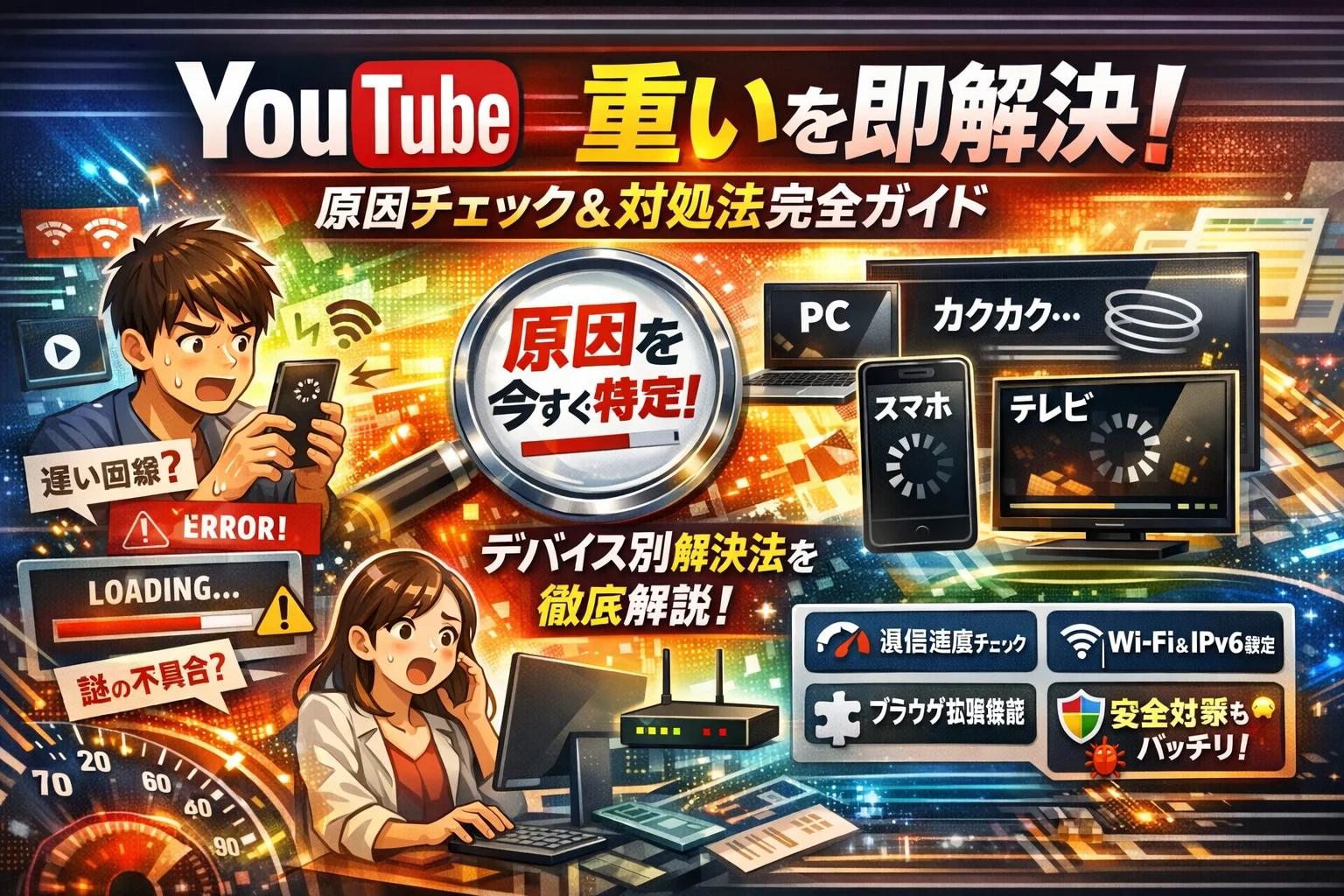
YouTube の動画がぐるぐる回ったまま始まらない、カクカクする、アプリの起動が遅い――そんなときは、原因を「インターネット回線・Wi-Fi」「端末やアプリ、ブラウザ」「YouTube 側の一時的な不具合」に分けて確かめると、やるべきことが絞れます。
この記事では、YouTube 公式ヘルプが案内しているトラブルシューティングの手順と、画質ごとに推奨される通信速度を最初に示し、そのうえで症状別・端末別の確認ポイントを整理します。
- まず他のサイトや別の端末でも遅いかを見て、回線・Wi-Fi側か、端末・アプリ側かを切り分けます。
- YouTube 公式ヘルプが推奨する持続的な速度は、720p で 2.5Mbps、1080p で 5Mbps、4K で 20Mbps です。足りないときは画質を下げると安定しやすくなります。
- 公式の手順は「接続の切り直しと速度テスト」「アプリ・端末の再起動」「ブラウザの更新とキャッシュ・Cookie の削除」「拡張機能の確認」「アプリの更新」。テレビは電源ケーブルを抜いて30秒以上待つ再起動が案内されています。
(出典: YouTube ヘルプ「YouTube 動画のエラーのトラブルシューティング」、2026年10月参照)
YouTubeが重い原因を30秒で判定する最初のチェック方法
夜くつろぎタイムなのに動画がぐるぐる…そのストレスは、30秒あれば「原因のあたり」をつけられます。
YouTubeが重い時まず見るべきサインは他のサービスと時間帯
最初に見るのは設定画面ではなく、「他のサービス」と「今の時間帯」です。
- 他の動画サービスやサイトを開く
- 時間帯をざっくり意識する(平日21〜24時など)
-
他のサイトも全体的に遅い
→インターネット回線やWiFiルーター側の問題が濃厚です。
-
YouTubeだけ動作が遅い
→アプリやブラウザ、キャッシュ、端末のメモリ不足、または YouTube 側の一時的な不具合が考えられます(次の項目で障害情報を確認します)。
YouTube障害今日やYouTubeが重い今Twitterで分かるリアルタイム不具合の探し方
自分側を疑う前に、サービス側の障害を素早く確認した方が早い場面もあります。
おすすめの流れは次の通りです。
-
検索エンジンで「サービス名 障害 今日」「サービス名 不具合 リアルタイム」と検索
-
X(旧Twitter)を開き、検索欄に「サービス名 重い 今」「サービス名 繋がらない」などを入力
-
障害情報サイトや公式のお知らせページをざっと確認
同じ時間帯に同様の投稿が多ければ、YouTube 側や通信事業者側の不具合の可能性があります。その場合は自宅の設定を何度も変えるより、時間をおいて再度試すほうが確実です。視聴をあきらめるのか、画質を落として様子を見るのか、判断がしやすくなります。
YouTubeだけ遅いのかネット全体が重いのかを一気に見極めるチェックポイント
最後に、「回線か端末か」をざっくり切り分けます。ポイントは3つです。
-
同じWiFiで他の端末も遅いか
-
スピードテストの数値
-
有線LANならどうか(PCの場合)
スピードテストの下り速度は、下の「動画視聴に必要な通信速度」の章にある YouTube の推奨速度と比べます。
-
家族全員のスマホやテレビで動画の読み込みが遅い
-
スマホもPCもWiFi接続時だけネットの速度が落ちる
このどちらかに当てはまる場合は、「回線・WiFi環境」側の問題と見て、後続の章で触れるIPv6やプロバイダ、WiFiルーターの見直しを検討した方が近道です。
逆に、自分のスマホだけアプリの起動が遅い、PCだけブラウザで動画の動作がカクカクするときは、端末やアプリの整理でかなり改善します。この30秒チェックで当たりをつけてから、デバイス別の対処に進むと、ムダな設定変更に振り回されずに済みます。
YouTube 公式ヘルプが案内している対処の順番
YouTube のヘルプは、動画の再生で問題が起きたときに次の手順を案内しています(出典: YouTube ヘルプ「YouTube 動画のエラーのトラブルシューティング」、2026年10月参照)。
- インターネット接続を一度切って、再度接続する。インターネット速度テストで、選んだ解像度で再生できる速度が出ているか確かめる。同じネットワークで複数の端末を使うと、1台あたりの速度は下がることがあります。
- 端末の[設定]で、YouTube がモバイルデータ通信を使えるようになっているか確認する。
- YouTube にログインしているか確認する。
- YouTube アプリをいったん閉じる、または端末を再起動する。アプリのアンインストールと再インストールも方法の一つとして挙げられています。
- ブラウザで見ている場合は、ブラウザを最新版にするか、キャッシュと Cookie を削除する。
- 広告ブロッカーを含む拡張機能が再生に影響していないか確認する。すべての拡張機能を無効にしたシークレット ウィンドウで開き、改善するかを見る方法も案内されています。
- YouTube アプリを最新版に更新し、端末のシステム ソフトウェアも更新する。
テレビの YouTube アプリでは、デバイスの電源ケーブルをコンセントから抜き、30秒以上待ってから差し込み直す方法が「多くの場合、最も効果的」とされています。あわせて、テレビやストリーミング端末のアプリストアで YouTube アプリの更新を確認します(出典: YouTube ヘルプ「YouTube 動画のエラーのトラブルシューティング」、2026年10月参照)。
再生ページで「ページの読み込み中にエラーが発生しました。もう一度お試しください。」と出るときは、YouTube 側のサービスが一時的に中断している場合があり、ページの再読み込みや、時間をおいて再度試すことが案内されています(出典: YouTube ヘルプ「YouTube 動画のエラーのトラブルシューティング」、2026年10月参照)。
症状別に見るYouTubeが重い原因の判断マップ:ぐるぐる・カクカク・起動遅い
「なんか遅い…」を放置すると、夜のくつろぎ時間も仕事の配信も一撃で崩れます。まずは、画面の挙動を症状別に言語化して、原因の当たりをつけていきましょう。
| 症状のタイプ | 画面の様子 | 主な原因候補 | まず見るポイント |
|---|---|---|---|
| ぐるぐる系 | 再生前の読み込みが長い | 通信速度不足 通信制限 | スピードテスト 契約プラン |
| カクカク系 | 動きが飛ぶ 音ズレ | WiFi電波混雑 ルーター劣化 | 周波数帯 設置場所 |
| 起動モタモタ系 | アプリやブラウザの立ち上がりが遅い | 端末メモリ不足 データ肥大 | ストレージ容量 常駐アプリ |
| そのサービスだけ系 | 動画サービスだけ遅い | 拡張機能 セキュリティ設定 | ブラウザ設定 社内ネット |
ぐるぐるして見れないや読み込みが遅い時に疑うべき通信速度と通信制限
読み込み中マークが長く続く場合は、回線そのものの問題を疑います。
ポイントはこの3つです。
-
スピードテストで下り速度を確認
-
スマホなら、月末近くの通信制限や低速モードの有無を確認
-
同じWiFiで別端末でも遅いかチェック
YouTube ヘルプの推奨は、480p で 1.1Mbps、1080p で 5Mbps です(下の「動画視聴に必要な通信速度」の表を参照)。
動きがカクカクしたりラグが出る時に怪しいWi-Fiルーターと周波数帯
「再生は始まるけれど動きがカクカクする」場合は、電波の質と混雑に目を向けます。
チェックする順番は次の通りです。
-
スマホが2.4GHzか5GHzどちらに接続しているか確認
-
ルーターとの距離と障害物(壁・家電)を確認
-
電子レンジやBluetooth機器を多用していないか確認
2.4GHzは遠くまで届きますが干渉を受けやすく、5GHzは速い代わりに壁に弱い性質があります。マンションの一室でルーターを隅に置きっぱなしだと、夜の混雑時間帯にカクつきが顕著になりやすいです。
YouTube起動が遅いや反応が鈍いのは端末のメモリやアプリの書類とデータが原因のことも
アプリやブラウザ自体の立ち上がりが遅い場合は、端末側の体力不足を疑います。特にスマホは、動画アプリがストレージをどんどん消費します。
代表的な兆候は次の通りです。
-
iPhone や Android のストレージの空きが少ない
-
アプリ一覧を見ると、動画アプリの「書類とデータ」が数GB以上
-
他のアプリ切り替えも全体的にモッサリしている
回線を疑う前に、手元の端末を軽くしておく価値は大きいです。
YouTubeだけが重いPCやスマホで見落とされがちなウイルスやセキュリティソフトや拡張機能の影響
この場合、見えにくいソフトウェア側の設定がボトルネックになっていることがあります。
怪しいポイントは次のあたりです。
-
PCブラウザに広告ブロックや解析系などの拡張機能を大量インストールしている
-
セキュリティソフトの「Web保護」「ファイアウォール」機能が動画配信を細かくチェックしている
-
会社や学校のPCで、プロキシサーバーやフィルタリングが経由されている
拡張機能やセキュリティソフトが原因なら、回線を変えるより先にこれらを一時的に無効にして確かめるほうが近道です。会社や学校のネットワークは、管理者に確認してください。
ウイルスを過剰に疑って闇雲にソフトを入れ替えるよりも、まずは拡張機能の停止やセキュリティソフトの設定確認といった安全なセルフチェックから順に潰していくことが、安定した視聴環境への一番の近道になります。
スマホ・PC・テレビ別でYouTubeが重い時の対処法ロードマップ
「どこから触ればいいのか分からない…」という状態を、ここで一気に片付けます。
スマホ版YouTubeアプリが重い時にiPhoneやAndroidでやるべき基本5ステップ
まずはアプリ周りからテコ入れします。
- アプリ完全終了→再起動
マルチタスク画面からアプリをスワイプして落とします。 - モバイル通信→WiFiへの切り替え
逆も試して、どちらが安定するか確認します。 - 動画の[設定]→[画質]で解像度を下げる
YouTube の画質は通常は自動で調節されますが、動画プレーヤーの[設定]→[画質]から手動で選べます(出典: YouTube ヘルプ「動画の画質を変更する」、2026年10月参照)。720p の推奨速度は 2.5Mbps、480p は 1.1Mbps です。 - キャッシュと一時ファイルの整理
Androidはアプリ情報からキャッシュ削除、iPhoneは一度削除→再インストールで書類とデータをリセットします。 - ストレージ残量の確認
ストレージの空きが少ないと、アプリの動作が重くなる場合があります。
PCでYouTubeだけ遅い時に効くChromeやメモリやキャッシュや拡張機能の賢い整理術
PCは「ブラウザの片付け」が勝負です。
-
使っていないタブを閉じる
-
不要な拡張機能を一時停止
-
ブラウザキャッシュの削除
-
ハードウェアアクセラレーションのオンオフを切り替えて試す
-
ほかのアプリ(TeamsやZoomなど)を終了してから再生する
| 症状 | 最初に疑うポイント |
|---|---|
| 動画だけカクカク | タブ数と拡張機能 |
| ページ全体が重い | メモリ使用量と常駐アプリ |
| あるブラウザだけ重い | そのブラウザのプロファイル |
テレビやFireTVでYouTubeが固まる時に試したいWi-Fi設置場所と再起動テクニック
テレビは「電波の通り道」の影響を強く受けます。
-
ルーターを床から離し、腰〜胸の高さに設置
-
電子レンジや冷蔵庫の近くは避ける
-
ルーターとテレビが近く障害物が少なければ 5GHz、離れていて電波が弱ければ 2.4GHz も試す
-
テレビ本体とFire TVの再起動(電源ケーブルを抜いて30秒以上待ってから差し直す)
-
可能ならLANケーブルで有線接続
特にマンションでは、壁1枚で電波が大きく減衰します。
YouTubeMusicが重い時やバックグラウンド再生が不安定な時のよくある落とし穴
音楽アプリは「見えない制限」にひっかかりやすいです。
-
省電力モード中はバックグラウンド再生が止まりやすい
-
モバイルデータ節約モードで音質が落ちたり再生が途切れる
-
VPN接続中にサーバーが遠くなり、音だけプチプチする
-
別の音声アプリ(通話アプリや会議アプリ)が裏でマイクをつかんでいる
対処としては、
- 省電力モードとデータ節約モードを一時的にオフ
- VPNアプリを切って速度を再確認
- 通話系アプリを終了してから再生
を順番に試すのが効率的です。
上の手順を一度型として身につけておくと、「今夜も固まるかも」というストレスからかなり解放されます。
動画視聴に必要な通信速度と画質の実際的な関係
「速度が足りないのか、設定がおかしいのか」が見えないままだと、対処が全部ギャンブルになります。
360pや480pや720pや1080pや4Kで必要な通信速度の目安と体感の違い
まずは画質ごとの目安です。YouTube ヘルプが示す「推奨されるおおよその持続的な速度」です。
| 動画の解像度 | 推奨される持続的な速度 |
|---|---|
| 4K | 20 Mbps |
| HD 1080p | 5 Mbps |
| HD 720p | 2.5 Mbps |
| SD 480p | 1.1 Mbps |
| SD 360p | 0.7 Mbps |
(出典: YouTube ヘルプ「YouTube のシステム要件と対応デバイス」、2026年10月参照)
YouTube読み込みが遅い時にスピードテストで本当に見るべき数値はどこか?
スピードテストで見るべきポイントは3つだけです。
-
下り速度(Download)
-
Ping(応答速度・ms)
-
安定しているかどうか(値のブレ)
速度テストでは、まず下り(ダウンロード)の速度が上の表の推奨値に届いているかを見ます。昼と夜など時間帯を変えて測り、特定の時間だけ大きく下がる場合は回線やWi-Fiの混雑を疑えます。再生中の実際の状態は、動画プレーヤーの「統計情報」で確認できると YouTube ヘルプは案内しています(出典: YouTube ヘルプ「YouTube 動画のエラーのトラブルシューティング」、2026年10月参照)。
ポイントは、速度そのものより「他の時間帯と比べて落ちていないか」です。昼は推奨値を大きく上回るのに夜だけ下回るなら、回線やマンション設備の混雑が疑わしい状態です。
スマホの通信制限とYouTube容量の落とし穴 月末だけ重い理由と賢い節約ワザ
スマホで動画視聴を多用する人がつまずくのが「月末だけ極端に遅い」パターンです。
対策としては、次の3点を習慣化すると一気に楽になります。
-
自宅では必ずWiFiに接続して視聴する
-
外では画質を自動ではなく360p〜480pに固定する
-
YouTube Premium などで使えるオフライン再生を利用できる場合は、Wi-Fi 環境で事前に保存しておく(利用条件は YouTube の案内で確認)
外出先でYouTubeだけ遅いスマホの典型パターンとWi-FiやSIMの選び方の方向性
カフェや駅構内で動画だけ極端に遅い場合、回線そのものより「誰と回線を取り合っているか」が問題になっていることがよくあります。
典型的なパターンとしては次の通りです。
-
無料WiFiに接続しているが、利用者が多く実効速度が1Mbps未満
-
格安SIMで混雑時間帯に速度制限がかかるタイプのプラン
-
テザリング中にPCも動画視聴をしており、帯域を食い合っている
方向性としては、以下を目安にプランやSIMを検討すると失敗しにくくなります。
-
昼休みや夜に速度制限がかかりにくいプランかどうかを確認する
-
外出先で長時間視聴するなら、モバイルWiFiか大容量プランを前提にする
-
公衆WiFiは「メールやテキスト中心」、動画は自分の回線を使うと割り切る
視聴スタイルと通信契約を切り離して考えず、「いつ・どこで・どの画質で見るか」から逆算して回線やSIMを選ぶことが、動画ストレスを減らす一番の近道になります。
夜間のYouTube遅延を回線・WiFi・IPv6で根本改善する方法
ここでは、そのイライラを一度で終わらせるための“根本治療プラン”を組み立てます。
光回線でも夜だけYouTubeが重い本当の理由 マンション共用回線と混雑のリアル
光回線なのに夜だけ遅い場合は、利用者が集中する時間帯の混雑が原因の一つとして考えられます。
契約している回線の種類や接続方式(PPPoE か IPoE か)を、契約先の案内で確認しておくと次の手を選びやすくなります。
IPv6(IPoE)対応プロバイダやWi-Fiルーターを見直すべきターニングポイント
夜間の混雑への対策として、プロバイダによっては IPv6(IPoE)方式の接続が提供されています。改善できるかどうかは混雑している区間によって異なり、宅内の Wi-Fi が原因なら効果はありません。
見直しを検討すべきタイミングを整理すると次の通りです。
-
スピードテストで、昼は問題ないのに夜だけ見たい画質の推奨速度を下回る
-
IPv6対応オプションがあるのに未契約、もしくはルーターが非対応
IPv6(IPoE)を使うには、契約するプロバイダの対応と、接続を担当する機器(ルーターやホームゲートウェイ)の対応の両方が必要です。どの機器が接続を担当しているかを含め、契約先の案内で確認してください。
Wi-Fiルーターの設置場所や2.4GHzと5GHz周波数でここまで変わるYouTubeの安定性
同じ回線でも、WiFiの設計次第で“別物レベル”に変わります。
| 項目 | 2.4GHz | 5GHz |
|---|---|---|
| 特徴 | 壁に強いが干渉多い | 速いが障害物に弱い |
| 向き | 壁越しの部屋・古い機器 | 同じ部屋・動画視聴 |
| ありがちなミス | 電子レンジと干渉 | ルーターから遠距離 |
よくある失敗は、リビングのテレビ台の奥にルーターを押し込んでしまうパターンです。棚や家具が電波をさえぎり、電波が弱くなることがあります。
見直しのポイントは次の通りです。
-
ルーターは床から1〜2mの高さ、部屋の中央寄りに設置
-
動画用の端末は、ルーターとの距離や壁の有無に合わせて 5GHz と 2.4GHz を使い分ける
-
部屋をまたぐ場合はメッシュWiFiや中継器を検討
モバイル回線やWiMAXでYouTubeを楽しむ時の速度制限ラインと現実的な使い方
モバイル回線やWiMAXでの視聴は、「速度」と「月間ギガ」の両方を意識した設計が不可欠です。
高い画質で長時間見続けると、契約プランのデータ容量に早く達することがあります。容量や速度制限の条件は契約先の案内で確認してください。
現実的な使い方としては、
-
平日夜は480p〜720pで視聴し、休日だけ1080pにする
-
大容量のアーカイブ配信は自宅の固定回線でダウンロードしてから視聴
-
在宅勤務やオンライン授業がある家庭は、固定回線とモバイルを役割分担させる
このように「どの回線で・どの時間帯に・どの画質まで使うか」をあらかじめルール化しておくと、ギガを気にせず楽しめる環境に近づきます。夜のストレスを減らす鍵は、回線の“スペック”よりも、この運用設計にあることを意識してみてください。
YouTubeが重い時に見落としやすい拡張機能やセキュリティ設定の確認
表向きの原因を全部つぶしたのに、動画だけモタつくなら、犯人は「通信回線」ではなく、裏側でこっそり動いている仕組みやツールの可能性が高いです。
YouTubeが重いのをウイルスと決めつける前にやるべき安全なセルフチェック
まずは焦ってウイルス対策ソフトを削除したり設定を無効化する前に、次の順番で確認してみてください。
-
他の動画サービスやWebサイトの速度はどうか
-
シークレットウィンドウで再生した時も重いか
-
OSとブラウザ、アプリのアップデート状況
-
スマホやPCのストレージ空き容量とメモリ使用率
動画再生だけが遅い場合は、ウイルスよりもブラウザキャッシュや拡張機能、セキュリティソフトの「Web保護」設定の相性を疑う方が現実的です。
会社のPCだけYouTubeが重い時に潜んでいるプロキシやフィルタリングやセキュリティポリシー
オフィスやテレワーク用PCだけ動画再生がガクッと遅い場合は、企業ネットワーク特有の仕組みがボトルネックになっていることが多いです。
| 見えない仕組み | ありがちな影響 |
|---|---|
| プロキシサーバー | 動画だけ別経路を通され遅延が発生 |
| Webフィルタリング | 広告やコメントが逐一検査される |
| 帯域制御ポリシー | 業務外サイトへ割り当てる通信量を制限 |
この場合、個人でできる対処は限定的です。業務で動画視聴が必要な理由を整理し、情報システム担当に「どの時間帯に、どの画質で、どの程度カクつくか」を具体的に伝えると、帯域の優先度変更やプロファイルの例外設定など、現実的な落としどころを提案してもらいやすくなります。
タブや拡張機能を多く使っているパソコンで重くなるとき
ブラウザでたくさんのタブや拡張機能を同時に使っていると、動画の再生に回せる余力が減ることがあります。
-
常に多くのタブを開いたままにしている
-
分析・広告管理・画面キャプチャなどの拡張機能を多く入れている
-
メモリの少ないパソコンで、ブラウザがメモリの大半を使っている
この状態では、通信速度が十分でも再生がカクつくことがあります。
-
視聴専用ブラウザを1つ用意し、拡張機能ゼロで使う
-
本番作業用ブラウザはタブ上限を決める
-
大きなライブ配信やプレミア公開前にはPCを再起動し、常駐アプリを整理
高速化ソフトや怪しいVPNやフリーWi-Fiに飛びついた時のリスクと後悔パターン
最後に、ストレスから「楽に速くなりそうなもの」に手を出して状況を悪化させてしまうパターンも押さえておきたいところです。
-
通信を最適化すると称する高速化ソフト
-
正体不明の無料VPNサービス
-
カフェや駅のフリーWiFiへの常時接続
これらは一時的に速く感じても、途中のサーバーが混雑して逆に遅くなったり、暗号化の負荷でCPU使用率が上がり再生がカクつくことがあります。提供元が分からない無料 VPN や公衆 Wi-Fi は、通信の経路を信頼できるか判断しにくいため、業務用の端末では社内のルールに従ってください。
「今だけ速くなればいい」という発想で環境を汚してしまうと、後から問題の切り分けが極端に難しくなります。
よくある質問
1080p で見るには、どのくらいの通信速度が必要ですか?
YouTube ヘルプでは、HD 1080p の推奨される持続的な速度を 5Mbps としています。4K は 20Mbps、720p は 2.5Mbps です(出典: YouTube ヘルプ「YouTube のシステム要件と対応デバイス」、2026年10月参照)。
テレビの YouTube だけ止まります。何から試せばいいですか?
YouTube ヘルプは、テレビやストリーミング端末の電源ケーブルを抜いて30秒以上待ってから差し直す再起動と、アプリの更新確認を案内しています(出典: YouTube ヘルプ「YouTube 動画のエラーのトラブルシューティング」、2026年10月参照)。
パソコンのブラウザでだけ重いのはなぜですか?
ブラウザの古いバージョン、キャッシュや Cookie、広告ブロッカーなどの拡張機能が影響している場合があります。拡張機能を無効にしたシークレット ウィンドウで改善するか確かめると切り分けられます(出典: YouTube ヘルプ「YouTube 動画のエラーのトラブルシューティング」、2026年10月参照)。
参照した公式情報(2026年10月参照)
🧰 お困りごとの解決に
 TikTokコインをコンビニで安くチャージする方法TikTokコインをコンビニでチャージする全ルートを解説。ギフトカード・ブラウザ払い・各店別手順から、最安ルートの選び方…
 TikTok LiteのPayPay連携エラーの直し方TikTok Liteでポイント交換できないエラーの原因と解決策を解説。Wi-Fi切り替えや時間帯の工夫など、PayPa…
 TikTok Liteのアカウント削除とポイントの注意点TikTok Liteのアカウント削除時にポイントが即座に消滅する仕組み、本家アプリとの連動リスク、削除手順、トラブル時…
 Amazonの追跡ID「99」「DA」の意味と配送状況が更新されない時の対処AmazonのトラッキングIDはDA形式ならAmazon配送、数字形式なら各配送業者で、形式ごとに追跡先が異なります。配…
この記事に関連する解説



最近更新した記事
 Netflix広告つきプランで見れない作品の確認手順と鍵マークの原因💡 結論(要点まとめ)Netflixの広告つきプランで見られない作品に付く「鍵マーク(ロックアイコン)」の原因を解説。ラ…
 LINEメッセージが送れない原因と直し方|マーク別の確認手順💡 結論(要点まとめ)LINEでメッセージが送れない時の対処法を症状別に整理。矢印や赤い「!」、警告文、未読の違いを確認…
 Spotifyのオフライン再生のやり方と通信設定の注意点💡 結論(要点まとめ)Spotifyで音楽をオフライン再生する手順を解説。Premiumでのアルバムやプレイリストの保存…
 Amazonプライムビデオのチャンネル請求確認|契約状況と明細の照合💡 結論(要点まとめ)Amazonプライムビデオのチャンネル請求を確認する手順を整理。契約中のチャンネル一覧や更新日の確…
 LINE連動アプリの解除手順と注意点|データ削除との違いを整理💡 結論(要点まとめ)LINEの連動アプリを解除する最新手順を案内。設定画面からの解除操作はもちろん、「連動解除」と「相…