運営:Next Life運営局(株式会社Rush up) 会社概要|編集方針
YouTubeのサムネイルサイズは「1280×720ピクセル・16:9・2MB以内・JPGかPNG」という推奨値だけ押さえても、再生回数もCTRも頭打ちになります。実際に損を生んでいるのは、同じ数字で作っているのにスマホで文字が潰れること、タブレットでサムネイルがでかい小さいと表示されること、1920×1080で作るべき場面と1280×720で書き出す場面を分けていないことです。
YouTubeサムネイルは1920×1080で制作・1280×720で書き出す運用により、スマホ表示での文字潰れやトリミング調整の後戻りを防ぎ、クリック獲得につながる実務基準が完成します。
- YouTubeサムネイルは1920×1080で制作し1280×720で書き出す分離運用により、トリミング調整の後戻りを防ぎスマホ表示に対応できます。
- スマホを基準にした120ピクセル以上・2行以内の文字サイズ、ゴシック系太めフォント、背景とのコントラスト強化により、デバイス横断的にクリックされやすいサムネイルが実現します。
- チーム全体で同じキャンバス設定・テンプレート・チェックリストを運用することで、作り直しコストを削減しながら統一感のあるサムネイル運用ができます。
この記事では、公式仕様を前提にしつつ、YouTubeとTikTokを並行運用する担当者が迷いやすい「YouTubeサムネイルサイズの現場ルール」を一度で整理します。通常動画とShorts、さらにTikTokサムネイルサイズまでを一枚の画像から切り出す設計、スマホ画面で読める文字サイズやフォントと配置、四隅と右下の安全領域、クリスタやPhotoshop、Canvaでの具体的なキャンバス設定、サムネイルサイズ変更や差し替えでCTRが落ちる典型パターンまで、実務で判断に迷うポイントを数字と比率で解像度高く言語化します。
単なる「YouTubeサムネ 推奨サイズ」の解説ではなく、チャンネル全体の統一感を保ちながら外注やチームにもそのまま渡せる運用テンプレートとチェックリストまで手に入れたい方は、このまま読み進めてください。
- YouTubeサムネイルサイズの実務ルール│1280×720と1920×1080を使い分ける基準
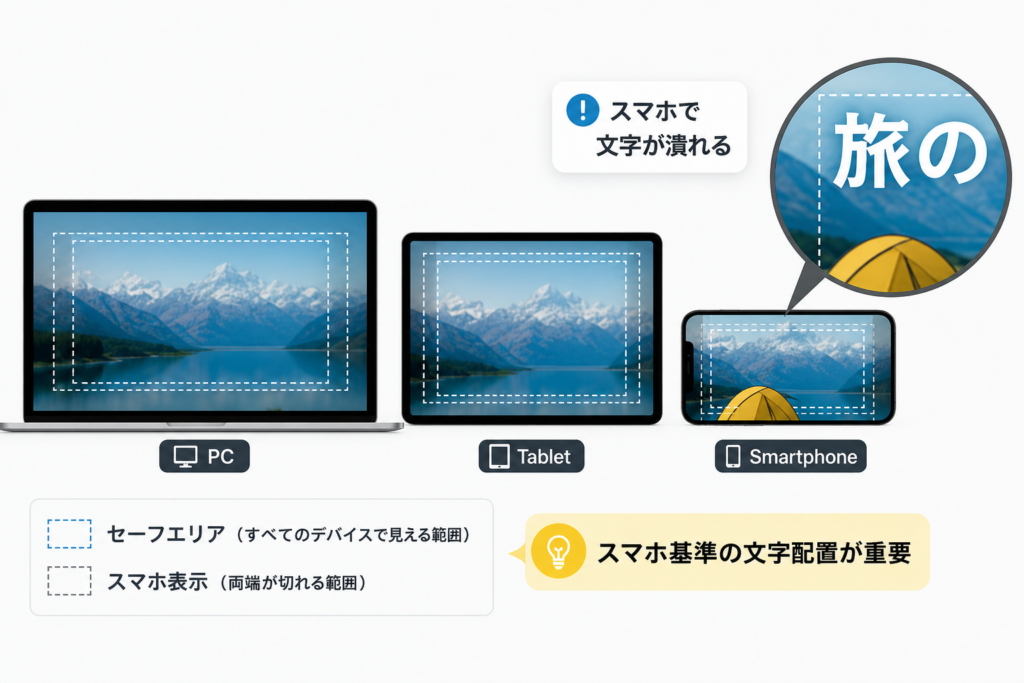
- スマホで文字が潰れる原因│デバイス別表示と視認性を高める文字配置の型
- YouTubeサムネイル制作ソフト別キャンバス設定│Photoshop・クリスタ・Canvaの標準テンプレート
- YouTube Shorts・通常動画・TikTokのサムネイルサイズ│縦横混在運用の設計法
- YouTubeサムネイルのCTR改善事例│クリックされる配置と避けるべきNG例
- サイズが正しくても成果が出ない失敗パターン│現場で見つかる原因と対策
- YouTubeサムネイルの運用ルール化│チーム全体で統一感を保つ基準書の作り方
- YouTubeサムネイル投稿前チェックリスト│最終確認すべき7つのポイント
- SNS運用現場から見えたサムネイル設計の共通パターン│判断軸の一つの法則
- この記事を書いた理由
YouTubeサムネイルサイズの実務ルール│1280×720と1920×1080を使い分ける基準
「サイズは合っているはずなのに、スマホで見ると安っぽく見える」
多くのチャンネルで起きているモヤモヤは、仕様理解と運用ルールのズレから生まれています。
推奨サイズと解像度を一度で理解する(1280×720と1920×1080と16対9の関係)
まず押さえるべきは、仕様上の最低ラインと、現場での実務ラインは別物ということです。
公式の推奨は「16:9 比率」「幅1280×高さ720ピクセル以上」「ファイルサイズ2MB以内」です。
一方で、現場ではほぼ必ず次のようにルール化しています。
| 役割 | ピクセル数 | 共通点 |
|---|---|---|
| 制作用の元データ | 1920×1080 | 比率16:9、フルHDと同じ |
| アップロード想定サイズ | 1280×720〜1920×1080 | どちらも16:9で問題なく表示 |
おすすめは、制作は1920×1080で統一、書き出しは1280×720または1920×1080を状況で使い分けする運用です。理由は3つあります。
-
フルHD動画と同じキャンバスで作ると、構図の確認がしやすい
-
トリミングや文字の位置調整を後からしても劣化しにくい
-
将来のデバイス高解像度化にもそのまま耐えられる
私の視点で言いますと、社内や外注に「1280×720で作っておいてください」とだけ伝えた案件は、高確率で余白や文字のバランス調整が後から効かなくなり、作り直しコストが跳ね上がっていました。
ファイル形式と2MB制限でハマる落とし穴と、サムネイルサイズ変更の考え方
形式とファイルサイズ周りは、地味ですが再生回数に直結する落とし穴です。
-
推奨形式: JPG か PNG
-
上限: ファイルサイズ 2MB 以内
ここでの失敗パターンは次の3つです。
- PNGで作り込みすぎて2MBを超え、アップロード時にエラー
- 無理に圧縮してブロックノイズが出て、スマホ表示で一気に安っぽく見える
- 1920×1080のまま保存しているのに、品質ではなくサイズだけを削ってしまう
実務では、次の順番で考えると安定します。
- キャンバスは1920×1080固定
- まずJPGの中〜高画質で書き出し、1.5MB前後に収まるか確認
- 文字の輪郭や細い線がつぶれるイラスト系だけPNGを採用
- 2MBを超える場合は「解像度」ではなく「画質レベル」で微調整
特にイラストや歌ってみた動画では、背景グラデーションと細い線が多くなりがちで、PNGのまま保存すると簡単に2MBを超えます。形式選択は「画質」だけでなく「視聴者の回線と読み込み速度」も意識しておくと、クリック後の離脱も抑えられます。
dpi神話を捨ててピクセル数とアスペクト比だけを意識する理由
現場でいまだによく出る質問が「解像度は72dpiと300dpiどっちがいいですか?」というものです。
ここははっきり整理しておきます。
-
YouTubeが見ているのはdpiではなくピクセル数だけ
-
dpiは「印刷物で1インチ当たりに何ドット載せるか」の指標
-
画面表示では、同じ1920×1080なら72dpiでも300dpiでも見え方は変わらない
つまり、サムネイルで気にすべきは次の2点だけです。
-
ピクセル数(例:1920×1080)
-
アスペクト比(16:9を守るかどうか)
dpiを300にしても、ピクセル数が小さければスマホで拡大されたときにぼやけます。逆にdpiが72でも、1920×1080で作っていれば視認性に問題は出ません。
迷ったときは、次のチェックリストだけを見れば十分です。
-
16:9を守っているか
-
最低でも1280×720になっているか
-
文字が小さくなりすぎていないか(スマホのYouTubeアプリで確認)
dpiの数値遊びから一歩抜け出し、ピクセル数と比率だけに集中した方が、チーム全体の共通認識が一気に揃います。サムネイルを「アート」ではなく「クリックされる情報設計」として扱うための、最初の一手だと考えてください。
スマホで文字が潰れる原因│デバイス別表示と視認性を高める文字配置の型
スマホで自分のサムネイルを見た瞬間、「文字、読めなくない?」と冷や汗をかいた経験はないでしょうか。ピクセルの数字は合っているのに成果が伸びない相談は、運用支援の現場でほぼ毎週出てきます。この章では、デバイスごとの見え方とトラブルの原因、そしてクリックを取りにいくレイアウトの型まで一気に整理します。
スマホとタブレットとPCとテレビでサムネイルのサイズや比率はどう変わるのか
同じ画像でも、実際に「何センチで表示されるか」が違うため、文字の読める限界が変わります。よく出る4パターンを整理すると次のようになります。
| デバイス | 主な表示場所 | 画面サイズ感 | ユーザー行動の特徴 | サムネに求められること |
|---|---|---|---|---|
| スマホ | ホーム・関連動画 | 小さい | スクロールが速い | 一瞬で読める大きな文字 |
| タブレット | ホーム・登録チャンネル | 中くらい | 寝転び視聴が多い | 文字はスマホ基準で安全側 |
| PC | ホーム・検索結果 | 中〜大 | マウスで選択 | 細かい情報も多少OK |
| テレビ | アプリホーム | とても大きい | 遠くから見る | コントラスト最優先 |
比率は基本的に16:9で共通ですが、「並べ方」と「表示幅」が違うため、スマホを基準に作り、他のデバイスはおまけで考えるのが現場の鉄則です。
YouTubeサムネイルサイズがでかいや小さく表示の原因と仕様でしか解決できないこと
「でかい」「小さい」という相談は、実はサイズ設定ミスではなく、表示仕様とUI変更が原因であることが多いです。
代表的なパターンを整理します。
-
サムネイルがでかく見える
- スマホアプリのアップデートで、ホーム画面のカード幅が一時的に拡大
- タブレットを縦向きで使っているため、1列表示になり相対的に大きく見える
- 特定のアプリ(非公式クライアント)で拡大表示されている
-
サムネイルが小さく見える
- PCブラウザで縮小表示(Zoom 80%など)
- タブレット横向きで、1画面に多くの動画を並べるレイアウトに変わった
- アカウントや地域ごとにテストされる新UIに巻き込まれている
ここで重要なのは、クリエイター側から「表示サイズ」をコントロールする設定は存在しないという点です。できるのは、「小さく表示されても読める前提で作る」ことだけです。ホーム画面サイズがおかしいと感じたときは、まずブラウザの拡大率とアプリのバージョン確認を先に疑ってください。
視認性を上げる文字サイズとフォントと配置の黄金パターン(共起語の視線とコントラストを活かす)
同じピクセルでも、文字の扱い次第でクリック率は大きく変わります。私の視点で言いますと、文字を「半分に削っただけ」でCTRが約1.8倍になった事例は珍しくありません。
実務で使える黄金パターンを3つにまとめます。
-
文字サイズと行数のルール
- 1920×1080で制作する場合
- メインテキストは最小でも高さ120ピクセル以上
- 行数は2行まで(3行以上はほぼ読まれない)
- スマホで見て「片目でも読めるか」を基準にする
- 1920×1080で制作する場合
-
フォントとコントラスト
- ゴシック系の太めフォントを基本とし、明朝や細字は避ける
- 背景との明度差を極端につける
- 明るい背景+黒文字
- 暗い背景+白文字
- 文字の後ろに半透明の帯を敷き、どんなサムネでも読める土台を固定する
-
視線誘導と配置
- 顔写真は左側、文字は右側に寄せると視線が自然に文字へ流れやすい
- 右下は再生時間やUIがかぶるため、重要情報(価格・電話番号・キーワード)は置かない
- 「悩みの言葉」を左、「解決の言葉」を右に置くと、スクロール中でも意味が伝わりやすい
よくあるNGサンプルの共通点は次の4つです。
-
文字が小さく、行数が多い
-
背景画像と文字色が似ていて同化している
-
右下に重要な文言や数字を置いている
-
フォントが細くてスマホ画面で消えている
これらを避け、スマホ表示を前提に文字サイズと配置を決めておけば、「サイズは合っているのに成果が出ない」という遠回りから抜け出せます。
YouTubeサムネイル制作ソフト別キャンバス設定│Photoshop・クリスタ・Canvaの標準テンプレート
「サイズも解像度も合っているはずなのに、スマホで見るとダサい」
この状態から抜け出す近道は、最初のキャンバス設定を“運用ルール”として固定することです。
PhotoshopとIllustratorとクリスタで作るときのおすすめキャンバスサイズと解像度
私の視点で言いますと、作成ソフトが何であっても、元データは1920×1080ピクセル・解像度は72〜150dpiで統一するとトラブルが激減します。書き出しは必要に応じて1280×720に落とせば十分です。
| ツール | 新規ドキュメント設定のおすすめ | メモ |
|---|---|---|
| Photoshop | 1920×1080 px / 72dpi / RGB | アートボード1枚でテンプレ化 |
| Illustrator | 1920×1080 px / 72dpi / RGB | アートボード複製でシリーズ運用 |
| クリスタ | 1920×1080 px / 72〜150dpi / RGB | イラスト多めのチャンネル向き |
| Canva | カスタムサイズ 1920×1080 px | 有料・無料テンプレを上書き利用 |
ポイントは次の3つです。
-
アスペクト比は必ず16:9固定
-
dpiは印刷でない限り気にせず、ピクセル数だけ意識
-
書き出し形式はJPGかPNG・2MB未満に収める
現場では「デザイナーは1920×1080で作成」「投稿担当が必要に応じて1280×720に書き出し」が最も事故が少ない運用です。
イラストや歌ってみた用YouTubeサムネイルサイズの作り方と四隅と右下の安全領域の取り方
イラスト系や歌ってみた動画は、世界観の絵をどこまでトリミングさせないかが勝負です。そのために「安全領域」を数字で決めておきます。
| 領域 | 目安 | 置いてはいけない要素 |
|---|---|---|
| 外枠10% | 上下左右各192px | ロゴ・電話番号・重要文字 |
| 右下25% | 幅30%×高さ25%程度 | タイトル・サムネの要約テキスト |
右下には再生時間やアイコンが重なるため、「見せたい顔」「曲名」「電話番号」などは中央〜左寄せが鉄則です。
作り方の流れは次の通りです。
-
1920×1080でキャンバス作成
-
外枠10%と右下25%にガイドを引く
-
イラストはガイドの外まで描き、文字とロゴは安全領域の内側だけに配置
-
小さく表示されるスマホを想定し、タイトルは2〜6文字程度の太めフォントで中央付近に置く
この「ガイド込みテンプレ」を1つ作っておくと、外注イラストに渡すときもサイズ事故がほぼなくなります。
無料ツールやスマホアプリで作るときにやりがちな失敗とその場しのぎにならない回避策
無料の画像編集アプリやスマホアプリは便利ですが、現場でよく見る失敗パターンがあります。
よくある失敗
-
1080×1080など正方形テンプレのまま作成し、アップロード時に自動トリミングされる
-
アプリ側の圧縮で文字がにじみ、スマホでさらに潰れる
-
端末の画面サイズに合わせた比率で作り、そのまま使ってしまう
これを避けるための回避策はシンプルです。
-
アプリでも必ずカスタムサイズで1920×1080を指定
-
端末内に保存するときに「高画質」「オリジナル」を選択
-
文字入れはアプリ任せにせず、PC版CanvaやPhotoshopで最終チェック
どうしてもスマホだけで完結させたい場合も、「1920×1080で作成→YouTube Studioでアップロード→別端末で実際の表示を確認」という3ステップをルール化しておくと、ホーム画面での「でかい」「小さく表示」といった見え方の違和感をかなり抑えられます。
この記事のテーマに合う商品を口コミ評価順に厳選しました。
| 【楽天】人気の撮影・配信グッズ | |||
| 順位 | 👑1位 | 2位 | 3位 |
|---|---|---|---|
| 商品 |  |
 |
 |
| 商品名 | 俯瞰撮影 スマホスタンド 手元撮影 ネイル 撃影 LED リ | リングライト 三脚タイプ スマホ スタンド 三脚 ライブ配信 | 改良版 面光源 スマホスタンド LED ライト 俯瞰撮影 真 |
| 評価 | ★4.44 1,868件 |
★4.27 758件 |
★4.56 313件 |
| 価格 | 3,480円 | 3,590円 | 5,980円 |
| 公式 | 楽天で見る | 楽天で見る | 楽天で見る |
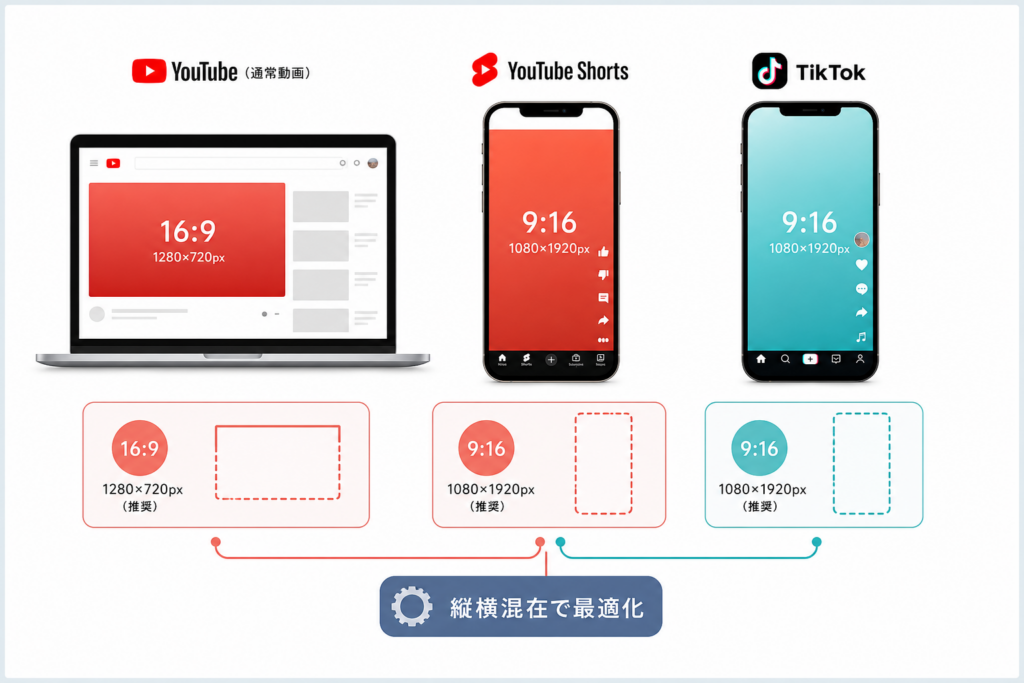
YouTube Shorts・通常動画・TikTokのサムネイルサイズ│縦横混在運用の設計法
「横・縦・正方形がごちゃ混ぜでカオス」になっているチャンネルは、それだけでクリック率と再生回数を落としてしまいます。ここでは、一本の画像からYouTubeとShortsとTikTokをきちんと切り分ける“運用レベル”の設計図をまとめます。
通常のYouTube動画とショート動画で違うサムネイル比率と画像サイズを一望する
まずは縦横のルールを整理します。迷ったらこの表をベースにしてください。
| 用途 | 推奨比率(アスペクト比) | 推奨ピクセルサイズ | 想定デバイス |
|---|---|---|---|
| YouTube通常動画サムネイル | 16:9 | 1920×1080 | PC・スマホ横向き |
| YouTube Shortsサムネイル | 9:16 | 1080×1920 | スマホ縦向き |
| YouTube ショート用代替(妥協案) | 1:1 | 1080×1080 | グリッド一覧 |
| TikTokカバー画像 | 9:16 | 1080×1920 | スマホ縦向き |
ポイントは、通常動画は横長16:9、ShortsとTikTokは縦長9:16で完全に別物として扱うことです。よくある失敗は、横長サムネイルをそのままShortsに流用して、テキストがほぼ見えない状態で表示されてしまうケースです。
TikTokサムネイルサイズとYouTubeショートサムネイルサイズを一本の素材から切り出す方法
縦横別々に作るのは現場では非現実的です。私の視点で言いますと、「縦1080×横1920の縦型マスター画像を1枚作り、そこから各サービス用にトリミングする」のが最も運用が安定します。
手順は次の通りです。
- キャンバスを1080×1920ピクセルで作成
- 画面中央に「共通キービジュアル」(人物・商品)を配置
- 画面上1/3に大きなテキスト、下1/3はできるだけシンプルに
- そこから
- TikTok用: そのまま1080×1920で書き出し
- Shorts用: 同じく1080×1920で書き出し
- 通常動画用: 中央の16:9領域(1920×1080相当の横トリミング)だけを切り出して書き出し
このとき意識したいのが「どこを切っても意味が通じる構図」です。
-
重要な文字は上下左右から各100ピクセル程度内側に収める
-
顔や商品は画面中央寄りに置き、上下を多少カットしても成立する構図にする
-
ロゴや電話番号などの情報は「下端ギリギリ」ではなく、少し浮かせて配置する
こうしておくと、Shorts・TikTok・通常動画の3パターンを、1枚の元画像から安全に切り出せます。
縦型と横型と正方形を一度に設計するためのベースレイアウトとトリミング前提思考
縦横ミックス運用で本当に差がつくのは、最初からトリミングを前提にレイアウトを決めているかどうかです。現場でよく使うベースレイアウトを図解的に言語化すると、次の3ゾーンに分かれます。
-
上ゾーン:縦型専用エリア
- ShortsとTikTokだけで見える「補足コピー」や装飾
-
中央ゾーン:全サービス共通エリア
- 人物・商品・メインテキストを集中させる
- ここが横16:9で切り抜かれても意味が通る構成にする
-
下ゾーン:ノイズを極力置かないエリア
- アプリ側UI(再生ボタンやタイトル表示)と競合するため、背景メインにする
この考え方にすると、次のようなメリットがあります。
-
サムネイルを流用しても「何の動画か一瞬で伝わる」
-
スマホで縦スクロールしたときも、PCで横並びにしたときも、チャンネルの統一感が崩れない
-
デザイナーや外注に「中央ゾーンは絶対死守」「上下はトリミング前提」と一言で共有できる
デザインの細部より、どのピクセルが切られても核となる情報が残るかを最初に決めることが、縦横ミックス時代のサムネイル設計の勝ち筋になります。
YouTubeサムネイルのCTR改善事例│クリックされる配置と避けるべきNG例
「解像度も比率も合っているのに、なぜかクリックされない」
現場で相談されるとき、ほぼ必ず原因はサイズではなく“文字と配置”にあります。
クリックされないサムネイルの共通点(文字が多い・小さい・背景と同化・右下に重要情報)
クリックされないサムネイルには、次のような共通点があります。
-
1枚に入れるテキストが20文字以上で情報が渋滞
-
画面の短辺の10%以下の文字サイズでスマホでは判読不能
-
背景写真と文字色のコントラストが弱く、輪郭線もなし
-
右下に重要テキストや電話番号を配置してアイコンと被る
スマホホーム画面での“事故”を避けるため、最低限の基準を決めておくと安定します。
| NGパターン | なぜダメか | 即改善のポイント |
|---|---|---|
| 文字だらけ | 一瞬で理解できない | 伝えたい一言を12文字前後に絞る |
| 細いフォント | 小さい画面で潰れる | 太めゴシックを基本にする |
| 右下に重要情報 | 再生時間やロゴと競合 | 重要要素は左寄せか中央に |
CTRが1.8倍に跳ねたパターンに共通する文字数やフォントや背景のコントラスト設計
実務でCTRが約1.8倍に伸びたケースでは、次の3点を徹底していました。
-
文字数の上限ルール
- メインテキストは12〜14文字
- サブテキストを入れても合計20文字以内
-
フォントと太さ
- スマホ基準で「太めのゴシック体」をデフォルトに固定
- 装飾書体は1枚の中で1種類までに制限
-
背景とのコントラスト
- 文字色と背景色の明度差をはっきり付ける
- 写真背景の場合は半透明の黒帯を敷くか白フチを必ず付ける
| 要素 | 悪い例 | 良い例 |
|---|---|---|
| 文字数 | 「売上アップする最新テクニックを全部解説」 | 「売上が伸びない本当の理由」 |
| フォント | 細い明朝体 | 太めゴシック |
| 背景 | カラフル写真にそのまま文字 | 写真を少し暗くし白文字+フチ |
私の視点で言いますと、数字が伸びるサムネイルは「おしゃれ」ではなく“遠くからでも読める道路標識”のような設計になっていることが多いです。
人物写真や表情や矢印をどう置けば視線がタイトルや電話番号などの誘導テキストへ流れるか
人物や矢印は「飾り」ではなく、視線をコントロールするための道具として使います。
-
人物の顔は画面の左または中央寄りに配置
-
目線の先にメインテキストを置き、自然に読ませる
-
矢印は「視線が流れてほしい方向」にだけ使う
| 配置の考え方 | ポイント |
|---|---|
| 顔の向き | 視聴者の視線は無意識に顔の向きを追う |
| テキスト位置 | 顔の向きの先にメインコピーを置く |
| 電話番号やCTA | 右下ではなく、下中央か左下に配置 |
再生回数を伸ばすには、ピクセル数の正しさよりも「1秒以内に目がどこを通るか」を設計することが、現場では何倍も効いてきます。
サイズが正しくても成果が出ない失敗パターン│現場で見つかる原因と対策
数字上は推奨サイズを守っているのに、スマホで埋もれ、再生回数も伸びない。この状態は「技術ミス」ではなく「判断ミス」で起きていることがほとんどです。ここでは、現場で本当に起きているパターンだけを整理します。
サムネイルの差し替えで再生回数が落ちたケーススタディと素人が見落としがちなチェックポイント
再生中の動画を止めてしまう差し替えには、共通のクセがあります。私の視点で言いますと、次の3点を落としているケースがほぼ全てです。
差し替え前後で必ず比べたいポイント
-
文字数:7~10文字以内から、説明文のような長文に増えていないか
-
文字位置:中央から、右下や端ギリギリに追いやられていないか
-
顔・主役:視線を集める人物や商品が小さくなっていないか
| 項目 | 差し替え前 | 差し替え後でやりがち |
|---|---|---|
| 文字量 | 大きめ8文字前後 | 16文字以上の説明文 |
| 主役の大きさ | 顔が縦の3分の1 | 顔が豆粒レベル |
| コントラスト | 背景と文字色がはっきり分かれる | 背景と同系色で埋もれる |
素人ほど「おしゃれさ」を優先し、肝心のクリックが落ちていることに気付きません。差し替え前後でCTRとインプレッションをセットで確認する習慣を付けると、デザインの良し悪しを数字で判定できるようになります。
外注イラスト発注で起きがちなサイズミスやトリミング事故を防ぐ3つの事前確認
イラストレーターやデザイナーに丸投げした結果、「上下が切れた」「スマホで顔が見えない」という相談は非常に多いです。発注前に、最低限この3点だけは文章で共有してください。
-
ピクセルサイズと比率を固定する
「横1920 縦1080の16対9で作成」と明記し、余白込みで作ると伝えます。 -
トリミングされてもいい“余白ゾーン”を指示する
上下左右に各100ピクセル程度の「切れても問題ない範囲」を設け、- タイトル
- 顔
- ロゴ
をその内側に収めるよう依頼します。
-
右下に重要情報を置かないと伝える
再生時間やアイコンが被るため、電話番号や価格、ロゴを置かないとルール化します。
この3行を仕様書としてテンプレ化しておくと、外注が増えてもトリミング事故が一気に減ります。
ホーム画面サイズがおかしいと感じたときに設定より先に疑うべきYouTube側の事情
「スマホだけサムネイルが小さく表示される」「タブレットだと妙にでかい」と感じると、多くの人がアプリ設定や端末の不具合を疑いますが、最初に確認すべきは別のポイントです。
-
プラットフォーム側のレイアウト実験
同じチャンネルでも、ユーザーごとに表示行数やサムネイルの大きさがテストされていることがあります。この場合、投稿者側でサイズ変更や設定をしても揃いません。
-
解像度不足による自動リサイズ
1280×720未満の画像を使っていると、画面ごとに引き伸ばされてボケたり、小さく補正されたりします。常に1920×1080で作成しておくと、どの画面でも安定しやすくなります。
-
端末の表示倍率・拡大率
AndroidやiPad側で表示倍率を変えていると、ホーム画面全体の密度が変わります。複数の端末で見比べ、「自分の端末だけおかしいのか」「全体的な仕様なのか」を切り分けることが大切です。
チャンネル運用側でコントロールできるのは、十分な解像度・安全なレイアウト・テスト用の複数端末チェックまでです。ここを固めておくと、レイアウト変更が来ても慌てずに済みます。
YouTubeサムネイルの運用ルール化│チーム全体で統一感を保つ基準書の作り方
バラバラなサムネが並ぶチャンネルは、それだけで視聴者の「離脱スイッチ」を押してしまいます。サイズの数字だけ覚えるのではなく、チームで共有できる運用ルールに落とし込むと、再生回数と作業効率が同時に伸びます。
中小企業やチーム運用で必須になるサムネイルテンプレートとカテゴリ別のルール設計
まず決めるべきは「1枚の正解」ではなく、カテゴリごとのテンプレートです。
| 種類 | 主な用途 | 推奨ピクセル | 共通ルール |
|---|---|---|---|
| 標準動画用 | 解説・Vlog | 1920×1080 | 16:9・右下は重要情報禁止 |
| 企画・特集用 | キャンペーン | 1920×1080 | 太文字タイトル+色固定 |
| 会社・サービス紹介 | 採用・PR | 1920×1080 | ロゴ位置固定・人物優先 |
テンプレートごとに、最低限次を固定しておきます。
-
キャンバスサイズと比率(必ず16:9で統一)
-
ロゴの位置(多くは左上)
-
文字の最大行数と最大文字数
-
電話番号やURLを入れてよいカテゴリ・ダメなカテゴリ
カテゴリを分けておくと、担当者が変わっても世界観が崩れません。
内製と外注でぶれないようにするためのYouTubeサムネイルサイズ仕様書テンプレート(サイズと比率と共通フォント)
「おしゃれだけどトリミングで事故る」外注デザインを防ぐには、仕様書が必須です。私の視点で言いますと、ここを文章ではなく表で渡すとミスが激減します。
| 項目 | 指示内容の例 |
|---|---|
| 仕上がりサイズ | 1920×1080ピクセル・16:9 |
| 元データ | 1920×1080以上で作成し、縮小納品 |
| ファイル形式 | JPG推奨・2MB以下、必要に応じてPNG |
| 安全領域 | 四辺40〜60ピクセルには重要文字禁止 |
| 文字設定 | 日本語太字ゴシック・最小24pt相当以上 |
| 配置NG | 右下にロゴ・電話番号・重要テキスト禁止 |
| 納品数 | 本番データ+文字なし背景も1枚 |
仕様書に「スマホで親指タップした瞬間に内容が分かる大きさで」と一行添えておくと、デザイナーの意識がサイズより視認性に向きます。
一本のサムネクオリティより百本作っても崩れないルールを先に決めるべき理由
単発で神レベルの1枚を狙うより、「誰が作っても80点を量産できる仕組み」を先に作った方が、チャンネル全体の再生回数は伸びやすくなります。その理由は次の3つです。
-
テンプレがあると作成時間が3〜5割短くなり、投稿本数を増やせる
-
過去動画とのABテストがしやすくなり、クリック率改善の打ち手が見えやすい
-
新人や外注が入っても、世界観とサイズが崩れない
最後に、運用ルールとして次のチェックだけは必ず共有しておくと安心です。
-
すべて1920×1080・16:9で作られているか
-
文字はスマホで一瞬で読める大きさか
-
右下に重要情報を置いていないか
-
ロゴと色使いはカテゴリごとに統一されているか
数字としてのサイズを決めるのは5分ですが、「サイズをどう運用するか」の設計ができるかどうかで、チャンネルの伸び方はまるで別物になります。
YouTubeサムネイル投稿前チェックリスト│最終確認すべき7つのポイント
「せっかく作ったのに、投稿してから粗が見えて冷や汗…」をゼロにするための、現場レベルの最終チェックをまとめます。私の視点で言いますと、ここを仕組み化できているチャンネルほど、再生回数とCTRが安定します。
投稿直前に見るべき10項目(サイズや比率やファイルサイズや文字の大きさや視認性)
投稿ボタンを押す前に、次の10項目をチェックリスト化しておきます。
- ピクセルサイズ
1920×1080で作成し、書き出し時に1280×720でも破綻しないか - アスペクト比
16:9になっているか(余白のついた縦長・正方形になっていないか) - ファイルサイズ
2MB以下か、画質を落としすぎていないか - ファイル形式
写真多めならJPG、ベタ塗りや文字くっきり重視ならPNGで書き出しているか - 文字サイズ
スマホ表示で「3メートル離れた自分」にも読める太さか - 文字数
目標は「7~10文字×2行以内」に収まっているか - コントラスト
文字と背景の明暗差・色差が十分か - 重要情報の位置
右下に重要な文字や電話番号を置いていないか(再生時間UIで隠れやすい) - 人物の表情と視線
表情がはっきり見えるか、視線の先にタイトルや矢印が来ているか - ブランドの統一感
チャンネル全体の他サムネとフォント・色・ロゴ位置がずれていないか
この10項目は、社内や外注用の「ミニ仕様書」として印刷しておくとミスが激減します。
サムネイル変更のデメリットを最小限にするタイミングや優先順位の決め方
サムネ変更は、当たりを引けばCTRが大きく伸びますが、外すと再生ペースが落ちるリスクもあります。変更するか迷うときは、次の優先順位で判断します。
| 優先度 | 変更を検討すべきサイン | 対応方針 |
|---|---|---|
| 高 | インプレッションはあるのにCTRが平均より明らかに低い | 文字数削減・コントラスト改善を最優先でABテスト |
| 中 | タイトルや内容を大きくリニューアルした | 内容とズレている場合のみサムネも刷新 |
| 低 | なんとなくデザインを今風にしたい | チャンネル全体のリブランディング時まで保留 |
変更タイミングは、公開直後の勢いが落ち着いた「3~7日後」以降にするのが安全です。公開直後はアルゴリズムからの評価が定まりきっておらず、いきなり差し替えると、どのサムネが効いたのか検証不能になります。
CTRが極端に低い動画は、「タイトルはそのまま・サムネだけ2パターン」でテストし、24~72時間の数字で判断すると、無駄な差し替えを減らせます。
PCやスマホで必ずやっておきたいYouTube Studioと実画面でのダブルチェック手順
仕様通りのサイズでも、「端末ごとの見え方」で失敗するケースが多いです。最後のひと手間として、次のダブルチェックを習慣化します。
-
YouTube Studio内での確認
- サムネのプレビューをPCで表示
- 一覧画面と拡大画面の両方で、文字の読める距離を確認
- 右下の再生時間表示に被る要素がないかを見る
-
スマホ実機での確認
- iPhoneかAndroidのどちらか、できれば両方で視聴
- ホーム画面・関連動画欄・検索結果の3か所で表示を確認
- 明るさ50%前後でも文字が潰れないかチェック
- 縦持ち・横持ちの両方で、顔やテキストが小さくなりすぎていないか確認
-
タブレットや大画面の確認(可能なら)
- タブレットで「小さく表示」になっていないか
- テレビ視聴時に粗い印象にならないか
| 端末 | 必ず見る画面 | 注目ポイント |
|---|---|---|
| PC | チャンネル一覧・検索結果 | 全動画でトーンが揃っているか |
| スマホ | ホーム・関連動画 | 文字潰れ・コントラスト・人物の大きさ |
| タブレット | ホーム | 余白が多すぎてスカスカに見えないか |
このダブルチェックをテンプレート化しておけば、「サイズは合っているのに成果が出ない」サムネを量産するリスクを大きく減らせます。制作担当と運用担当が同じチェックシートを共有し、投稿前に必ず2人の目を通す運用にしておくと、チャンネル全体のクオリティが一段上がります。
SNS運用現場から見えたサムネイル設計の共通パターン│判断軸の一つの法則
現場で頻発するサムネイルの相談パターンと数字に直結した解決策の共通点
サムネイルの相談は、技術の悩みに見えて、ほとんどが「判断基準がない」ことが原因です。現場で多いパターンを整理すると、次の3タイプに集約されます。
| よくある相談内容 | ありがちな状況 | 効いた解決策の軸 |
|---|---|---|
| サイズや解像度が合わない | 1920×1080と1280×720が混在 | 元データを1920×1080に統一し、書き出しだけ1280×720で管理 |
| スマホで文字が読めない | PCでだけチェックして投稿 | 「スマホ幅で読めるか」を最優先に文字サイズと行数を制限 |
| デザインを変えたらCTRが急落 | おしゃれ系に全面刷新 | 何の動画か一瞬で分かるキーワードだけをサムネ前面に再配置 |
特に大きいのは、元データは1920×1080で統一し、四隅に安全マージンを取る運用ルールを決めた瞬間にトラブルが激減することです。
あるチャンネルでは、文字数を半分にし、右下に置いていた重要テキストを左側に移しただけで、CTRがおよそ1.8倍に伸びました。数字を押し上げたのは「センス」ではなく、サイズと配置のルール決めです。
おしゃれなデザインか一瞬で伝わる画面か迷ったときにプロが最後に見る指標
一番揉めるのが、「おしゃれにするか」「分かりやすさを優先するか」という議論です。ここでプロが見るのは感覚ではなく、次の3つの指標です。
-
1秒で分かる単語が1つはサムネに載っているか
→ 業種名、悩みワード、商品名など。抽象的なコピーだけの画像はほぼ負けます。
-
スマホで親指の第一関節ぶんの幅で、文字が読めるか
→ 実際にスマホでタップする距離感で確認すると、文字の小ささが一発で分かります。
-
タイトルとサムネの役割分担ができているか
→ タイトルで説明しすぎているなら、サムネは「感情+キーワード」に絞った方がクリックされます。
私の視点で言いますと、炎上しないギリギリの強いワードをサムネに置き、タイトルで丁寧に補足する構成が、再生回数とブランドの両方を守りやすいバランスです。
中小企業のWeb支援現場で培われたルール思考をあなたのYouTubeチャンネル運用にどう生かすか
個人よりも中小企業のチャンネルで問題になるのは、「人が増えた瞬間にサムネがバラバラになる」ことです。ここで効くのが、デザインマニュアルより先にサイズと配置のルール表を作ることです。
-
画像サイズは1920×1080で制作し、書き出しは1280×720を基本にする
-
画面の上下左右5%はトリミングされてもよい「捨て領域」として使う
-
重要な文字は左2/3、右下にはロゴかサブ情報だけを置く
-
フォントは見出し用と本文用の2種類まで、色はブランドカラー+白黒に固定
この4つを1枚のシートにして、社内と外注に共有しておくと、カスタムサムネイルの制作が誰の手に渡ってもブレません。
最終的に持ち帰ってほしい判断軸はシンプルです。「デザインの好み」ではなく「スマホで一瞬で意味が伝わるか」を基準に、サイズと配置のルールから決めること。この順番を守るだけで、サムネイルは安定してチャンネルの味方になってくれます。
この記事を書いた理由
著者 – 伊藤 和則(nextlife事業部 責任者)
中小企業のYouTubeやTikTok運用を支援していると、「推奨サイズ通りに作っているのに、スマホで文字が読めない」「ショートと通常動画とTikTokで毎回キャンバス設定がバラバラ」という相談を何度も受けます。SNS運用体制を構築している各社でも、デザイナーは1920×1080、担当者は1280×720と、それぞれの判断で作った結果、CTRが落ちてから原因を特定できないケースが続きました。
私自身も、自分のPC環境でサムネイルを差し替えた途端に再生が鈍り、YouTube Studioと実画面の見え方の差に振り回された経験があります。スマホでタイトルが途中で切れる、右下の重要な言葉が時間表示に隠れるといった問題は、感覚ではなく「サイズと比率と配置」のルールを先に決めておかないと防げません。
この記事では、120社超の運用現場で共通して成果に直結したサムネイルサイズの決め方と、縦横ミックス運用でも迷子にならないキャンバス設計を、担当者がそのまま社内ルールに落とし込める形で整理しました。デザインの好みではなく、どのデバイスでも「一瞬で伝わる画面」にするための判断軸を持ち帰ってほしい、という思いから執筆しています。
Q. YouTubeサムネイルのおすすめサイズは1280×720と1920×1080のどちらですか?
Q. YouTubeサムネイルのdpiは72と300どちらが正解ですか?
Q. スマホで文字が潰れて見えるのはなぜですか?
Q. サムネイルがでかい・小さく表示される原因は何ですか?
関連:「youtube サムネ サイズ」について詳しくは YouTubeサムネサイズ1280×720の完全ガイド:トラブル解決と設定方法 で解説しています。
🧰 お困りごとの解決に
 TikTokコインをコンビニで安くチャージする方法TikTokコインをコンビニでチャージする全ルートを解説。ギフトカード・ブラウザ払い・各店別手順から、最安ルートの選び方…
 TikTok LiteのPayPay連携エラーの直し方TikTok Liteでポイント交換できないエラーの原因と解決策を解説。Wi-Fi切り替えや時間帯の工夫など、PayPa…
 TikTok Liteのアカウント削除とポイントの注意点TikTok Liteのアカウント削除時にポイントが即座に消滅する仕組み、本家アプリとの連動リスク、削除手順、トラブル時…
 Amazonの追跡ID「99」「DA」の意味と配送状況が更新されない時の対処AmazonのトラッキングIDはDA形式ならAmazon配送、数字形式なら各配送業者で、形式ごとに追跡先が異なります。配…
この記事に関連する解説



最近更新した記事
 Netflix広告つきプランで見れない作品の確認手順と鍵マークの原因💡 結論(要点まとめ)Netflixの広告つきプランで見られない作品に付く「鍵マーク(ロックアイコン)」の原因を解説。ラ…
 LINEメッセージが送れない原因と直し方|マーク別の確認手順💡 結論(要点まとめ)LINEでメッセージが送れない時の対処法を症状別に整理。矢印や赤い「!」、警告文、未読の違いを確認…
 Spotifyのオフライン再生のやり方と通信設定の注意点💡 結論(要点まとめ)Spotifyで音楽をオフライン再生する手順を解説。Premiumでのアルバムやプレイリストの保存…
 Amazonプライムビデオのチャンネル請求確認|契約状況と明細の照合💡 結論(要点まとめ)Amazonプライムビデオのチャンネル請求を確認する手順を整理。契約中のチャンネル一覧や更新日の確…
 LINE連動アプリの解除手順と注意点|データ削除との違いを整理💡 結論(要点まとめ)LINEの連動アプリを解除する最新手順を案内。設定画面からの解除操作はもちろん、「連動解除」と「相…