運営:Next Life運営局(株式会社Rush up) 会社概要|編集方針
💡 結論(要点まとめ)
YouTubeで「ブロック機能がない」「ブロックしても動画が出てくる」とお悩みの方へ。本記事ではiPhone・Android・PC別に、おすすめの調整とユーザーの非表示の操作を説明します。おすすめ表示の調整や設定の解除方法を紹介します。
この記事でわかること
- YouTubeにチャンネル自体のブロックボタンがないのはなぜですか?
- ブロックした相手にブロックされたことが通知でバレますか?
- 「チャンネルをおすすめに表示しない」に設定したのに検索結果に出てくるのはなぜですか?
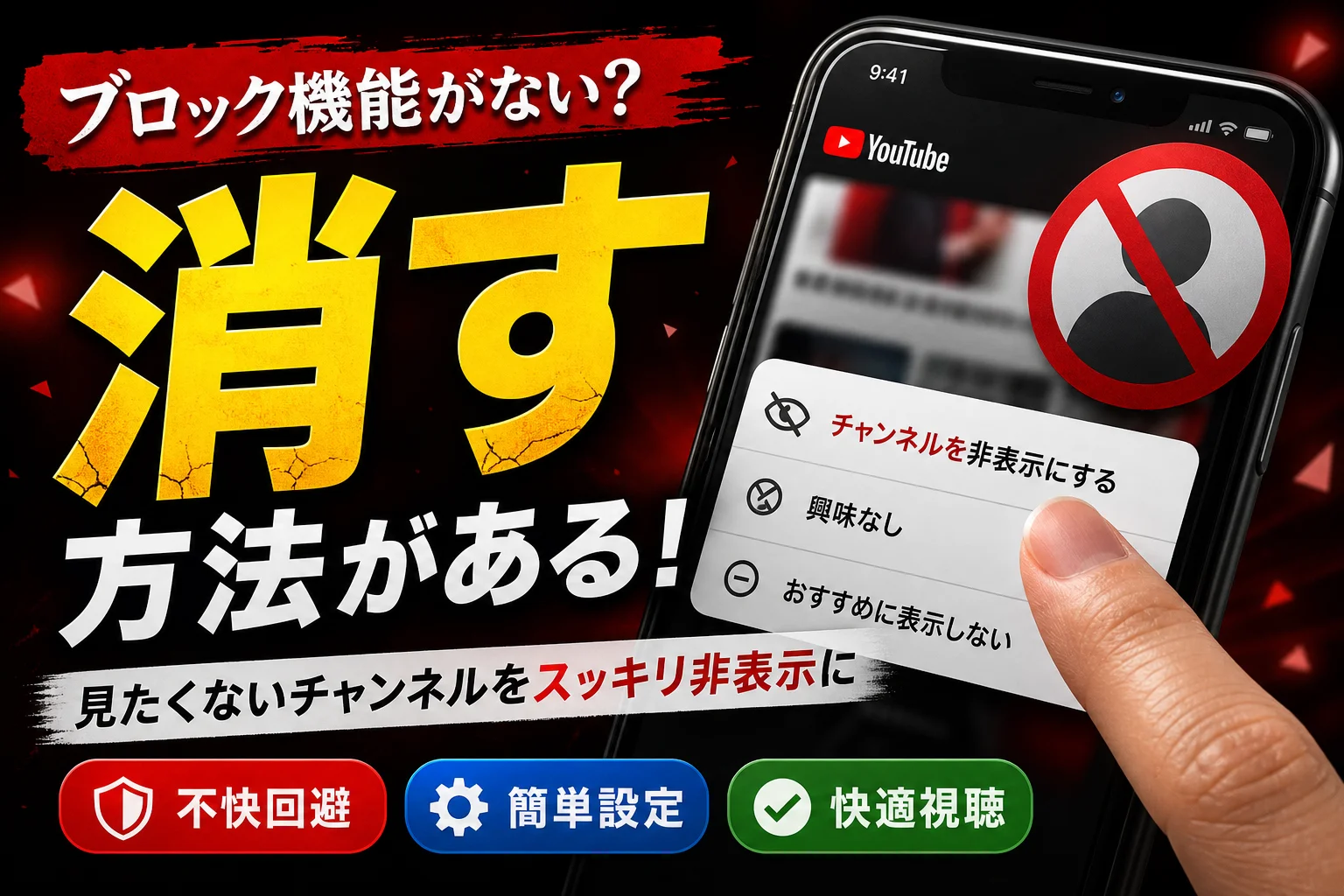
一般ユーザー向けの通常版YouTubeで特定の動画やチャンネルを画面に出したくない場合、特定チャンネルを丸ごと非表示にする直接の「完全ブロック」ボタンはなく、「チャンネルをおすすめに表示しない」でおすすめを調整するのが基本的な対処法です。
自分のチャンネルのコメントを管理する機能は「チャンネルでユーザーを非表示にする」、おすすめを調整する機能は「チャンネルをおすすめに表示しない」です。この2つは役割が大きく異なります。混同すると「設定したのに出てくる」という状態になりやすいため、iPhone・Android・PC・テレビの実操作からブロックされた側の見え方、解除方法まで順番に整理しました。
【要約】YouTubeで不快なチャンネル・動画を非表示にする3つの代替手段
- チャンネルをおすすめに表示しない:ホームや「次のおすすめ」で対象チャンネルのおすすめ表示を調整する
- ユーザーを非表示:コメント欄やライブチャットにおける悪質な書き込みを他者から見えなくする
- YouTube Kids:保護者パスコードを用いて個別チャンネルを丸ごと遮断する
この記事で答えている疑問
Q. 見たくないチャンネルをおすすめに出さない設定はどこにありますか?
A. ホームや「次のおすすめ」で対象チャンネルの動画などを見つけ、タイトル横のその他アイコンから「チャンネルをおすすめに表示しない」を選びます。 (出典)
Q. テレビで見たくないチャンネルを指定するにはどう操作しますか?
A. 対象のおすすめ動画でリモコンの選択ボタンを長押しし、「興味がない」を選びます。「理由を教えてください」から「チャンネルをおすすめに表示しない」を選択します。 (出典)
この記事の要点
見たくないチャンネルのおすすめ表示を調整するには、ホームや「次のおすすめ」で対象の動画などのメニューを開き、「チャンネルをおすすめに表示しない」を選びます。YouTube公式ヘルプは、この操作をおすすめの調整として案内しています。
- 1対象の動画を選ぶ
興味のないおすすめの動画に移動します。 - 2選択ボタンを長押し
リモコンの選択ボタンを長押しします。 - 3興味がないを選ぶ
表示されたメニューで「興味がない」を選択します。 - 4理由からチャンネルを指定
「理由を教えてください」から「チャンネルをおすすめに表示しない」を選択します。
- 通常版YouTubeに「動画の完全ブロック機能」がないことと非表示のやり方
- 【端末別】YouTubeで見たくないチャンネル・動画をブロック(非表示)する手順
- YouTubeでユーザーをブロックするとどうなる?相手への影響と画面の挙動
- 「ブロック・非表示にしたのに動画が出てくる」原因と解決策
- YouTubeのブロック解除方法と非表示リスト(設定)の確認手順
- 子どもを守るYouTube制限設定|YouTube Kidsでの個別チャンネルブロック
- YouTubeブロックに関するFAQ
- まとめ:適切な非表示設定でYouTubeのノイズをカットしよう
- テレビでチャンネルを指定するには「理由」まで進む
- 動画ではなく「投稿」をおすすめから減らしたいとき
- よくある質問
通常版YouTubeに「動画の完全ブロック機能」がないことと非表示のやり方
一般ユーザー向けの通常版YouTubeには、特定チャンネルの動画を一切検索・視聴できなくする「完全ブロック」ボタンは用意されていません。YouTube公式ヘルプでは、おすすめを調整する「チャンネルをおすすめに表示しない」、対人機能の「YouTube でチャンネルをブロックする」、クリエイター向けの「チャンネルでユーザーを非表示にする」が別々に案内されています。
なぜ「ブロック機能がない」と感じるのか?仕様と用語の誤解
かつてYouTubeのプロフィール画面には「ユーザーをブロック」という項目があり、これを押せばチャンネルごと見えなくなると誤解されるケースが多くありました。実際にこの機能が作用するのはコメント欄やライブチャットなどのコミュニティ領域であり、動画自体の再生を防ぐものではありません。
総務省情報通信政策研究所の「令和7年度情報通信メディアの利用時間と情報行動に関する調査報告書」(2026年6月公表)によると、YouTube利用率は全年代で81.5%です。
YouTube公式ヘルプ「おすすめと検索結果を管理する」では、「興味がない」と「チャンネルをおすすめに表示しない」によるフィードバックが案内されています。一般ユーザー向けの通常版には特定チャンネルの動画を完全に遮断する機能がないことを理解しておくと、目的に合った設定を選べます。
非公式ツール(ブラウザ拡張機能)の存在と注意点
PCのブラウザ(ChromeやEdgeなど)では、サードパーティ製の拡張機能(例:BlockTube等)を使って特定チャンネルを検索結果ごと非表示にする方法もあります。ただし、これらはYouTube公式の機能ではないため、以下の点に注意が必要です。
- YouTube側の仕様変更によって突然使えなくなる場合がある
- アカウントのセキュリティや個人情報保護の面でリスクが伴う可能性がある
- スマートフォンアプリやテレビ版アプリには設定が反映されない
安全面を最優先する場合は、公式に用意されている機能を使って表示頻度を下げていく方法が推奨されます。
見たくないチャンネルを画面から消す2つの基本操作
| 機能名 | 対象 | 効果範囲 | 向いている場面 |
|---|---|---|---|
| チャンネルをおすすめに表示しない | 特定チャンネル | ホームや「次のおすすめ」の表示を調整 | 興味のないチャンネルのおすすめを減らしたい |
| 興味がない | 個別動画 | おすすめの調整に利用される | 興味のない動画を減らしたい |
| チャンネルでユーザーを非表示にする | 自分のチャンネルの特定ユーザー | そのユーザーのコメントを非表示にする | 自分のチャンネルのコメント管理 |
| 制限付きモード/YouTube Kids | 端末・アカウント | 成人向け等の絞り込み、Kidsは個別遮断可能 | 子どもの安全な視聴環境づくり |
よくある誤解:「YouTube でチャンネルをブロックする」はチャット・コメント・メンションの相互遮断、「チャンネルでユーザーを非表示にする」は自分のチャンネルのコメント管理の機能で、どちらも相手の動画のおすすめ表示を止める機能ではありません。人物に対する設定と、おすすめアルゴリズムに対する設定は別物として扱いましょう。
(出典: YouTube ヘルプ「おすすめと検索結果を管理する」では、「チャンネルをおすすめに表示しない」によるおすすめの調整が案内されています。ただし、検索窓からチャンネル名を直接入力した場合は通常通り表示されます)
【端末別】YouTubeで見たくないチャンネル・動画をブロック(非表示)する手順
スマートフォンやPCでは、ホームや「次のおすすめ」にある動画のその他アイコンから操作します。そこから「チャンネルをおすすめに表示しない」を選択することで適用されます。
iPhone・Androidアプリでの「チャンネルをおすすめに表示しない」設定
- ① ホーム画面やおすすめ欄で、消したいチャンネルの動画サムネイル右下(またはタイトル横)の「︙」をタップ
- ② 表示されたメニューから「チャンネルをおすすめに表示しない」を選択
- ③ 「今後このチャンネルはおすすめされません」と通知が出れば完了
- ④ 個別動画へのフィードバックは同じメニュー内の「興味がない」を選ぶ
ショート動画についても、ホームや「次のおすすめ」に表示された対象のその他アイコンからフィードバックします。メニューの名称や位置はアプリのバージョンによって若干異なる場合があるため、最新版に更新して操作してください。
PCブラウザ(Chrome/Edge/Safari)での非表示手順
- ① youtube.com にログインした状態でホーム画面を開く
- ② サムネイルにカーソルを合わせると表示される「︙」をクリック
- ③ 「チャンネルをおすすめに表示しない」を選択
- ④ 選択直後は「取り消し」ボタンが表示されるため、誤操作時はその場で元に戻せる
配信者として自身のコメント欄を管理する場合は、PC版の操作がスムーズです。コメント横の「︙」から「このユーザーをチャンネルで非表示にする」を選ぶと、該当ユーザーのコメントを非表示にできますが、過去のコメントの非表示には最大48時間かかります。
テレビ・スマートTVアプリでの表示制限のやり方
テレビ向けアプリはリモコン操作に最適化されているため、メニュー構成が簡略化されているケースがあります。YouTube公式ヘルプによると、対象のおすすめ動画でリモコンの選択ボタンを長押しし、「興味がない」→「理由を教えてください」→「チャンネルをおすすめに表示しない」の順に選択します。メニューが見当たらない場合は、同一のGoogleアカウントでログインしたスマートフォンから「チャンネルをおすすめに表示しない」を設定する方法もあります。おすすめのデータはアカウントに紐づいて共有されるため、テレビ側にも順次反映されます。
注意:テレビをアカウント未ログイン(ゲスト状態)で使用している場合、スマホでの設定は共有されません。家族で共有しているテレビでは、まず個人のアカウントに切り替わっているか確認してから設定を行いましょう。
YouTubeでユーザーをブロックするとどうなる?相手への影響と画面の挙動
ここでは、クリエイターが自分のチャンネルで行う「チャンネルでユーザーを非表示にする」の効果を説明します。「YouTube でチャンネルをブロックする」とは別の機能です。動画の視聴やチャンネル登録自体は制限されません。
コメント・ライブチャット・スパチャ・メンバーシップの挙動比較
| 機能 | ブロックされた(非表示)本人の画面 | 配信者・他の視聴者からの見え方 |
|---|---|---|
| 通常コメント | 非表示にしたことは通知されない | コメントは非表示になる(過去のコメントの反映には最大48時間かかる) |
| ライブチャット | 送信完了と表示される | チャット欄に流れない |
| メンバーシップ | 加入状態は維持される場合がある | メンバー限定チャット等に反映されない |
| 動画視聴・チャンネル登録 | 通常通り利用可能 | 制限なし |
法務省のインターネット上の人権侵害に関する案内や指針においても、SNSや動画投稿サイトにおける悪質な誹謗中傷や嫌がらせに対しては、プラットフォームが提供するブロック機能や非表示機能、報告窓口を適切に活用することが推奨されています。
YouTube公式ヘルプでは、非表示にしたユーザーのコメントはチャンネルに表示されなくなり、過去のコメントの非表示には最大48時間かかると案内されています。(出典: YouTube ヘルプ「チャンネルでユーザーを非表示にする / 再表示する」)
ブロックは相手に通知される?気付かれるケースとは
「チャンネルでユーザーを非表示にする」を設定しても、非表示にしたことは相手に通知されません。ただし、以下のような状況から間接的に気付かれる可能性はあります。
- ライブ配信で何度チャットを送信しても配信者の反応が全くない
- シークレットウィンドウや別のアカウントから確認した際に、自分のコメントが存在しない
- 他のユーザーから「コメントが見えない」と指摘される
コメント管理:「チャンネルでユーザーを非表示にする」は、自分のチャンネルの対象ユーザーのコメントを非表示にする機能です。被害を防止するためには、単に非表示にするだけでなく「コメントの承認制(保留設定)」や「NGワード設定」を併用することが効果的です。
「ブロック・非表示にしたのに動画が出てくる」原因と解決策
「チャンネルをおすすめに表示しない」は、ホームや「次のおすすめ」の表示を調整する機能で、キーワード検索結果から対象チャンネルを除外する機能ではありません。
検索結果やショートフィードに表示される理由
YouTubeのシステムは「アルゴリズムが自動提案する枠」と「ユーザーが自ら検索した枠」を区別して処理しています。前者のホーム・おすすめ・関連動画には推薦拒否が反映されますが、後者の検索窓からのキーワード検索やハッシュタグ検索、チャンネルURLへの直接アクセスまでは遮断されません。
ショート動画のフィードにおいては、設定直後に同系統の動画が一時的に流れることがあります。表示が改善しない場合は以下の手順を試してください。
- ① アプリを一度終了し、最新状態にアップデートして再起動する
- ② 該当チャンネルの動画のメニューで「チャンネルをおすすめに表示しない」を選択する
- ③ 過去に誤って高評価を押していないか確認し、再生履歴から該当動画を削除する
- ④ Googleマイアクティビティから「YouTubeの再生履歴」を整理する
ログイン状態とアカウントの齟齬
各種非表示設定はログイン中のGoogleアカウントに保存されます。そのため、ログアウト状態やシークレットモード、あるいは別のアカウントへ切り替えた場合には設定が適用されません。「PCで消したのにスマホで表示される」場合は、両方の端末で同一のアカウントにログインしているか確認しましょう。
YouTubeのブロック解除方法と非表示リスト(設定)の確認手順
誤って「チャンネルをおすすめに表示しない」を設定してしまった場合は、Googleマイアクティビティから設定を一括リセットできます。
- ① Googleアカウントにログインした状態で「Google マイ アクティビティ」にアクセス
- ② 「その他のアクティビティ」から「YouTube の『興味なし』のフィードバック」を探す
- ③ 「削除」を選択して「興味がない」と「チャンネルをおすすめに表示しない」のフィードバックを一括削除する(チャンネルごとの個別解除は不可)
- ④ 設定を行った直後であれば、画面下に表示される「取り消し」を押すことで即座に復元可能
配信者がユーザーの非表示状態を解除したい場合は、PC版の「YouTube Studio」にアクセスし、「設定」→「コミュニティ」→「非表示のユーザー」の項目から該当のアカウントを削除します。
注意点:「おすすめに表示しない」の設定をリセットしても、一度リセットされたアルゴリズムが再度そのチャンネルをおすすめし始めるまでには時間がかかる傾向があります。すぐに元の表示状態に戻るわけではありません。
子どもを守るYouTube制限設定|YouTube Kidsでの個別チャンネルブロック
子どもの視聴環境を管理する「YouTube Kids」アプリでは、通常版にはない個別チャンネル単位での「丸ごとブロック」機能が用意されています。
- ① YouTube Kidsアプリにログインした状態で、ブロックしたい動画の再生画面を開き、右上の「︙」をタップ
- ② 「ブロック」を選択
- ③ 「この動画をブロック」または「このチャンネル全体をブロック」を選択
- ④ 保護者用パスコード(または九九などの認証問)を入力して設定を完了させる
政府広報オンラインの青少年インターネット環境整備に関する案内でも強調されているように、保護者が管理設定を行うとともに、保護者用パスコードが知られないよう注意することが大切です。
通常版YouTubeで利用できる制限付きモードは、不適切な可能性のあるコンテンツを自動フィルタリングする機能ですが、特定のチャンネルを指定して遮断することはできません。家庭内での安全対策としては、Google ファミリーリンクを用いたアプリの使用時間制限やアクセス管理と併用するのが効果的です。
運用の落とし穴:YouTube Kidsでブロックを設定していても、端末の標準ブラウザから通常版のYouTubeにアクセスできてしまうと制限が意味を成さなくなります。端末側の機能制限(iOSのコンテンツとプライバシーの制限など)でウェブブラウザの閲覧制限もセットで行うのが望ましいです。
YouTubeブロックに関するFAQ
YouTubeにチャンネル自体の完全ブロックボタンがないのはなぜですか?
一般ユーザー向けの通常版YouTubeでは、特定チャンネルの動画視聴自体を完全に遮断する機能は提供されていません。代わりに「チャンネルをおすすめに表示しない」機能を使っておすすめ表示を調整します。
ブロックした相手にそのことが通知で知られますか?
配信者が「チャンネルでユーザーを非表示にする」を設定した場合、非表示にしたことは相手に通知されません。ただし、ライブ配信でコメントが拾われない状態が続くなど、状況から気付かれるケースは考えられます。
「チャンネルをおすすめに表示しない」を設定したのに検索結果に出てくるのは不具合ですか?
不具合ではなく仕様です。推薦拒否はホーム画面や関連動画などのレコメンド枠にのみ作用し、自ら検索した結果一覧には表示されます。
ユーザーを非表示にすると過去のコメントも消えますか?
配信者がチャンネルでユーザーを非表示に設定すると、そのユーザーのコメントは非表示になります。過去のコメントの非表示には最大48時間かかります。
「www.youtube.com はブロックされています」と表示される原因は?
YouTubeアプリの設定ではなく、学校・会社のネットワーク制限、セキュリティソフト、またはブラウザのフィルタリング拡張機能によって接続が遮断されている可能性が高いと考えられます。
まとめ:適切な非表示設定でYouTubeのノイズをカットしよう
YouTubeでの非表示設定・ブロック操作を整理すると、以下の3点がポイントとなります。
- 一般ユーザー向けの通常版にはチャンネルの動画の完全遮断ボタンはないため、「チャンネルをおすすめに表示しない」でおすすめ表示を調整する
- 「YouTube でチャンネルをブロックする」はチャット・コメント・メンションの相互遮断、「チャンネルでユーザーを非表示にする」は自分のチャンネルのコメント管理の機能であり、いずれも相手の動画の表示や再生を止めるものではない
- 検索結果には推薦拒否が及ばないため、必要に応じて履歴の整理やアカウントの確認を行う
用途に合わせて公式機能を正しく使い分け、快適な視聴環境を整えていきましょう。
本記事では、YouTubeヘルプセンター(Google公式)の仕様ガイドおよび法務省・総務省等の公的機関が発信するインターネット利用に関する案内を参考にしています。仕様やメニュー名称はアップデートにより変更される場合があるため、最新の手順や細かな条件についてはYouTube公式ヘルプをご確認ください。
テレビでチャンネルを指定するには「理由」まで進む
テレビでは、公式ヘルプに「興味がない」を選んだ後、理由としてチャンネルを指定する操作が案内されています。(出典: YouTube ヘルプ「おすすめと検索結果を管理する」、2026年10月参照)
- 興味のないおすすめ動画に移動し、リモコンの選択ボタンを長押しして「興味がない」を選びます。(出典: YouTube ヘルプ「おすすめと検索結果を管理する」、2026年10月参照)
- 「理由を教えてください」を開き、「チャンネルをおすすめに表示しない」を選びます。(出典: YouTube ヘルプ「おすすめと検索結果を管理する」、2026年10月参照)
動画ではなく「投稿」をおすすめから減らしたいとき
見たくない内容が動画ではなくチャンネルの投稿だった場合も、公式ヘルプには投稿を対象にしたおすすめ調整が案内されています。画面上で何を減らしたいのかを確認してから、対象のメニューを開きましょう。
- ホームや「次のおすすめ」などで対象の投稿を見つけ、タイトル横のその他アイコンを開きます。(出典: YouTube ヘルプ「おすすめと検索結果を管理する」、2026年10月参照)
- 公式ヘルプでは「チャンネルをおすすめに表示しない」または「このチャンネルの投稿をおすすめに表示しない」を選ぶ操作が示されています。(出典: YouTube ヘルプ「おすすめと検索結果を管理する」、2026年10月参照)
よくある質問
YouTubeで動画ではなくチャンネルの投稿を非表示にするには?
公式ヘルプでは、対象の投稿のタイトル横にあるその他アイコンから、おすすめ表示を調整する操作が案内されています。選択肢には「このチャンネルの投稿をおすすめに表示しない」があります。
📚 参考・出典(一次ソース)
- 法務省:インターネット上の人権侵害をなくしましょう (moj.go.jp)
- 政府広報オンライン:青少年の安心・安全なインターネット利用 (gov-online.go.jp)
- 総務省:令和7年 情報通信白書 (soumu.go.jp)
- YouTubeヘルプ:おすすめと検索結果を管理する (support.google.com)
- Google 透明性レポート:YouTube コミュニティ ガイドラインの違反措置 (transparencyreport.google.com)
※上記は本記事の参考となる公開情報・一次ソースです。
🧰 お困りごとの解決に
 TikTokコインをコンビニで安くチャージする方法TikTokコインをコンビニでチャージする全ルートを解説。ギフトカード・ブラウザ払い・各店別手順から、最安ルートの選び方…
 TikTok LiteのPayPay連携エラーの直し方TikTok Liteでポイント交換できないエラーの原因と解決策を解説。Wi-Fi切り替えや時間帯の工夫など、PayPa…
 TikTok Liteのアカウント削除とポイントの注意点TikTok Liteのアカウント削除時にポイントが即座に消滅する仕組み、本家アプリとの連動リスク、削除手順、トラブル時…
 Amazonの追跡ID「99」「DA」の意味と配送状況が更新されない時の対処AmazonのトラッキングIDはDA形式ならAmazon配送、数字形式なら各配送業者で、形式ごとに追跡先が異なります。配…
この記事に関連する解説

最近更新した記事
 Threadsアカウント削除方法とインスタを残す手順・注意点💡 結論(要点まとめ)Threadsアカウントの削除方法を画面手順つきで解説。Instagramを残したままThread…
 YouTube Premiumの解約方法と手続き手順|決済ルート別の確認点💡 結論(要点まとめ)YouTube Premiumの解約手順をGoogle・Google Play・Apple別に解説…
 Instagram Viewsの確認手順とインサイト指標の違い💡 結論(要点まとめ)Instagramのインサイトで確認できる「Views(閲覧数)」の確認手順と計測定義を整理。リー…
 LINEでマイクやカメラが使えない時の権限設定と確認手順💡 結論(要点まとめ)LINEの音声通話やビデオ通話で声が届かない・映像が映らない原因となるマイク・カメラの権限設定手順…
 ディズニープラスをテレビで見る方法と機器別の接続手順・ログイン設定💡 結論(要点まとめ)ディズニープラスをテレビで見る方法を機器別に解説。スマートテレビ、Fire TV Stick、Ap…