運営:Next Life運営局(株式会社Rush up) 会社概要|編集方針
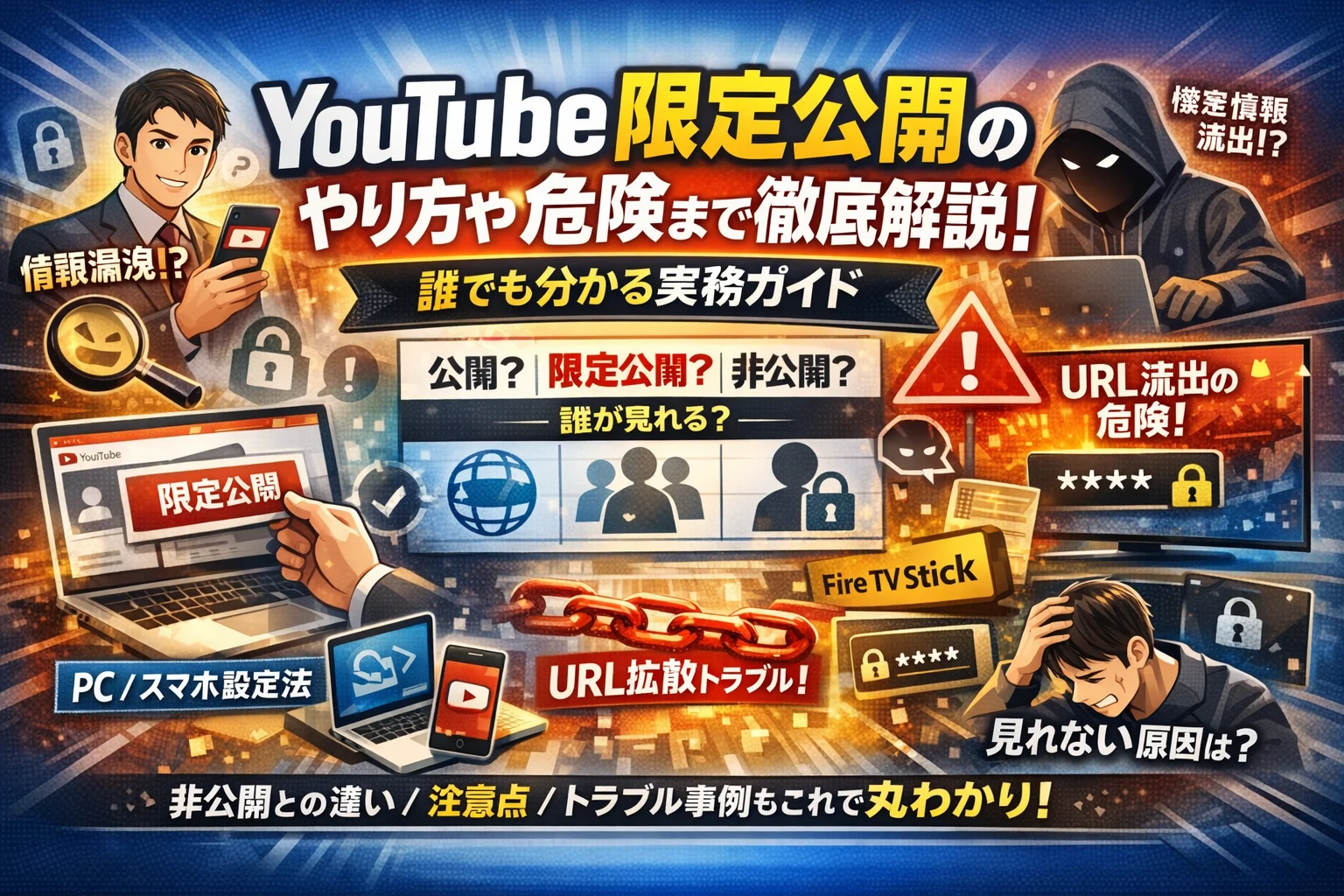
社内研修やセミナー動画を「とりあえずYouTube限定公開で共有」しているなら、すでに情報が社外に漏れていても気づけません。限定公開は便利な一方で、URLが1回でも家族や退職者、社内チャットに流れれば、誰でも視聴できる公開動画と実質変わらないケースが珍しくないからです。多くの解説は「YouTube限定公開のやり方」「スマホやiPhoneでの設定方法」「URLのコピーや共有方法」までは説明しても、どこからが危険なのかや非公開・ライブ配信・Vimeo限定公開との境界線までは踏み込んでいません。
本記事では、限定公開と非公開の違いを早見表で整理し、PCとスマホ別のアップロードと公開設定、Fire TV Stickなどでの見方、「見れない」時のチェックポイントまでを実務レベルで解説します。そのうえで、機密情報や社員情報を扱う動画で本当に取るべき配信方法、パスワード付き配信や専用サービスとの比較、URL転送や再生リスト経由で起きたリアルなトラブル事例、中小企業が守るべき公開設定・閲覧者・保存期間のルールまでを一本にまとめました。この1本を押さえれば、「無料の動画限定公開」で取り返しのつかない損失を出すリスクを、今日から大きく削れます。
YouTube限定公開はURLが流出すると誰でも視聴可能なため、社内研修などビジネス用途では転送先を制限し視聴期限を明記するとともに、動画本体と再生リストの両方の公開設定をチェックするなど、安全な共有ルール設計が重要です。
- YouTube限定公開はURLが流出すると検索結果に出なくても誰でも視聴可能なため、機密動画には向かず会員限定コンテンツ向けの機能です。
- PCでのアップロード直後に限定設定を選ぶ習慣と、社内研修では動画本体と再生リストの両方の公開設定をチェックすることが事故を減らすコツです。
- 社内研修などビジネス用途では、URLの転送先を制限し社外転送禁止と視聴期限を明記するとともに、動画本体と再生リストの両方の公開設定をチェックすることが重要です。
- YouTube限定公開と公開・非公開の違いを早見表で整理する
- YouTube限定公開をPC・スマホでアップロードする方法と設定のコツ
- YouTube限定公開URLをLINEやメール、テレビで安全に共有する方法
- YouTube限定公開が見られない場合のチェックポイントと対処法
- YouTube限定公開と非公開での共有範囲と安全性の違い
- ビジネスで安全なYouTube限定公開の活用ルールと企業向け運用
- YouTube限定公開で気をつけるべき危険性と他の配信サービスとの違い
- YouTube限定公開のリアルなトラブル事例と防止策
- 中小企業Web担当が身につけたいYouTube限定公開の安全な運用ルール
- この記事を書いた理由
YouTube限定公開と公開・非公開の違いを早見表で整理する
「社内研修を安全に共有したい」「家族だけに動画を見せたい」この2つを同じ感覚で設定してしまうと、あとから冷や汗をかきます。名前は似ていても、公開・限定公開・非公開は“見える範囲”と“バレ方”がまったく違うからです。
私の視点で言いますと、トラブルの9割は「その違いをきちんと理解しないまま、なんとなく限定公開を選んだ」ところから始まっています。
YouTube限定公開と公開と非公開で誰が見れるかを一目で比較できる早見表
まずは、研修動画やセミナー配信で必ず押さえておきたい早見表です。
| 設定 | 視聴できる人 | 検索結果への表示 | チャンネルページ | URL共有 | 再生リスト表示 |
|---|---|---|---|---|---|
| 公開 | だれでも | あり | あり | 可能(制限なし) | あり |
| 限定公開 | URLを知っている人ならGoogleアカウント不要 | なし | なし | 可能(URLが鍵代わり) | あり(URL経由で露出) |
| 非公開 | 指定したGoogleアカウントのみ | なし | なし | 原則URLだけでは見られない | なし |
ポイントは限定公開は「検索に出ない公開動画」だということです。機密動画向けの機能ではなく、URL付きメルマガ特典や会員限定コンテンツ向けの“手軽な絞り込み”に近いイメージで捉えると事故が減ります。
YouTube限定公開動画は検索やチャンネル一覧で見つかるか徹底チェック
限定公開にすると、次のような挙動になります。
-
動画タイトルで検索してもヒットしない
-
チャンネルの動画一覧やホームには並ばない
-
ただし、誰かが再生リストに入れた場合、その再生リスト経由で第三者の画面に現れる
-
ブログやWebページへ埋め込みも可能で、ページを知っている人は視聴できる
つまり、「検索結果やチャンネルからは隠せるが、URLや埋め込み先が広がれば視聴範囲も広がる」状態です。社内チャットやメールでURLを回したあと、退職者のメモや個人端末にリンクが残り続けるケースが多く、“忘れられた入口”として残ることが現場の盲点になっています。
YouTube非公開動画の共有方法との意外な違いをプロ目線で解説
非公開と混同しやすいので、共有の仕組みだけは押さえておきましょう。
-
非公開は、招待したGoogleアカウントだけが視聴可能
-
URLを知っていても、招待されていなければ再生できない
-
再生リストに入れても、招待されていないユーザーには一覧表示されない
-
社員アカウントを“指定してアクセスさせる”イメージに近い
一方、限定公開は次のような運用になります。
-
URLさえ知っていれば、ログインしていない人でも再生可能
-
メール転送、LINE転送、家族や同僚へのコピーで一気に広がる
-
メルマガや会員サイトで配布しても、「誰が再配布したか」は追跡しづらい
研修動画や社外秘資料を扱う企業で安全性を優先するなら、「社外に絶対出せない情報は非公開(もしくは別プラットフォーム)、限定公開は“出ても致命傷にならない情報”まで」という線引きを最初に決めておくことが重要です。公開設定を曖昧なまま運用すると、ある日突然、検索こそできないものの、思わぬ再生リストや共有リンク経由で第三者の画面に現れてしまいます。
YouTube限定公開をPC・スマホでアップロードする方法と設定のコツ
研修動画やセミナー録画を安全に回したいのに、「どこを押せばいいのか怖くて触れない」という相談が本当に多いです。ここでは、現場で実際にトラブルが起きにくい手順だけを絞り込んでまとめます。
PCでのYouTube限定公開設定手順と、絶対押さえておきたいポイント
まずはPC版です。ブラウザから操作する方が細かい設定を確認しやすく、企業利用ではこちらを基本にした方が安全です。
手順の全体像は次の通りです。
- 右上の「カメラ+」アイコンから動画をアップロード
- タイトルと説明、サムネイルを設定
- 画面左メニューの「公開設定」で限定を選択
- URLをコピーして共有用メモに保存
- 別ブラウザや別アカウントで視聴テスト
ポイントを表にまとめます。
| タイミング | やること | 現場での失敗例 |
|---|---|---|
| アップロード直後 | まず限定を選ぶ | 初期値の公開のまま保存して全社に丸見え |
| URL取得時 | メモ帳や社内ツールに保存 | 口頭で伝えて打ち間違えが多発 |
| 最終確認 | 別ブラウザで再生テスト | 自分のアカウントだけ見られて安心してしまう |
私の視点で言いますと、社内動画は「アップロードしたら即限定、その後に説明文を書く」くらいの順番が安全です。情報システム部門がいない会社ほど、作業の順番ルールを決め打ちしておくと事故が減ります。
スマホアプリやiPhoneでYouTube限定公開にする方法と陥りやすいミス
次にスマホアプリです。移動中にその場で撮影からアップまで完結させたい担当者向けのポイントだけに絞ります。
基本手順はPCと同じですが、画面が小さいぶんミスタップが増えます。
- アプリ下部の「+」から動画をアップロード
- タイトル入力画面の下部にある「公開範囲」をタップ
- 限定を選択して保存
- 完了画面の「共有」からURLをコピー
スマホ特有のミスは次の3つです。
-
公開範囲を開かず、初期値の公開のまま投稿
-
モバイルデータ節約のため途中でアプリを閉じて、アップロードが失敗したまま放置
-
共有メニューから直接LINEに送り、あとでURLを探せなくなる
スマホ運用では、投稿直後に自分で再生して画質と音声をチェックする習慣をつけておくと、研修動画の取り直しを防ぎやすくなります。
YouTubeショート動画やすでに上がっている動画を限定公開に変更するやり方
すでに公開済みの動画を後から限定に切り替えたい、というニーズも多いです。特に、採用動画や社内イベントの様子を一度公開してから、「やはり社内だけにしたい」と判断が変わるケースが典型です。
PC版の変更手順はシンプルです。
- YouTube Studioを開く
- 左メニューの「コンテンツ」から対象動画をクリック
- 右側の公開設定プルダウンで限定を選択
- 保存をクリックして反映を確認
ショート動画も同じ画面で変更できますが、タイムラグが出ることがあるため、変更後すぐにシークレットウィンドウで検索・再生して表示状態を確認するのがおすすめです。
スマホアプリの場合は、
-
ライブラリから「自分の動画」
-
対象動画右の「…」をタップ
-
編集を選び、公開範囲を変更して保存
という流れになります。
注意したいのは、「再生リスト側は限定にしたのに、元の動画が公開のまま」というパターンです。再生リストと動画本体は別管理なので、社内研修リストを作る場合は動画本体の公開設定と再生リストの公開設定の両方を必ずチェックしておくと安心です。
この記事のテーマに合う商品を口コミ評価順に厳選しました。
| 【楽天】人気の撮影・配信グッズ | |||
| 順位 | 👑1位 | 2位 | 3位 |
|---|---|---|---|
| 商品 |  |
 |
 |
| 商品名 | 俯瞰撮影 スマホスタンド 手元撮影 ネイル 撃影 LED リ | リングライト 三脚タイプ スマホ スタンド 三脚 ライブ配信 | 改良版 面光源 スマホスタンド LED ライト 俯瞰撮影 真 |
| 評価 | ★4.44 1,868件 |
★4.27 758件 |
★4.56 313件 |
| 価格 | 3,480円 | 3,590円 | 5,980円 |
| 公式 | 楽天で見る | 楽天で見る | 楽天で見る |
YouTube限定公開URLをLINEやメール、テレビで安全に共有する方法
社内研修も家族動画も、「リンク1本でサッと共有」は本当に便利です。ところが現場では、URLの送り方1つで情報漏えいリスクも視聴トラブルも一気に跳ね上がります。私の視点で言いますと、ここを丁寧に設計している企業ほど、後のクレームや炎上をほぼ経験していません。
YouTube限定公開URLをLINEやメールでスムーズに共有するための方法
まずは送り手側の基本を押さえます。ポイントは「どこからURLをコピーするか」と「どこまで転送してよいかを決めておくこと」です。
代表的な取得手順は次の通りです。
- 対象動画を開く
- 再生画面下の「共有」をクリックまたはタップ
- 表示されたリンクをコピー
- LINEやメール、社内チャットに貼り付けて送信
共有先ごとの向き不向きは次のイメージです。
| 共有手段 | 向いている用途 | リスクの特徴 |
|---|---|---|
| LINE個チャット | 社内少人数、家族 | スマホからさらに転送されやすい |
| メール | 社外取引先、正式な研修案内 | 退職者のメールボックスに残り続ける |
| 社内チャット | 社員研修、マニュアル | チャンネルに残り新入社員も後から閲覧可能 |
研修動画なら、件名や本文に「社外転送禁止」「一定期間のみ有効」と明記しておくと、第三者への無自覚な転送をかなり減らせます。
受け取った側がYouTube限定公開を見る時に失敗しない手順(スマホとPCの場合)
受け取り側のトラブルは、多くが「リンクの扱い方」と「アプリの挙動」で起きます。スマホとPCに分けて整理します。
【スマホの場合】
- 送られてきたURLをタップ
- ブラウザかアプリが起動
- 職場端末で見れない場合は、プライベート用スマホや別ブラウザで再確認
- 音声付きの研修は、イヤホン必須と事前に案内
【PCの場合】
- メールやチャットのURLをクリック
- ブラウザで再生画面が表示
- 会社PCでブロックされる場合は、社内ネットワークポリシーを確認
- 重要資料とセットで送るときは、再生位置を指定したURL(共有画面の「開始位置」にチェック)を使うと理解度が上がります
社内研修でありがちなのが、「URLは届いているが、どの動画か分からず後回しにされる」パターンです。URLの上に動画タイトルと目的、視聴期限を必ず書くだけで、視聴率が目に見えて変わります。
Fire TV StickなどテレビでYouTube限定公開動画を見る時の制限ポイント
リビングの大画面で共有したい、というニーズも増えていますが、ここには想像以上の制限があります。
代表的な視聴パターンと注意点をまとめます。
| 視聴方法 | 手順イメージ | 注意すべきポイント |
|---|---|---|
| スマホからキャスト | スマホで再生→キャストボタン→Fire TV Stickを選択 | 元のスマホで限定公開URLを開けないと再生できない |
| テレビのYouTubeアプリで視聴 | テレビ側で同じアカウントにログイン→ライブラリや再生履歴から選択 | URLを直接打ち込めないため、一覧に出ない限定公開は探しにくい |
| HDMIケーブルでPC画面を映す | PCで限定公開動画を開き、画面をミラーリング | 社外プレゼンでネットが不安定な場合に有効 |
ビジネス用途では、確実性を優先して「PCまたはスマホで再生し、それをテレビに映す」構成を基本とした方が安全です。Fire TV Stick単体でURLを直接入力する運用は、入力ミスとアカウント混在で現場が必ず混乱します。
社内ルールとしては、次の3点を決めておくと運用が安定します。
-
研修や講義は「どの端末で再生するか」を事前に指定する
-
テレビ視聴時は、必ず担当者がログイン状態を確認してから開始する
-
会議室のテレビアプリには個人アカウントを残さない
URLの送り方と見方をここまで具体化しておくと、「見れない」「どこから開くのか分からない」といった問い合わせが激減し、本来やるべきコンテンツ制作やマーケティング施策に時間を回せるようになります。
YouTube限定公開が見られない場合のチェックポイントと対処法
限定にしたはずの動画が「見れない」「エラーになる」と止まった瞬間こそ、情報漏えいとクレームを同時に防ぐチャンスです。原因パターンさえ押さえておけば、現場で慌てず5分で復旧できます。
YouTube限定公開動画が見れない時のよくあるケースと即効チェックリスト
現場で多い「見れない」は、仕組みを知っていればほぼパターン化できます。
よくある原因を一覧にすると次の通りです。
| 症状 | 主な原因 | 優先チェック |
|---|---|---|
| ページが見つかりません | URLのコピペミス、短縮URLの欠損 | URLをもう1度コピーし直す |
| この動画は非公開です | 公開設定の変更ミス | 動画の公開設定を再確認 |
| 再生マークは出るが真っ黒 | 社内ネットワークの制限 | 社外回線やスマホ回線で再テスト |
| 一部の人だけ見れない | アプリやブラウザの不具合 | 別ブラウザ、シークレットモードで確認 |
まずは次の「即効チェックリスト」で切り分けるとスムーズです。
-
動画の公開設定が「限定」になっているか
-
URLをコピーし直して、自分で別ブラウザから開いてみる
-
会社PCとスマホ回線の両方で再生できるか
-
再生できない人の「端末種別」「アプリかブラウザか」を聞く
-
社外ユーザーなら、会社のVPNやセキュリティソフト利用の有無を確認する
私の視点で言いますと、この5項目を順番に潰すだけで、現場の問い合わせの7〜8割は片付きます。
YouTube限定公開URLを送ったのにエラーが出る時はココを確認
URLを送った相手から「エラー画面のスクショ」が届くパターンも多いです。ここは人為的ミスと仕様理解のズレが重なりやすいポイントです。
まず疑うべきは、次の3点です。
-
URLの欠損や加工
- チャットツールが自動で改行を入れてURLが途中で切れている
- メールの自動リンク機能で、末尾の「?si=…」部分だけ外れている
-
公開設定の変更タイミング
- アップロード時は限定にしたが、その後の編集で非公開や公開に変えている
- 再生リストだけ限定にしたつもりで、肝心の動画本体が非公開のまま
-
ショート動画やライブ配信の勘違い
- ショートを通常動画と同じ感覚で扱い、URLが別になっている
- ライブ配信を終了後にアーカイブを限定にし忘れている
対処のコツは「送ったURLを、自分が別アカウントで開いてみる」ことです。これをやらない運用が非常に多く、本番の研修やウェビナー開始直前にトラブルが噴出します。テスト用の個人アカウントを1つ用意しておくと、実務ではかなり安心度が上がります。
社内のセキュリティやブラウザ環境で起こるYouTube限定公開トラブルまとめ
情報システム部門がない中小企業ほど見落としやすいのが「社内ネットワーク」と「ブラウザ環境」です。URLも設定も合っているのに再生できない場合、原因は次のゾーンにあることが多いです。
-
社内ネットワークやプロキシの制限
- 動画配信プラットフォーム自体が業務外サイトとしてブロックされている
- 特定の時間帯だけ通信制限がかかり、読み込みが極端に遅くなる
-
古いブラウザや拡張機能
- 古いInternet Explorer系ブラウザが残っており、プレーヤーが正しく動作しない
- 広告ブロッカーやセキュリティ系拡張機能がプレーヤー読み込みを止めている
-
会社支給スマホのポリシー
- モバイルデバイス管理で、特定アプリやストリーミングが制限されている
- 個人Googleアカウントへのログイン自体が禁止されている
実務としては、次のような「切り分けフロー」を社内ルールにしておくとトラブルが長期化しません。
-
まずは自宅やスマホ回線で動画が見られるか確認してもらう
-
それでも見られない場合は、別ブラウザ・シークレットモードで再テスト
-
社内PCだけ見られない場合は、ネットワーク制限の可能性として管理者に相談
-
年1回は、よく使う研修用URLを使って「再生テスト日」を設ける
研修動画や講義動画を無料プラットフォームで共有する運用は、中小企業でも当たり前になりました。その一方で、ネットワークや公開設定の初期設計を怠ると、「見れない」「つながらない」という問い合わせ対応に担当者が一日中振り回されます。原因パターンをここまで具体的に押さえておけば、次のトラブルでは落ち着いて5分で復旧できるはずです。
YouTube限定公開と非公開での共有範囲と安全性の違い
「社内研修の動画、これで共有して大丈夫…?」と送信ボタンの前で固まる方は多いです。公開設定を一歩間違えると、財布の中身を机の上に置きっぱなしにするようなものになります。この章では、限定と非公開の「本当に怖い境界線」を現場目線で整理します。
YouTube限定公開は誰まで見れる?バレる仕組みを現場視点で解説
限定は、URLを知っている人なら誰でも視聴できる公開動画です。検索結果やチャンネル一覧には表示されませんが、リンクさえ渡れば第三者も再生できます。
| 項目 | 限定 | 非公開 |
|---|---|---|
| 視聴できる人 | URLを知る全ユーザー | 指定したアカウントのみ |
| 検索・チャンネル表示 | 表示されない | 表示されない |
| URL転送時の視聴 | 転送先も視聴可能 | 転送先は視聴不可 |
現場で多いのは、社内チャットやメールでURLを共有し、そのまま個人メモや退職者のメールボックスに残り続けるパターンです。時間がたつほど「誰がこのURLを知っているか」を管理できなくなり、社員や家族経由で社外に広がるリスクが高まります。
限定はあくまで「検索結果に出ないだけの半公開状態」と捉えるのが安全です。アクセス制限ではなく、表示場所を制限する機能だと理解しておくと迷いにくくなります。
YouTube非公開動画を共有する時の落とし穴とリスク
非公開は、指定したGoogleアカウントだけが視聴できる設定で、機密度の高い情報にはこちらが基本です。ただし、実務では次の落とし穴が頻発します。
-
取引先や講師の私用アドレスと仕事用アドレスを間違えて指定
-
社員のアカウント変更や退職で、研修動画が突然見れない状態になる
-
社外ユーザーがGoogleアカウントを持っておらず、視聴までの案内コストが増大
結果として「面倒だから限定でいいか」と妥協し、機密を含む資料や講義動画を限定で回してしまうケースが後を絶ちません。非公開を使う時は、「誰のどのアカウントにアクセス権を付けたか」を一覧で管理する表を1枚用意しておくと、運用トラブルをかなり抑えられます。
Web支援の現場で運用ルールを作ってきた私の視点で言いますと、この一覧表を作るだけで、後からの問い合わせやアクセス設定変更が半分以下に減ることが多いです。
「YouTube限定公開なら絶対安全」と思い込んだ人が陥るワナ
限定を「パスワード付き配信のような閉じた環境」と誤解すると、次のような危険な使い方に直結します。
-
給与テーブルや人事評価を含む研修資料を動画化し、限定URLで全社員へ一斉送信
-
有料講座の録画を受講者に限定URLで配信し、受講者同士でURLがコピーされて拡散
-
機密資料を映した画面共有の録画を、外部パートナーと限定URLで共有
ここで押さえたいポイントは3つです。
-
限定にはパスワード機能がないため、URL自体が「鍵のない合鍵」になる
-
URLはメール転送やスクショ、社内チャットで無限にコピー可能
-
視聴ログは取得できても、「本当に想定した相手だけが見ているか」は分からない
つまり、限定だけで守れるのは「検索からの偶然アクセスを防ぐレベル」までです。
逆に、次のような情報なら限定との相性が良くなります。
-
全体公開するほどではないが、万が一社外に出ても致命傷ではない動画
-
メルマガ特典や会員向けのお礼動画など、再配布されてもダメージが小さいコンテンツ
-
社外セミナーのアーカイブなど、一定期間だけ再生リストで共有したい配信
プライバシーとセキュリティをしっかり守りたい情報は「非公開+アカウント指定」か、パスワード付き配信や専用プラットフォームとの併用を前提に設計する方が、長期的には安全でコストも下がりやすくなります。
ビジネスで安全なYouTube限定公開の活用ルールと企業向け運用
社内動画を「とりあえず限定でURL共有」にしてしまうかどうかで、後のトラブル数が桁違いに変わります。ここでは、現場で本当に使える運用ルールだけを整理します。
社内研修やマニュアルをYouTube限定公開で共有する時の思わぬ注意点
研修やマニュアル動画は、便利さとリスクが必ずセットです。特に注意したいのは次の3点です。
-
退職者や外注のメールボックスにURLが残り続ける
-
社内チャットで転送され、部署をまたいで拡散する
-
家族や友人に「ちょっとこれ見て」で見せられる
そこで、機密度で使い分けると安全です。
| 動画の内容 | 推奨設定 | 追加ルール |
|---|---|---|
| 操作マニュアル(社外に出ても痛くない) | 限定でURL共有 | 再生回数とコメントを定期確認 |
| 個人情報がぼかされている研修 | 非公開で特定アカウント共有 | 退職時にアカウント権限削除 |
| 人事情報や未発表サービス資料 | 専用配信やパスワード付き配信 | 社外アクセスログを取得 |
私の視点で言いますと、設定後に「別ブラウザのログアウト状態」で再度URLを開き、本当に限定になっているか確かめるチェックフローを運用に組み込むだけで、ヒヤッとする事故はかなり減ります。
ウェビナーやメルマガ特典のYouTube限定公開で実践したいシーン別活用パターン
ウェビナーやセミナーのアーカイブは、マーケティングの武器になりますが、設計を間違えると「誰が見たか分からないただの動画」になります。目的別に整理すると使いやすくなります。
-
見込み客の教育用コンテンツ
- 申し込みフォーム完了画面とサンクスメールでURLを案内
- 再生リストを限定で作成し、ステップメールで順番に送る
-
既存顧客向けメルマガ特典
- 顧客管理システムのリストとだけ共有し、URLを毎号変える
- 視聴期限を本文に明記し、期限後は設定を非公開か削除に変更
-
社内共有用ウェビナー録画
- 社員専用の社内ポータルにURLと視聴ルールを掲載
- 異動や退職のタイミングで、まとめて公開設定と再生リストを棚卸し
このように、「誰に」「いつまで」「どの導線で」届けるかを決めた上で限定にすると、再生回数だけでなく案件化率の管理もしやすくなります。
YouTubeチャンネル登録者限定動画やメンバーシップとの本質的な違い
ビジネスで限定コンテンツを使う場合、チャンネル登録者限定やメンバーシップとの違いを押さえておくと、戦略の選び方がスッキリします。
| 機能 | 視聴できる人 | 管理のしやすさ | 向いている用途 |
|---|---|---|---|
| 限定のURL共有 | URLを知る全員 | URL流出リスク高め | 体験版セミナー、ライトな研修 |
| チャンネル登録者限定 | 登録者全員 | 不特定多数だがURL流出に強い | ファン向け追加解説や裏話 |
| メンバーシップ限定 | 有料会員のみ | 決済と紐付いて管理しやすい | 有料講座、会員制スクール |
社内研修や機密寄りのセミナーは、URLだけでコントロールするより、「誰のアカウントで閲覧しているか」を管理できる形を優先した方が安全です。逆に、リスト取りや見込み客育成を狙うなら、あえてURL共有型の限定にして、フォームやメルマガと組み合わせる方が成果が出やすくなります。
ビジネスで使うときは、便利さだけでなく「URLが社外に出た時にどこまで許容できるか」を先に決めてから設計することが、失敗しない近道になります。
YouTube限定公開で気をつけるべき危険性と他の配信サービスとの違い
社内研修もセミナー動画も「URLだけ共有すれば楽」がクセものです。楽さと引き換えに、将来の情報漏えいリスクを抱え込んでいるケースを、現場では何度も見てきました。
機密情報をYouTube限定公開に載せてはいけないリアルな理由と著作権
限定公開は「URLを知っている人は誰でも視聴できる」仕組みです。リンクを転送された瞬間、社外の第三者も社員と同じ映像を見られます。
危険なのは次のような情報です。
-
顧客リストや売上データを映した画面共有動画
-
社員の顔が一覧で映る入社式や社内イベント動画
-
研修で使う有料教材や講義スライドをそのまま撮影した動画
一度URLが個人メモや退職者のメールボックスに残ると、数年後でも入口が生きていることが珍しくありません。著作権的にも、出版社や外部講師の教材を撮影してアップロードすると、限定かどうかに関係なく権利侵害になり得ます。
私の視点で言いますと、「社外に出せない資料が1ページでも映っている動画」は、限定公開の土俵に乗せない前提で考えたほうが安全です。
Vimeo限定公開やパスワード付き配信とYouTube限定公開のガチ比較
同じ「限定」でも、仕組みと守備範囲はかなり違います。代表的な選択肢を整理します。
| 項目 | YouTube 限定公開 | Vimeo パスワード付き | 専用配信サービス(例:社内向け動画配信) |
|---|---|---|---|
| アクセス制御 | URLを知っていれば誰でも視聴 | パスワード共有者のみ視聴 | アカウント単位やIP制限で管理 |
| URL転送対策 | 仕組み上ほぼ不可 | パスワード変更である程度制御 | ログイン停止やIP制限で強力に制御 |
| 視聴ログ | 再生回数のみが中心 | 基本的な視聴分析 | ユーザー単位の視聴履歴を追跡可能 |
| コスト | 無料 | 有料が中心 | 有料(中〜高価格帯) |
| 向いている用途 | 簡易共有、テスト視聴 | 研修や会員制コンテンツ | 社外秘資料、社員データ、法務リスクが高い情報 |
URLベースか、アカウントベースか。この違いが、漏えい後に「止められるかどうか」を分けます。
社員研修や機密資料を動画限定公開無料ツールで扱うリスクと見極め基準
無料プラットフォームだけで完結させたい気持ちはよく分かりますが、企業として守るべき情報は線引きが必要です。判断に迷うときは、次の3ステップで考えると整理しやすくなります。
-
機密度の整理
- 社外に出てもダメージがほぼない: 商品紹介、採用向けコンテンツ
- 出ても軽傷で済む: 一般的なノウハウ講義
- 出たら致命傷: 顧客データ、原価や給与、内部資料
-
対象者の範囲
- 誰でもよい(リード獲得用)
- 顧客や会員だけ
- 社員やパートナーだけ
-
「削除・停止のしやすさ」
- URLが流出しても、後から確実に止められるか
- 退職者や取引終了先の視聴を個別に止められるか
無料でまかなえるのは、機密度が低く「誰に見られても致命傷にはならない」動画までです。
顧客名簿が映る研修や、社外秘の資料を扱う講義は、最初からパスワード付き配信や専用配信サービスを前提に設計したほうが、結果的に安くつくことが多いと感じています。
YouTube限定公開のリアルなトラブル事例と防止策
「限定にしてあるから安心」と思った瞬間から、トラブルのカウントダウンは始まります。現場で本当に起きている失敗パターンを押さえておくと、社内研修やセミナー動画の運用が一気に安定します。
家族動画や社内動画でYouTube限定公開URLが勝手に拡散しがちな実例
限定設定の動画は、URLを知っていれば誰でも視聴できる公開動画です。ここを甘く見ると、次のような拡散が起こります。
-
社内研修動画をメールで一斉送信
-
受講者が「メモ代わり」に自分のGmailや家族LINEにURLを転送
-
家族や友人が興味本位で再転送
-
数カ月後、全く関係ない外部のチャットにURLだけが残っている
個人の家族動画も同じです。アルバム代わりに家族に送ったURLが、親族のグループLINE、そこからママ友グループへとコピーされ、気づいた時には視聴回数だけ増えて誰が見たか分からない状態になります。
代表的な拡散ルートを整理すると、次のようになります。
| 拡散元 | 経路例 | 見失いやすい理由 |
|---|---|---|
| 社内研修メール | 個人メモ、退職者の私用メール | メールボックスに永遠に残る |
| 家族共有チャット | 親族グループ、ママ友グループ | 「ちょっと見て」で気軽に転送 |
| 社内チャット | 過去ログ、他部署への横展開 | スレッドが掘り起こされにくい |
私の視点で言いますと、URLが「資料リンク」と同じ感覚で扱われると、拡散のスピードは組織の想像を軽く超えます。
YouTube限定公開と期間限定公開を勘違いして起こる情報漏えいケース
現場で多いのが、期間限定と限定公開を混同するパターンです。
よくある流れは次の通りです。
-
ウェビナー動画を一定期間だけ視聴可能にしたい
-
手軽さから限定公開でURLを案内
-
期間終了後も設定を変えず、URLもそのまま放置
-
半年後、過去の案内メールやSNSのDMから、外部の人が再生
限定公開には「自動で視聴できなくなる仕組み」はありません。運用側が手動で非公開や削除に切り替えない限り、URL経由で半永久的にアクセス可能です。
社内では「キャンペーンは終わったから大丈夫」「研修は去年ので終わり」と認識が切れているのに、URLだけが生き続ける。これが、古い価格表や組織図、退職者情報などが外部に流れる典型パターンです。
期間を区切りたい場合は、最低でも次のどれかを徹底する必要があります。
-
期日をカレンダーに登録し、その日に非公開へ変更
-
期間ごとに新しい動画をアップロードし、古いものは削除
-
LPや会員サイト側でパスワードを切り替え、URLだけでは辿れない導線にする
プロだけが気づくYouTube限定公開と運用ルールの守り方
トラブルの多くは「技術」ではなく「ルール不足」です。現場で安全に回している企業は、次のような簡易ルールを紙1枚レベルで決めています。
| 項目 | 最低限決めておきたい内容 |
|---|---|
| 公開設定の基準 | 機密度Aは非公開のみ、Bは限定公開、Cは公開など |
| URL共有の相手 | 社員のみ、取引先のみなど、グループを明文化 |
| 保存期間 | 研修は1年、キャンペーン動画は3カ月など |
| 確認フロー | 別ブラウザや別アカウントで視聴テストを必ず行う |
あわせて、担当者には次の3つを口酸っぱく伝えておくと事故が激減します。
-
限定公開は「鍵付きのドア」ではなく「地図に載っていない公園」だと理解する
-
退職者のメールボックスや個人メモにURLが残り続ける前提で設計する
-
機密度が少しでも迷う動画は、迷った時点で限定公開から外す
このレベルまで運用ルールを落とし込めば、無料の動画プラットフォームでも、社内研修やオンライン講義で致命的な情報漏えいを起こすリスクをかなり抑えられます。
中小企業Web担当が身につけたいYouTube限定公開の安全な運用ルール
「URL1本で全国に配信できる便利さ」と「うっかり情報漏えい」は、いつもセットでやってきます。ここでは、現場で本当に役立つ“守りと攻めのルール”をまとめます。
YouTube限定公開を安全に運用するための公開設定・閲覧者・保存期間のチェックリスト
まずは、動画をアップロードする前に、次の3項目を必ず決めておきます。
-
公開設定
-
想定する閲覧者
-
保存期間と削除ルール
この3つをあいまいにしたままURL共有を始めると、退職者や取引先のメールボックスにいつまでも動画入口が残り続けます。
| チェック項目 | 推奨パターン(社内研修・講義など) | リスクが高いNG例 |
|---|---|---|
| 公開設定 | 限定公開または非公開 | 公開動画のまま運用 |
| 閲覧者 | 部署・社員区分を明文化 | 「社内の誰でも」曖昧 |
| 保存期間 | 研修終了後◯カ月で削除・再アップ | 期限未設定で放置 |
| URL管理 | 社内チャットや社内ポータルで一元管理 | 個人メール・個人メモにバラ撒き |
実務では、次のようなルール化がおすすめです。
-
機密度「低~中」の研修動画は、限定公開+社内ポータル掲載
-
人事・給与・顧客情報を含む動画は、YouTube利用自体を禁止し専用配信サービスへ
-
保存期間を「年度内」など数字で決め、終了時に再生リストごと棚卸し
私の視点で言いますと、この「棚卸し」を年1回やる企業ほど、セキュリティ事故もクレームも目に見えて減っています。
SNSやメルマガ活用時のYouTube限定公開で成果を上げるマーケティング戦略
ビジネス活用では、「誰が見たか分からない動画」にならない工夫がポイントです。再生回数だけ追っても、マーケティング施策の改善にはつながりにくいからです。
成果を出しやすい設計のコツは、次の通りです。
-
メルマガやLINEからの導線ごとに、動画URLを分ける
-
再生リストをキャンペーン単位で分けて、流入元を可視化
-
登録フォーム送信後のサンクスページにだけURLを表示
-
URLはランディングページ経由で見せ、直リンクをむやみに配布しない
この設計にすると、「どのメールからどの動画が何回視聴されたか」が解析しやすくなり、単なる“無料コンテンツ垂れ流し”から一歩抜け出せます。
特に中小企業では、営業資料やオンラインセミナーアーカイブを、営業担当が個人判断でURLコピーして送ってしまうケースが多く見られます。必ず「営業用共有リンク付きページ」を1枚用意し、そこから視聴してもらうことで、閲覧管理とブランドイメージを両立できます。
デジタル運用トラブルを回避するNextLife流YouTube限定公開ノウハウ
長年、中小企業のWebとSNS運用を支援してきた立場から、トラブルを減らすための“最低限の型”をまとめます。
1. アカウントとチャンネルの管理ルール
-
会社用Googleアカウントと個人アカウントを必ず分離
-
退職者が管理者のままになっていないか、四半期ごとに権限を確認
-
チャンネルオーナーは、部署ではなく法人名義に一本化
2. 動画制作から公開までのフロー標準化
-
企画・撮影担当と公開設定担当を分けてダブルチェック
-
公開前に、別ブラウザや別アカウントで「視聴テスト」を必ず実施
-
社内チェックリストに「機密情報の有無」「著作権クリア」を明記
3. 事故発生時の初動マニュアルを用意
-
想定ケース:URLの誤送信、想定外の第三者への転送、社外SNSへの転載など
-
初動:再生リストからの一括非公開、対象URLの即時変更、関係者への周知文テンプレート
-
ログ:発生日・対象動画・アクセス状況を簡易に記録し、再発防止会議で共有
NextLife流のポイントは、「ツールの使い方」よりも「情報の寿命と責任の所在」を決めることにあります。どんな高機能な配信サービスでも、URL管理とルール設計をサボると、最終的には“誰の責任か分からないデジタルトラブル”になります。
安全に運用しながら成果も出すには、公開設定やセキュリティの知識と同じくらい、「社内で合意された運用ルール」を文章として残すことが欠かせません。今日から1本目のルールづくりを始めてみてください。
この記事を書いた理由
著者 – 伊藤 和則(nextlife事業部 責任者)
中小企業のWeb集客やSNS運用を支援していると、社内研修やオンラインセミナーを「とりあえずYouTube限定公開で共有している」ケースによく出会います。便利さだけを優先し、URLがチャットやメーリングリストで回り続けた結果、誰がどこまで見られる状態なのか、社内でも把握できなくなっている相談が繰り返し届きました。
私自身、PCやネットワーク環境の不具合でSNSにログインできない、インサイトが急に見えなくなるといったトラブルを日常的に検証しており、ブラウザや社内ネットワークの設定ひとつで「見れる人」と「見れない人」が分かれる現場も多く見てきました。
研修動画や社員紹介、顧客向けセミナーを扱う企業が、YouTubeの限定公開と非公開の仕組みを勘違いしたまま使い続けると、気づかないうちに情報が外へ広がります。本記事は、そうした現場での具体的なつまずきと、私が支援してきた企業の運用フローを踏まえ、「どこまでが安全で、どこからが危険か」を実務目線で整理するために執筆しました。YouTubeを業務で使う担当者が、今日から迷わずに判断できる状態をつくることが狙いです。
Q. YouTube限定公開と非公開の主な違いは何ですか?
Q. YouTube限定公開に設定した動画をスマホでアップロードするときの注意点は何ですか?
Q. YouTube限定公開URLを社内メールで共有するときに気をつけることは何ですか?
Q. 再生リストに入れた限定公開動画は誰に見られますか?
🔗 あわせて読みたい関連記事
 YouTubeアカウントの二段階認証を設定する手順と安全な方式の選び方💡 結論(要点まとめ)YouTubeアカウントの二段階認証を設定する手順をスマホ・PC別に解説。Googleアカウント管…
 YouTubeロゴの安全なダウンロードと使い方|公式ガイドラインと商用利用規約YouTubeロゴの安全な使い方を完全解説。公式ロゴ・フリー素材・自作ロゴの3パターンの切り分け方、ガイドラインの誤認・…
 YouTubeキャッシュ削除の安全手順|iPhone/Android/PC/テレビ別の影響と対策YouTubeキャッシュ削除による容量削減と動作改善の違いや、iPhone・Android・PCなど端末別の安全な手順、…
 iPhoneでYouTubeキャッシュを削除する安全な再インストール手順iPhoneのYouTubeアプリに設定画面からキャッシュ削除機能がない理由と、アカウント情報を保護しながら容量を確保す…
 YouTubeSummarywithChatGPTとClaudeの使い方や安全性を徹底ガイド!驚きの便利さと活用ポイントYouTube動画を要約するChrome拡張「YouTube Summary with ChatGPT・Claude」の…
 AppleCarPlayでミラーリング完全ガイド!YouTubeや動画の安全ラインも徹底解説Apple CarPlayとミラーリングは仕組みが異なります。YouTubeなど動画視聴の目的別に、有線・ワイヤレス・A…
🧰 お困りごとの解決に
 TikTokコインをコンビニで安くチャージする方法TikTokコインをコンビニでチャージする全ルートを解説。ギフトカード・ブラウザ払い・各店別手順から、最安ルートの選び方…
 TikTok LiteのPayPay連携エラーの直し方TikTok Liteでポイント交換できないエラーの原因と解決策を解説。Wi-Fi切り替えや時間帯の工夫など、PayPa…
 TikTok Liteのアカウント削除とポイントの注意点TikTok Liteのアカウント削除時にポイントが即座に消滅する仕組み、本家アプリとの連動リスク、削除手順、トラブル時…
 Amazonの追跡ID「99」「DA」の意味と配送状況が更新されない時の対処AmazonのトラッキングIDはDA形式ならAmazon配送、数字形式なら各配送業者で、形式ごとに追跡先が異なります。配…
この記事に関連する解説


最近更新した記事
 Netflix広告つきプランで見れない作品の確認手順と鍵マークの原因💡 結論(要点まとめ)Netflixの広告つきプランで見られない作品に付く「鍵マーク(ロックアイコン)」の原因を解説。ラ…
 LINEメッセージが送れない原因と直し方|マーク別の確認手順💡 結論(要点まとめ)LINEでメッセージが送れない時の対処法を症状別に整理。矢印や赤い「!」、警告文、未読の違いを確認…
 Spotifyのオフライン再生のやり方と通信設定の注意点💡 結論(要点まとめ)Spotifyで音楽をオフライン再生する手順を解説。Premiumでのアルバムやプレイリストの保存…
 Amazonプライムビデオのチャンネル請求確認|契約状況と明細の照合💡 結論(要点まとめ)Amazonプライムビデオのチャンネル請求を確認する手順を整理。契約中のチャンネル一覧や更新日の確…
 LINE連動アプリの解除手順と注意点|データ削除との違いを整理💡 結論(要点まとめ)LINEの連動アプリを解除する最新手順を案内。設定画面からの解除操作はもちろん、「連動解除」と「相…