運営:Next Life運営局(株式会社Rush up) 会社概要|編集方針
💡 結論(要点まとめ)
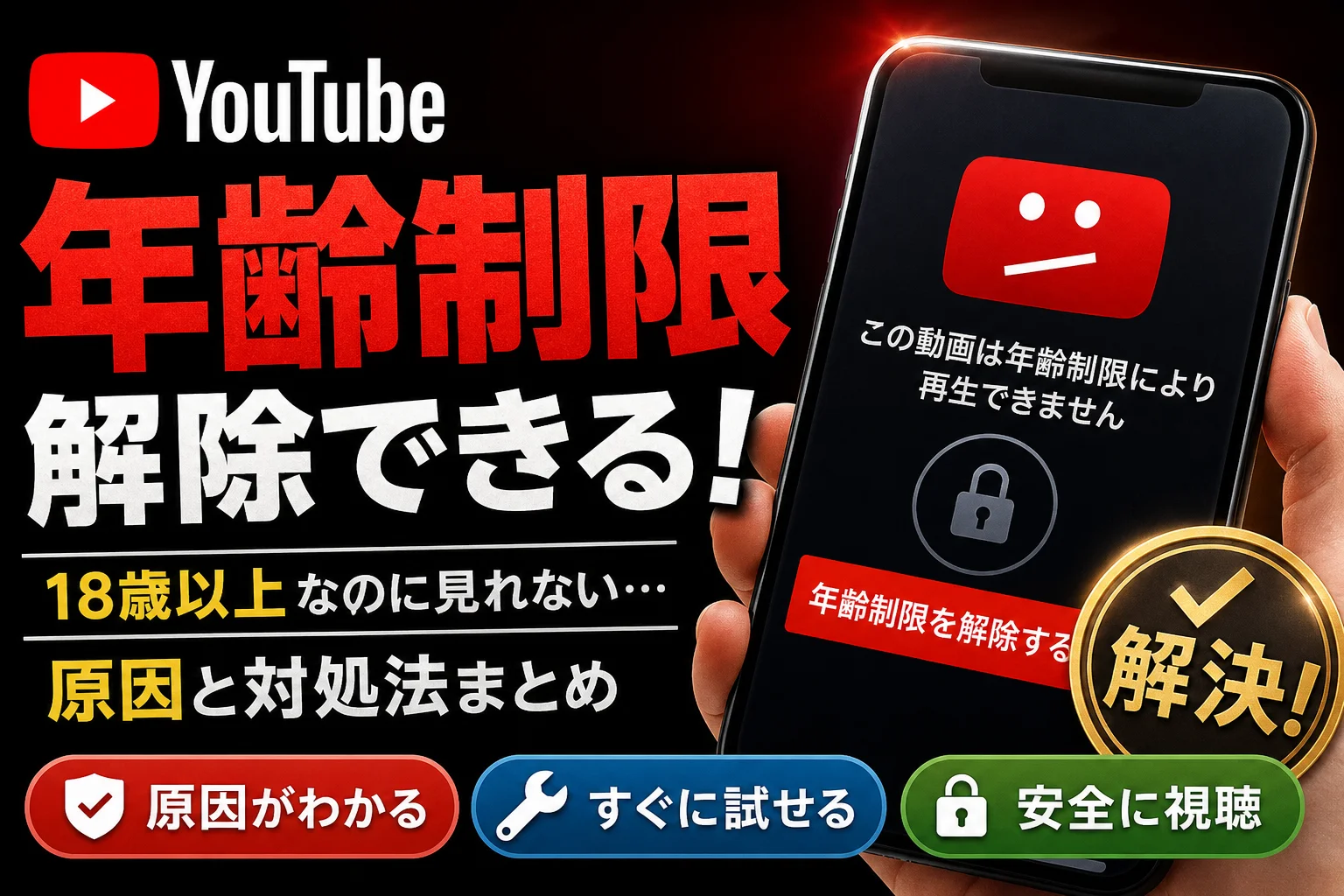
YouTubeで「このコンテンツには年齢制限があります」と表示され18歳以上なのに見れない原因と解除方法を徹底解説。Googleアカウントの生年月日変更、制限付きモード設定、iPhone/Android/PCのOS・キャリア別設定、回避サイ
この記事でわかること
- 18歳以上なのにYouTubeで「年齢制限があります」と出るのはなぜですか?
- YouTubeの年齢制限はクレジットカードなしで解除できますか?
- 年齢制限回避サイトやChrome拡張機能を使っても安全ですか?
YouTubeの年齢制限が解除されない原因は、Googleアカウントの生年月日設定が18歳未満、制限付きモードの有効化、キャリア等のフィルタリング制限の3点です。
「ユーチューブ(YouTube)の年齢制限が18歳以上なのに外れない」——その最大の原因は、Googleアカウントの生年月日が未設定・18歳未満のまま、もしくは制限付きモードがONになっていることです。まずはこの2点を確認してください。
18歳以上なのに見れない時の3大原因と解決策
- 原因1:アカウント側…Googleアカウントの生年月日が18歳未満/そもそもログインしていない → 生年月日を修正しログインし直す
- 原因2:端末・アプリ側…YouTubeアプリやブラウザで「制限付きモード」がON → 設定からOFFにする(アプリとブラウザは別設定)
- 原因3:回線・管理者側…auあんしんフィルター等のキャリアフィルタリング、学校Wi-Fi・社内ネットワークの制限、iOSスクリーンタイム → 管理者権限で解除
AI機能や検索エンジンで素早く要点を把握したい方向けに、解決への基本3ステップを整理しました。
- YouTube年齢制限解除の結論まとめ(3ステップ)
- ステップ1(アカウント確認):Googleアカウントにログインし、「個人情報」から生年月日が18歳以上になっているか確認・変更する。
- ステップ2(設定オフ):YouTubeアプリおよび利用ブラウザの両方で「制限付きモード」をOFFに切り替える。
- ステップ3(通信・端末制限の解除):キャリアのあんしんフィルターやiOSのスクリーンタイムなど、上位の閲覧制限をOFFにする。
なお「ようつべ 年齢制限」「ユーチューブ 年齢制限解除」と検索して来た方も同じ手順で解決できます。編集部がYouTubeヘルプ等の公式基準をもとに、実機(iPhone/Android/PC)で操作を確認した手順をまとめています。
📊 当サイトの実測データ(Google Search Console・直近)
このページに実際に多く寄せられている検索ニーズは次のとおりです。本記事はこれらに回答しています。
- youtube 年齢制限
- youtube年齢制限解除
- youtube 年齢制限解除
- youtube年齢制限
- ユーチューブ 年齢制限
- YouTubeの年齢制限とは?制限付きモードとの違いと仕組み
- 18歳以上なのにYouTube年齢制限で見れない原因と即効対処法
- 【デバイス別】YouTube年齢制限の解除設定マニュアル
- YouTubeライブ配信が見れない・制限解除できない時のチェックリスト
- 子供や13歳未満のYouTube年齢制限・ファミリーリンクの設定方法
- キャリア制限が解除できない場合の外部解決策(格安SIM・通信回線の見直し)
- YouTube年齢制限の回避サイトや外部ツールの危険性と安全な視聴法
- YouTube年齢制限に関するよくある質問(FAQ)
- まとめ:切り分けの順番さえ守れば迷わない
- 生年月日が正しいのに見られないとき、年齢確認はどう進める?
YouTubeの年齢制限とは?制限付きモードとの違いと仕組み
年齢制限は動画側に付くラベル、制限付きモードは視聴する側にかかるフィルタです。この2つは設定場所も解除方法も別物で、混同すると原因が永遠に見つかりません。
こども家庭庁の「青少年のインターネット利用環境実態調査」によると、青少年のスマートフォン所有率は年々高水準で推移しており、保護者による適切な閲覧制限やフィルタリング設定の活用が推進されています。こうした背景から、動画プラットフォーム側でも段階的な保護機能が整備されています。
年齢制限(コンテンツ側)と制限付きモード(視聴側)の違い
| 項目 | 年齢制限 | 制限付きモード |
|---|---|---|
| 目的 | 18歳未満に見せない | 不適切と判定された動画を広く非表示 |
| 設定する人 | 投稿者またはYouTube側の判定 | 視聴者本人・保護者・学校/会社の管理者 |
| 判定単位 | 動画ごと | アカウント/端末/ネットワーク単位 |
| 解除場所 | Googleアカウントの生年月日・ログイン状態 | YouTubeアプリ/ブラウザの設定、フィルタリングアプリ |
| 影響 | 再生・埋め込み・検索表示・広告 | 検索結果、コメント欄、関連動画の非表示 |
「コメント欄が消えている」という現象も制限付きモードが原因のことがあります。詳しくはYouTubeの制限付きモードと年齢制限の解説もあわせて確認してください。
「このコンテンツには年齢制限があります」が表示される基準
※Google公式サポートヘルプの基準に基づきます。YouTubeヘルプ「年齢制限のあるコンテンツ」では、次のような要素を含む動画が年齢制限の対象になり得ると案内されています。
- グラフィックな暴力表現(血や負傷の描写が強いもの)
- 性的なほのめかし・過度に露出した表現
- 危険・有害な行為(模倣するとケガにつながるスタント等)
- 下品・不快な言葉づかいが中心の内容
- 成人向け商品やアルコール・薬物に関する描写
よくある勘違い:年齢制限付き動画はログアウト状態やシークレットウィンドウでは再生できません。「ログインなしで見る方法」を探しても、正規のルートは存在しないと考えてください。
18歳以上なのにYouTube年齢制限で見れない原因と即効対処法
切り分けはアカウント → 端末 → 回線の順でおこないます。上から順に確認していけば、多くのケースは短時間で原因を特定できます。
原因1:Googleアカウントの生年月日が未設定または18歳未満
一番見落としやすいポイントです。アカウント作成時に適当な生年月日を入れていたり、未入力のままだと18歳以上として扱われません。
- ブラウザで「Googleアカウント」を開き、対象のアカウントでログイン
- 左メニューの「個人情報」をタップ
- 「基本情報」内の「生年月日」を選択し、正しい日付に修正して保存
- YouTubeアプリを完全終了させてから再起動(反映まで時間差が出ることがあります)
※Google公式のサポートヘルプにあるアカウント設定手順に準拠しています。変更回数の制限や認証の要否はアカウントの維持状態により異なるため、画面上の指示に従って進めてください。
原因2:制限付きモードがONになっている(アプリ/ブラウザ別)
YouTubeアプリの設定と、SafariやChromeなどブラウザ版YouTubeの設定は連動していません。片方だけOFFにして「解除できない」と悩む方が多いため、両方の設定を確認してください。
- アプリ:プロフィールアイコン → 設定 → 全般 → 「制限付きモード」をOFF
- ブラウザ:右上のアカウントアイコン → 「制限付きモード: オン」をタップ → OFF
- ブラウザ版はCookie単位で保持されるため、Cookie削除やシークレットモード使用時に再びONへ戻る場合があります
原因3:キャリアのフィルタリング(auあんしんフィルター等)や学校・社内Wi-Fiの制限
スイッチがグレーアウトして切り替えられない、またはOFFにしてもすぐONに戻る場合は、端末や回線の上位管理者設定が適用されています。
総務省の資料「インターネットトラブル事例集」等によると、18歳未満の青少年が携帯電話を契約する際は、青少年の安全な利用環境を保護する観点からフィルタリングサービスの提供・設定が原則として義務付けられています。そのため、回線契約が保護者名義のままの場合、利用者が成人していても自動的に制限が残る仕組みになっています。
- 大手キャリアのフィルタリングアプリ(あんしんフィルター等):アプリから保護者用パスワードでログインし、YouTubeの利用設定や年齢区分を変更します。契約者の年齢区分(小学生/中学生/高校生/カスタム)に連動するため、区分自体の見直しが必要です
- 学校Wi-Fi・社内ネットワーク:DNSレベルで制限付きモードが強制的にお適用される構成が一般的です。個人端末の設定では解除できないため、モバイル回線へ切り替えて再生を試してください
- iOSスクリーンタイム:端末内の機能でWeb制限がかかっていないか確認します
失敗例:「成人したのに年齢制限が外れない」と困っていた方は、過去に親名義で契約した回線のあんしんフィルターが残っていたことが原因でした。名義変更や年齢区分の変更は、各キャリアのショップや公式マイページからの手続きが必要です。
【デバイス別】YouTube年齢制限の解除設定マニュアル
利用しているデバイスによって設定画面の場所が異なります。該当する端末の手順を実行してください。
iPhone(iOSアプリ・Safari・スクリーンタイム)での解除手順
- YouTubeアプリ → 右上アイコン → 設定 → 全般 → 「制限付きモード」をOFF
- Safariで youtube.com を開き、アカウントアイコンから制限付きモードをOFF
- iPhoneの「設定」→ スクリーンタイム → コンテンツとプライバシーの制限 → コンテンツ制限 → 「Webコンテンツ」を「無制限」に変更
- スクリーンタイム内の「App使用時間の制限」でYouTubeが制限対象になっていないか確認
- Googleアカウントの生年月日を確認し、アプリを再起動
※iOSのバージョンによってスクリーンタイムのメニュー名称が一部異なる場合があります。パスコードを忘れた場合はApple公式サイトのリカバリー手順を参照してください。
Android(アプリ・Chrome・フィルタリング)での解除手順
- YouTubeアプリ → 設定 → 全般 → 制限付きモードをOFF
- Chromeブラウザでも同様にOFF(アプリとは別設定)
- 「設定」→ アプリ一覧からあんしんフィルターやGoogleファミリーリンクの動作状況を確認
- ファミリーリンク管理下の場合は保護者端末から設定を変更(後述)
- Wi-Fiを切り、モバイル回線で再生できるか確認して回線側の制限を切り分け
PC(ブラウザ・Googleアカウント設定)での解除手順
- 右上アカウントアイコン → 「制限付きモード」をOFF(必要に応じて「このブラウザで制限付きモードをロック」を解除)
- Googleアカウント → 個人情報 → 生年月日を修正
- ブラウザのCookieとキャッシュを削除し、再起動
- 社用PC等の場合はセキュリティソフトや組織ポリシーの制限について社内管理者へ相談
| 端末 | 優先チェック箇所 | 見落としやすいポイント |
|---|---|---|
| iPhone | アプリ設定 + Safari設定 | スクリーンタイムのWebコンテンツ制限 |
| Android | アプリ設定 + Chrome設定 | キャリア提供のフィルタリングアプリ |
| PC | ブラウザ設定 + 生年月日 | Cookie削除・組織内のグループポリシー |
YouTubeライブ配信が見れない・制限解除できない時のチェックリスト
ライブ配信は通常動画と異なる判定ルールが適用される場合があります。「ライブ配信だけ見られない」というときは、配信固有の条件を確認してください。
チャット機能やライブ視聴に適用される年齢制限ルール
- 配信者が「年齢制限あり」に設定したライブは、18歳未満のアカウントでは視聴およびチャット参加ができません
- 保護者の管理下にあるアカウント(ファミリーリンク)では、ライブチャットの利用が既定で制限される仕様です
- ライブ配信の視聴・配信に関する要件は更新されることがあるため、最新の規定はYouTubeヘルプセンターで確認するのが確実です
- 配信終了後、アーカイブ動画に移行した段階で制限の適用状態が変わる場合もあります
確認のチェック順:①ログイン中のアカウント確認(サブアカウントになっていないか) → ②生年月日 → ③制限付きモード → ④ファミリーリンク → ⑤通信回線。この5項目を確認しても解決しない場合、配信者側の設定または地域制限の可能性があります。
クレジットカードまたは身分証明書による本人確認手順
アカウントの状況や地域によっては、生年月日の変更・維持に際して本人確認書類の提出を求められる場合があります。画面の案内に従って手続きを進めてください。
- 画面の指示に従い「クレジットカードで確認」または「身分証明書のアップロード」を選択
- 身分証明書を選ぶ場合、運転免許証・パスポート・マイナンバーカードなどの公的書類を準備
- 撮影時は氏名・生年月日・顔写真が鮮明に写っているか確認
- 審査結果はGoogleからメールで届きます(反映まで時間がかかる場合があります)
マイナンバーカード提出時の重要な注意点:マイナンバーカードをアップロードする際は個人番号(裏面)が映らないよう表面のみ撮影してください。裏面の個人番号が含まれていると再提出になる場合があります。
※Googleサポートヘルプの規定に基づき、本人確認手段はアカウントの地域や状態によって異なります。確実な手続きのためにヘルプ画面の案内を必ずご確認ください。
子供や13歳未満のYouTube年齢制限・ファミリーリンクの設定方法
13歳未満の利用者は、原則として自分だけの独立した通常Googleアカウントを作成できません。保護者が管理する運用方法としてYouTube Kidsと保護者の管理下にあるアカウント(監視付きアカウント)があります。
YouTube Kidsと「保護者の管理下にあるアカウント」の使い分け
| 方式 | 推奨年齢の目安 | 主な特徴 |
|---|---|---|
| YouTube Kids | 未就学〜小学校低学年 | 専用アプリ。年齢に応じたコンテンツプリセット、タイマー機能、動画ブロック |
| 保護者の管理下にあるアカウント | 小学校高学年〜中学生 | 通常のYouTubeをファミリーリンク経由で管理。閲覧レベルを3段階から選択 |
| 通常アカウント+制限付きモード | 高校生以上 | 本人の自主性を尊重しつつ、最低限の不適切動画フィルタを適用 |
13歳未満の年齢制限解除とGoogleファミリーリンクでの安全管理
- 保護者の端末にGoogleファミリーリンクアプリを導入し、子どものアカウントを管理対象に追加
- アプリ内で対象の子どもを選択 → 「コンテンツの制限」 → 「YouTube」へ進む
- コンテンツ設定(「探求」「もっと探求」「YouTubeの大部分」等)から適切なレベルを選択
- 規定の年齢(日本国内では原則13歳)に達すると、本人へ通常アカウントへの移行案内が送信されます
保護者が見落としがちなポイント:制限付きモードの設定だけで完全に不適切な動画を防げるわけではありません。保護者による定期的な視聴状況の確認や、家庭内での利用ルールの取り決めと組み合わせて運用することが推奨されます。
キャリア制限が解除できない場合の外部解決策(格安SIM・通信回線の見直し)
「保護者名義の契約のままでキャリアのあんしんフィルターが解除できない」「店舗に行く時間が取れず手続きが進まない」という理由で、年齢制限の解除が詰まってしまうケースは少なくありません。
回線側のフィルタリングが原因でYouTubeの閲覧が制限されている場合、自分名義で新しく契約できる格安SIM(MVNO)やモバイルWi-Fiへ回線を切り替えることで、キャリア固有の強制フィルタリングから独立して通信環境を整えることができます。
フィルタリング回避・回線乗り換えの比較一覧
| 選択肢 | メリット | 注意点 | おすすめの対象 |
|---|---|---|---|
| 格安SIM(AHAMO / LINEMO等) | 月額料金を抑えつつ自名義で柔軟に管理可能 | 未成年契約時は親権者同意が必要な場合あり | 18歳以上で回線名義を独立させたい方 |
| UQ mobile / Y!mobile | 店舗サポートがあり手続きがスムーズ | フィルタリング設定の初期選択に注意が必要 | オンライン手続きに不安がある方 |
| モバイルWi-Fi(WiMAX等) | 工事不要で自宅・外出先の制限をまとめて回避 | 月額費用が別途発生する | 家族回線や自宅回線の制限を回避したい方 |
キャリアの複雑な解除手続きや店舗訪問の手間を省きたい場合は、単体で契約できる格安SIMやモバイルWi-Fiへの乗り換えを検討するのも選択肢の一つです。
YouTube年齢制限の回避サイトや外部ツールの危険性と安全な視聴法
インターネット上には年齢制限を回避できると謳う外部サイトや拡張機能が存在しますが、非公式ツールの使用はセキュリティ上のリスクや規約違反に繋がるため推奨されません。
年齢制限回避サイト・アドオンに潜むリスク
- 偽の再生ボタンや広告から悪質なファイルがダウンロードされ、端末がウイルス感染する危険性
- Googleアカウントのログイン情報を騙し取るフィッシング詐欺サイトの存在
- YouTubeの利用規約において「不正な手段によるアクセスや制限の回避」が禁止されており、アカウントが停止されるリスク
- 学校や会社のネットワークで利用した場合、セキュリティシステムで検知され管理者から警告を受ける可能性
非公式アプリのリスクに関する詳細はYouTube非公式アプリ(ReVanced等)の危険性とリスクでも詳しく整理しています。
安全に解決するための正規ルート
- Googleアカウントの生年月日を正しく設定し、必要に応じて本人確認を完了させる
- 制限付きモードをアプリ・ブラウザの両方でOFFにする
- 回線側の制限は、契約者本人や保護者、ネットワーク管理者に正規の手順で解除を依頼する
- 動画をオフラインで楽しみたい場合は公式機能を利用する → YouTube動画の公式オフライン保存機能の使い方
再生不具合全般の原因切り分けについてはYouTubeの年齢制限で見れない場合の解除方法も参考にしてください。
YouTube年齢制限に関するよくある質問(FAQ)
18歳以上なのにYouTubeで「年齢制限があります」と出るのはなぜですか?
Googleアカウントの生年月日設定が18歳未満になっているか、アカウントにログインしていない状態で視聴しているケースが多く見られます。また、アプリやブラウザで「制限付きモード」が有効になっていることや、キャリアのフィルタリング機能が影響している可能性もあります。
YouTubeの年齢制限はクレジットカードなしで解除できますか?
多くの場合、Googleアカウントの生年月日を正しい日付に修正するだけで解除されます。本人確認が必要になった場合でも、運転免許証やパスポートなどの公的身分証明書を提出する選択肢が用意されています。
年齢制限回避サイトやChrome拡張機能を使っても安全ですか?
安全面でのリスクが高いためおすすめできません。マルウェア感染やアカウントの不正利用リスクがあるほか、YouTubeの利用規約に違反してアカウント停止などの措置が取られる可能性があります。
子供のYouTube年齢制限を保護者が管理するにはどうすればいいですか?
Googleファミリーリンクアプリを使用し、保護者アカウントと子どものアカウントを連携させます。年齢に応じてYouTube Kidsや保護者の管理下にあるアカウントを設定することで、閲覧可能なコンテンツを適切にコントロールできます。
ログインなしで年齢制限動画を見る方法はありますか?
公式には用意されていません。年齢制限のある動画を視聴するには、18歳以上であることが確認できるアカウントでのログインが必須の仕様となっています。
まとめ:切り分けの順番さえ守れば迷わない
YouTubeの年齢制限が解除されないときは、①Googleアカウントの生年月日 → ②アプリとブラウザ双方の制限付きモード → ③キャリアフィルタや端末制限の順で確認していけば、ほとんどの原因に対処できます。ポリシーや画面の仕様は更新されることがあるため、最新の基準や案内については公式のYouTubeヘルプセンターおよびGoogleアカウントヘルプを参照してください。危険な回避サイト等に頼らず、正規の手順で設定を整えて快適に動画を楽しみましょう。
生年月日が正しいのに見られないとき、年齢確認はどう進める?
生年月日が正しくても年齢確認を求められたら、Googleの案内画面から確認を進めます。制限付きモードの切り替えだけでは対応できません。
ここで扱うのは、成人として登録済みのアカウントに年齢確認の案内が出る場合です。動画自体の年齢制限を投稿者として見直したい場合は対象外です。YouTubeによると、年齢制限のある動画は、ログアウト中や18歳未満のユーザーには表示されません。(出典: YouTube ヘルプ「年齢制限のあるコンテンツ」、2026年9月参照)
- 生年月日の修正を求められる:Google アカウントの「個人情報」で実際の生年月日を確認し、誤りがあれば修正する。年齢の条件を満たすためのアカウント更新には、確認が必要になる場合があります。(出典: Google アカウント ヘルプ「アカウントを更新して年齢制限の条件を満たす」、2026年9月参照)
- 年齢確認を求められる:画面に表示された方法から利用できるものを選び、Googleの案内に沿って提出する。利用できる確認方法は状況によって異なるため、表示されていない方法を選ぶことはできません。(出典: Google アカウント ヘルプ「年齢制限のあるコンテンツと機能にアクセスする」、2026年9月参照)
生年月日を成人の年齢に書き換えるだけで視聴できると考え、実際と異なる日付を入力するのは避けてください。確認画面が出た場合は、その画面から正しい情報で手続きを進めます。(出典: Google アカウント ヘルプ「年齢制限のあるコンテンツと機能にアクセスする」、2026年9月参照)
📚 参考・出典(編集部が確認した一次ソース)
- cfa.go.jp (こども家庭庁 青少年インターネット環境実態調査)
- soumu.go.jp (総務省 インターネットトラブル事例集・フィルタリング案内)
- google.com (Google アカウント ヘルプ: 年齢を確認する)
- google.com (YouTube ヘルプ: 年齢制限のあるコンテンツ)
※本記事の作成にあたり、上記の公開情報・一次ソースを確認しています。
🧰 お困りごとの解決に
 TikTokコインをコンビニで安くチャージする方法TikTokコインをコンビニでチャージする全ルートを解説。ギフトカード・ブラウザ払い・各店別手順から、最安ルートの選び方…
 TikTok LiteのPayPay連携エラーの直し方TikTok Liteでポイント交換できないエラーの原因と解決策を解説。Wi-Fi切り替えや時間帯の工夫など、PayPa…
 TikTok Liteのアカウント削除とポイントの注意点TikTok Liteのアカウント削除時にポイントが即座に消滅する仕組み、本家アプリとの連動リスク、削除手順、トラブル時…
 Amazonの追跡ID「99」「DA」の意味と配送状況が更新されない時の対処AmazonのトラッキングIDはDA形式ならAmazon配送、数字形式なら各配送業者で、形式ごとに追跡先が異なります。配…
この記事に関連する解説



最近更新した記事
 Netflix広告つきプランで見れない作品の確認手順と鍵マークの原因💡 結論(要点まとめ)Netflixの広告つきプランで見られない作品に付く「鍵マーク(ロックアイコン)」の原因を解説。ラ…
 LINEメッセージが送れない原因と直し方|マーク別の確認手順💡 結論(要点まとめ)LINEでメッセージが送れない時の対処法を症状別に整理。矢印や赤い「!」、警告文、未読の違いを確認…
 Spotifyのオフライン再生のやり方と通信設定の注意点💡 結論(要点まとめ)Spotifyで音楽をオフライン再生する手順を解説。Premiumでのアルバムやプレイリストの保存…
 Amazonプライムビデオのチャンネル請求確認|契約状況と明細の照合💡 結論(要点まとめ)Amazonプライムビデオのチャンネル請求を確認する手順を整理。契約中のチャンネル一覧や更新日の確…
 LINE連動アプリの解除手順と注意点|データ削除との違いを整理💡 結論(要点まとめ)LINEの連動アプリを解除する最新手順を案内。設定画面からの解除操作はもちろん、「連動解除」と「相…