運営:Next Life運営局(株式会社Rush up) 会社概要|編集方針
締切前なのにVSCodeでブレークポイントが止まらない、printだらけでPythonコードが読めなくなる…。その瞬間、あなたはすでに「見えない損失」を被っています。多くの解説はpdbのコマンド一覧やVSCode Python デバッグの基本設定、python デバッグ方法を個別に説明するだけで、どの順番で何を使い分ければ時間が溶けないかという地図が抜け落ちています。
Pythonデバッグは個別のテクニックではなく、再現性・観測性・履歴管理を軸とした運用設計であり、目的に応じてprint・pdb・VSCode・logging・テストを使い分けることで実現します。
- Pythonデバッグは個別のテクニック習得ではなく、再現性・観測性・履歴管理を軸とした運用設計として体系化することが最速への道です。
- print・pdb・VSCode・logging・テストを目的に応じて使い分け、Tracebackを下から読み、ブレークポイントで狙い撃ちするアプローチにより、バグ原因への到達時間は従来の半分以下を実現できます。
- 一時的なprintと恒久的なloggingを分け、テンプレート化した出力ルールを確立することで、同じツールでも情報量と再現性は大きく変わります。
本記事は、printデバッグからの卒業ではなく、print・pdb・VSCode・PyCharm デバッグ・django デバッグ・リモートデバッグ・logging・テストまでを再現性と観測性でつなぐ「運用設計」としてのpython デバッグを提示します。Tracebackのどこを見るか、pdbやbreakpointで1行ずつ追い詰める実行コマンド、VSCode ステップ実行ができないときの現場パターン、DEBUGモードやデバッグログの安全な回し方まで、バラバラの知識を一本の実務ロジックにまとめます。
この記事を読み終える頃には、「とりあえずprint」や闇雲なブレークポイントではなく、最短で原因にたどり着き、二度と同じ不具合を出さないためのpython デバッグ戦略を、自分の環境にそのまま敷ける状態になっているはずです。
- Pythonデバッグの全体像と時間が溶ける人に共通するパターン
- Tracebackやprint出力を読み解くテクニック:エラーで止まった瞬間の分かれ道
- pdbやbreakpointで一行ずつ追い詰める:Pythonデバッガコマンドの実務ガイド
- VSCodeでPythonデバッグをサクサク動かす:ブレークポイント設定とステップ実行
- PyCharm・Django・リモートデバッグ:環境ごとのPythonデバッグのコツ
- print卒業からlogging活用へ:再現できる失敗を資産に変える
- テスト・プロファイリングで先手を打つ:Pythonバグの温床を潰す強化法
- 実務現場のデバッグ事故集と運用ルール不足の正体
- Pythonデバッグを運用設計で体系化:現場ノウハウから学ぶレベルアップ
- この記事を書いた理由
Pythonデバッグの全体像と時間が溶ける人に共通するパターン
「気づいたら夜になっていた」「VSCodeでステップ実行したいだけなのに進まない」──そんな“時間が溶ける”状態から抜け出すには、テクニックの前に地図を持つことが大事です。ここでは、現場で本当に差がつく全体像をギュッと整理します。
デバッグを“現場のトラブルシューティング”の視点で捉え直す
デバッグは「バグを直す作業」ではなく、原因を特定するための設計だと考えた方が圧倒的にうまくいきます。
私の視点で言いますと、WebサイトやSNSのトラブル対応とまったく同じで、次の3ステップが軸になります。
-
再現性: いつでも同じ手順でエラーを起こせるか
-
観測性: 何が起きているかをログやブレークポイントで見える化できているか
-
履歴管理: いつ・誰が・どこを変えたかを追えるか
pythonの世界では、これが次の具体的なツールに対応します。
-
再現性 → unittestや失敗した入力データの保存
-
観測性 → printやlogging、pdb、VSCodeのデバッガー
-履歴管理 → Gitや設定ファイル(launch.json、settings)
この3つがそろうと、「闇雲にコードをいじる時間」が一気に減っていきます。
printだけに頼る人がハマり続ける3つの落とし穴
現場では、printだけで粘る人ほど時間を失いがちです。典型パターンを整理すると次の通りです。
| 落とし穴 | ありがちな行動 | 起きがちなトラブル |
|---|---|---|
| 1. 点在するprint | 思いつく場所にprintを追加 | どの順番で処理されたか追えない |
| 2. 消し忘れ | 本番リリース時もprintが残る | パフォーマンス低下や情報露出 |
| 3. 文脈がない | print(value)だけ |
後から見て何の値か分からない |
避けるコツはシンプルです。
-
場所より「流れ」を意識して置く
-
一時的なprintと恒久的なloggingを分ける
-
値だけでなく“ラベル”も一緒に出す(例:
"step1 result:", value)
これだけで、同じprintでも情報量と再現性がまったく変わります。
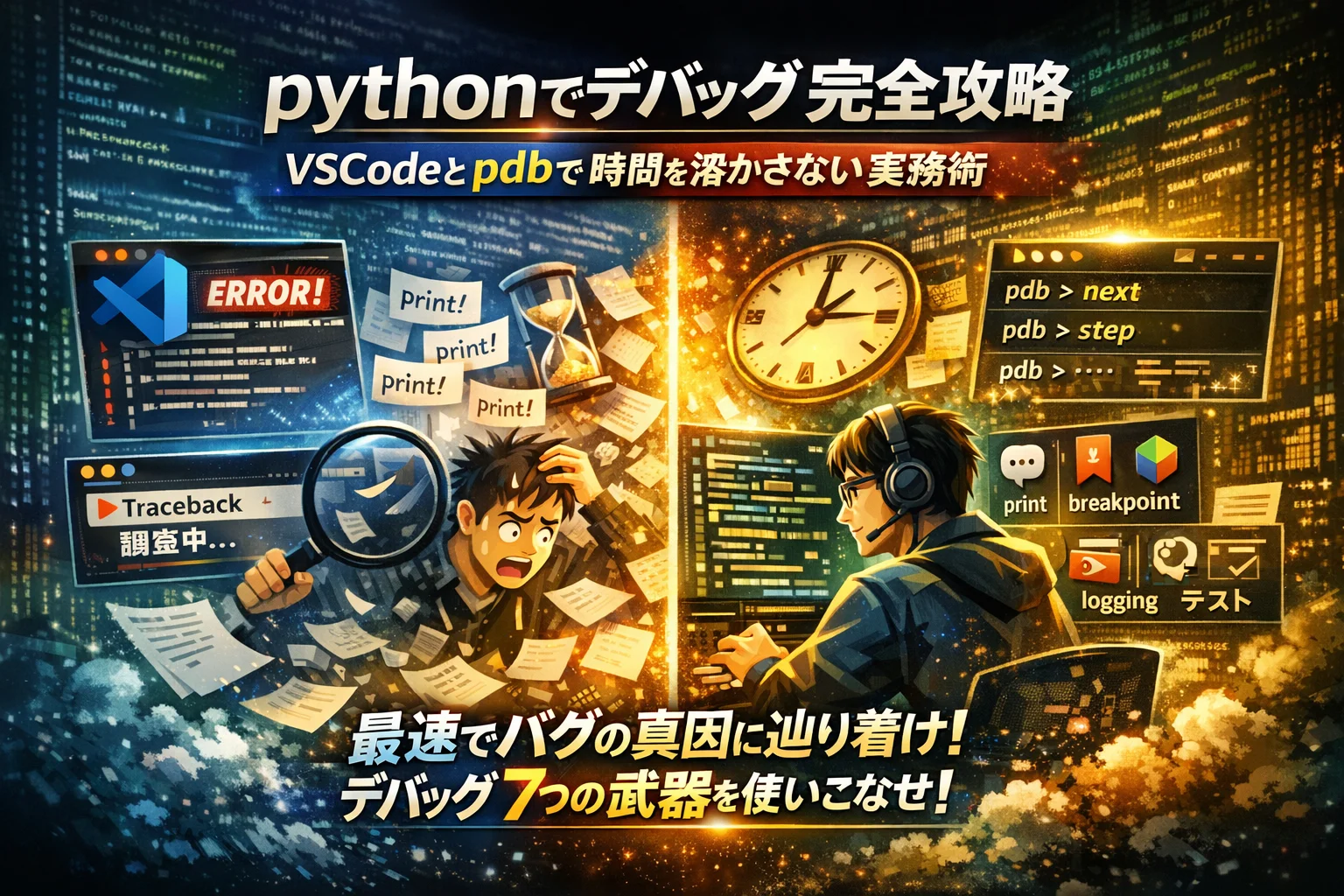
pythonでデバッグするなら押さえておきたい7つの武器(printやpdbやVSCodeなど徹底紹介)
「どの道具をいつ使えばいいか分からない」という声が多いので、現場で出番の多い武器を役割別に整理します。
| 武器 | 主な用途 | 使うタイミング |
|---|---|---|
| 一時的な確認 | 小さなスクリプト・急ぎの確認 | |
| logging | 継続的な記録 | 本番運用・障害調査 |
| pdb / breakpoint | 1行ずつステップで追う | ロジックが複雑な処理の解析 |
| VSCodeデバッガー | GUIで変数やコールスタックを可視化 | 中規模以上のプロジェクト |
| PyCharmデバッガー | IDE一体型で高度な解析 | 大規模開発・チーム開発 |
| unittest / pytest | 再現条件をコード化 | バグの再発防止・リファクタ前後の比較 |
| cProfileなどのプロファイラ | 処理時間のボトルネック特定 | 「遅い」の原因を探る時 |
ポイントは、「今、自分は何を知りたいのか」から逆算して選ぶことです。
-
「この変数の中身だけ知りたい」 → print
-
「どの関数がどれだけ時間を食っているか知りたい」 → プロファイル
-
「条件分岐のどこを通ったかを追いたい」 → pdbやVSCodeステップ実行
VSCodeやpdbは、ブレークポイントでコードの流れを止めて観察する顕微鏡です。一方loggingは、あとから読み返せる防犯カメラの映像のようなものです。この2つを使い分けられるようになると、デバッグの生産性は一気に跳ね上がります。
Tracebackやprint出力を読み解くテクニック:エラーで止まった瞬間の分かれ道
エラーでプログラムが止まった瞬間こそ、「闇雲にコードをいじって泥沼にハマる人」と「静かに原因を一発で刺す人」が分かれます。違いはセンスではなく、Tracebackとprintの読み方の型を持っているかどうかです。ここでは、現場で時間を溶かさないための最短ルートだけを絞り込みます。
Tracebackはここだけ見ればOK!pythonでデバッグ出力を一瞬で読み切るコツ
Tracebackは長くて圧が強いですが、見る場所は実は3点だけです。
-
一番下の「例外の種類」
-
その直前の「ファイル名と行番号」
-
自分のコードかライブラリかの境目
典型的な読み方を表に整理します。
| 見る場所 | 具体的に確認するポイント | 行動 |
|---|---|---|
| 末尾の例外名 | ValueError、TypeError、KeyErrorなど | 何系のミスかを3秒で把握する |
| 直前のファイルと行 | /project/app.py line 42 のような表示 | エディタでその行に即ジャンプ |
| ライブラリとの境目 | site-packages と自作コードの切り替わり位置 | 直すべきファイルを勘違いしない |
Tracebackを上から読むと迷子、下から読むと一直線になります。私の視点で言いますと、ここを徹底するだけで、原因特定の時間が文字通り半分以下になるケースが多いです。
printデバッグは“悪者”じゃないけれど、設計なしだと痛い目に遭う理由
printは最初のデバッグツールとしてとても優秀ですが、設計なしで使うと次のような事故が起きます。
-
ファイル全体にprintをばらまいて、どれが一時的な出力か分からなくなる
-
本番環境にprintが残り、大量出力で処理が遅くなる
-
機密情報をprintしてしまい、ログから流出リスクが生まれる
これはSNS運用で「とりあえず投稿のたびにメモを残す」が積み重なり、後から何が重要かわからなくなる状態に似ています。本番で残してよい出力か、開発中だけの出力かを分けて考えられるかが境目です。
安全に使うなら、次のルールを決めておくと楽になります。
-
一時確認はprint、恒久確認はlogging
-
変数名や処理名を必ず一緒に出力
-
作業の終わりに「一時printは全部消す」がルーチン
変数の中身や処理の流れを最小限のprintだけで丸見えにするテンプレート術
printの威力は、テンプレート化しておくかどうかで大きく変わります。闇雲に増やさず、「入口」「分岐」「出口」に絞るのがコツです。
-
関数の入口: 引数と呼び出し元の状況を出す
-
重要な分岐: ifやループで条件と結果を出す
-
関数の出口: return値と経過時間を出す
具体的な書き方テンプレートは次のイメージです。
-
入口用
print(“[start] func_x arg1=”, arg1, “arg2=”, arg2)
-
分岐用
print(“[branch] condition-a result=”, result_a)
-
出口用
print(“[end] func_x return=”, result, “elapsed=”, elapsed_ms, “ms”)
ポイントは、あとから見ても意味が分かるラベルを必ず付けることです。「ここ何だっけ?」と考える時間がゼロになりますし、VSCodeやターミナルで検索もしやすくなります。
さらに一歩進めるなら、このテンプレートをコメントごとコピーできるスニペットとしてエディタに登録しておくと、毎回のデバッグ開始が数秒で済みます。結果として、print卒業の次のステップであるloggingへの移行もスムーズになります。
pdbやbreakpointで一行ずつ追い詰める:Pythonデバッガコマンドの実務ガイド
ブラウザのバグで夜中まで残業した経験がある人なら分かるはずですが、「一行ずつ動きを止めて確認できる権利」は、時間を取り戻す最強の武器です。pythonでもpdbとbreakpointを押さえておくと、VSCodeが動かない日でも冷静に原因へたどり着けます。
私の視点で言いますと、printを散らばせて原因探しをする人と、pdbで狙い撃ちする人とでは、トラブル対応のスピードが倍以上違ってきます。
pdbを起動する3つの王道パターンやpythonでデバッグ実行コマンドの使いどころ
現場で使いやすい起動パターンは、次の3つです。
-
コマンドラインからスクリプト全体をデバッグ実行
-
コードの途中にブレークポイントを仕込む
-
例外発生時に自動で止める
それぞれの使いどころを整理すると、迷いが減ります。
| パターン | よく使う場面 | メリット | デメリット |
|---|---|---|---|
| スクリプト全体をpdbで起動 | バッチ処理や小さなツールを一行ずつ追いたいとき | 起動がシンプルで環境に依存しにくい | 最初から対話が始まり少し煩雑 |
| コード内にpdb呼び出しを埋め込む | 特定の関数やループだけ詳しく見たいとき | 問題箇所にピンポイントで停止できる | 埋め込み忘れ・消し忘れに注意 |
| 例外発生時に自動停止 | 再現条件が曖昧なエラーを追いたいとき | バグが出た瞬間のフレームを直接観察できる | 設定を知らないと有効化しづらい |
特に「例外が出た瞬間」に止めるパターンは、再現性が低いバグほど威力を発揮します。Webの問い合わせフォームでたまにだけ起こるエラーなどは、このスタイルで追い詰めた方が早いです。
stepやnextやcontinueやlistなど「これだけ覚えれば戦える!」デバッガーコマンド
pdbの学習で挫折する原因の半分は、「全部覚えよう」とすることです。実務で本当に頻出なのは、次の数個だけです。
-
step: 関数の中に入り込みながら一行ずつ進める
-
next: 同じフレーム内で次の行へ進める(関数呼び出しはまとめて処理)
-
continue: 次のブレークポイント、または終了まで一気に進める
-
list: 付近のソースコードを表示して現在位置を確認
-
printの代わりに変数名だけ入力: 現在の値を表示
この5つに慣れるだけで、「変数の値」「どこまで実行されたか」「どの行で止まっているか」が一撃で見えるようになります。
| コマンド | 動きのイメージ | 向いている場面 |
|---|---|---|
| step | ルーペでコードの中へ潜っていく | 関数の中で複雑な分岐を追うとき |
| next | レールの上を一駅ずつ進む | for文の一周ごとの動きを確認したいとき |
| continue | 次の検問所まで一気に車を走らせる | 途中の処理に興味がないとき |
| list | 現在地と周辺の地図を見る | ブレークポイントの位置を再確認したいとき |
「どのコマンドが分からないか」ではなく、「何を知りたいか」で選ぶと、使い分けが一気に整理されます。
breakpoint関数やPYTHONBREAKPOINTで「あとから差し込める」デバッグ環境を仕込むワザ
最近のpythonでは、pdbのためだけにimportを書く必要はありません。breakpointという標準の仕組みを使えば、VSCodeや他のデバッガーと連携しつつ、あとから自由に差し込める停止ポイントを作れます。
運用の観点で重要なのは、次の2点です。
-
本番と開発で「どのデバッガーを起動するか」を環境変数PYTHONBREAKPOINTで切り替えられる
-
breakpointをprint感覚で気軽に入れられる一方で、消し忘れがそのまま止まる原因になる
安全に使うためのミニルールを決めておくと、チーム開発でも混乱が減ります。
-
breakpointを入れたら、必ず「チケット番号」や「調査目的」をコメントで添える
-
マージ前に「breakpointが残っていないか」をチェックリストに入れておく
-
本番環境ではPYTHONBREAKPOINTを無効化するか、ログ出力専用の関数に差し替える
この運用を徹底すると、「printを消し忘れて本番のログが真っ黒」というありがちな事故を避けつつ、開発環境では積極的にブレークポイントを使った緻密な検証ができるようになります。
VSCodeの拡張機能やGUIのデバッガーがうまく動かない日でも、pdbとbreakpointをセットで覚えておけば、ターミナルさえあれば冷静に真相へ迫れるはずです。時間が溶ける夜更かしデバッグから抜け出したいなら、この章の内容だけでも今日中に一度手を動かして試してみてください。
VSCodeでPythonデバッグをサクサク動かす:ブレークポイント設定とステップ実行
「ブレークポイントが止まらない…」「ステップ実行が動かない…」と焦っているときこそ、落ち着いて“環境と設定”を疑うと一気に道が開けます。ここでは、現場で何度もハマりポイントになっている箇所だけを絞って解説します。
VSCodeでpythonデバッグするための初期設定チェックやおすすめ拡張機能の選び方
まず、動く土台が整っているかを数分で確認します。
主なチェックポイントは次の通りです。
-
Python拡張機能が公式のものか
-
選択しているインタープリタが仮想環境と一致しているか
-
デバッグ実行が「実行」ではなく「デバッグの開始」になっているか
特に、インタープリタは左下のステータスバーから必ず確認します。仮想環境を使っているのに、グローバルのPythonを参照しているだけでブレークポイントが一切効かないケースが非常に多いです。
おすすめ構成を表にまとめます。
| 項目 | 推奨設定/選び方 |
|---|---|
| Python拡張機能 | Microsoft製の「Python」 |
| インタープリタ | 使用中のvenvやconda環境を明示的に選択 |
| 実行ボタン | 再生ボタンではなく虫アイコンの開始 |
| デバッグ構成 | launch.jsonで「Python: ファイル」など |
ブレークポイントが止まらない…そんなときに疑うべき環境や構成やファイルパスの落とし穴
ブレークポイントが止まらないときは、コードのバグよりも「VSCodeの見ている世界」と「あなたが見ているファイル」がズレていることがほとんどです。業界人の目線で整理すると、次の3レイヤーで切り分けると早いです。
| レイヤー | 典型的な原因 | 確認ポイント |
|---|---|---|
| 環境 | 別の仮想環境や別バージョンで実行 | 左下のPythonバージョンとvenvの確認 |
| 構成 | launch.jsonのprogramやmoduleが誤り | 実際のファイルパスと一致しているか |
| ファイル | 保存前のファイルを実行/コピー先を実行 | 現在開いているファイルのパスを確認 |
特に多いのが、コマンドラインからpython main.pyを実行しているのに、VSCodeでは別のフォルダをワークスペースにしているパターンです。この場合、ブレークポイントは「別プロセスのPython」に対して置いていることになり、永遠に止まりません。
VSCodeのステップ実行を一気に快適化できるショートカットやデバッグビューの使い方
ステップ実行は「遅い」と感じた瞬間に触られなくなります。逆に、指が覚えるレベルでショートカットを使えると、printを10行書くより速く原因に辿り着けます。
よく使う操作は次の3つです。
-
ステップオーバー: 現在行を実行して次の行へ
-
ステップイン: 関数の中身へ潜る
-
続行: 次のブレークポイントまで一気に進める
| 操作 | 役割 | 効率化のコツ |
|---|---|---|
| ステップオーバー | 関数の中身を追わず進める | ライブラリ部分はオーバーで飛ばして時間短縮 |
| ステップイン | 自作関数の中を詳しく追う | バグが潜んでいそうな関数だけピンポイントで入る |
| 続行 | 次の観察ポイントまで進める | 細かく止まりすぎず「観察ポイント」を絞る |
デバッグビューでは、変数ウィンドウとウォッチ式を積極的に使います。気になる変数名をウォッチへ追加しておくと、printを追加せずとも毎ステップで値の変化が追えます。printの書き足しと削除に奪われていた時間を、まるごと原因追及に回せます。
launch.jsonで引数や仮想環境やモジュールをスマートに指定する実践サンプル集
launch.jsonを正しく書けると、「コマンドラインでだけ再現するバグ」をVSCode上でも完全再現できるようになります。ここで差がつくのは、次の3点です。
-
programかmoduleのどちらで起動するか
-
argsでコマンドライン引数を再現するか
-
pythonPathやenvで仮想環境や環境変数を固定するか
代表的な設定パターンを整理します。
| シーン | キー設定 | ポイント |
|---|---|---|
| 単一スクリプトのデバッグ | programでファイルパスを指定 | ファイルを移動したらパス更新を忘れない |
| パッケージやDjangoの起動 | moduleでパッケージ名を指定 | python -m と同じ構成に揃える |
| 本番同等の挙動を再現したい | argsとenvで引数と環境変数を指定 | APIキーやDEBUGフラグをここで切り替える |
| 仮想環境を明示的に固定したい | pythonPathやvenvを記載 | チーム全員が同じ環境でステップ実行できる |
SNS運用やWeb運用の現場でも「本番と同じ条件で検証できるか」がトラブル削減の鍵になります。pythonのデバッグでも例外ではありません。私の視点で言いますと、launch.jsonをきちんと整えることは、単なる設定作業ではなく「再現性のある失敗条件を保存する行為」に近いです。一度整えてしまえば、締め切り前の深夜でも、落ち着いて同じバグを再現し、ブレークポイントとステップ実行で冷静に原因を追い詰められるようになります。
PyCharm・Django・リモートデバッグ:環境ごとのPythonデバッグのコツ
「動くはずなのに、さっきまでの知識が一切通用しない」──環境が変わった瞬間、デバッグは一気に迷路になります。ここでは、PyCharmやdjango、リモートやコンテナ環境で“時間が溶けない”ための急所だけを押さえていきます。
PyCharmでのデバッグとVSCodeの違いをサクッと比較して自分に合う方を選び切る
現場でよくあるのが「VSCodeで頑張るべきか、PyCharmに乗り換えるべきか問題」です。迷うポイントを表にすると、判断が一気に楽になります。
| 観点 | VSCode | PyCharm |
|---|---|---|
| 起動の軽さ | 軽い | やや重い |
| デバッグ設定 | launch.jsonで細かく制御 | GUI中心で直感的 |
| 仮想環境 | 拡張機能と設定次第で柔軟 | プロジェクト作成時に自動連携が得意 |
| Djangoサポート | 拡張機能に依存 | テンプレートやmanage.py実行が手厚い |
| 学習コスト | エディタ慣れしていれば低い | 機能が多く最初は高め |
サクッと選び切りたいなら、次の目安がおすすめです。
-
自動化スクリプト中心で、Gitやターミナルと一緒に軽快に使いたい
→ VSCode寄り
-
Webアプリやdjangoプロジェクトをがっつり育てたい
→ PyCharm寄り
どちらを選んでも、ブレークポイントや変数ウォッチ、ステップ実行といったデバッガ機能の「考え方」は変わりません。操作の違いだけに振り回されず、環境ごとに設定画面とショートカットの場所を最初に押さえることが、時間を守るコツです。
djangoでデバッグするときのDEBUG=Trueの甘い罠~本番で絶対避けたい危険設定
django開発で一番多い“ヒヤッと事案”が、DEBUG=Trueのまま本番に出してしまうケースです。便利さと危険度を整理すると、本気度が実感できます。
-
開発時のメリット
- 例外発生時にブラウザ上にスタックトレースと変数の中身が表示
- 静的ファイルやテンプレートの変更が即時反映されやすい
-
本番でのリスク
- エラー画面に環境変数や設定値が出てしまう可能性
- フレームワーク内部構造が第三者に丸見えになる危険
djangoでデバッグしたいときは、DEBUGフラグを「情報量の多さ」ではなく「誰に何が見えるか」で判断するのがポイントです。
-
開発環境
- DEBUG=True
- ブラウザのエラー画面 + ローカルのデバッガでがっつり追う
-
本番環境
- DEBUG=False
- ログ出力とモニタリングで原因を探る
私の視点で言いますと、設定ファイルに「DEBUGを変更した履歴」をコメントで残しておくと、チーム開発でも事故が一気に減ります。財布の出し入れを家計簿で管理するのと同じで、「いつ、誰が、本番設定を触ったか」を見える化しておくことが、大きなトラブルを防ぐ最短ルートになります。
リモートデバッグやコンテナ環境で「全然つながらない」ときの駆け込みチェックリスト
リモートデバッグやDockerコンテナ上のPythonにアタッチするとき、「設定は合っているはずなのにデバッガがつながらない」という相談が非常に多いです。実務で頻発する原因を、優先度順にチェックリストにまとめます。
-
ネットワーク・ポート周り
- ホスト側とコンテナ側のポート番号が一致しているか
- ファイアウォールやセキュリティグループでポートが閉じていないか
-
アドレス指定
- コンテナ側が127.0.0.1ではなく0.0.0.0で待ち受けているか
- SSHトンネル利用時はローカルの転送ポートを正しく指定しているか
-
実行モード
- デバッガ用モジュールをimportして起動しているか
- 本番用プロセス管理ツール(gunicornなど)が再起動されているか
-
ソースコードの同期
- ローカルのファイルパスとリモートのパスが一致しているか
- マウント設定のミスで、変更がコンテナに反映されていない状態になっていないか
このチェックリストを上から順に潰していくと、「なんとなく再起動」「なんとなく設定変更」を繰り返すより、体感で半分以下の時間で原因にたどり着けます。環境が複雑になるほど、再現性と観測ポイントをあらかじめ設計しておくことがデバッグ力そのものになっていきます。
print卒業からlogging活用へ:再現できる失敗を資産に変える
締め切り前にバグが出て、ファイルのあちこちにprintをばらまく。翌日、本番環境でそのprintが大量出力してサーバーが重くなる。現場では、このパターンが驚くほど繰り返されています。ログを「後始末」ではなく「再現できる失敗を貯金する仕組み」として設計すると、デバッグの時間が一気に縮みます。
なぜ本番でprintが事故るのか?printやloggingの正しい役割分担
printはその場しのぎの懐中電灯、loggingは履歴が残る監視カメラだと考えてください。
| 項目 | logging | |
|---|---|---|
| 目的 | 目の前の動作確認 | 事後分析と運用監視 |
| 出力先 | 標準出力だけ | コンソールやファイル、外部サービス |
| 制御 | 消すか残すかの二択 | レベルやフィルタで出し分け可能 |
| 本番利用 | 基本NG | レベル設定次第で安全に利用 |
printに頼ると、削除漏れがそのまま情報漏えいリスクやパフォーマンス低下になります。特にWebアプリや自動化スクリプトを定期実行している環境では、標準出力がログ基盤に流れ込み、想定外のコストやディスク圧迫を招きます。
一方loggingなら、開発中はDEBUGレベルまで細かく記録し、本番ではINFO以上に絞るといった運用が可能です。「同じコードでも、環境ごとに見える情報量を切り替えられる」ことが最大の違いです。
loggingの基本設定を秒速で仕上げる(ログレベルやフォーマットや出力先の鉄板パターン)
最初から凝った設定を組もうとすると挫折します。実務でまず押さえるべきは次の3点です。
-
ログレベルのルールをチームで決める
- DEBUG: 開発中の細かい動き
- INFO: 通常の業務フロー
- WARNING: 想定外だが続行可能
- ERROR: 処理失敗
- CRITICAL: システム継続が危うい状態
-
フォーマットの鉄板パターン
- 時刻
- レベル
- モジュール名
- メッセージ
例としては「2024-01-01 12:00:00 INFO module_name メッセージ」のように、あとから人が読んで追える並びにしておきます。
-
出力先の切り分け
- 開発環境: コンソール出力メイン
- 本番環境: ローテーション付きファイル、あるいはログ収集基盤へ送信
私の視点で言いますと、ここを最初に決めてしまうだけで、「どこに何が出ているか分からない」状態はほぼ解消できます。
エラー時だけ必要な情報をピンポイントで残すデバッグログ設計アイデア集
闇雲にDEBUGを出し続けると、今度はログの海に溺れます。欲しいのは「失敗した瞬間に、原因候補が一画面でそろうログ」です。現場で効果が高かったパターンを挙げます。
-
外部サービス連携のログ
- 呼び出したURLやエンドポイント名
- 主要なパラメータ(個人情報はマスク)
- ステータスコードとレスポンス時間
-
バッチ処理や自動化スクリプト
- 開始・終了ログにジョブIDや対象件数を含める
- 例外発生時はトレースバックに加え、「どの入力ファイル」「何番目のレコード」で止まったかを記録
-
ユーザー操作が絡むWebアプリ
- エラー発生時にユーザーIDやセッションID、画面名をINFO/ERRORと一緒に残す
- DEBUGには詳細なフォーム入力値、ただしマスク対象はルール化しておく
| シーン | 最低限残したい項目 |
|---|---|
| APIエラー | エンドポイント、パラメータ概要、レスポンスコード |
| バッチ失敗 | 処理対象範囲、失敗レコード位置、入力ソース |
| Web画面エラー | 画面名、ユーザー識別子、操作内容の要約 |
「どんなときに」「何を見れば」「どこまで巻き戻せるか」を先に決めておくと、デバッグは作業ではなく設計になります。print生活から卒業したいなら、まずは一つのプロジェクトでこの表をベースに自分版のログ設計を作るところから始めてみてください。
テスト・プロファイリングで先手を打つ:Pythonバグの温床を潰す強化法
「バグが本番でだけ出る」「処理が遅い理由が勘でしか分からない」状態のままだと、デバッグのたびに時間が溶けます。ここでは、テストとプロファイリングを組み合わせて、失敗を“再現できる資産”に変えるやり方を押さえていきます。
pythonでデバッグするならunittestと最高に“落ちるテスト”を再現条件にする技
現場で一番強力なのは、バグ報告を「テストケース」に変えることです。unittestで、わざと落ちるテストを書き、そのテストが緑になるまでデバッグします。再現手順を書いたメモより、失敗を自動で再生してくれるテストの方が圧倒的に強いからです。
例えば、合計を返す関数sum_totalが特定の入力だけおかしいなら、その入力パターンをテストに固定します。テストが赤のままならバグはまだ生きている、緑になれば再発チェックも自動化できます。
| 観点 | printだけ | unittestあり |
|---|---|---|
| 再現性 | 開発者の記憶頼み | コマンド一発で再現 |
| 共有 | 口頭説明 | テストコードで共有 |
| 再発検知 | 手動確認 | CIで自動検知 |
私の視点で言いますと、テストが揃っているチームほど「原因探し」より「再発防止」の話をする時間が長く、結果として残業も減っています。
cProfileでパフォーマンスデバッグ~どの処理が遅いのか一目で分かる可視化テク
処理が遅いとき、感覚だけで「ここが重そう」と当てにいくのは危険です。cProfileを使うと、関数ごとの実行回数や処理時間を数値で見られるため、遅さの犯人を客観的に特定できます。
基本の流れはシンプルです。
-
スクリプトをcProfile付きで実行する
-
結果を時間が長い順にソートする
-
上位の関数だけを集中的に改善する
たとえばAPI連携の処理で、ネットワークよりもJSONパースが支配的になっているケースは珍しくありません。cProfileで数字を出しておけば、「本当に直すべき場所」に投資できます。
テストやログを組み合わせて「一度直した不具合を二度と出さない」仕組みづくり
バグは「直した瞬間」より「同じことを二度と起こさない仕組み」が作れたかどうかで評価すべきです。そのために、テストとログをセットで設計します。
-
バグが起きた条件をunittestに落とし込む
-
その箇所に、原因特定に必要な情報だけをloggingで残す
-
テストをCIや定期実行に組み込み、未来の変更でも必ず回す
ポイントは、ログもテストも「人が思い出さなくても勝手に教えてくれる番人」にしてしまうことです。
手作業の確認を卒業し、テストとプロファイリングとログの三本柱で、バグの温床やパフォーマンス問題を先回りで潰す体制を作っていきましょう。
実務現場のデバッグ事故集と運用ルール不足の正体
締切前にVSCodeのブレークポイントが止まらない、本番で意味不明なログが大量に出続ける…。コードのミスより「運用ルールの甘さ」で時間が溶けていく場面を、現場では何度も見てきました。
ここでは、技術論より一歩引いた視点から、デバッグ事故の構造をばっさり整理します。
DEBUG=True放置やprint残しや環境混在…現場でよくある3大トラブルのリアルな末路
実務で繰り返される典型パターンは次の3つです。
| トラブルパターン | ありがちな原因 | 起きがちな末路 |
|---|---|---|
| DEBUG=True放置 | 開発中の設定をそのままデプロイ | エラー画面にスタックトレースや機密情報が丸出し、攻撃のヒントを与える |
| print残し大量 | 一時的なprintデバッグを削除し忘れ | 本番ログがノイズだらけになり、肝心な例外ログが埋もれて原因特定が遅延 |
| 環境混在 | VSCodeのインタープリタや仮想環境がバラバラ | ローカルで再現しないバグが本番でだけ発生し「再現性ゼロ」の沼に沈む |
DEBUG=True放置はdjangoで特に危険で、例外発生時にテンプレートや環境変数が露出します。アクセスログと組み合わさると、意図せず情報提供している状態になります。
print残しは「小さいから影響ない」と軽く見られがちですが、ループ内のprintや大量データのプリントはCPUとI/Oを食い、パフォーマンス劣化とログ肥大化を同時に招きます。のちにloggingへ移行しようとしたとき、どれがデバッグ用でどれが業務ロジックか判別できなくなるのも痛い点です。
環境混在はVSCodeやPyCharmで顕在化しやすく、次のような連鎖を生みます。
-
VSCodeで選択しているPythonと、ターミナルで実行しているpythonが別物
-
launch.jsonで指定したモジュールと、実際に編集しているファイルが異なる
-
仮想環境を作ったのに、拡張機能側はグローバル環境を参照している
その結果、「こちらでは再現しません」とチーム内で言い合うだけの不毛な状態になり、ブレークポイントやpdbをどれだけ駆使しても根本解決にたどり着けません。
pythonでデバッグ方法より先に決めておきたい「本番と開発のルール」や「触ってよい範囲」
実行コマンドやデバッガーの使い方を覚える前に、最初に整えるべきは運用ルールです。私の視点で言いますと、ここを決めていないチームほど、エラー対応のたびに同じ議論を繰り返します。
【最低限決めておきたいルール】
-
本番と開発で使う環境
- Pythonバージョン
- 仮想環境の場所
- requirementsや依存ライブラリの管理方法
-
設定値の切り替え方法
- DEBUGのオンオフ
- ログレベルと出力先(コンソールかファイルか外部サービスか)
-
触ってよい範囲と権限
- 本番サーバーで直接コードを変更してよい人
- launch設定やプロジェクト設定を変更する際のレビューフロー
-
デバッグ時の「痕跡」の扱い
- printを投入するときのルール
- 一時的なloggingレベル変更をいつ元に戻すか
- 変更履歴をどこにメモするか(チケットやコミットメッセージ)
この辺りをテーブル化して、プロジェクトのREADMEやドキュメントに固定しておくと、VSCodeやpdbを誰が使っても同じ前提で調査できます。逆に言えば、ここが曖昧な組織では、デバッガーのテクニックをどれだけ学んでも「属人化した勘」に負け続けます。
SNS運用やWebサイト運用にも通じる「小さく変えて小さく確かめる」検証スタイル
SNS運用や広告運用に近い現場では「一気に変えない」が鉄則です。投稿内容を少し変えてインサイトを見比べるように、コードの世界でも変更単位を小さく刻むことで、デバッグの難易度が激減します。
この検証スタイルをコードに当てはめると、次のようになります。
-
修正は1つの原因仮説に対して1コミット
-
変更範囲は関数単位、モジュール単位に限定
-
変更前後のログやTracebackを残し、差分で原因を追う
-
テストやサンプルデータを使い、同じ手順で再現できるか確認
ポイントは、「何を変えたのか」と「その結果どう変わったのか」をセットで残すことです。loggingでリクエストIDやユーザーID、処理時間を記録しておけば、SNSのインサイト画面を眺める感覚で、どのパスで遅延や例外が発生しているかを追えます。
この習慣が身につくと、VSCodeのステップ実行やpdbのステップコマンドは「最後の一押し」になります。闇雲にステップインを連打するのではなく、ログとテストで範囲を絞り込んだ上で、ほんの数フレームだけフレームスタックを覗けば済むようになります。
デバッグを「高度なテクニック勝負」ではなく、「運用設計と検証スタイルの勝負」として捉え直すことが、時間を溶かさない最大のコツです。
Pythonデバッグを運用設計で体系化:現場ノウハウから学ぶレベルアップ
中小企業Web支援で見てきた“時間が溶けるトラブル対応”のパターンをpythonへ応用
中小企業の現場では、トラブル対応のたびに同じようなことが起きます。「誰が」「いつ」「どこを」変えたか分からないまま、ひたすら画面とにらめっこするパターンです。
pythonのエラー対応でも、実は構造はまったく同じです。
現場でよく見る“時間が溶ける”パターンは次の3つです。
-
その場しのぎのprintをばらまき、後で消しきれない
-
本番と開発の設定が混ざり、再現できない
-
直した履歴が残らず、数カ月後に同じ不具合が再発する
私の視点で言いますと、ここを「技術の話」ではなく「運用設計の話」として整理できた人から、残業が目に見えて減っていきます。
pythonでデバッグにも効く「再現性や観測性や履歴管理」という3本柱の考え方
現場で時間を守るコアは、次の3本柱です。
| 柱 | 意味 | 具体例 |
|---|---|---|
| 再現性 | 同じ手順で必ず同じバグを出せること | 同じ引数・同じ仮想環境・同じ設定で実行 |
| 観測性 | 何が起きたかを後から追えること | loggingやブレークポイント、Tracebackの活用 |
| 履歴管理 | 変更の経緯をたどれること | Gitの履歴、launch設定のコメント管理 |
デバッグコマンドやVSCodeの機能は、この3本柱を支えるための道具にすぎません。
逆に言えば、どんな高機能なデバッガーを使っても、「再現できない」「ログがない」「履歴がない」状態では、いつまでも勘と根性に頼ることになります。
この記事の知恵を自分の現場で活かすステップや、詰まったときのセルフチェックリスト
最後に、明日からそのまま使えるステップとチェックリストをまとめます。
【導入ステップ】
-
まずは開発と本番で設定ファイルを分け、DEBUG相当のフラグを明示する
-
printは開発だけに限定し、本番ではloggingへ置き換える
-
VSCodeやpdbで「ステップ実行」と「変数ウォッチ」だけは使いこなす
-
直した内容はGitのコミットメッセージに「原因」と「対策」をセットで残す
【詰まったときのセルフチェック】
-
このバグは、同じコマンドを3回打っても同じように再現できるか
-
発生した瞬間の情報(入力値・環境・例外メッセージ)はログに残っているか
-
直前に触った設定やlaunchファイルの変更点を説明できるか
-
ブレークポイントが止まらない場合、インタープリタ・仮想環境・パスを順に確認したか
ここまで押さえれば、デバッグは「つらい作業」から「運用を強くする投資」に変わります。コードのバグを追うたびに、チームのトラブル対応ルールも一段ずつ洗練させていく。その循環をつくれた人が、最終的に“時間の自由”を一番多く取り戻していきます。
この記事を書いた理由
著者 – 伊藤 和則(nextlife事業部 責任者)
中小企業のWeb支援をしていると、Pythonそのものより「デバッグで時間が溶ける」相談を受けることが増えてきました。VSCodeでブレークポイントが止まらない、環境を少し触っただけで動かなくなる、printを増やしすぎて誰もコードを追えなくなる。これはSNS運用やCMS構築の現場で見てきた「トラブル対応の迷子」と同じ構図です。
私自身、自分のPCでSNSにログインできなくなったり、ネットワークや管理ツールの設定を誤って復旧に長時間かかった経験があります。そのたびに痛感したのは、ツールの知識よりも「どの順番で、どこから切り分けるか」という筋道の有無でした。
この記事では、printやpdb、VSCode、django、リモートデバッグをばらばらに説明するのではなく、再現性と観測性を軸にした“運用設計”として整理しています。忙しい現場ほど、最短で原因にたどり着き、同じ不具合を二度と出さないための地図が必要だと考え、まとめました。
Q. Pythonデバッグを始める人が最初に覚えるべきことは何ですか?
Q. printデバッグだけでは足りない理由は何ですか?
Q. Tracebackが長くて読むのに時間がかかります。効率よく読むコツは?
Q. pdbとVSCodeのデバッガーどちらを使うべきですか?
🔗 あわせて読みたい関連記事
 VSCodeでPythonが実行できない原因と解決方法を診断VSCodeでPythonが動かない原因と解決策を網羅。インタプリタ設定、仮想環境の確認、OS別セットアップガイドで、ト…
 Python環境構築で迷わないWindows11とMacVSCodeの完全ガイドPython環境構築で悩まないために、Windows11とMacでの具体的な手順を解説。実行エンジン・作業机・仮想環境の…
 PythonでCSV読み書き・集計を完全マスター!pandasと自動化ガイドPythonでCSVを安全に読み書きするコツを解説。csvモジュール、pandas、トラブルシューティングから業務自動化…
 ExcelでPythonを使い分ける完全ガイド|自動化・VBA・ツール比較ExcelとPythonの連携方法を解説。Python in Excel・openpyxl・xlwings・VBAの使い…
 PythonをWindowsで始める環境構築ガイド|pip・VSCode対応PythonをWindowsに導入する全手順。公式インストーラー・Store版・Anacondaの選び方、PATH設定、…
 Pythonグラフ自動化入門|Excel超えるCSV・ライブラリ比較Excelでは限界な日次更新やデータ量の多いグラフを、Pythonで自動化する実務ノウハウをまとめました。基本フローから…
🧰 お困りごとの解決に
 TikTokコインをコンビニで安くチャージする方法TikTokコインをコンビニでチャージする全ルートを解説。ギフトカード・ブラウザ払い・各店別手順から、最安ルートの選び方…
 TikTok LiteのPayPay連携エラーの直し方TikTok Liteでポイント交換できないエラーの原因と解決策を解説。Wi-Fi切り替えや時間帯の工夫など、PayPa…
 TikTok Liteのアカウント削除とポイントの注意点TikTok Liteのアカウント削除時にポイントが即座に消滅する仕組み、本家アプリとの連動リスク、削除手順、トラブル時…
 Amazonの追跡ID「99」「DA」の意味と配送状況が更新されない時の対処AmazonのトラッキングIDはDA形式ならAmazon配送、数字形式なら各配送業者で、形式ごとに追跡先が異なります。配…
この記事に関連する解説
最近更新した記事
 Netflix広告つきプランで見れない作品の確認手順と鍵マークの原因💡 結論(要点まとめ)Netflixの広告つきプランで見られない作品に付く「鍵マーク(ロックアイコン)」の原因を解説。ラ…
 LINEメッセージが送れない原因と直し方|マーク別の確認手順💡 結論(要点まとめ)LINEでメッセージが送れない時の対処法を症状別に整理。矢印や赤い「!」、警告文、未読の違いを確認…
 Spotifyのオフライン再生のやり方と通信設定の注意点💡 結論(要点まとめ)Spotifyで音楽をオフライン再生する手順を解説。Premiumでのアルバムやプレイリストの保存…
 Amazonプライムビデオのチャンネル請求確認|契約状況と明細の照合💡 結論(要点まとめ)Amazonプライムビデオのチャンネル請求を確認する手順を整理。契約中のチャンネル一覧や更新日の確…
 LINE連動アプリの解除手順と注意点|データ削除との違いを整理💡 結論(要点まとめ)LINEの連動アプリを解除する最新手順を案内。設定画面からの解除操作はもちろん、「連動解除」と「相…