運営:Next Life運営局(株式会社Rush up) 会社概要|編集方針
💡 結論(要点まとめ)
Windows 11で更新プログラムやRSAT導入時に発生するエラー「0x8024402C」の解決方法を解説。ブラウザは繋がるのに更新できない原因であるWinHTTPプロキシ不整合やDNS名前解決失敗、WSUS設定の切り分け手順をわかりやす
この記事でわかること
- Windows 11のエラー0x8024402Cは何を意味しますか?
- Webブラウザが開けるのにWindows Updateだけ失敗するのはなぜですか?
- netsh winhttp import proxy source=ieは何をするコマンドですか?
家庭PCはDNS・不要なWinHTTPプロキシ、会社PCはWSUS・社内DNSを確認し、管理端末では設定を変えません。
この記事で分かること
- Windows 11で0x8024402Cが表示される仕組み
- 自宅PCと会社PCで異なる確認順序
- DNS、WinHTTPプロキシ、WSUSを診断するコマンド
- 設定変更を中止すべき条件と、変更前へ戻すための準備
- Windows UpdateではなくRSATやオンデマンド機能だけ失敗する場合の確認先
対象外:組織固有のWSUSサーバー名、プロキシ認証情報、ファイアウォール許可先は外部から特定できません。会社PCでは診断結果を管理者へ渡し、組織の変更手順に従ってください。
| 該当する環境 | 最初の確認 | 設定変更の扱い |
|---|---|---|
| 家庭PC | DNSと不要なWinHTTPプロキシ | 変更前の値と復元方法を確認できた場合だけ変更 |
| 会社PC・管理端末 | WSUS、社内DNS、GPO、VPN | 確認のみ。変更は管理者へ依頼 |
| FoD・RSATだけ失敗 | オンデマンド機能の取得元ポリシー | WSUS運用を含めて管理者が確認 |
Windows 11の0x8024402Cを直すための結論
ブラウザが開けても、Windows Update用の名前解決やプロキシ経路だけが失敗している場合があります。家庭PCはDNSとWinHTTP、会社PCはWSUS・GPO・社内DNSから確認します。
Microsoft Learnの「Windows Update またはオンデマンド機能をインストールしようとしたときに発生するエラー コード 0x8024402C」によると、このエラーはプロキシサーバーまたは対象サーバーの名前を解決できない状態に関係します(出典: Microsoft Learn「Windows Update またはオンデマンド機能をインストールしようとしたときに発生するエラー コード 0x8024402C」、2026年9月確認)。
症状別の診断ルート
| 症状・環境 | 優先する確認 | 次に読む場所 |
|---|---|---|
| 通常のWindows Updateが失敗 | WinHTTP、DNS、接続先 | WinHTTPの確認→DNS診断 |
| RSAT・言語パック・FoDだけ失敗 | オンデマンド機能の取得元 | WSUS・GPOの確認 |
| 会社PC・ドメイン参加PC | WSUS、社内DNS、GPO、MDM | 管理者向け確認項目 |
| VPN接続時だけ失敗 | VPN側DNS、プロキシ、接続規則 | 変更前チェック |
最初に試す3つの確認
- 通信環境を記録する:VPNの有無、自宅・社内のどちらか、失敗した操作と時刻を控えます。
- WinHTTPを参照する:管理者権限のターミナルで「netsh winhttp show proxy」を実行し、結果を保存します。
- 更新先を確認する:会社PCでは設定を変えず、Microsoft UpdateとWSUSのどちらへ接続する構成か管理者へ確認します。
中止する条件:会社支給PC、プロキシ必須環境、VPN常時接続が規則化された端末、GPO・MDM管理端末では、プロキシのリセット、DNS変更、レジストリ編集を無断で行わないでください。復元方法が不明な家庭PCも、参照コマンドまでで止めます。
家庭PC・会社PC・FoDで対応が異なる理由
| 利用環境 | 優先して確認する場所 | 進め方 |
|---|---|---|
| 家庭PC | ルーター、DNS、WinHTTP | 現在値をすべて記録し、元へ戻す手順を確認してから切り分ける |
| 会社PC | 社内DNS、WSUS、GPO、MDM、認証プロキシ | 設定は変更せず、診断結果を端末管理者へ提出する |
| RSAT・言語パック・FoDのみ失敗 | オンデマンド機能の取得先ポリシー | WSUS構成とMicrosoft Updateからの取得可否を管理者が照合する |
Microsoft LearnのWindows Updateトラブルシューティング資料も、環境に応じてエラーコード、更新サービス、ログを確認する流れを案内しています(出典: Microsoft Learn「Windows Update の問題のトラブルシューティング」、2026年9月確認)。
エラー0x8024402Cの意味と発生する仕組み
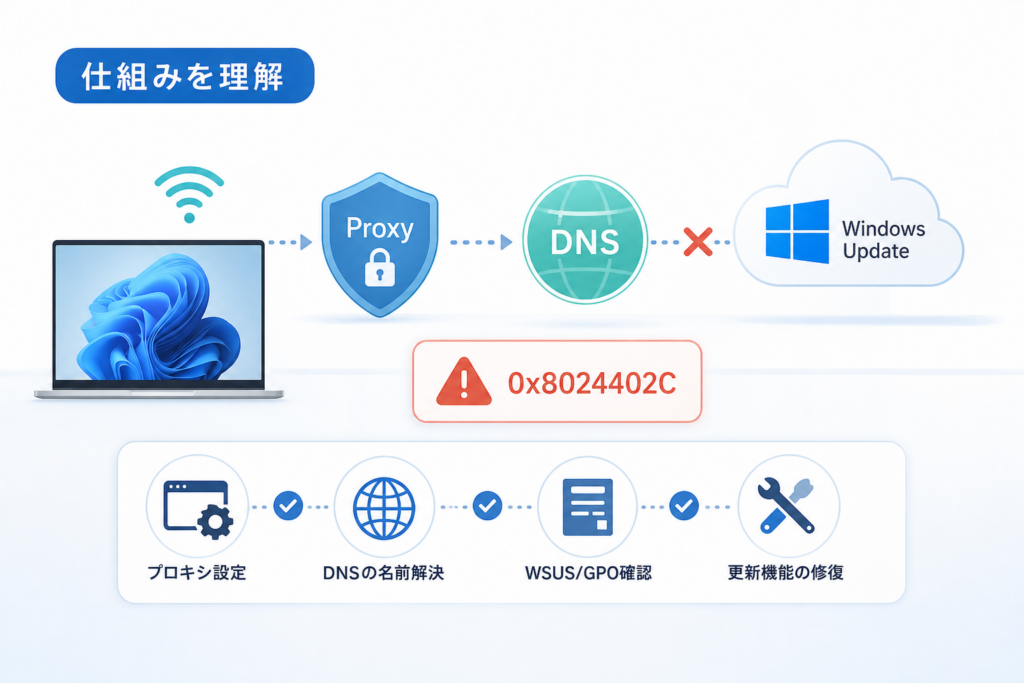
0x8024402Cは、Windows Updateの接続先またはプロキシ名をWinHTTPが解決できない状態を示します。回線断だけでなく、古いプロキシ名、誤ったWSUS名、社内DNSへ到達できない状況も候補です。
WU_E_PT_WINHTTP_NAME_NOT_RESOLVEDとは
Microsoft Learnの「Windows Update エラー リファレンス」では、0x8024402Cは「WU_E_PT_WINHTTP_NAME_NOT_RESOLVED」とされ、WinHTTPがプロキシまたは対象サーバー名を解決できないエラーとして掲載されています(出典: Microsoft Learn「Windows Update エラー リファレンス」、2026年9月確認)。
名前解決は、ホスト名を通信先のIPアドレスへ変換する処理です。DNSが応答しない、存在しないプロキシ名が残っている、WSUS名の綴りや接続条件が構成と合っていない場合、更新通信が接続前に止まることがあります。
ブラウザは開けるのにWindows Updateだけ失敗する理由
- ブラウザ側とWindowsサービス側で参照するプロキシ設定が異なる
- WinHTTP側に、以前のネットワークで使っていたプロキシが残っている
- 会社PCではWSUS、認証プロキシ、社内DNSが通信経路に加わる
- PACやWPADによる自動構成が、各通信主体で同じ結果にならない
失敗例:ブラウザが開くことだけでDNSを正常と判断し、更新コンポーネントを繰り返し初期化する方法です。0x8024402Cでは、先にWinHTTPと実際の更新先ホスト名を確認したほうが原因を分けやすくなります。
ユーザー側設定とWinHTTPの違い
| 比較項目 | ユーザー側のプロキシ設定 | WinHTTP |
|---|---|---|
| 主な対象 | サインイン中のユーザーが利用するアプリ | サービスやシステム通信 |
| 確認場所 | Windowsのプロキシ設定 | netsh winhttp show proxy |
| 起こり得る状態 | Web閲覧はできる | 古いプロキシ名で更新に失敗する |
| 変更前の準備 | 手動設定、除外、自動構成URLを記録 | show proxyの出力を保存 |
0x8024402Cの対処前に確認するチェックリスト
設定変更前に、発生時刻、Windowsのバージョン、接続環境、現在のプロキシとDNSを記録します。家庭PCでも、元の値をすべて記録し、復元操作を確認できた場合だけ設定変更へ進んでください。
最初に残す情報
- Windows Update、RSAT、言語パックなど、失敗した操作
- 0x8024402Cが表示された日時
- 自宅回線、社内LAN、VPNなどの接続条件
- Windowsのエディション、バージョン、OSビルド
- WinHTTPプロキシ、DNS、VPN、ルーターの直前の変更
Windowsのバージョンが分からない場合は、Windows 11のバージョンとOSビルドを確認する方法で表示内容を控えてください。Microsoft Learnの専用資料では、通常のWindows Updateとオンデマンド機能の双方が0x8024402Cの対象です(出典: Microsoft Learn「Windows Update またはオンデマンド機能をインストールしようとしたときに発生するエラー コード 0x8024402C」、2026年9月確認)。
VPN・セキュリティ製品・社内ネットワークの切り分け
利用者自身が管理する家庭PCで、VPN接続時だけ発生する場合は、作業を保存してVPNを一時切断し、同じ更新を再試行します。会社指定VPNは勝手に切断せず、接続時と非接続時の差を管理者へ伝えてください。
避けたい操作:原因確認のためにセキュリティ製品やファイアウォールを停止すると、保護状態が下がります。停止を前提にせず、製品の公式サポートまたは管理者へ、エラーコードと発生時刻を伝えて確認します。
復元できる状態を作る
| 記録項目 | 保存する内容 | 変更可否 |
|---|---|---|
| WinHTTP | show proxyの出力、サーバー名、除外設定 | 家庭PCは復元方法が分かる場合のみ。会社PCは確認のみ |
| ユーザー側プロキシ | 手動設定、自動検出、自動構成URL | 組織指定がある場合は変更しない |
| DNS | 自動取得か手動指定か、元の値 | 復元不能なら変更しない |
| システム保護 | 復元ポイントを利用できるか | 利用条件は端末ごとに確認 |
設定を触る前に、Windowsのネットワーク設定を記録する方法とWindows 11の復元ポイントを確認する方法も参照してください。復元ポイントは個別のプロキシ設定を戻す唯一の方法ではないため、設定値自体の保存も必要です。
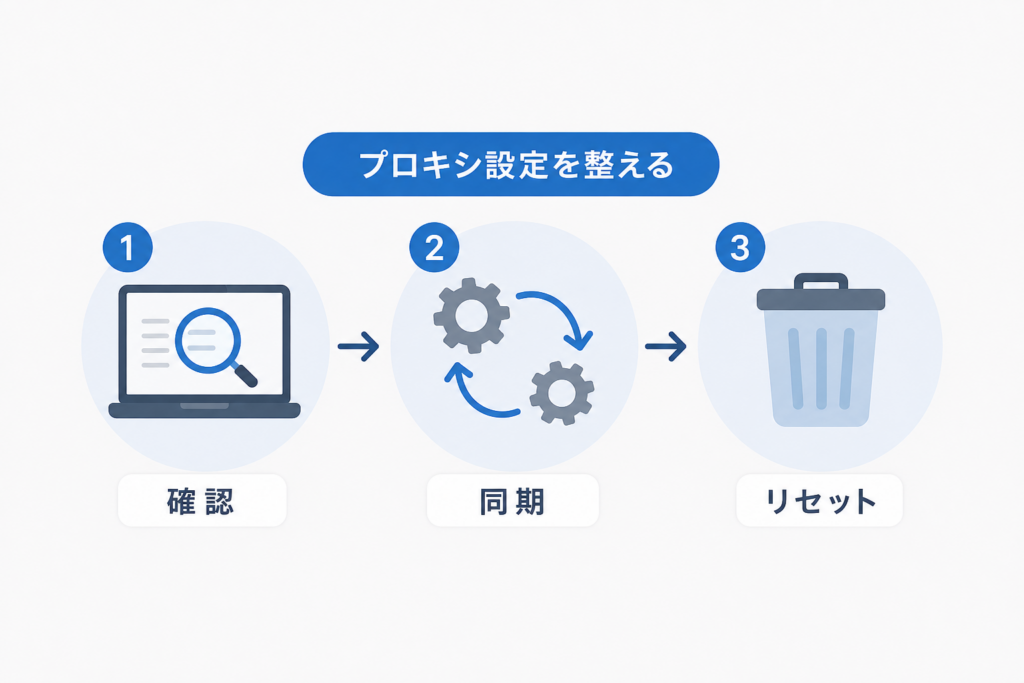
【対処法1】WinHTTPプロキシを確認・同期・リセットする
現在値を保存し、復元方法が決まってから変更します。プロキシ必須の会社PCでは「show proxy」による確認までにとどめます。
WinHTTP関連コマンドの判断表
| コマンド | 変更の有無 | 管理者権限 | 成功時の見方 | 失敗時の次の行動 |
|---|---|---|---|---|
| netsh winhttp show proxy | 参照のみ | 管理者での実行を推奨 | 現在のプロキシまたは直接接続の表示を保存 | 実行エラーと画面を管理者へ渡す |
| netsh winhttp import proxy source=ie | 設定変更あり | 必要 | 再度show proxyを実行し、取り込み後の値を確認 | 変更を重ねず、保存した元設定へ復元 |
| netsh winhttp reset proxy | 設定変更あり | 必要 | 直接接続を示す表示になる | 復元不能なら追加操作を止めて管理者へ依頼 |
Microsoft Learnの「netsh winhttp」は、show proxy、import proxy、reset proxyなどの構文と用途を掲載しています(出典: Microsoft Learn「netsh winhttp」、2026年9月確認)。
netsh winhttp show proxyで現在値を確認する
参照のみ
netsh winhttp show proxy
表示内容をテキストまたは画面で保存します。見覚えのないプロキシ名が表示された場合でも、直ちに削除せず、VPNや業務ソフトが設定したものではないか確認してください。
netsh winhttp import proxy source=ieの範囲
Microsoft Learnの公式コマンド資料によると、「netsh winhttp import proxy source=ie」は、コマンドを実行する現在のユーザーのInternet Explorer側プロキシ設定をWinHTTPへ取り込む操作です。別ユーザーや組織全体の設定を取得するコマンドではありません(出典: Microsoft Learn「netsh winhttp」、2026年9月確認)。
変更前の確認
netsh winhttp show proxy
設定変更あり
netsh winhttp import proxy source=ie
変更後の確認
netsh winhttp show proxy
自動構成スクリプト、WPAD、認証を伴う経路は、取り込み後も期待どおり反映・動作しない場合があります。固定プロキシが取り込まれたかはshow proxyで確認し、自動構成が必要な会社PCでは管理者に構成方法を確認します。
リセット前に復元コマンドを準備する
「reset proxy」は直接接続へ戻す変更です。変更前の表示が固定プロキシなら、公式構文に沿った復元方法を管理者または利用環境の資料で確認してから実行します。
直接接続へ変更
netsh winhttp reset proxy
固定プロキシへ戻す場合の公式構文
netsh winhttp set proxy proxy-server=”変更前に記録したサーバー:ポート” bypass-list=”変更前に記録した除外設定”
記録した実値を使える場合だけ復元してください。サーバー名、ポート、除外設定のいずれかが不明なら推測で入力しません。会社PCはリセットせず管理者へ依頼します。家庭PCでも変更前の値を保存していない、または復元手順を確認できない場合は変更を中止します。
判定:再起動後に失敗していた更新を試します。改善しない場合は、記録した元設定へ戻せたことを確認してからDNS診断へ進みます。
【対処法2】DNSの名前解決を診断する
名前解決とTCP接続は別々に確認します。Test-NetConnectionでは対象ポートを明示し、PingSucceededではなくTcpTestSucceededを見ます。
DNS・接続確認コマンド一覧
| コマンド | 変更の有無 | 管理者権限 | 成功時の見方 | 失敗時の次の行動 |
|---|---|---|---|---|
| nslookup ホスト名 | 参照のみ | 不要 | 対象名に対する応答を確認 | DNS、VPN、ホスト名を確認 |
| Test-NetConnection ホスト名 -Port ポート番号 | 参照のみ | 通常は不要 | TcpTestSucceededがTrue | ポート、FW、プロキシ、サーバー稼働を確認 |
| ipconfig /flushdns | キャッシュ変更あり | 必要 | DNSリゾルバーキャッシュの消去完了表示 | DNSサーバーと接続環境を確認 |
0x8024402CはMicrosoft Learnで名前解決に関係するエラーとして定義されているため、実際に構成された接続先を対象に確認します(出典: Microsoft Learn「Windows Update エラー リファレンス」、2026年9月確認)。
nslookupとTest-NetConnectionの使い方
名前解決の確認
nslookup 確認するホスト名
HTTPS接続を確認する例
Test-NetConnection 確認するホスト名 -Port 443
WSUSを確認する場合
Test-NetConnection WSUSのホスト名 -Port 管理者が確認した実際の構成ポート
WSUSのポートは組織の構成により異なるため、推測せず管理者がGPO、WSUS設定、運用資料で確認します。Test-NetConnectionでは、PingSucceededが失敗していてもTCP接続が許可されている場合があります。接続判断にはTcpTestSucceededを使ってください。
- nslookupが失敗:DNS、入力した正式なホスト名、VPNや社内LANへの接続条件を確認
- 名前解決は成功し、TcpTestSucceededがFalse:指定ポート、ファイアウォール、プロキシ、接続先の稼働を管理者が確認
- 別の信頼できる回線だけ成功:元のネットワーク、VPN、ルーター、DNSの構成を確認
DNSキャッシュを消去する
キャッシュ変更あり
ipconfig /flushdns
実行後は同じホスト名でnslookupを再実行します。キャッシュ消去では、誤ったWSUS名、存在しないプロキシ名、DNSサーバー自体の障害は修正されません。
DNSサーバーを変更する前の分岐
個人PC:現在の自動取得・手動設定と値をすべて記録し、元へ戻す画面と手順を確認できた場合だけ変更します。復元方法が分からない場合は、ルーターまたはPCメーカーの公式サポートへ確認してください。
会社PC:確認のみとし、パブリックDNSへ変更しません。社内DNSでしか解決できないWSUSや業務システムがあるため、管理者へ依頼します。
変更後に社内サイト、VPN、通常のWeb通信へ異常が出た場合は、記録した元の値へ戻します。復元できない場合は追加変更を止め、管理者または機器メーカーへ相談してください。
【対処法3】WSUS・UseWUServer・GPOを確認する
会社PCでは、WSUSのURL、正式なポート、社内DNS、証明書、GPO、FoDの取得先を管理者が確認します。利用者がUseWUServerを変更する方法は避けます。
管理者が照合する項目
| 確認項目 | 確認内容 | 利用者の操作 |
|---|---|---|
| WSUSサーバー名 | GPO上の名前とDNS解決結果が一致するか | 変更せず結果を報告 |
| 接続ポート | 実際のWSUS構成とTest-NetConnectionの指定が一致するか | 管理者から指定された値だけで確認 |
| 証明書・通信経路 | HTTPS構成、プロキシ、ファイアウォールとの整合 | 警告画面と時刻を保存 |
| FoD取得元 | RSATや言語パックの取得方針とWSUS運用の整合 | 失敗した機能名を報告 |
Microsoft LearnのConfiguration Manager資料では、ソフトウェア更新スキャンの問題を、Windows Update Agent、WSUS、通信、ポリシーなどに分けて調査する手順が示されています(出典: Microsoft Learn「ソフトウェア更新プログラムのスキャン エラーのトラブルシューティング」、2026年9月確認)。
UseWUServerを直接変更しない理由
UseWUServerは組織指定の更新サービス利用に関係する設定です。レジストリだけを変えてもGPOやMDMの再適用で戻る場合があり、組織の更新承認や管理方針から外れるおそれがあります。
よくある失敗:一時的にMicrosoft Updateへ接続するためUseWUServerを変更し、更新後も戻し忘れるケースです。設定元がGPO、MDM、ローカル構成のどれかを管理者が特定してから修正します。
RSAT・FoDだけ失敗する場合
Microsoft Learnの0x8024402C専用資料は、通常更新だけでなくオンデマンド機能のインストール失敗も対象にしています。通常更新が成功してRSATや言語パックだけ失敗する場合は、オンデマンド機能の取得元ポリシーとWSUS運用を照合します(出典: Microsoft Learn「Windows Update またはオンデマンド機能をインストールしようとしたときに発生するエラー コード 0x8024402C」、2026年9月確認)。
Microsoft Q&AにもWindows 11でのRSATインストールと0x8024402Cに関する事例がありますが、Q&Aは個別環境の投稿です。公式トラブルシューティング資料と組織の構成を優先して判断してください。
管理者へ渡す情報
- エラーが出た操作と発生時刻
- 通常更新とRSAT・FoDのどちらが失敗したか
- netsh winhttp show proxyの結果
- 対象ホストへのnslookup結果
- 指定ポートでのTcpTestSucceeded
- VPN接続時と非接続時の違い
- WindowsのバージョンとOSビルド
【対処法4】Windows Update関連機能を修復する
DNS、WinHTTP、WSUSを確認してから、トラブルシューティング、サービス状態、システムファイルへ進みます。0x8024402Cに対して、更新キャッシュの削除を最初に行う必要はありません。
修復コマンドの一覧
| 操作・コマンド | 変更の有無 | 管理者権限 | 成功時の見方 | 失敗時の次の行動 |
|---|---|---|---|---|
| Get-Service wuauserv,bits | 参照のみ | 通常は不要 | 各サービスの状態を確認 | 会社PCは管理者へ結果を渡す |
| DISM.exe /Online /Cleanup-Image /RestoreHealth | 修復あり | 必要 | 完了結果を記録 | エラーコードを保存し公式サポートへ |
| sfc /scannow | 修復が行われる場合あり | 必要 | 検査・修復結果を記録 | 繰り返し失敗する場合は追加操作を止める |
Microsoft LearnのWindows Updateトラブルシューティング資料では、エラー内容や端末環境を確認しながら診断する手順が案内されています(出典: Microsoft Learn「Windows Update の問題のトラブルシューティング」、2026年9月確認)。
Windows Updateトラブルシューティングを実行する
- 設定内検索で「トラブルシューティング」を開く
- Windows Updateの診断結果と検出項目を保存する
- 自動修復の内容を記録する
- 再起動後、同じ更新操作を一度試す
wuauservとBITSの状態を確認する
参照のみ
Get-Service wuauserv,bits
会社PCでは管理ツールがサービス状態を制御している場合があります。停止、スタートアップ種類の変更、無効化は行わず、表示結果を管理者へ渡してください。
DISMの前に確認すること
DISMの修復元取得が、同じWindows Update通信障害の影響を受ける場合があります。0x8024402Cが続いている状態ではDISMも完了しない可能性があるため、先にDNS、WinHTTP、WSUSの通信経路を確認してください。
コンポーネント修復
DISM.exe /Online /Cleanup-Image /RestoreHealth
システムファイル確認
sfc /scannow
これらはプロキシ名やWSUS名の誤りを直接直すコマンドではありません。異常終了、ストレージ関連のエラー、修復不能の表示が出た場合は結果を保存し、PCメーカーまたはMicrosoft公式サポートへ相談します。
再試行後の判断
| 結果 | 次の行動 |
|---|---|
| 通常更新とRSATが成功 | 変更内容を記録し、切り分け用の一時設定を元へ戻す |
| 通常更新だけ成功 | FoDの取得元ポリシーを管理者が確認 |
| RSATだけ成功 | 通常更新の接続先、承認、通信ログを確認 |
| どちらも0x8024402C | Windows Updateログとイベントログを採取 |
0x8024402Cが直らない場合のログ確認とFAQ
設定変更を重ねず、接続先情報が記録されている場合に限ってログからホスト名、プロキシ、WSUS関連の記録を確認します。ログだけで組織固有の正しい設定を決定することはできません。
Get-WindowsUpdateLogとイベントビューアー
ログ生成:参照用ファイルの作成
Get-WindowsUpdateLog
Microsoft LearnのWindows Updateログ資料によると、Get-WindowsUpdateLogはETLトレースを読み取り可能なWindowsUpdate.logへ変換するために使います。接続先、プロキシ、WSUSに関する情報が実際に記録されている場合は、0x8024402Cの発生時刻付近で確認できます(出典: Microsoft Learn「Windows Update のログ ファイル」、2026年9月確認)。
| 確認先 | 用途 | 次の行動 |
|---|---|---|
| Get-WindowsUpdateLogで生成したログ | 記録がある場合にエラー時刻や接続情報を確認 | 該当部分を管理者へ提出 |
| イベントビューアーのWindows Update関連ログ | 更新処理のイベントと発生時刻を照合 | イベントID、時刻、本文を保存 |
| Configuration Managerの管理者向けログ | 更新スキャン、WSUS、クライアント処理の分離 | 公式資料にある対象ログを管理者が採取 |
Configuration Managerを利用する組織では、Microsoft Learnの更新スキャン障害資料に沿って管理者がログ採取先を選びます(出典: Microsoft Learn「ソフトウェア更新プログラムのスキャン エラーのトラブルシューティング」、2026年9月確認)。
ログには端末名、ユーザー名、社内サーバー名、ネットワーク構成が含まれる場合があります。SNSや公開掲示板へ貼らず、法人管理者、Microsoft公式サポート、PCメーカーの正規窓口へ提出してください。
相談先を選ぶ基準
- PCメーカー公式サポート:ネットワークアダプター、メーカー提供ドライバー、回復機能、ハードウェア異常も疑われる
- Microsoft公式サポート:家庭PCでWindows Update、DISM、SFCが繰り返し失敗し、ネットワーク設定を元へ戻しても改善しない
- 法人の端末管理者:会社PC、WSUS、GPO、MDM、社内DNS、認証プロキシ、会社指定VPNが関係する
- ルーター・VPN・セキュリティ製品の公式サポート:特定製品の利用時だけ再現する
Windows Updateの別エラーも表示される場合は、Windows Updateエラーの確認手順一覧からコード別の記事へ進めます。サービス無効化に関係する0x80070422が出た場合の確認事項と、アクセス権に関係する0x80070005が出た場合の確認事項は、0x8024402Cとは確認順が異なります。
よくある質問
Windows 11の0x8024402Cは何を意味しますか?
Microsoftのエラーリファレンスでは、WinHTTPがプロキシまたは対象サーバー名を解決できない状態に関係するエラーです。DNS、WinHTTP、WSUSを環境別に確認します。
Test-NetConnectionでは何を見ればよいですか?
「Test-NetConnection ホスト名 -Port ポート番号」の形式で、実際の接続先とポートを指定します。結果はPingSucceededではなくTcpTestSucceededを確認します。WSUSのポートは管理者が実構成を確認してください。
netsh winhttp import proxy source=ieは何を取り込みますか?
コマンドを実行する現在のユーザーのInternet Explorer側プロキシ設定をWinHTTPへ取り込みます。別ユーザーの設定を対象にするものではなく、自動構成や認証を含む環境では期待した経路にならない場合があります。
netsh winhttp reset proxyは安全ですか?
直接接続へ変更するコマンドです。会社PCでは実行せず、家庭PCでも変更前のサーバー、ポート、除外設定を保存し、公式構文による復元方法を確認できた場合だけ検討します。
Get-WindowsUpdateLogで接続先は分かりますか?
接続先情報がログに記録されている場合に確認できます。すべての環境で必要な情報が残るとは限らないため、イベントビューアーや管理ツール側のログも管理者が照合します。
RSATだけ0x8024402Cになるのはなぜですか?
オンデマンド機能の取得先ポリシーとWSUS運用が合っていない可能性があります。会社PCではUseWUServerを直接変更せず、管理者がGPO、MDM、WSUSを確認します。
この記事を離れる前の次の行動
- 家庭PC:show proxy、nslookup、TcpTestSucceededを記録し、復元方法が不明ならPCメーカーまたはMicrosoft公式サポートへ相談
- 会社PC:設定を変えず、発生時刻、WinHTTP、DNS、接続ポート、ログを管理者へ提出
- FoDのみ失敗:通常更新との違いを記録し、取得元ポリシーの確認を依頼
- 別コードも出る:Windows Updateエラーハブでコード別の確認順へ進む
構造化データと情報更新について
FAQPageなどの構造化データを実装しても、Google検索での強調表示は保証されません。CMS上の構造化データは、画面に掲載している質問と回答に一致する範囲に限り、非表示の質問や本文と異なる回答を追加しない運用が適しています。
- FAQの文面を変更したら構造化データも更新する
- 本文にない保証表現や評価を構造化データへ加えない
- 検索表示の有無ではなく、読者が本文で解決できる構成を優先する
Windows Updateの仕様やサポート画面は更新される場合があります。Microsoft LearnはWindows Updateのエラーと診断資料を公開しているため、実行前にリンク先の適用対象と注意事項を確認してください(出典: Microsoft Learn「Windows Update の問題のトラブルシューティング」、2026年9月確認)。
📚 参考・出典(編集部が確認した一次ソース)
- Microsoft Learn「Windows Update またはオンデマンド機能をインストールしようとしたときに発生するエラー コード 0x8024402C」
- Microsoft Learn「Windows Update エラー リファレンス」
- Microsoft Learn「ソフトウェア更新プログラムのスキャン エラーのトラブルシューティング」
- Microsoft Learn「Windows Update の問題のトラブルシューティング」
- Microsoft Learn「netsh winhttp」
- Microsoft Learn「Windows Update のログ ファイル」
- Microsoft Q&A「RSAT installation error 0x8024402C on Windows 11」
※本記事の作成にあたり、上記の公開情報・一次ソースを確認しています(確認日: 2026年9月22日)。内容は公式情報の更新や端末の管理構成により変わることがあります。
🧰 お困りごとの解決に
 TikTokコインをコンビニで安くチャージする方法TikTokコインをコンビニでチャージする全ルートを解説。ギフトカード・ブラウザ払い・各店別手順から、最安ルートの選び方…
 TikTok LiteのPayPay連携エラーの直し方TikTok Liteでポイント交換できないエラーの原因と解決策を解説。Wi-Fi切り替えや時間帯の工夫など、PayPa…
 TikTok Liteのアカウント削除とポイントの注意点TikTok Liteのアカウント削除時にポイントが即座に消滅する仕組み、本家アプリとの連動リスク、削除手順、トラブル時…
 Amazonの追跡ID「99」「DA」の意味と配送状況が更新されない時の対処AmazonのトラッキングIDはDA形式ならAmazon配送、数字形式なら各配送業者で、形式ごとに追跡先が異なります。配…
この記事に関連する解説

最近更新した記事
 TikTokセキュリティチェックの実行手順と5つの点検項目を解説💡 結論(要点まとめ)TikTokのセキュリティチェック(Security Checkup)を実行する具体的手順を解説。…
 Netflixのご利用世帯を更新する方法|テレビでの設定手順とエラー対処法💡 結論(要点まとめ)Netflixで「ご利用世帯」の更新を求められたときの変更手順を分かりやすく解説。テレビとスマホで…
 Netflix広告つきプランで見れない作品の確認手順と鍵マークの原因💡 結論(要点まとめ)Netflixの広告つきプランで見られない作品に付く「鍵マーク(ロックアイコン)」の原因を解説。ラ…
 LINEメッセージが送れない原因と直し方|マーク別の確認手順💡 結論(要点まとめ)LINEでメッセージが送れない時の対処法を症状別に整理。矢印や赤い「!」、警告文、未読の違いを確認…
 Spotifyのオフライン再生のやり方と通信設定の注意点💡 結論(要点まとめ)Spotifyで音楽をオフライン再生する手順を解説。Premiumでのアルバムやプレイリストの保存…