💡 結論(要点まとめ)
LINEアカウントが突然削除された・消えた場合の公式問い合わせ手順を解説。誤操作による上書き削除、利用停止(BAN)、乗っ取りの判別方法から、ログインできない状態での専用問い合わせフォームの入力手順、復元可否の条件まで整理しています。
この記事でわかること
- LINEアカウントが消えたら、最初に何をすればいいですか?
- LINEにログインできなくても問い合わせできますか?
- 削除したLINEアカウントは復元できますか?
LINEアカウントが消えたように見えたら、新規登録を進めず、画面表示と直前の操作を記録してください。削除・利用停止・ログイン失敗を分けて確認します。
この記事で分かるのは、症状の切り分け、ログインできないときのLINE公式への問い合わせ方法、課金・連携サービスの確認順です。個別の復旧可否、利用停止の判断理由、端末ごとのトーク履歴の復元条件は判定しません。LINEヤフー株式会社のお問い合わせフォームのログイン不要入口は、アカウントに入れない状態でも開けます。(出典: LINEヤフー株式会社「LINE公式 お問い合わせフォーム」(ログイン不要入口)、2026年9月参照)
LINEアカウントが消えたとき、最初に確認すること
以前のアカウントを使いたい場合は、「ログイン」と「新規登録」を取り違えないでください。LINEヤフー株式会社のアカウントに関する公式ヘルプを開き、同じ電話番号を使う操作について表示される案内や警告を、先へ進む前に確認します。(出典: LINEヤフー株式会社「LINE公式ヘルプ:アカウントに関する案内」、2026年9月参照)
- 画面に「ログイン」と「新規登録」のどちらが表示されているか。
- 端末だけを替えたのか、電話番号も変更したのか。
- 以前と同じ電話番号で、別のLINEアカウントを登録する操作をしたか。
- 警告、認証エラー、利用停止に関する表示が出ているか。
表示文言をスクリーンショットで残し、最後に使えた時期と直前の操作を控えます。問い合わせのために新しいアカウントを作る必要はありません。LINEヤフー株式会社のフォームにはログイン不要の入口があります。(出典: LINEヤフー株式会社「LINE公式 お問い合わせフォーム」(ログイン不要入口)、2026年9月参照)
よくある失敗:初期画面が出たことだけで削除済みと決め、同じ電話番号で新規登録を進めること。警告が出たら文言を保存し、操作を止めてください。
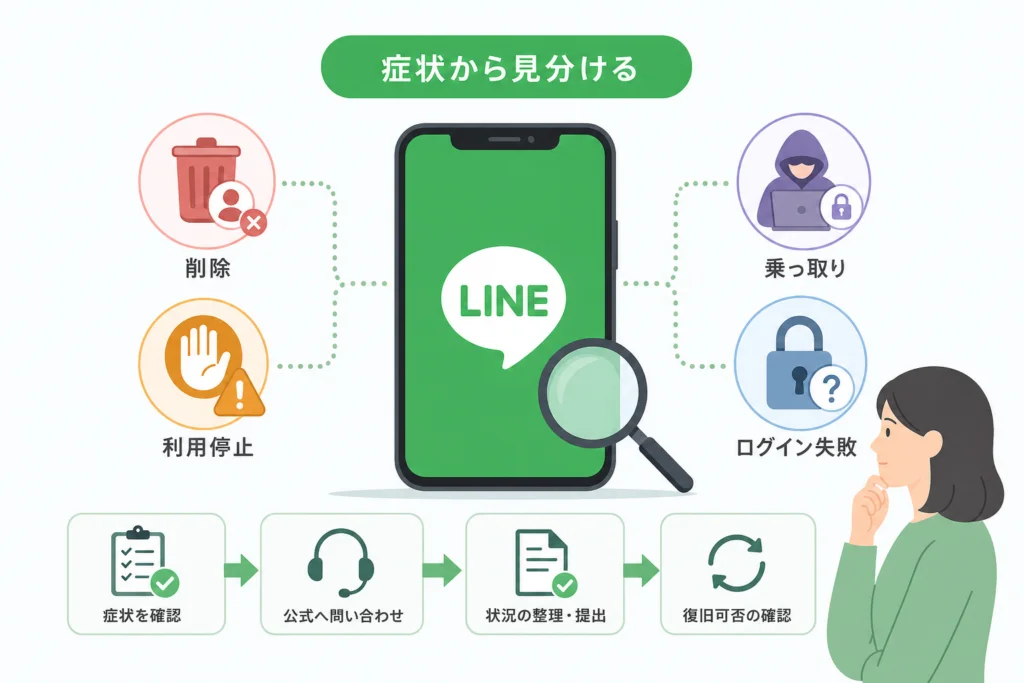
削除・利用停止・乗っ取り・ログイン失敗を症状から見分ける
画面表示と直前の操作を組み合わせて整理します。初期画面や相手側の表示だけでは、アカウントが削除されたか確定できません。
| 症状・直前の操作 | 確認すること | 次の行動 | この段階では新規登録しない |
|---|---|---|---|
| 「ログイン」「新規登録」の画面が出る | 端末変更・再インストールの有無 | 旧アカウントに登録したログイン手段を確認する | 旧アカウントへの入口を確認するまで進めない |
| 自分でアカウント削除を実行した | 削除操作を完了したか | 購入・契約の記録を整理する | 課金や連携の状態を先に確認する |
| 同じ電話番号で別のアカウントを登録した | 警告表示と操作の順序 | 旧アカウントの扱いを公式ヘルプで確認する | 登録操作を重ねない |
| 利用停止に関する表示が出る | 表示全文 | 利用停止の公式案内を読み、疑問があれば問い合わせる | 停止の理由を推測して登録し直さない |
| 身に覚えのない送信がある | 知人が受け取った内容と時期 | 不正利用の疑いとして記録し、公式フォームに伝える | 証拠を保存するまで操作を増やさない |
| 認証の途中でエラーになる | どの画面まで進めたか | エラー文言を控え、削除とは分けて相談する | エラー回避のために新規登録を選ばない |
LINEヤフー株式会社の「急にLINEアカウントが利用できなくなった」は、利用規約や関連ポリシーに基づくアカウント全体の利用停止を案内しています。一方、具体的な判断基準や理由はセキュリティ上案内しないとしています。利用停止の表示がある場合は、その全文を保存し、対応に疑問がある理由を事実に沿って整理します。(出典: LINEヤフー株式会社「急にLINEアカウントが利用できなくなった」、2026年9月参照)
相手に「メンバーがいません」と表示される場合
相手の画面と自分のログイン画面は別の情報です。「自分の端末では認証エラー」「相手側にはメンバーがいない旨の表示」と分けて記録してください。友だちの削除・ブロックとアカウントの削除も区別が必要です。操作の違いはLINEで友だちを削除・ブロックした際の違いと復元の仕様でも確認できます。
削除されたアカウントは復元できる?ケース別の確認方法
LINEヤフー株式会社の「削除したLINEアカウントを復元したい」は、削除したアカウントを復元できないと案内しています。ただし、初期画面が出ているだけなら、削除済みと決めつけずにログインの状態を確認してください。(出典: LINEヤフー株式会社「削除したLINEアカウントを復元したい」、2026年9月参照)
同じ電話番号で新規登録した場合
新しく登録したアカウントに入れたとしても、それは旧アカウントへの再ログインを意味しません。LINEヤフー株式会社のアカウントに関する案内を開き、登録時の警告と実際に完了した操作を照らし合わせてください。旧アカウントの状態が分からなければ、その順序を問い合わせに記します。(出典: LINEヤフー株式会社「LINE公式ヘルプ:アカウントに関する案内」、2026年9月参照)
旧アカウントが残っている可能性がある場合
新規登録を完了していないなら、LINEヤフー株式会社のアカウント引き継ぎの案内を開き、旧アカウントに登録済みのログイン手段と、手元の画面に出る選択肢を照らし合わせます。利用した覚えのない手段を選ばず、警告やエラーが出た時点で文言を保存してください。(出典: LINEヤフー株式会社「LINE公式ヘルプ:アカウント引き継ぎに関する案内」、2026年9月参照)
削除済みアカウントの復元は、削除されたアカウントを元に戻すこと。再ログインは、残っている旧アカウントへ入り直すことです。登録メールアドレスの有無は伝えても、パスワードそのものは問い合わせ文に書かないでください。
| 確認したいもの | 手元に残す情報 | 取り違えやすい点 |
|---|---|---|
| 旧アカウント | 表示名、電話番号変更の有無、直前の操作 | 新アカウントに入れたことは、旧アカウントへのログインとは異なる |
| 購入アイテム | 商品名と購入したストアの履歴 | LINEのログイン状態だけでは契約状況を判断できない |
| トーク履歴 | バックアップの有無、変更前後の端末 | アカウントへの再ログインと、バックアップからの復元は別の確認事項 |
端末やバックアップ方法によってトーク履歴の復元条件は異なります。バックアップの有無を確かめる前に、端末内のデータを消す操作は避けてください。
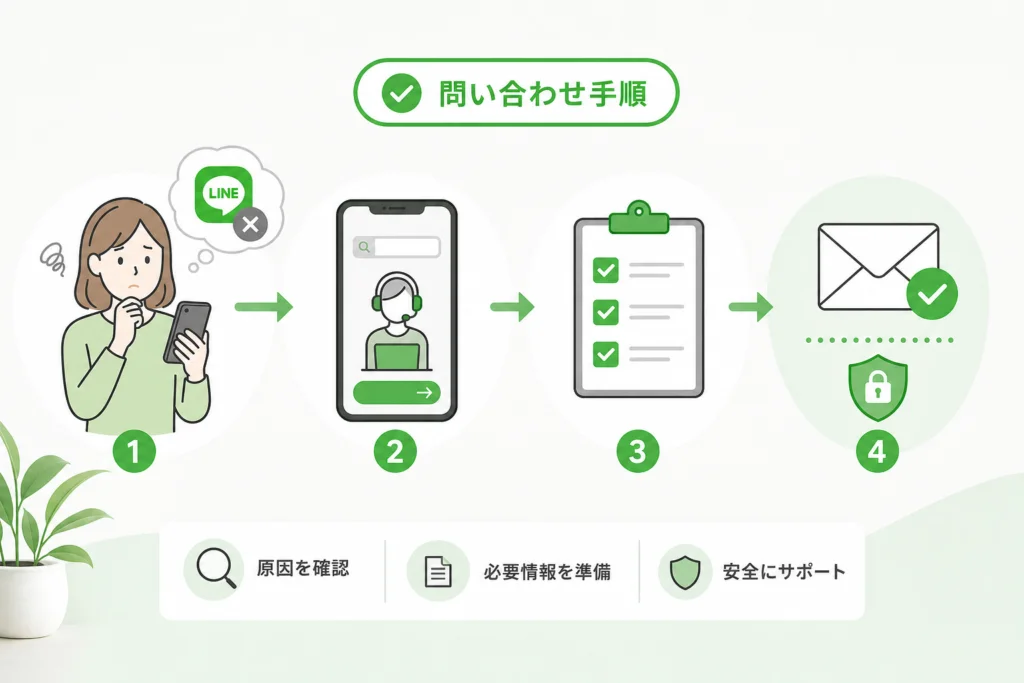
ログインできない状態でLINE公式へ問い合わせる手順
この記事で案内する窓口は、LINE公式のWeb問い合わせフォームです。ログインできない場合は、LINEヤフー株式会社のログイン不要入口から進めます。(出典: LINEヤフー株式会社「LINE公式 お問い合わせフォーム」(ログイン不要入口)、2026年9月参照)
- 公式フォームのログイン不要入口を開く。
- ログインの選択画面が出たら「ログインせずにつづける」を選ぶ。
- 画面に表示される問題の分類から、アカウントやログイン、利用停止など、実際の症状に近い項目を選ぶ。項目名が異なれば画面の案内を優先する。
- 受信できるメールアドレス、エラー全文、直前の操作を入力する。添付できる場合は、警告画面やエラー画面など、状況が分かる画像を選ぶ。
- 送信前に個人情報の写り込みを確認し、送信後は完了画面を控える。
フォームの項目とログイン不要入口はLINEヤフー株式会社の画面で確認してください。送信後にメールが見当たらない場合は、入力したアドレスの誤り、迷惑メールフォルダ、受信拒否設定を確認します。送信完了画面の有無も見直し、再送するなら同じ相談の重複と分かるよう、送信した時期と内容を控えてください。(出典: LINEヤフー株式会社「LINE公式 お問い合わせフォーム」(ログイン不要入口)、2026年9月参照)
コピーして使える問い合わせ文
以前使っていたLINEアカウントを利用できません。削除された状態か、ログインできない状態か判断できないため、確認すべき手順をご案内ください。
【以前の表示名】
:
【最後に利用できた時期/問題に気づいた時期】
:
【端末・OS/LINEのバージョン(分かる場合)】
:
【画面表示・エラー全文】
:
【直前の操作と、その順序】
:
【電話番号変更の有無/同じ番号で別のアカウントを新規登録したか】
:
【登録・連携していたログイン手段の種類】
:
【身に覚えのない操作や、知人からの連絡】
:
【確認したいこと】
:旧アカウントへのログイン/利用停止の表示/購入アイテム/トーク履歴など
パスワード、SMS認証コード、カード番号は書かないでください。添付画像では、認証コード、電話番号、メールアドレス、他人の会話を必要に応じてマスキングします。状況の説明に不要な情報は送らないでください。
利用停止や乗っ取りが疑われる場合の対応
利用停止の表示が出た場合
LINEヤフー株式会社の「急にLINEアカウントが利用できなくなった」で、アカウント全体の利用停止に関する説明を確認します。対応に疑問がある場合は、表示全文、発生前後の操作、疑問に思う理由を分けて公式フォームへ伝えてください。問い合わせによる解除を前提にはできません。(出典: LINEヤフー株式会社「急にLINEアカウントが利用できなくなった」、2026年9月参照)
身に覚えのない操作がある場合
LINEへログインできるなら、LINEヤフー株式会社のセキュリティに関する案内を開き、案内されている確認項目とアプリ内の登録情報を照らし合わせます。ログインできないなら、新規登録を試す代わりに、エラーと不審な操作をログイン不要の公式フォームへ伝えてください。(出典: LINEヤフー株式会社「LINE公式ヘルプ:セキュリティに関する案内」、2026年9月参照)
認証コードを第三者へ伝えないでください。知人に不審なメッセージが届いているなら、LINE以外の連絡手段でも注意を促します。復旧代行を名乗る非公式サイトや、検索広告から開いた窓口に認証情報を入力せず、問い合わせ先のURLがLINE公式のドメインか確認してください。
メールや決済にも異常がある場合
LINEの問題と、登録メールや決済サービスの問題は分けて扱います。メールに入れない場合は、そのサービスの公式アカウント管理画面から状況を確認します。決済に身に覚えのない記録があれば、取引画面と通知を保存し、決済サービス側にも相談してください。
LINEの認証情報を見直しても、メールや決済側の異常への対応が済んだことにはなりません。どのサービスで何が起きたかを分けて記録します。
復旧できない場合に確認する課金・連携サービス
LINEに入れないことと、ストアの定期購入が終了したことは別です。契約、アカウント連携、決済履歴はそれぞれの管理元で確認します。
| 対象 | 確認する画面・操作 | 結果に応じた行動 |
|---|---|---|
| iPhoneのApp Store経由の定期購入 | iPhoneの「設定」から自分の名前を開き、「サブスクリプション」で該当する契約を探す | 契約が表示されたら更新状況を確認する。見つからなければ購入に使ったApple Accountを確かめる |
| AndroidのGoogle Play経由の定期購入 | Google Playで購入時のGoogleアカウントを選び、「お支払いと定期購入」から「定期購入」を開く | 契約が表示されたら管理画面で状態を確認する。見つからなければ購入に使ったGoogleアカウントを確かめる |
| Yahoo! JAPAN IDのログイン | 普段使うIDでログインできるかを確認する | ログインの問題と、LINE・PayPayとの連携解除を混同しない。ここではIDの回復操作は扱わない |
| Yahoo! JAPAN IDとLINE・PayPayの連携解除 | 「PayPayまたはLINEアカウントとの連携が解除されてしまうケース」で、自分の状況に当てはまる案内を確認する | 再連携の前に、利用中のIDと各サービスのアカウント、取引履歴をそれぞれ確かめる |
| PayPayの取引 | PayPayアプリで連携状態と取引履歴を別々に見る | 身に覚えのない取引は詳細を保存し、アプリ内の公式ヘルプで不正利用の相談・利用停止に関する案内を探す |
iPhoneの定期購入の確認・解約は、Appleの「サブスクリプションを解約する」の手順に沿って進めます。LINEアプリ内の表示だけで契約終了を判断しないでください。(出典: Apple「サブスクリプションを解約する」、2026年9月参照)
Google Playで購入した定期購入は、契約に使用したGoogleアカウントの定期購入画面で確認します。別のアカウントを開いていると、探している契約は表示されません。(出典: Google Play「Google Playで定期購入を解約、一時停止、変更する」、2026年9月参照)
Yahoo! JAPAN公式ヘルプの「PayPayまたはLINEアカウントとの連携が解除されてしまうケース」は、連携が解除される場合を扱うページです。Yahoo! JAPAN IDのログイン回復を案内するページではありません。再連携の前に、どのIDとアカウントを利用しているかを確認し、連携の状態と取引そのものを分けて見てください。(出典: Yahoo! JAPANヘルプセンター「PayPayまたはLINEアカウントとの連携が解除されてしまうケース」、2026年9月参照)
PayPayに身に覚えのない取引がある場合は、連携をやり直す前に取引詳細を保存し、PayPayアプリ内の公式ヘルプから不正利用に関する相談・停止の案内を確認してください。連携解除だけで取引への対応が済んだとは判断しないでください。
新しいLINEアカウントを作る前に、旧アカウントの表示名、購入履歴、バックアップの有無、問い合わせ内容を保存します。新規登録を旧データの復元手段と混同しないでください。
問い合わせ前後の疑問と、次の機種変更への備え
ログインできなくても問い合わせできますか?
LINEヤフー株式会社のログイン不要の公式問い合わせフォームから進めます。ログインの選択画面が出たら「ログインせずにつづける」を選んでください。(出典: LINEヤフー株式会社「LINE公式 お問い合わせフォーム」(ログイン不要入口)、2026年9月参照)
利用停止は問い合わせれば解除されますか?
解除を前提にはできません。LINEヤフー株式会社の利用停止に関する案内を読み、対応に疑問がある場合は表示全文と経緯を伝えます。具体的な判断理由が案内されない場合もあります。(出典: LINEヤフー株式会社「急にLINEアカウントが利用できなくなった」、2026年9月参照)
電話番号を掲載するサイトから問い合わせても大丈夫ですか?
この記事で案内する窓口はLINE公式のWebフォームです。検索結果に電話番号や復旧代行を掲載する非公式サイトがあっても、LINEのアカウントトラブルの窓口と決めつけず、認証コードやパスワードを渡さないでください。
次の機種変更に備えて確認すること
- 登録した電話番号と、変更予定の有無。
- 登録メールアドレスを受信できるか。
- 利用しているログイン手段。
- トーク履歴のバックアップ状況と、変更前後の端末。
- 操作する画面が「ログイン」か「新規登録」か。
LINEヤフー株式会社のアカウント引き継ぎに関する案内で、機種変更前に使うログイン手段を確認できます。アカウントの引き継ぎとトーク履歴の復元は分けて確認し、すでに使えない状態なら登録し直す前に画面表示を保存してください。(出典: LINEヤフー株式会社「LINE公式ヘルプ:アカウント引き継ぎに関する案内」、2026年9月参照)
出典・確認先
- LINEヤフー株式会社「LINE公式ヘルプ:アカウントに関する案内」:公式ページ(2026年9月参照)
- LINEヤフー株式会社「削除したLINEアカウントを復元したい」:公式ページ(2026年9月参照)
- LINEヤフー株式会社「急にLINEアカウントが利用できなくなった」:公式ページ(2026年9月参照)
- LINEヤフー株式会社「LINE公式ヘルプ:アカウント引き継ぎに関する案内」:公式ページ(2026年9月参照)
- LINEヤフー株式会社「LINE公式ヘルプ:セキュリティに関する案内」:公式ページ(2026年9月参照)
- LINEヤフー株式会社「LINE公式 お問い合わせフォーム」(ログイン不要入口):公式フォーム(2026年9月参照)
- Yahoo! JAPANヘルプセンター「PayPayまたはLINEアカウントとの連携が解除されてしまうケース」:公式ページ(2026年9月参照)
- Apple「サブスクリプションを解約する」:公式ページ(2026年9月参照)
- Google Play「Google Playで定期購入を解約、一時停止、変更する」:公式ページ(2026年9月参照)
📚 参考・出典(編集部が確認した一次ソース)
- line.me (help.line.me)
- line.me (help2.line.me)
- yahoo-net.jp (support.yahoo-net.jp)
※本記事の作成にあたり、上記の公開情報・一次ソースを参照しています(参照日: 2026年9月29日)。内容は公式情報の更新により変わることがあります。
🧰 お困りごとの解決に
この記事に関連する解説
最近更新した記事
 LINEの電話番号変更はアカウント設定から!手順と消滅を防ぐ注意点💡 結論(要点まとめ)LINEの電話番号を変更するアカウント設定手順を分かりやすく解説。同じ端末で番号のみ変わる場合と機…
 LINEで友だち以外のメッセージを受信拒否する設定手順と相手側の見え方💡 結論(要点まとめ)LINEで友だち未登録の相手からのメッセージやグループ招待を受信拒否する設定手順を解説。設定すると…
 LINEで電話番号変更後にログインできない時の対処法と復旧手順💡 結論(要点まとめ)電話番号変更後にLINEへログインできない原因と解決手順を整理。新旧端末の状況やパスワード・メール…
 TikTokアカウントの復元手順|削除から30日以内の戻し方と過ぎた場合の仕様💡 結論(要点まとめ)TikTokアカウントは削除から30日以内であれば再ログインして復元をタップするだけで元通りに戻せ…
 Netflixから身に覚えのない請求が来たときの確認手順と返金・停止方法💡 結論(要点まとめ)Netflixから身に覚えのない請求が届いたときの原因と対処法を解説。契約したことがない場合のカー…