💡 結論(要点まとめ)
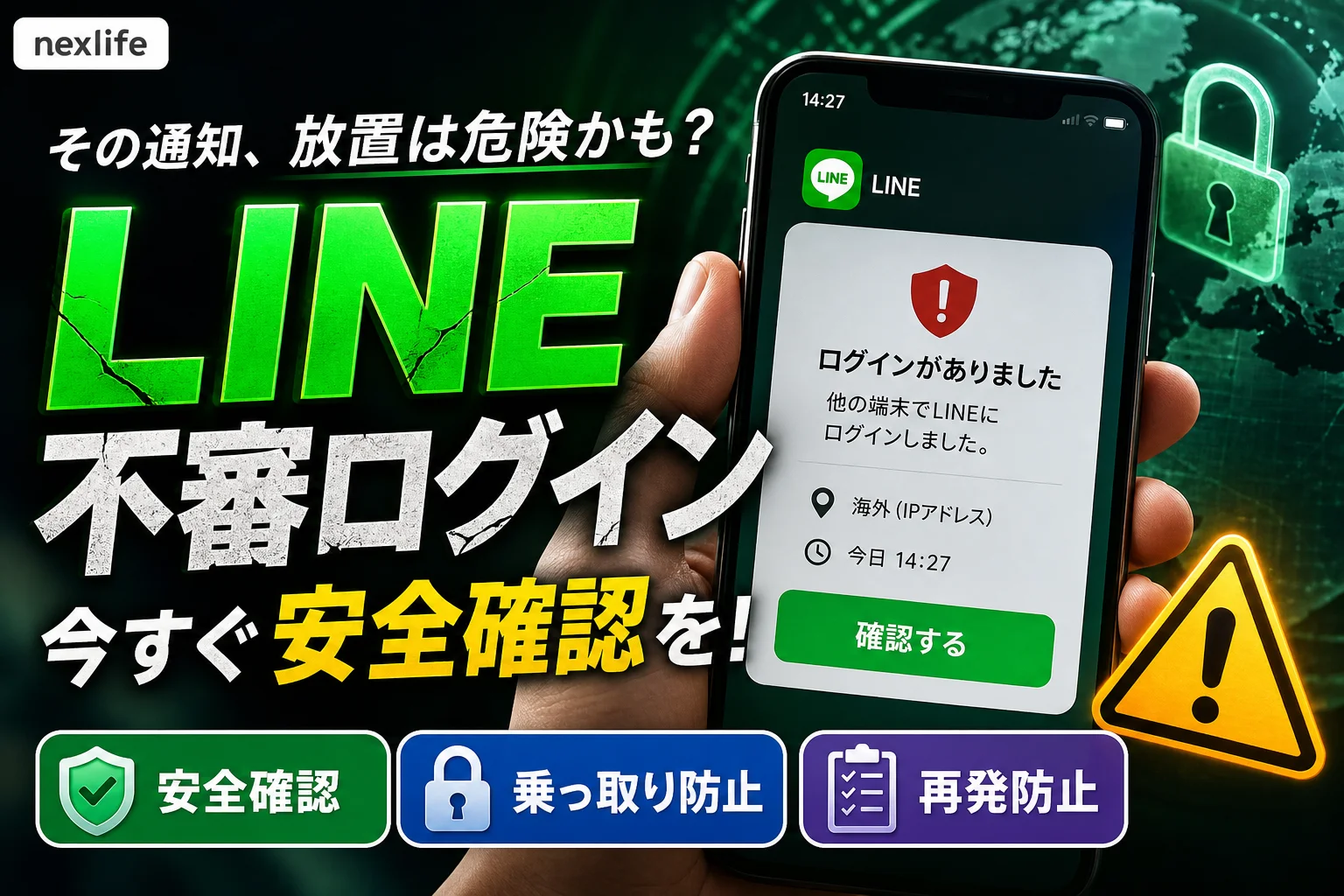
身に覚えのないLINEログイン通知が届いたときの正しい対処法を整理。公式トークと偽SMSの見分け方、不正侵入された場合の強制ログアウト手順、パスワード変更やログイン許可設定の見直しまで、被害を防ぐ手順を分かりやすく解説します。
この記事でわかること
- 身に覚えのないLINEログイン通知が届いたら、最初に何をすればよいですか?
- 「ログインできませんでした」という通知なら、乗っ取りの心配はありませんか?
- SMSやメールで届いたLINEの通知はすべて偽物ですか?
LINEで不審なログイン通知が届いたときの確認手順と安全な対処法
通知のリンクは開かずLINEを直接開き、時刻と操作を照合し、心当たりがなければログアウトとパスワード変更を行います。
この記事で分かるのは、通知の文面別の初動、LINEが使える場合の設定変更、使えない場合の再ログイン・問い合わせの進め方です。個別アカウントの被害判定、復旧の可否、端末内の不審アプリの安全性診断は対象外です。編集部がLINE公式ヘルプと公的機関の情報をもとに中立に整理しています。操作案内の参照日は2026年10月4日です。
困っている状況から移動できます
LINEの不審ログイン通知が届いたら、リンクを開かずアプリで確認
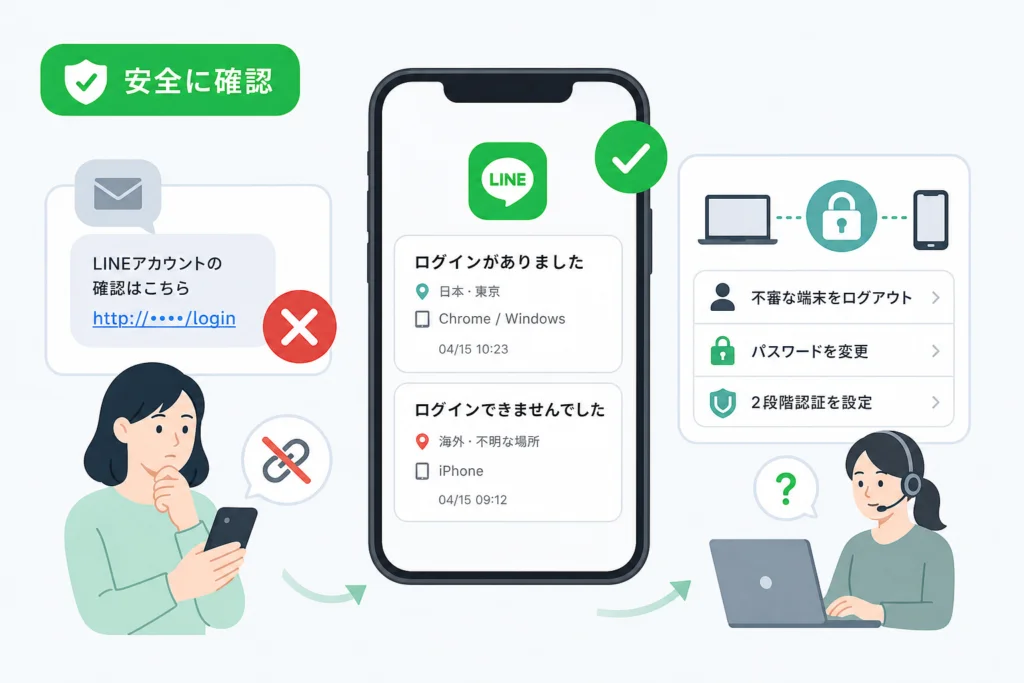
通知からログイン画面へ進まず、ホーム画面のLINEアイコンからアプリを開いてください。通知の文面を確認し、通知時刻と、自分が実際に行った操作が合うかを照らし合わせます。
LINEヘルプセンターによると、PC・iPadやLINE連携サービスへのログイン通知は、LINE公式アカウントから届きます。成功と失敗では通知の意味が異なるため、「ログイン」という語だけで判断しないでください。(出典: LINEヘルプセンター「LINE公式アカウントからログイン通知が届いた」、2026年10月参照)
文面と利用状況で選ぶ初動早見表
| 受信場所・表示 | 確認すること | 次の行動 |
|---|---|---|
| 公式LINEのトーク:「ログインしました」 | 端末・サービスに加え、時刻と実際の操作が一致するか | 一致すれば本人操作の判断材料になる。不一致・不明なら端末確認と設定変更へ |
| 公式LINEのトーク:「ログインできませんでした」 | 自分がログインに失敗した時刻と合うか | 心当たりがなければ端末一覧を確認し、パスワードを変更 |
| 公式LINEのトーク:「他の端末でLINEにログインしたことを通知するメッセージです」 | 自分が別のスマートフォンへの引き継ぎを操作したか | 心当たりがなくLINEが使えるなら、パスワード変更を優先。使えなければ再ログイン・問い合わせへ |
| SMS・メール:「異常ログイン」などを理由にURLへ誘導 | 情報入力や送金をしたか | リンクを開かない。必要な記録を保存してから削除し、LINEアプリで確認 |
| LINE起動時:「利用することができません」などが表示される | 表示文言と直前の自分の操作 | 乗っ取りと即断せず、公式の再ログイン案内に沿って進む |
引き継ぎに関する通知も、通知だけで第三者による操作と決まるわけではありません。自分の引き継ぎ操作がない場合は、通常のPCログイン通知と混同せず対応してください。(出典: LINEヘルプセンター「LINE公式アカウントからログイン通知が届いた」、2026年10月参照)
記録保存と削除の順序:不審なSMS・メールは、必要な送信元、受信日時、文面を保存してから削除します。情報入力や金銭被害がある場合は、相談に使う原本や送金記録も残してください。証拠を集めるためにリンクを開き直す必要はありません。
認証番号や承認操作を他人に渡さない
IPA(情報処理推進機構)の相談報告には、投票への協力を持ちかけ、偽の認証画面へ誘導する手口が掲載されています。知人からの依頼でも、電話番号・パスワード・SMS認証番号の入力を求められたら操作を止め、別の連絡手段で本人に確認してください。(出典: IPA「情報セキュリティ安心相談窓口の相談状況:2026年第2四半期」、2026年10月参照)
LINE公式の通知と偽SMS・メールを見分ける確認方法
受信経路、通知の内容、自分の操作を組み合わせて判断します。表示名やアイコンがLINEに似ていても、それだけでは本物の証明になりません。
アプリ内の通知を公式ヘルプの説明と照合する
LINE公式のログイン通知の説明を開き、手元の文面が「成功」「失敗」「他の端末へのログイン」のどれに当たるか確認します。その後、通知された端末・サービスと、自分が操作した時刻を照合してください。SMSやメールに書かれたURLから照合するのではありません。(出典: LINEヘルプセンター「LINE公式アカウントからログイン通知が届いた」、2026年10月参照)
認証番号のSMSと、ログインへ誘導する通知は別に扱う
| 状況 | 見分け方 | 行動 |
|---|---|---|
| 自分の認証操作の直後に番号が届いた | 自分で開いたLINEの認証画面から要求した番号か | 自分の認証画面に入力し、他人に伝えない |
| 何も操作していないのに番号が届いた | 本人操作として説明できない | 番号を共有せず、アプリからアカウントの状態を確認 |
| URLから「解除」「本人確認」を求められた | 通知を起点に認証情報を入力させようとしている | 入力せず、記録保存後に削除。入力済みなら追加対応へ |
LINE公式の再ログイン手順では、本人がLINEの画面で電話番号を入力し、その後SMSの認証番号を入力します。自分で始めた認証操作かどうかを区別してください。(出典: LINEヘルプセンター「『利用することができません』と表示された場合の案内」、2026年10月参照)
よくある失敗:「文章が自然」「URLがHTTPS」「知人から届いた」という理由だけでログイン情報を入力することです。文面の見た目より、自分が何のために認証を始めたかを確認してください。
「ログインしました」と「ログインできませんでした」の違い
成功通知は対象のログインが成立したことを、失敗通知はその試行が通らなかったことを示します。どちらも、本人が操作したかどうかは別に確認が必要です。(出典: LINEヘルプセンター「LINE公式アカウントからログイン通知が届いた」、2026年10月参照)
成功・失敗通知に心当たりがない場合
- 成功通知:ログイン中の端末を確認し、心当たりのない端末をログアウトしてからパスワードを変更します。
- 失敗通知:自分の入力ミスなどで説明できなければ、端末一覧を確認し、パスワードを見直します。その通知だけで、別のログインまで否定できるわけではありません。
- 自分の操作と一致:端末名だけで終えず、通知時刻と実際のログイン操作も照合します。
LINE公式は、心当たりのない端末名がある場合、ログアウト後にパスワードを変更するよう案内しています。操作は次の節にまとめています。(出典: LINEヘルプセンター「LINEやLINE関連サービスにログインしている端末を確認するには?」、2026年10月参照)
引き継ぎ関連の通知は端末一覧だけで判断しない
「他の端末でLINEにログインしたことを通知するメッセージです」という通知に心当たりがない場合は、別のスマートフォンへの引き継ぎに関する操作を疑って対応します。LINEがまだ使えるならパスワード変更を優先し、使えなくなった場合は再ログイン・問い合わせに進んでください。(出典: LINEヘルプセンター「LINEの不正ログイン(乗っ取り)の防止と対処」、2026年10月参照)
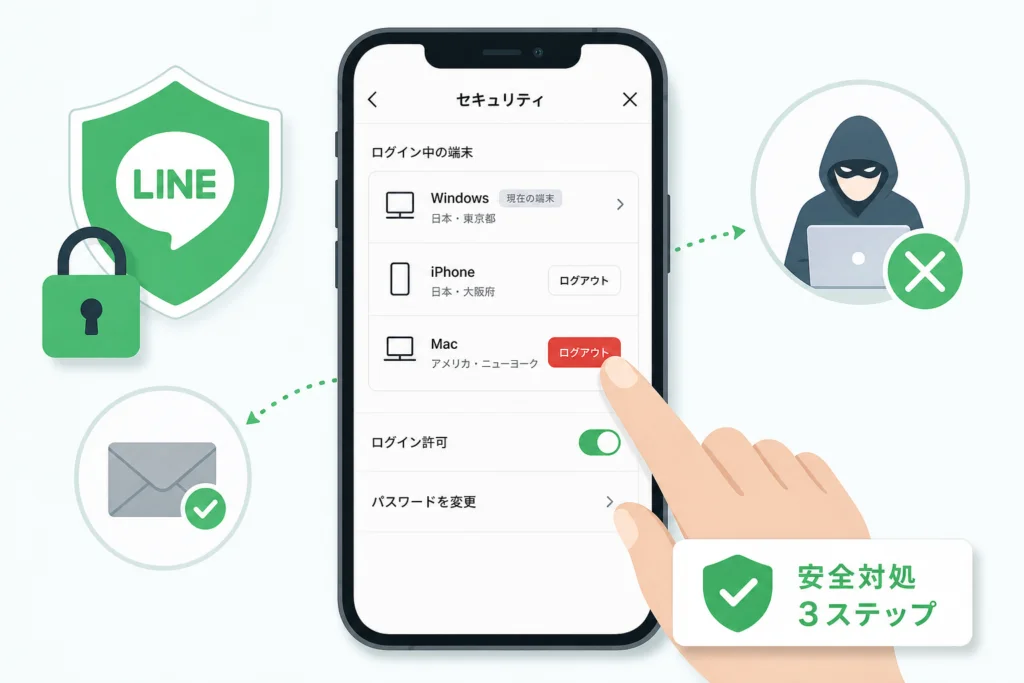
LINEが使える場合の対処:不審端末のログアウトと設定変更
通常の成功通知に心当たりがない場合は、端末確認→ログアウト→パスワード変更の順に進めます。引き継ぎ関連の通知であれば、端末一覧の調査に時間をかけず、パスワード変更を優先してください。
ログイン中の端末を確認してログアウトする
- メイン端末のLINEを開き、ホーム→設定→アカウント→ログイン中の端末をタップします。
- 表示された端末名と、ログインからの経過時間を確認します。通知時刻と自分の操作も照合してください。
- 心当たりのない端末のログアウトをタップします。
- 一覧に表示されたサービスの端末をまとめてログアウトしたい場合は、すべてのサービスからログアウトするを選びます。
LINE公式によると、この確認機能はメイン端末で利用し、PCやiPadなどのログイン状態を確認できます。「LINE IAB」はLINEアプリ内ブラウザを指します。(出典: LINEヘルプセンター「LINEやLINE関連サービスにログインしている端末を確認するには?」、2026年10月参照)
一覧に不審端末がない場合:それだけで不正利用がなかったとは判断できません。この画面はメイン端末の引き継ぎ状況を確認する画面ではなく、外部サービスの連動許可をすべて点検する画面でもありません。心当たりのない通知が残るなら、パスワード変更と連動アプリの確認へ進み、LINEが使えなくなったら再ログインの分岐を選びます。
パスワードを変更する
メイン端末でホーム→設定→アカウント→パスワードを開きます。端末のロック解除を求められた場合は画面の案内に従い、新しいパスワードを入力して確定してください。他のサービスで使っているものとは別のパスワードにします。(出典: LINEヘルプセンター「パスワードの変更・確認に関する案内」、2026年10月参照)
変更できたら、同じパスワードを使っていたメールや他サービスも変更します。警察庁の「不正アクセス対策」では、パスワードの使い回しを避けるなどの管理対策が案内されています。(出典: 警察庁サイバー警察局「不正アクセス対策」、2026年10月参照)
LINEヤフー株式会社も「フィッシング詐欺に関するアンケート結果を公表」で、パスワードの使い回しに関する回答を紹介しています。調査回答はLINE利用者全体の割合とは区別して読む必要があります。本記事では、割合ではなく自分の使い回し先を洗い出すための参考情報として扱います。(出典: LINEヤフー株式会社「フィッシング詐欺に関するアンケート結果を公表」、2026年10月参照)
別端末を使わないならログイン許可をオフにする
ホーム→設定→アカウント→ログイン許可を開き、不要ならオフにします。LINE公式は、サブ端末のログインにはメイン端末のログイン許可設定が関わると案内しています。自分のサブ端末でログイン許可に関するエラーが出た場合は、この設定による制限かを確認してください。(出典: LINEヘルプセンター「サブ端末(iPad・Android・Windows・Mac・Chrome)でLINEのログイン/ログアウトに問題が発生している」、2026年10月参照)
ログイン許可をオフにする操作は、不審端末のログアウトやパスワード変更の代わりではありません。アカウント引き継ぎや外部サービス連携まで一括で解決したと考えないでください。
連動アプリと不審な送信を確認する
ホーム→設定→アカウント→連動アプリを開き、サービス名を確認します。心当たりのない、または不要なアプリを選択し、連動解除の操作を行ってください。解除前に、通知時刻とそのサービスを実際に利用した時刻を照合します。(出典: LINEヘルプセンター「LINEの不正ログイン(乗っ取り)の防止と対処」、2026年10月参照)
- 自分が送っていない金銭要求や投票依頼がないか、トークを確認する
- 知人から不審なメッセージの連絡が来ていないか確認する
- 友だちの削除・ブロックの仕様を確認したい場合は、LINEで友だち削除・ブロック時の通知や復元仕様を参照する
パスワード変更や設定操作ができない場合
まず、メイン端末でLINEを使えるかを分けてください。使える場合は、通知のリンクやサブ端末のログイン画面ではなく、上記のメイン端末の設定から変更します。パスワードを忘れた場合の案内はLINE公式のパスワード再設定に関するヘルプで確認できます。(出典: LINEヘルプセンター「パスワードを忘れた場合の案内」、2026年10月参照)
設定画面に進めない、登録メールアドレスが使えず再設定できない、再ログインもできない場合は、操作を繰り返すより公式の再ログイン・問い合わせの分岐へ進みます。登録情報の変更や復旧が可能かは、状況によって異なります。
海外表示や自分の操作による通知はどう判断する?
端末名やサービス名が見覚えのあるものでも、通知時刻と実際の操作まで確認します。「海外だから不正」「自分のPC名だから安全」と単独の情報で決めないでください。
名前の一致と、操作の一致を分けて確認する
| 確認項目 | 一致した場合 | 一致しない・不明な場合 |
|---|---|---|
| 端末名 | 本人操作の判断材料。通知時刻と、その端末でログインした操作も確認 | 一覧にある端末をログアウトし、パスワード変更 |
| サービス名 | 利用中というだけでは足りない。その時刻に「LINEでログイン」を使ったか確認 | 連動アプリを確認し、不要・不審な連動を解除。パスワードも変更 |
| 通知時刻 | 端末・サービスと実際の操作がそろえば、本人操作の判断材料になる | 記憶が曖昧なら、本人操作と決めず設定変更へ |
| 国・地域の表示 | 場所が合うだけでは本人操作の証明にならない | 地域表示の原因を推測せず、時刻・端末・サービスを優先して照合 |
照合する対象は、LINE公式が説明しているPC・iPad・連携サービスのログイン通知と、端末一覧に表示される端末名・経過時間です。地域表示の理由を特定できなくても、心当たりがない場合の保護操作は進められます。(出典: LINEヘルプセンター「LINE公式アカウントからログイン通知が届いた」、「LINEやLINE関連サービスにログインしている端末を確認するには?」、2026年10月参照)
よくある失敗:利用しているゲーム名が出ているため、自分の通知だと判断することです。同じサービスでも、通知の時刻に自分が認証操作をしていなければ、その一致だけでは説明がつきません。
LINEが開けない・初期画面になった場合の確認と相談先
初期画面だけで乗っ取りと確定するわけではありません。まず表示文言を保存し、直前に自分が引き継ぎや再インストールを行ったかを整理します。同じ電話番号で新規登録を急がないでください。
LINE公式によると、同じ電話番号で別のアカウントを登録すると、先に登録していたアカウントは削除され、元のアカウントを復元できません。「ログイン・引き継ぎ」と「新規登録」は区別して進めます。(出典: LINEヘルプセンター「『利用することができません』と表示された場合の案内」、2026年10月参照)
登録済みの情報に応じて再ログインする
公式の案内ページを開き、「第三者による操作の可能性がある」のフローチャートで、自分の登録情報に合う分岐を選びます。以下は同ページに案内されている主な条件です。
| 利用できる登録情報 | 画面で進む操作 | できない場合 |
|---|---|---|
| 以前のアカウントにApple ID/Google アカウントを連携済み | 再ログイン→Appleで続ける/Googleで続ける→画面に従って認証。「○○としてログイン」で対象を確認 | 他の条件に合う分岐、または問い合わせへ |
| 登録時と同じ電話番号を利用中で、パスワードを覚えている | 再ログイン→電話番号でログイン→電話番号入力→SMS認証→パスワード入力 | 認証・ログインが完了しなければ公式ページの問い合わせへ |
| 電話番号が変わったが、登録メールアドレスがあり、パスワードを覚えている | 電話番号でログインから認証を進め、「電話番号が見つかりません」でメールアドレスでログインを選択 | 条件を満たさない、または再ログインできない場合は問い合わせへ |
再インストールを使う引き継ぎ方法も公式ページにありますが、登録済みの情報などの条件があります。無条件にアプリを削除するのではなく、フローチャートの該当分岐を読んでから操作してください。(出典: LINEヘルプセンター「『利用することができません』と表示された場合の案内」、2026年10月参照)
再ログインできなければ本人から問い合わせる
同じ公式案内ページの「⑤ お問い合わせフォームから問い合わせる」を開き、本文内の「お問い合わせフォーム」へ進みます。登録メールアドレスが使えない場合も、その状況を正確に記入してください。
LINE公式は、この問題に直面している本人からの問い合わせを受け付け、家族・友人などの代理からの問い合わせは原則受け付けないと案内しています。また、被害が確認された場合の対応として悪用防止のためのアカウント削除や、有料アイテム等の移行を挙げています。元のアカウントがそのまま戻ると想定しないでください。(出典: LINEヘルプセンター「『利用することができません』と表示された場合の案内」、2026年10月参照)
- 画面の正確な表示文言と、発生日時
- 通知の受信場所・文面・時刻
- 登録電話番号、メールアドレスの利用可否、連携済みアカウントの状況
- 自分が行った引き継ぎ操作、開いたリンク、入力した情報
家族・友人には別の連絡手段で注意を知らせる
IPAの相談報告では、乗っ取られたアカウントが知人への送金要求などに悪用される手口が紹介されています。自分が送っていない依頼がある場合は、電話など別の手段で知らせます。(出典: IPA「情報セキュリティ安心相談窓口の相談状況:2026年第2四半期」、2026年10月参照)
「私のLINEで不正利用の可能性があり、確認中です。私のLINEから送金・カード購入・投票や認証番号の依頼が届いても応じないでください。確認は電話でお願いします。」
偽サイトで情報を入力した・金銭被害が出た場合の追加対応
「見ただけ」「情報を入力した」「アプリを入れた」は分けて整理します。追加の入力や承認を止め、アカウント保護と記録保存を進めてください。
何をしたかで対応を分ける
| 行ったこと | 次の対応 |
|---|---|
| ページを開いただけで、入力・取得はしていない | ページを閉じる。閲覧だけでアカウント乗っ取りと断定せず、通知と実際の操作を照合 |
| パスワード・SMS認証番号を入力した | LINEが使えるならログアウトとパスワード変更。使えないなら再ログイン・問い合わせ |
| ファイルをダウンロードしたが、開いていない | 開かず、取得元やファイル名を控える。アプリをインストールした状態とは分けて扱う |
| 不審なアプリをインストールした | アプリ名、導入時刻、求められた操作を控える。削除だけで安全になったと判断しない |
| アプリに権限を与えた・不審な設定を承認した | 与えた権限や承認内容も控える。端末ごとの解除・安全確認は本記事の対象外として扱う |
LINE公式の不正ログイン対策では、認証情報を第三者へ渡さないことと、心当たりのないログインへの対処が案内されています。入力済みの場合は、通知が本物かを調べ続けるより、まずアカウント保護を進めてください。(出典: LINEヘルプセンター「LINEの不正ログイン(乗っ取り)の防止と対処」、2026年10月参照)
不審アプリの扱い:アプリ名だけで危険性を断定したり、端末を初期化したりしないでください。インストール済み・権限付与済みの場合は、端末の状態確認が別途必要です。本記事のLINE設定変更だけで端末側の問題が解消するとは限りません。
使い回し先も保護する
漏らしたパスワードをメールや他のサービスでも使っていた場合は、各サービスで別のものへ変更します。警視庁も不正アクセスへの注意喚起で、認証情報の管理やフィッシングへの警戒を案内しています。(出典: 警視庁「不正アクセスに関する注意喚起」、2026年10月参照)
送金・カード情報の被害はLINEへの相談だけで終えない
送金済み、カード情報を入力した、不審な決済がある場合は、利用した決済事業者・カード会社・金融機関への連絡と、警察への相談を並行して進めます。返金や停止の可否は取引と事業者の条件によって異なり、ここでは保証できません。不正アクセスの相談については、警察庁の案内も参照できます。(出典: 警察庁サイバー警察局「不正アクセス対策」、2026年10月参照)
- 通知・メール・SMSの送信元、日時、本文を保存する
- 送金履歴、取引番号、金額、相手とのやり取りを保存する
- 記録は相談先に提出し、電話番号・認証番号・友人の情報をSNSへ公開しない
- 不審リンクを開き直したり、相手へ追加送金したりしない
再発防止チェックリストとよくある質問
一連の対応後は、設定を変更したかだけでなく、不審な通知や送信が続いていないかも確認します。LINE公式の不正ログイン対策を基準に、次の項目を見直してください。(出典: LINEヘルプセンター「LINEの不正ログイン(乗っ取り)の防止と対処」、2026年10月参照)
対応後のチェックリスト
- LINEと登録メールのパスワードを、他サービスと別にした
- 心当たりのない端末をログアウトした
- 別端末を使わない場合はログイン許可をオフにした
- 連動アプリを確認し、不要・不審なものを解除した
- 引き継ぎ通知を端末一覧だけで判断していない
- 認証番号を他人へ伝えず、依頼されたQRコード認証にも安易に応じない
- 情報入力や被害がある場合、必要な記録を保存した
身に覚えのない通知が届いたら、最初に何をすればよいですか?
通知のリンクを開かず、LINEを直接開いて文面と操作時刻を確認します。通知別の行動は初動早見表へ。心当たりのない成功通知ならログアウトとパスワード変更、引き継ぎ関連の通知なら使えるうちのパスワード変更を優先します。
「ログインできませんでした」なら放置してもよいですか?
自分の失敗操作と一致するか確認してください。心当たりがない場合は、その試行が失敗したことと、アカウント全体の安全を分けて考え、端末確認とパスワード変更を進めます。
ログイン中の端末に何も不審なものがありません。安全ですか?
一覧だけでは断定できません。メイン端末の引き継ぎや連動アプリの確認とは分けて扱います。通知に心当たりがなければパスワード変更と連動アプリの確認へ進み、使えなくなった場合は再ログイン・問い合わせを選んでください。
海外表示や「PC unknown」は不正アクセスですか?
表示だけでは判定できません。特定の表示を一律に安全とも危険とも扱わず、通知時刻・端末・サービスと実際の操作を照合します。判断できない場合は、照合表に沿って保護操作へ進みます。
登録メールアドレスが使えず、LINEにも入れません。
連携済みのApple ID/Google アカウントや、登録電話番号と覚えているパスワードなど、使える条件を再ログインの分岐表で確認してください。どの方法でも入れない場合は、公式ページの問い合わせフォームから本人が相談します。
対応を終える前に確認すること
通知の見た目や端末名の一致だけで終えず、自分の操作まで照合できたかを確認してください。心当たりがない場合は、ログアウトとパスワード変更を行い、LINEが使えなければ公式の再ログイン・問い合わせへ進みます。情報入力・送金がある場合は、記録を残して追加の相談も進めてください。
この記事で参照した公式情報
- LINEヘルプセンター「LINE公式アカウントからログイン通知が届いた」
- LINEヘルプセンター「LINEの不正ログイン(乗っ取り)の防止と対処」
- LINEヘルプセンター「LINEやLINE関連サービスにログインしている端末を確認するには?」
- LINEヘルプセンター「パスワードの変更・確認に関する案内」
- LINEヘルプセンター「パスワードを忘れた場合の案内」
- LINEヘルプセンター「サブ端末(iPad・Android・Windows・Mac・Chrome)でLINEのログイン/ログアウトに問題が発生している」
- LINEヘルプセンター「『利用することができません』と表示された場合の案内」
- LINEヘルプセンター「LINE乗っ取りの被害にあった場合の対処法」
- LINEヤフー株式会社「フィッシング詐欺に関するアンケート結果を公表」
- 警察庁サイバー警察局「不正アクセス対策」
- 警視庁「不正アクセスに関する注意喚起」
- IPA「情報セキュリティ安心相談窓口の相談状況:2026年第2四半期」
参照日:2026年10月4日。画面や仕様は変更される場合があります。操作途中で案内と異なる画面が出た場合は、不審通知のリンクへ戻らず、該当するLINE公式の案内から進めてください。
📚 参考・出典(編集部が確認した一次ソース)
- npa.go.jp (npa.go.jp)
- tokyo.lg.jp (keishicho.metro.tokyo.lg.jp)
- ipa.go.jp (ipa.go.jp)
- line.me (help.line.me)
※本記事の作成にあたり、上記の公開情報・一次ソースを参照しています(参照日: 2026年10月4日)。内容は公式情報の更新により変わることがあります。
🧰 お困りごとの解決に
この記事に関連する解説

最近更新した記事
 Instagramバックアップコードの確認方法と出ないときの対処手順💡 結論(要点まとめ)Instagramのバックアップコードを確認・再取得する公式手順を整理。アカウントセンターからの表…
 U-NEXTで二重請求された時の確認手順|金額別の原因と照合方法💡 結論(要点まとめ)U-NEXTから同じ月に2回請求が届いたときの確認手順を整理。カード会社の速報通知による重複表示、…
 Netflixご利用世帯の更新手順|テレビ画面のブロック解除と15分認証の進め方💡 結論(要点まとめ)Netflixで「ご利用世帯に紐づけられていません」と表示されたときの更新手順を解説。テレビ画面起…
 Instagramサブスクリプションの解約方法!iPhone・Android別の停止手順とバレるかの確認💡 結論(要点まとめ)Instagramのサブスクリプション(クリエイター有料購読)を確実に解約する手順をiPhone・…
 LINEで購入アイテムが反映されないときの確認手順と対処法💡 結論(要点まとめ)LINEで購入したスタンプ・着せかえ・コインが反映されない原因と対処法を整理。端末の再ダウンロード…