運営:Next Life運営局(株式会社Rush up) 会社概要|編集方針
💡 結論(要点まとめ)
Netflixで支払いの保留メッセージが出た際の対処手順を整理。請求元別の確認方法、Netflix直接払いの場合のブラウザでの支払い情報更新、更新後の請求状況と視聴可否の確認を解説します。解消しない場合のカード会社や請求元への相談内容も紹介します。
この記事でわかること
- 残高や利用可能額があるのにNetflixの支払いが失敗するのはなぜですか?
- Netflixアプリで支払い方法を変更できない場合はどうしますか?
- 支払いが失敗すると視聴履歴やマイリストはすぐ消えますか?
Netflixの支払い失敗は、請求元と登録情報を確認して更新し、解消しなければ決済の拒否理由や保留状態を相談します。
テレビに支払い保留のメッセージが出たら、スマートフォンのSafariやChromeでNetflix公式「お支払い方法の設定」を開き、保留が出ているアカウントでログインしてください。登録情報を確認し、必要な項目を更新します。
この記事で分かるのは、日本で利用するNetflixの請求元別の確認方法、支払い情報の更新、解決しない場合の相談先です。通信・再生だけの不具合、カード会社内部の拒否判定、保留中や解約後の視聴履歴・マイリストの保持期間は対象外です。
編集部がNetflix公式の案内を基に整理した記事で、Netflixの公式サイトではありません。契約条件は変わるため、手続き時にはリンク先の案内と、ご自身のアカウントに表示される条件を確認してください。
Netflixの支払いが失敗したら、まず確認する3つのこと
確認するのは、表示されたメッセージ、請求元、ログイン中のアカウントです。支払い保留と再生エラーを分けてから、契約に合った手続きへ進みます。
エラー文言をそのまま確認する
Netflix公式によると、「前回のお支払いに問題があるため、お客様のアカウントは保留になっています。」という表示は、支払いを処理できなかった場合の案内です。支払い情報の更新や別の支払い方法の利用が対処として示されています。(出典:Netflix「『前回のお支払いに問題があるため、お客様のアカウントは保留になっています。』というNetflixのメッセージが表示される」、2026年10月参照)
コードだけから残高不足やカード停止と決めつけず、画面の文章を控えてください。支払いに関する表示でなければ、カードを変更する前に、そのメッセージに合った対応を探します。
Netflix直接払いか、パートナー経由か確認する
Netflixへ直接支払っている場合と、通信会社などのパッケージ経由では、請求を管理する相手が異なります。アカウントの請求情報と契約明細を照合してください。(出典:Netflix「請求とお支払い」、2026年10月参照)
| 確認できた状態 | 次の行動 | 避けたい操作 |
|---|---|---|
| Netflixへ直接支払っている | 支払い情報を更新する | 別アカウントの新規契約 |
| 通信会社などの請求にNetflixが含まれる | 契約明細で請求元と支払い状況を確認する | 予備カードの登録だけで本契約の支払いも直ったと判断する |
| Apple経由の請求がある | Apple請求の条件別手続きを確認する | 利用条件を確認せずギフトカードを購入する |
| 請求元が分からない | アカウントの請求情報と利用明細を照合する | 推測でカードを変更する |
ブラウザで正しいアカウントを開く
Netflix公式「お支払い方法の設定」にログインし、支払い方法を確認します。アカウント画面から進む場合は、[お支払い方法の設定]を選択してください。(出典:Netflix「Apple経由でのNetflixの請求」、2026年10月参照)
よくある失敗:家族の別アカウントにログインしたまま支払い方法を変更することです。変更前に、ログイン中のアカウントと保留が出ているアカウントを照合してください。
Netflixの支払い失敗の原因をチェックリストで切り分ける
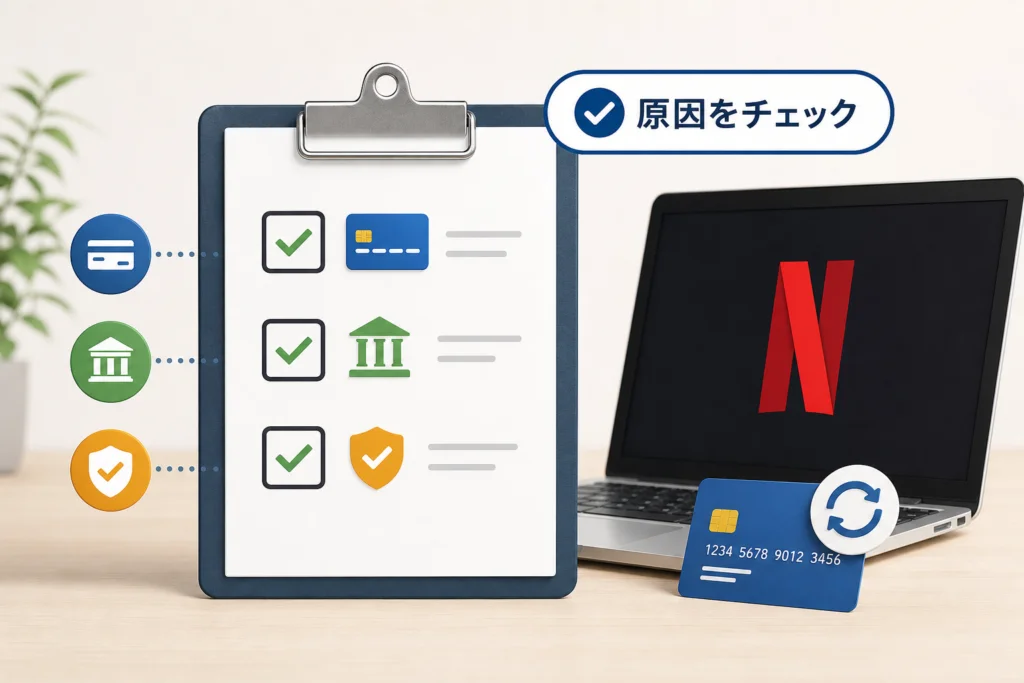
残高が足りていても、登録情報の不一致や金融機関の承認拒否で失敗する場合があります。Netflix公式の保留案内では、資金不足、支払い方法の有効期限、金融機関による月額請求の承認拒否などが挙げられています。(出典:Netflix「『前回のお支払いに問題があるため、お客様のアカウントは保留になっています。』というNetflixのメッセージが表示される」、2026年10月参照)
| 確認項目 | 見るもの | 問題が見つかったら |
|---|---|---|
| 残高・利用可能額 | 銀行やカード会社の明細 | 支払いに使える残高・利用枠を確認する |
| カード番号・有効期限 | 手元のカードとNetflixの登録情報 | 更新・再発行後の情報へ直す |
| 支払い方法が有効か | カード会社の通知・回答 | 停止や制限の有無を尋ねる |
| 月額請求を承認できるか | カード会社の回答 | Netflixへの継続課金が拒否された理由を確認する |
残高不足・利用可能額不足・カードの利用停止
クレジットカードでは銀行口座の残高とカードの利用可能額を混同しないでください。デビットカードでは引き落とし元の残高も確認します。別の買い物に使えたことだけでは、Netflixの月額請求が承認されるかは判断できません。
カード番号・有効期限などの更新漏れ
カードを更新・再発行した後は、番号が同じでも有効期限などが変わっていないか見比べてください。自動反映を前提に待つのではなく、登録情報を確認してから更新へ進みます。
カード会社の利用制限を確認する
保留表示だけでは、不正検知やオンライン決済の制限が原因かどうかは分かりません。「Netflixの月額請求を拒否した理由」と「利用のために必要な手続き」をカード会社に尋ねてください。
デビット・プリペイドカードや本人認証でつまずいた場合
残高を確認しても登録できない場合は、カード発行会社にNetflixの月額請求へ利用できるか確認します。認証を求められた場合は、表示された案内と失敗した段階を控えてください。
「認証画面が出ないから本人認証の問題」「残高があるからNetflix側の障害」といった推測で原因を固定しないでください。問い合わせでは、表示された事実と推測を分けて伝えます。
ブラウザでNetflixの支払い情報を更新する手順
Netflix直接払いでは、登録情報の保存と支払いの完了を分けて確認します。
Safari・Chromeから支払い設定にログインする
Netflix公式「お支払い方法の設定」を開きます。Netflix公式によると、Samsung Galaxy Storeからダウンロードしたアプリを除き、アプリでは支払い方法を管理できません。ブラウザから進むと操作先をそろえられます。(出典:Netflix「お支払い方法を追加または更新する方法」、2026年10月参照)
[更新]または[+お支払い方法の追加]を選ぶ
- 保留が出ているアカウントでログインし、登録済みの支払い方法を確認する。
- 変更したい支払い方法の横にある[更新]、または[+お支払い方法の追加]を選ぶ。
- 画面の案内に沿って情報を入力し、保存する。
- 保存結果を確認してから、請求状況と同じアカウントでの視聴可否を確かめる。
[更新]と[+お支払い方法の追加]はNetflix公式が案内する操作です。複数登録の可否や予備にできる支払い方法には条件があります。(出典:Netflix「お支払い方法を追加または更新する方法」、2026年10月参照)
保存・決済・視聴のどこで止まったか確認する
| 更新後の結果 | 次の行動 | 相談時に伝えること |
|---|---|---|
| 入力・保存でエラーが出る | 入力を見直す。直しても保存できなければNetflixへの相談手順へ進む | エラー全文、選んだ操作、保存できない段階 |
| 保存できたが決済が拒否される | カード会社へ承認できない理由を確認する | Netflixの月額請求であること、更新後の結果 |
| 支払い完了を確認したが保留が続く | アカウントの一致を確認し、Netflixへ相談する | 請求情報、保留表示、実施した操作 |
| 支払い問題が解消し、視聴できる | 登録内容を確認して終了する | 追加の変更は不要 |
保存できた=支払い完了ではありません。同じ変更を繰り返す前に、どの段階まで進んだかを確かめてください。復旧までの時間や解除は一律には約束できません。
別の支払い方法へ変更するときの注意点
決済手段を選ぶ前に、既存契約で使えるか確認してください。日本向けの支払い方法はNetflix公式の案内で確認でき、実際の登録はログイン後の支払い設定から進めます。(出典:Netflix「Netflixのお支払い方法」、2026年10月参照)
別のクレジットカード・デビットカードへ変更する
Netflix公式の保留案内では、支払い情報を更新しても問題がある場合に別の支払い方法を試すことが案内されています。別のカードでも承認される保証はありません。(出典:Netflix「『前回のお支払いに問題があるため、お客様のアカウントは保留になっています。』というNetflixのメッセージが表示される」、2026年10月参照)
PayPayは支払い設定から登録する
PayPayを使う場合は、Netflix公式「Netflixのお支払い方法」の日本向け案内で対応する支払い方法を確認し、お支払い方法の設定で[+お支払い方法の追加]から表示される案内に従います。パッケージ料金の請求元を、この操作だけでPayPayに変えられるとは考えないでください。(出典:Netflix「Netflixのお支払い方法」、Netflix「お支払い方法を追加または更新する方法」、2026年10月参照)
利用できる残高種別や登録条件は、支払い案内と連携時に表示される条件を確認してください。残高の種類を推測してチャージしたり、保留がすぐ解除される前提で変更したりしないようにします。
Netflixギフトカードは購入前に契約条件を確認する
ギフトカードは、カード情報を登録する操作とは別に、コードを引き換えて利用します。Netflix公式「Netflixプリペイド・ギフトカード」の利用案内からコード引き換え先へ進み、利用したい既存アカウントを確認してコードを入力してください。(出典:Netflix「Netflixプリペイド・ギフトカード」、2026年10月参照)
Netflix公式によると、ギフトカードを利用した場合は、優先お支払い方法より先にギフトカード残高から料金が支払われます。(出典:Netflix「お支払い方法を追加または更新する方法」、2026年10月参照)
| 契約・表示 | ギフトカード利用前の判断 |
|---|---|
| Apple経由で支払っている | そのままでは利用できない。下記のApple請求条件を確認する |
| Netflixを含むパッケージ経由 | 既存パッケージの支払い修正に使えると考えない |
| 「現在のお客様のお支払い方法では利用不可」と表示 | コードの誤入力とは限らない。契約経路を確認する |
Netflix公式の利用不可メッセージ案内では、Apple請求とNetflixを含むパッケージについて、それぞれ利用条件が示されています。パッケージの場合は別または新規アカウントでの利用が案内されていますが、保留解消のために別契約を作る前に既存契約の請求元へ相談してください。(出典:Netflix「『申し訳ございません。このオファーをご利用いただくことはできません。このオファーは、現在のお客様のお支払い方法では利用不可となっています。』というNetflixのメッセージが表示される」、2026年10月参照)
通信会社などのパートナー決済は請求元に確認する
パッケージ経由で登録する予備の支払い方法は、追加機能などの購入用となる場合があります。Netflix側でカードを追加しても、パッケージ本体の請求先が変わったとは判断できません。(出典:Netflix「お支払い方法を追加または更新する方法」、2026年10月参照)
Apple経由は新規・再開・継続中を分けて確認する
Netflix公式「Apple経由でのNetflixの請求」によると、新規登録やメンバーシップ再開ではApple経由の支払いを利用できない旨が案内されています。Apple端末でも、モバイルブラウザからNetflixへアクセスし、別の支払い方法で手続きします。(出典:Netflix「Apple経由でのNetflixの請求」、2026年10月参照)
| 状態 | 必要な確認・操作 |
|---|---|
| 新規登録、または停止後に再開する | ブラウザでNetflixを開き、Apple以外の支払い方法を利用する |
| Apple請求で継続中 | アカウントの[メンバーシップとお支払い]で請求元を確認する |
| Netflix直接払いへ変更する | [お支払い方法の設定]を開く。Apple側のサブスクリプションのキャンセルも確認する |
| Netflixゲームアプリ経由で登録した | Apple経由でキャンセルし、請求期間終了・アカウント閉鎖後に新しい支払い方法で再登録する |
| Apple請求からギフトカードへ変えたい | 直接切り替えず、サブスクリプションをキャンセルし、請求期間終了後にギフトカードで再開する |
直接払いへ切り替えた後もAppleから請求されないよう、Apple経由のメンバーシップのキャンセルが必要です。また、変更した請求期間中のプラン変更でApple請求に戻る場合があるため、次の請求期間までプラン変更を待つよう案内されています。(出典:Netflix「Apple経由でのNetflixの請求」、2026年10月参照)
よくある失敗:支払い方法を変えたことで、元のApple契約も終了したと思い込むことです。Netflixの設定とApple側のサブスクリプションは分けて確認してください。
支払い情報を直しても失敗する場合の問い合わせ方
決済の拒否理由はカード会社へ、保存できない操作やNetflixの保留状態はNetflixへ相談します。Netflix公式も、金融機関に支払い方法が有効か、月額請求を承認できるかを確認するよう案内しています。(出典:Netflix「『前回のお支払いに問題があるため、お客様のアカウントは保留になっています。』というNetflixのメッセージが表示される」、2026年10月参照)
カード会社に確認する内容と問い合わせ例文
「Netflixへの月額請求が失敗しました。明細にある請求日時は[日時]、金額は[金額]です。拒否理由と、この支払いを承認するために必要な手続きを教えてください。」
明細に請求がなければ日時や金額を推測せず、保留が出た日時と支払い情報を更新した結果を伝えます。「カード全体が使えるか」だけでなく、Netflixの月額請求について尋ねてください。
パートナー決済の請求元へ相談する
契約名、明細上の支払い状況、Netflixに出ているメッセージを用意します。契約料金の支払い問題と、Netflixを利用できる契約状態かどうかを分けて尋ねると、相談内容を整理できます。
Netflixサポートへ進む操作と伝える情報
入力を直しても保存できない場合や、支払い完了後も保留が続く場合は、Netflix公式「お支払い方法を追加または更新する方法」を開き、ページ下部の[サポートが必要ですか?]にある[お問い合せ]を選択してください。(出典:Netflix「お支払い方法を追加または更新する方法」、2026年10月参照)
- 表示されたメッセージの全文
- 保留が出た日時と利用端末
- 直接払い・Apple・パッケージのどれか
- [更新]など選択した操作と、その結果
- カード会社へ確認済みなら、その回答
カード番号の全桁、セキュリティコード、本人認証コードをコメントやSNSに投稿しないでください。画像を共有する場合も、メールアドレスや決済情報を隠します。
保留中の視聴・再請求・データはどうなる?
支払い失敗、保留、解約、アカウント削除を同じ状態として扱わないでください。
視聴再開は支払い問題の解消を確認してから
Netflix公式では、支払いを処理できない場合にアカウントが保留になると案内しています。登録情報を保存した後は、請求状況と実際の視聴を確認してください。(出典:Netflix「『前回のお支払いに問題があるため、お客様のアカウントは保留になっています。』というNetflixのメッセージが表示される」、2026年10月参照)
自動再請求を待つだけでよいか
Netflixは請求サイクル中、支払いを再試行します。登録情報に問題があれば修正し、再試行の日時を推測して待つだけにしないでください。(出典:Netflix「『前回のお支払いに問題があるため、お客様のアカウントは保留になっています。』というNetflixのメッセージが表示される」、2026年10月参照)
視聴履歴・マイリストの保持を目的に新規契約しない
ここで扱う公式の保留案内は、支払い問題への対処を示すものです。履歴やマイリストの保持期間を保証する根拠にはしていません。データの扱いが気になる場合は、既存アカウントの状態をNetflixへの問い合わせ時に伝えてください。
| 確認したいこと | 区別する点 |
|---|---|
| 支払いが通ったか | 情報の保存と決済完了 |
| 視聴できるか | 請求状況とログイン中のアカウント |
| 契約が続いているか | 支払い保留と別途行った解約 |
| 履歴・マイリストはどうなるか | 保留への対処とデータ保持条件 |
二重請求や偽メールを避けて再発を防ぐ
変更を繰り返す前に請求情報を照合し、支払い更新は公式ページから進めてください。
Netflixの請求情報とカード明細を照合する
Netflix公式「請求とお支払い」には、請求内容や想定外の請求を確認する案内があります。カード通知だけで二重請求と判断せず、Netflix側の請求情報も確認してください。(出典:Netflix「請求とお支払い」、2026年10月参照)
- 同じアカウントに対する請求か確認する。
- 請求日・対象期間・金額を照合する。
- Appleやパッケージ契約、別アカウントの請求も確認する。
- 不明な明細は、発行会社に請求の状態を尋ねる。
支払い更新メール・SMSから急いで入力しない
通知の真偽に迷ったら、通知内のリンクではなくNetflix公式「お支払い方法の設定」を開き、実際の登録情報を確認します。
メールへの返信でカード情報や認証コードを送らないでください。支払い操作を始める前に、アドレス欄のドメインが「netflix.com」であることも確認します。
カード更新時に登録情報を見直す
カードを更新・再発行したら、Netflixの登録情報と照合してください。支払い方法の更新は[更新]から進めます。(出典:Netflix「お支払い方法を追加または更新する方法」、2026年10月参照)
Netflixの支払い失敗に関するよくある質問と最終チェック
残高があるのに支払いが通らないのはなぜ?
有効期限や登録情報、金融機関による月額請求の承認拒否なども確認が必要です。残高だけで原因は特定できません。(出典:Netflix「『前回のお支払いに問題があるため、お客様のアカウントは保留になっています。』というNetflixのメッセージが表示される」、2026年10月参照)
アプリで支払い方法を変更できないときは?
ブラウザでお支払い方法の設定を開いてください。具体的な操作は更新手順にまとめています。
保留中の視聴履歴・マイリストはどう確認する?
この記事では保持期間を保証していません。既存アカウントの状態を確認し、データの扱いも気になる場合は、支払い問題と合わせてNetflixへ相談してください。
更新しても保留が解除されない場合は?
保存できない、決済が拒否される、支払い完了後も保留が続く、のどれかを分けてください。次の行動は更新結果別の表、相談方法は問い合わせ手順で確認できます。
自動再請求を待てばよい?
再試行はありますが、登録情報の誤りや利用制限が残っていれば、待つだけでは解決しない場合があります。先に原因の確認と必要な更新を進めてください。
操作先・問い合わせ先の最終チェック
- 支払い情報を確認・更新:Netflix公式「お支払い方法の設定」へログインし、[更新]または[+お支払い方法の追加]を選ぶ。
- 保留の公式案内:Netflix公式の保留メッセージ案内で、支払い情報の更新と金融機関への確認事項を読む。
- 保存できない・保留が続く:Netflix「お支払い方法を追加または更新する方法」の下部にある[お問い合せ]から相談する。
- カード決済が拒否される:カード発行会社にNetflixの月額請求の拒否理由と必要な手続きを尋ねる。
- Apple請求:Netflix「Apple経由でのNetflixの請求」で契約条件とApple側の手続きを確認する。
- パッケージ請求:契約明細に記載された請求元へ、契約状態と支払い状況を相談する。
参考・出典
- Netflix「『前回のお支払いに問題があるため、お客様のアカウントは保留になっています。』というNetflixのメッセージが表示される」
- Netflix「請求とお支払い」
- Netflix「お支払い方法を追加または更新する方法」
- Netflix「Netflixのお支払い方法」
- Netflix「Netflixプリペイド・ギフトカード」
- Netflix「Apple経由でのNetflixの請求」
- Netflix「『申し訳ございません。このオファーをご利用いただくことはできません。このオファーは、現在のお客様のお支払い方法では利用不可となっています。』というNetflixのメッセージが表示される」
- Netflix公式「お支払い方法の設定」
参照日:2026年10月13日。支払い方法や契約条件は変更されることがあります。手続き時には公式案内とアカウントの表示をご確認ください。
🧰 お困りごとの解決に
 TikTokコインをコンビニで安くチャージする方法TikTokコインをコンビニでチャージする全ルートを解説。ギフトカード・ブラウザ払い・各店別手順から、最安ルートの選び方…
 TikTok LiteのPayPay連携エラーの直し方TikTok Liteでポイント交換できないエラーの原因と解決策を解説。Wi-Fi切り替えや時間帯の工夫など、PayPa…
 TikTok Liteのアカウント削除とポイントの注意点TikTok Liteのアカウント削除時にポイントが即座に消滅する仕組み、本家アプリとの連動リスク、削除手順、トラブル時…
 Amazonの追跡ID「99」「DA」の意味と配送状況が更新されない時の対処AmazonのトラッキングIDはDA形式ならAmazon配送、数字形式なら各配送業者で、形式ごとに追跡先が異なります。配…
この記事に関連する解説
最近更新した記事
 LINEメッセージが送れない原因と直し方|マーク別の確認手順💡 結論(要点まとめ)LINEでメッセージが送れない時の対処法を症状別に整理。矢印や赤い「!」、警告文、未読の違いを確認…
 Spotifyのオフライン再生のやり方と通信設定の注意点💡 結論(要点まとめ)Spotifyで音楽をオフライン再生する手順を解説。Premiumでのアルバムやプレイリストの保存…
 Amazonプライムビデオのチャンネル請求確認|契約状況と明細の照合💡 結論(要点まとめ)Amazonプライムビデオのチャンネル請求を確認する手順を整理。契約中のチャンネル一覧や更新日の確…
 LINE連動アプリの解除手順と注意点|データ削除との違いを整理💡 結論(要点まとめ)LINEの連動アプリを解除する最新手順を案内。設定画面からの解除操作はもちろん、「連動解除」と「相…
 Netflixで全端末からログアウトする手順|個別ログアウトとの使い分け💡 結論(要点まとめ)Netflixでログイン中の全端末から一括ログアウトする手順を整理。旅先ホテルのテレビだけを切断す…