運営:Next Life運営局(株式会社Rush up) 会社概要|編集方針
💡 結論(要点まとめ)
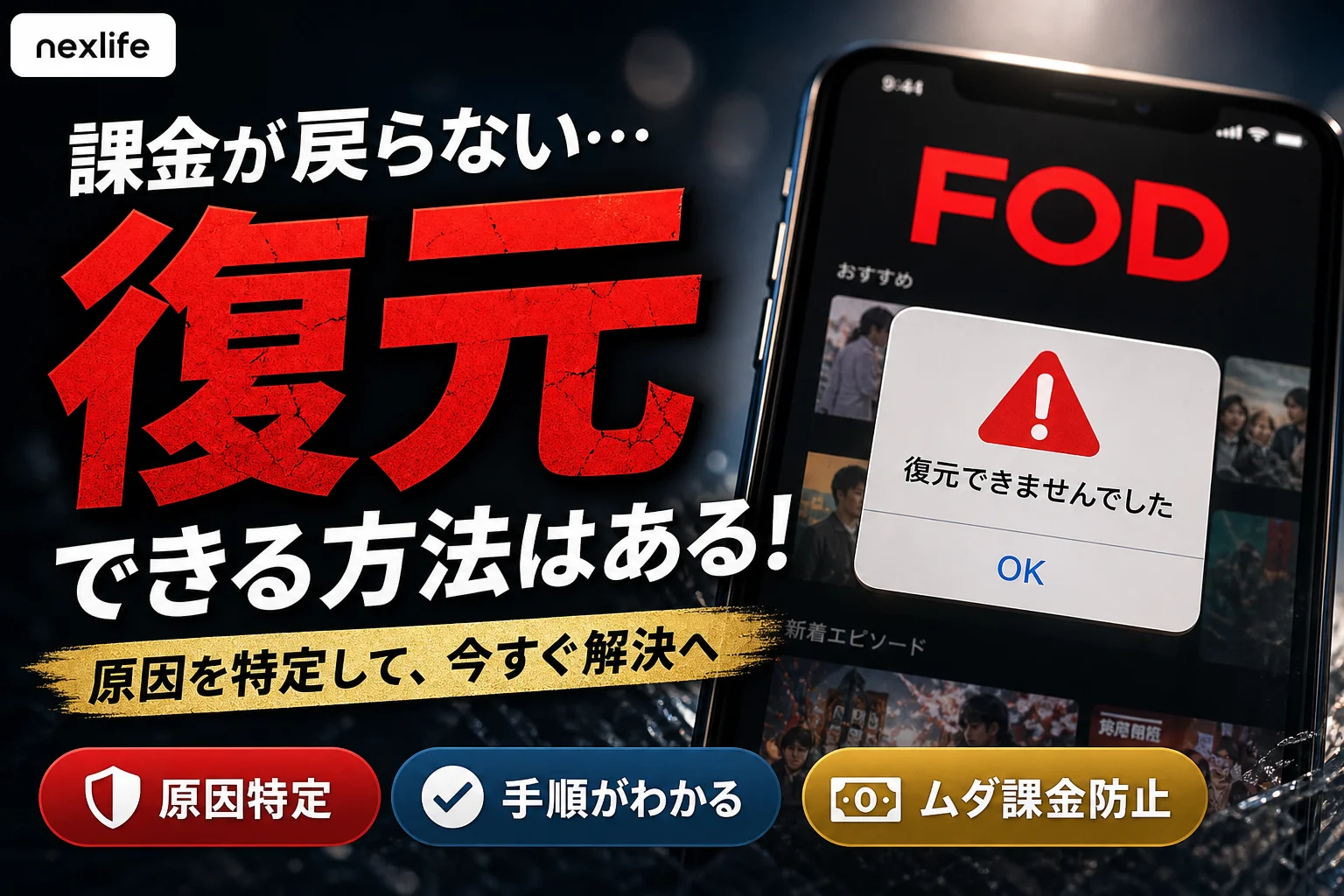
FODでiTunes課金(Apple決済)の購入の復元ができない原因と対処手順を整理。Apple Accountの契約確認、FODアプリ内での復元操作、二重課金を防ぐ注意点、AppleとFODの相談内容の切り分けや問い合わせ時に伝える情報を解説します。
この記事でわかること
- Appleで料金を支払っているのにFODが未契約と表示されるのはなぜですか?
- 「購入の復元」を押すと追加料金が発生しますか?
- FODがAppleのサブスクリプション一覧にありません。どうすればよいですか?
FODのiTunes課金が復元できないときは、Apple側の契約状態→購入したApple Account→FODアプリの復元操作の順に確認してください。支払い済みでも、契約したアカウントやFODの利用情報が一致しているかは別に確認する必要があります。
この記事は、iPhone・iPadでApple経由のFOD契約を復元する場合を対象にしています。契約とアカウントの切り分け、復元操作、問い合わせ時に伝える内容を扱い、個別の返金可否やアカウント統合の可否は判断しません。iTunes課金はApple経由の決済を指し、Apple Accountは従来のApple IDに当たります。
FODのiTunes課金が復元できないときは何を確認する?
新しく契約する前に、既存契約が有効か、購入時のApple Accountか、正しい復元操作かを確認します。購入の復元は、既存の購入情報を利用できる状態に戻す操作で、新規登録とは異なります。
- Apple側の確認:契約状態と購入アカウントを調べる
- FOD側の操作:アプリのログイン画面から復元する
- 症状別の確認:契約が見つからない場合や処理が進まない場合を分ける
- 問い合わせの準備:AppleとFODの相談先を切り分ける
Apple側の契約は有効になっている?
銀行口座やカードに過去の請求があっても、それだけでは利用したい期間の契約が有効か判断できません。Apple側でFODの契約状態と対象期間を確認し、その表示を控えておきます。
購入時と同じApple Accountを使っている?
Appleは、購入を復元する際に購入時と同じApple Accountでサインインするよう案内しています。機種変更後は、端末を使えることと、購入時のアカウントでApp Storeを利用していることを分けて確認してください。(出典:Appleサポート「AppleのApp内課金が見つからない/使えない場合」、2026年11月参照)
FODの新規登録ではなく復元を選んでいる?
FODでは、ログイン画面の「iTunesアカウントの契約を復元」または「iTunesアカウントで復元」から操作します。操作の流れは後述の「FODアプリで契約を復元する手順」にまとめています。
復元できないまま別の決済方法で登録し直すのは避けてください。既存契約を残して新しい契約を作ると、請求が重なるおそれがあります。新規契約や支払いの承認画面が出た場合は、操作を止めて選択した項目を確認します。
Apple側でFODの契約状態と購入アカウントを確認するには?
契約の有無と、購入に使ったアカウントを別々に確認します。FODが見つからない場合も、すぐに未契約と判断せず、領収書のアカウントや請求元と照合してください。
サブスクリプションではどの表示を控えればよい?
iPhone・iPadの設定アプリで、自分の名前から「サブスクリプション」を開き、FODの項目を確認します。契約状態、更新日または有効期限など、画面に表示されている内容をそのまま控えてください。
| 確認できた状態 | 読み違えやすい点 | 次に行うこと |
|---|---|---|
| FODの有効な契約が表示される | Apple側の契約表示だけでは、FODアプリでの利用状態までは分からない | 購入アカウントを確認して復元へ進む |
| 終了・期限切れなどの表示がある | 過去の支払いと利用したい期間を混同しない | 表示された期間と領収書を照合する |
| FODが見つからない | 別のApple Accountや別決済の可能性を残す | 購入時の領収書とFOD側の契約情報を調べる |
| 支払いに関する問題が表示される | 請求の記録を、利用可能な契約の証明として扱わない | 表示内容を控え、Apple側の問題として相談する |
「メディアと購入」とiCloudのApple Accountはどう違う?
購入の復元で確認したいのは、App Storeで購入に使用しているApple Accountです。設定画面の自分の名前だけで判断せず、「メディアと購入」に表示されるアカウントも確認します。
確認対象を分けるメモ
- iCloudなどで使うアカウント:端末上部の名前だけで購入アカウントを判断しない
- App Storeの購入アカウント:FOD購入時のApple Accountと照合する
- FODアカウント:FODアプリのログイン情報として別に控える
Appleの復元案内は、購入時と同じApple Accountでのサインインを前提としています。確認のために端末全体からサインアウトするのではなく、まず購入に使うアカウントを特定してください。(出典: Appleによる購入復元時のApple Accountの確認条件)(出典:Appleサポート「AppleのApp内課金が見つからない/使えない場合」、2026年11月参照)
契約が見つからないときは何と照合する?
購入時の領収書で、サービス名、購入日、購入に使ったアカウントを確認します。FODではなく別の購入だったり、Web契約の請求だったりする可能性もあるため、カード明細の金額だけで判断しないでください。
Appleの復元案内を開き、「同じApple Accountでサインインしているか」の項目と手元の情報を照合します。該当する購入アカウントを特定できない場合は、別アカウントを次々に試すより、領収書を用意してAppleに相談する段階です。
FODアプリでiTunes決済の契約を復元する手順は?
FODアプリの「マイページ」からログイン画面を開き、iTunesアカウントの復元を選びます。操作前に、現在ログインしているFODの情報と、戻るためのログイン方法を控えてください。
操作前にFODのどの情報を控える?
- ログイン中のFODアカウントを識別できる情報
- 契約情報に表示される決済方法と会員状態
- ログインに使う方法と、認証メールなどを受け取れるか
- 復元前の表示と、すでに出ているエラーメッセージ
ログアウトが必要な場合は、再ログインできることを先に確認します。ログイン情報が分からない状態で、ログアウトやアプリ削除を先に進めないでください。
「iTunesアカウントの契約を復元」はどこで押す?
FODヘルプセンターは、iTunes Store決済の利用者向けに、アプリのログイン画面から復元する導線を案内しています。
- 操作の始点:FODアプリで「マイページ」を開く
- 次の画面:「ログイン」を開く
- 選ぶ項目:「iTunesアカウントの契約を復元」または「iTunesアカウントで復元」を選ぶ
- 認証を求められた場合:購入に使ったApple Accountでの操作か確認し、画面の案内に従う
(出典: FOD公式が案内するiTunes Store決済の復元導線)(出典:FODヘルプセンター「iOS・Android端末でFODアプリにログインできない」、FODヘルプセンター「iTunes Store決済について」、2026年11月参照)
画面の名称や配置はアプリの版によって異なる場合があります。該当項目が見つからなければ、上記のFODログイン案内でiTunes Store決済向けの説明と画面を照合し、新規登録ボタンで代用しないでください。
復元後は何を確認すればよい?
復元操作が終わったら、FODの契約表示と、契約対象作品の再生を確認します。無料作品だけが再生できても、有料契約が反映されたかは判断できません。
契約表示が変わらない、または対象作品を再生できない場合は、復元後の画面を保存して次の症状別表に進んでください。
エラーや表示ごとに次は何をすればよい?
「購入情報が見つからない」「操作が進まない」「復元後も使えない」を分けると、問い合わせ先を選びやすくなります。エラーだけで、アカウント不一致やサービス障害と断定しないでください。
「契約情報が見つからない」と表示されたら?
最初に戻るのは、Apple側の契約状態と購入アカウントの確認です。以下の表は、エラーコードの公式な意味ではなく、読者が次の確認先を選ぶための整理です。
| 画面・症状 | 確認すること | 次の行動 |
|---|---|---|
| 契約情報が見つからない旨の表示 | Apple側の有効な契約、購入時のApple Account | 契約を特定できなければApple側を確認。有効な契約を確認できたらFODへ状況を伝える |
| 復元ボタンが反応しない、処理が戻る | 認証画面やエラーの有無、操作した項目 | 表示を記録し、Appleの復元案内に沿って端末を再起動して試す |
| 復元後も未契約表示になる | 復元前後のFODアカウントと契約表示 | Apple側の契約情報と合わせてFODへ伝える |
| 契約表示はあるが再生できない | 対象作品、再生時のエラー、復元自体は完了したか | 契約復元と再生の問題を分けてFODへ伝える |
復元ボタンが反応しないときに試せることは?
Appleは、復元できない場合に端末を再起動して再度試すこと、請求された購入を復元できない場合はアプリの開発元へ連絡することを案内しています。先にエラーを控えてから再起動し、同じ状態なら操作を繰り返すより相談に切り替えます。(出典:Appleサポート「AppleのApp内課金が見つからない/使えない場合」、2026年11月参照)
復元できたのに未契約表示や再生エラーが続いたら?
Apple側で契約が有効なのにFODへ反映されない場合は、FODへ確認を依頼します。「反映が遅れているだけ」と決めつけず、復元完了時の表示と、その後に使えない画面を分けて記録してください。
YouTubeでも有料機能が使えない場合の別テーマとして、有料サブスクリプション機能が反映されない場合のトラブル対策を掲載しています。リンク先はYouTubeのピクチャーインピクチャーに関する記事で、FODの復元手順とは異なります。
Web契約・機種変更・家族の契約では確認方法が違う?
Apple決済の復元と、FODアカウントでのログインは同じ操作ではありません。Web契約、機種変更、家族の契約を、自分のApple Accountの購入として一括して扱わないでください。
Web決済とApple決済はどう分ける?
Apple側の購入情報と、FOD側に表示される決済方法を照合します。FODは、既存のWeb側の利用情報とiTunes Store決済での新規登録が同期されず、二重課金につながるケースを注意事項として案内しています。(出典:FODヘルプセンター「iTunes Store決済について」、2026年11月参照)
- 別のFODアカウントでログインしただけなら、それだけで別の請求が生じたとは判断しない
- AppleとWebのそれぞれに有料契約があるかを確認する
- 同じ期間を対象とした別契約の請求が確認できた場合に、契約ごとの対応を検討する
機種変更後は何を引き継げばよい?
購入に使ったApple Accountと、FODの利用情報をそれぞれ確認します。新しい端末で別のFODアカウントを作る前に、以前の端末や領収書に残る情報と照合してください。Apple決済の購入復元には、購入時と同じApple Accountが必要です。
家族の契約やPC・Apple TVでも同じように復元できる?
家族であることだけを理由に、家族の購入を自分のApple Accountの購入として復元する手順は使わないでください。この記事の復元手順は、購入した本人のApple Accountを使うiPhone・iPad向けです。
テレビ端末は、FODの「Android TVやApple TVでFODプレミアムに復元したい」を開き、利用する端末に対応する説明を選びます。Apple TVで復元する場合も、課金したApple Accountとの一致を確認してください。PCや別プラットフォームへ、iPhoneの復元操作をそのまま当てはめないようにします。(出典:FODヘルプセンター「Android TVやApple TVでFODプレミアムに復元したい」、2026年11月参照)
二重課金を防ぐには?解約と返金は復元と別の手続き
復元では、契約の統合・解約・返金は行いません。不要と思われる請求があっても、どの契約の請求かを特定してから対応します。
AppleとFODの請求をどう照合する?
- Appleの領収書にFODの購入が記載されているか確認する
- Apple側でその契約が有効か、対象期間はいつかを控える
- FOD側の決済方法と契約表示を控える
- 別決済の領収書がある場合は、対象期間が重なるか照合する
- 請求ごとに購入アカウントを整理し、同じ購入を重複して数えない
復元・解約・返金は何が違う?
| 手続き | 目的 | 混同しないこと |
|---|---|---|
| 復元 | 既存の購入情報を利用する | 別契約の統合や返金ではない |
| 解約 | 契約の継続を止める | 視聴再開を目的とした復元とは別 |
| 返金の相談 | 特定の請求について返金を求める | 申請しても承認されるとは限らない |
Apple経由の請求はApple側の購入として整理し、FODへ復元を依頼する相談とは分けてください。FODのiTunes Store決済の案内では、決済に関する注意事項を確認できます。(出典:FODヘルプセンター「iTunes Store決済について」、2026年11月参照)
アプリを削除すれば解約になる?
アプリを削除しただけでは、サブスクリプションの解約にはなりません。国民生活センターは、サブスクの請求トラブルについて、契約内容や解約方法を確認するよう注意を促しています。(出典: 国民生活センターによるサブスクリプションの請求・解約に関する注意喚起)(出典:国民生活センター「予期せぬ“サブスク”の請求トラブルに注意!」、2026年11月参照)
よくある失敗は「見られないので再登録」「削除したので解約済み」と判断することです。視聴できるか、契約が続いているか、請求が発生しているかを分けて確かめてください。
解決しないときはAppleとFODのどちらに問い合わせる?
購入アカウントや請求を特定できない場合はApple側、有効な購入をFODへ復元できない場合はFOD側の問題として相談します。確認済みの情報を添えると、同じ確認のやり直しを減らせます。
Appleへ相談するのはどんな場合?
購入したApple Accountが分からない、Appleの購入として請求を特定できないなど、FODで復元する前提を確認できない場合です。Appleの購入復元の案内を開き、購入時と同じアカウントかを確認する項目と、自分が確認できた内容を整理してください。
FODへ相談するのはどんな場合?
有効なApple決済の購入があるのに、公式の復元操作後もFODで利用できない場合です。Appleも、請求された購入を復元できない場合はアプリの開発元へ連絡するよう案内しています。(出典:Appleサポート「AppleのApp内課金が見つからない/使えない場合」、2026年11月参照)
FODへ状況を伝える際は、FODのログイン・復元案内にある操作を試したか、どの画面で止まったかを明記します。「復元できない」だけでなく、押した項目名と結果を伝えてください。
問い合わせには何を添える?
問い合わせ用メモ
- 端末:使用しているiPhone・iPadの機種名
- 環境:OSとFODアプリのバージョン
- 発生状況:機種変更後、再インストール後、ログアウト後など
- Apple側:FOD契約の表示、有効期限・更新日などの記載
- FOD側:ログイン状態、契約表示、復元で押した項目
- エラー:省略しない全文と発生日時
- 試した操作:購入アカウント確認、復元、端末の再起動など
- 希望する対応:既存契約の視聴再開、請求の確認など
スクリーンショットは、無関係な購入履歴やカード情報を隠します。領収書や注文情報は公式窓口で求められた範囲だけ共有し、パスワードや確認コードは送らないでください。
FODのiTunes課金・購入復元に関するよくある質問
迷ったときも、再契約より先に既存契約の確認です。購入の復元は、新しい料金を支払って登録し直す操作ではありません。
請求があるのにFODが未契約と表示されるのはなぜ?
購入時と異なるApple Accountを使っている、FODの利用情報が異なる、購入情報を復元できていないなどの可能性があります。請求だけでは原因を特定できないため、契約状態、購入アカウント、FODの表示の順に確認してください。
「購入の復元」で追加料金は発生する?
購入の復元は既存の購入を復元する操作で、新規購入とは異なります。新たな契約や支払いの承認画面が表示された場合は進まず、復元ではなく購入の項目を選んでいないか確認します。(出典:Appleサポート「AppleのApp内課金が見つからない/使えない場合」、2026年11月参照)
Appleのサブスクリプション一覧にFODがない場合は?
購入時のApple Accountと、現在App Storeで使っているアカウントを照合します。領収書がWebなど別決済のものであれば、Apple決済の復元ではなく、その契約に対応するFODのログイン情報を確認してください。
家族のApple Accountで契約したFODを自分のアカウントで復元できる?
自分の購入として復元できるとは限りません。Appleの復元案内は購入時と同じApple Accountの利用を前提としているため、家族の契約を自分の契約として扱わないでください。
再インストールや再契約をしてもよい?
契約とアカウントの確認前には勧めません。再契約は請求が重なるおそれがあり、再インストールも購入アカウントの違いを解決する操作ではありません。
- 有効な契約がある:購入時のApple Accountで復元する
- 契約を特定できない:領収書と決済方法を照合する
- 公式手順でも復元できない:確認結果とエラー全文を添えて相談する
AppleとFODのどちらへ相談すればよい?
請求・購入履歴・Apple Accountを特定する問題はApple側、有効な購入がFODに反映されない問題はFOD側へ相談します。復元を繰り返す前に、問い合わせ用メモを埋めると状況を整理できます。
出典・参照資料
- FODヘルプセンター「iOS・Android端末でFODアプリにログインできない」
- FODヘルプセンター「iTunes Store決済について」
- FODヘルプセンター「Android TVやApple TVでFODプレミアムに復元したい」
- Appleサポート「AppleのApp内課金が見つからない/使えない場合」
- 国民生活センター「予期せぬ“サブスク”の請求トラブルに注意!」
編集部では、FOD・Appleの公式案内と国民生活センターの注意喚起を区別して整理しています。操作画面や契約条件が変わった場合は、各操作の直後に示した当事者の案内を優先してください。
📚 参考・出典(編集部が確認した一次ソース)
- kokusen.go.jp (kokusen.go.jp)
- saitama.lg.jp (pref.saitama.lg.jp)
- caa.go.jp (caa.go.jp)
- fujitv.co.jp (help.fod.fujitv.co.jp)
- apple.com (support.apple.com)
- apple.com (developer.apple.com)
※本記事の作成にあたり、上記の公開情報・一次ソースを参照しています(参照日: 2026年11月5日)。内容は公式情報の更新により変わることがあります。
🔗 あわせて読みたい関連記事
 FODの領収書発行手順とインボイス取得方法|決済別の確認先💡 結論(要点まとめ)FODの領収書・適格請求書(インボイス)の発行手順を解説。対象取引の決済履歴の確認方法、当月分は翌…
 FODプレミアムの月額料金はいくら?3コースの違いと登録前の確認事項💡 結論(要点まとめ)FODプレミアムの月額料金を、公式の改定告知に基づき3コースで比較。広告・対象作品・雑誌読み放題・…
 FODコインの有効期限と確認手順|ポイントとの違いや失効の仕組み💡 結論(要点まとめ)FODコインの有効期限と確認手順を整理。有償のFODコインは無期限ですが、無償付与のFODポイント…
 Huluの支払い方法が変更できない原因と対処法|クレカ・PayPay・iTunes別の変更手順💡 結論(要点まとめ)Huluの支払い方法が変更できない原因と正しい手順を解説。アプリから変更できない理由、iTunes…
 Twitch Bitsの購入が反映されない時の確認手順と二重請求の防ぎ方💡 結論(要点まとめ)TwitchでBitsを購入したのに残高へ反映されない時は、二重請求を防ぐため再購入を止め、画面更…
 楽天TVで楽天ポイントが使えないときの原因と解決手順💡 結論(要点まとめ)Rakuten TVで楽天ポイントが使えない原因を公式仕様に基づき整理。キャリア決済時の制限、定額…
🧰 お困りごとの解決に
 TikTokコインをコンビニで安くチャージする方法TikTokコインをコンビニでチャージする全ルートを解説。ギフトカード・ブラウザ払い・各店別手順から、最安ルートの選び方…
 TikTok LiteのPayPay連携エラーの直し方TikTok Liteでポイント交換できないエラーの原因と解決策を解説。Wi-Fi切り替えや時間帯の工夫など、PayPa…
 TikTok Liteのアカウント削除とポイントの注意点TikTok Liteのアカウント削除時にポイントが即座に消滅する仕組み、本家アプリとの連動リスク、削除手順、トラブル時…
 Amazonの追跡ID「99」「DA」の意味と配送状況が更新されない時の対処AmazonのトラッキングIDはDA形式ならAmazon配送、数字形式なら各配送業者で、形式ごとに追跡先が異なります。配…
最近更新した記事
 TikTokセキュリティチェックの実行手順と5つの点検項目を解説💡 結論(要点まとめ)TikTokのセキュリティチェック(Security Checkup)を実行する具体的手順を解説。…
 Netflixのご利用世帯を更新する方法|テレビでの設定手順とエラー対処法💡 結論(要点まとめ)Netflixで「ご利用世帯」の更新を求められたときの変更手順を分かりやすく解説。テレビとスマホで…
 Netflix広告つきプランで見れない作品の確認手順と鍵マークの原因💡 結論(要点まとめ)Netflixの広告つきプランで見られない作品に付く「鍵マーク(ロックアイコン)」の原因を解説。ラ…
 LINEメッセージが送れない原因と直し方|マーク別の確認手順💡 結論(要点まとめ)LINEでメッセージが送れない時の対処法を症状別に整理。矢印や赤い「!」、警告文、未読の違いを確認…
 Spotifyのオフライン再生のやり方と通信設定の注意点💡 結論(要点まとめ)Spotifyで音楽をオフライン再生する手順を解説。Premiumでのアルバムやプレイリストの保存…