運営:Next Life運営局(株式会社Rush up) 会社概要|編集方針
💡 結論(要点まとめ)
Prime Videoでレンタル・購入時にエラー2063が表示された際の確認手順を整理。注文履歴のステータス確認、Amazon・Appleの購入経路に合った支払い情報の点検、原因を断定せずカード会社に利用可否や必要な手続きを確認する内容を解説します。
この記事でわかること
- Prime Videoでエラー2063が出たら、最初に何をすればよいですか?
- エラー2063が出たのにカードの利用通知が届きました。請求されていますか?
- 普段のAmazonの買い物はできるのに、Prime Videoだけ購入できないのはなぜですか?
Prime Videoでエラー2063が出たら、注文状況を確認し、購入経路に合った支払い情報を点検してください。Amazon経由の注文とApple経由の注文では、確認する支払い設定が異なります。
この記事では、レンタル・購入時の注文状態別の対応、支払い情報の確認項目、Amazon・Apple・カード会社に問い合わせる内容を整理します。個別の決済拒否の理由、請求の確定、返金日は、エラーコードだけでは判断できません。
Prime Videoのエラー2063は支払い・注文の確認を優先
Amazonの「Prime Videoの支払いおよび注文エラーに関する問題」では、2063を対象コードに含め、支払い情報と注文履歴の確認を案内しています。コードだけで、有効期限切れやカード会社の利用制限と決めつけないでください。(出典: Amazon「Prime Videoの支払いおよび注文エラーに関する問題」、2026年11月参照)
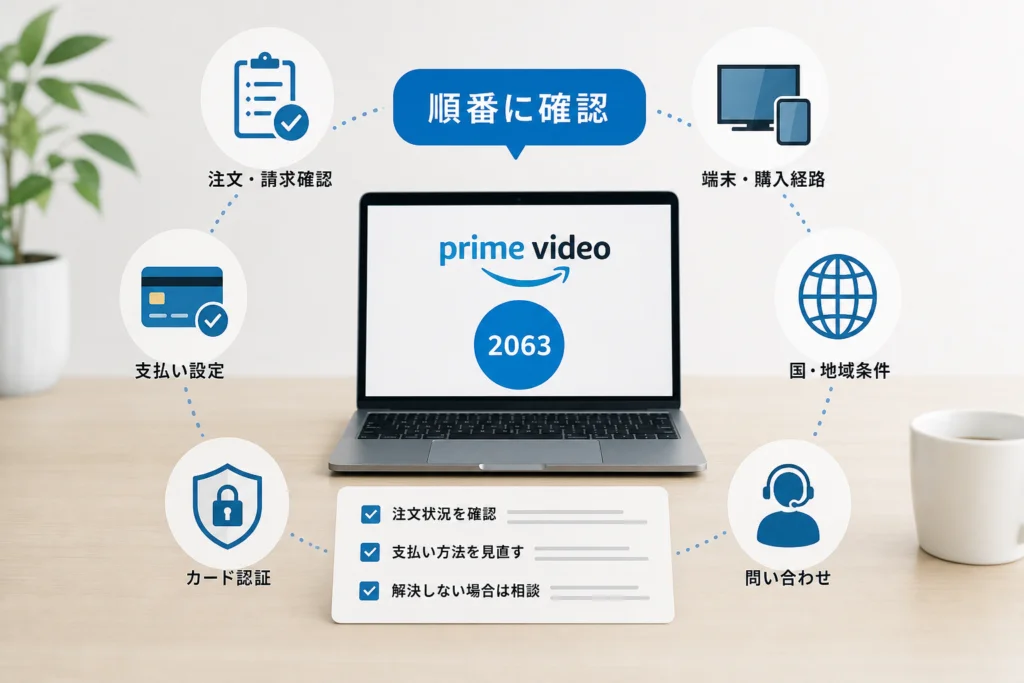
- 注文確認:購入が成立しているか、支払い情報の更新を求められているかを見る。
- 購入経路の確認:Amazon経由か、iOS・tvOSでのApple経由かを区別する。
- 支払い確認:該当する経路の設定で入力情報や利用条件を点検する。
避けたい対処:エラー画面だけで注文失敗と判断し、購入操作を連続して行うこと。端末の再起動で表示が変わっても、注文状態を確認したことにはなりません。
再購入の前にデジタル注文と作品ライブラリを確認する
Amazon公式は、注文履歴を確認し、支払い情報の更新を求めるメッセージを確認するよう案内しています。まずは購入操作をしたアカウントの該当注文を探してください。(出典: Amazon「Prime Videoの支払いおよび注文エラーに関する問題」、2026年11月参照)
注文履歴と作品を照合する
Amazonのサイト・アプリで購入に使ったアカウントにログインし、「注文履歴」を開きます。デジタル注文の表示がある場合はそちらを選び、作品名と購入日時で該当注文を探して詳細を開いてください。
続いてPrime Videoで同じアカウントを使用し、購入・レンタルした作品の一覧を開いて作品名を照合します。画面名や配置が端末によって異なる場合は、注文画面の表示を控え、次の表で対応を選びます。
注文状態別の対応をここで決める
| 確認できた状態 | 次にすること | 再購入の扱い |
|---|---|---|
| 注文が完了し、作品も表示される | 購入済みの作品から視聴する | 同じ作品を購入し直さない |
| 注文が完了しているが、作品が見当たらない | アカウントと作品名を照合し、注文番号を添えてAmazonに相談する | 注文の確認が済むまで控える |
| 保留中、または支払い更新の案内がある | 該当注文のメッセージを読み、求められた対応を行う | 別注文を作らず、その注文を確認する |
| キャンセルされている | 同じ作品に別の未解決注文がないか確認し、支払い点検へ進む | ほかの注文状態を確認してから判断する |
| 注文が見当たらない、表示が判断できない | 購入アカウントと購入関連メールを照合する。食い違いが残れば問い合わせる | 状態が不明なまま繰り返さない |
注文画面とカード側の記録は、問い合わせ先を分けます。Amazonには注文の成立状況を、カード会社には該当取引の処理状態を質問してください。利用通知や明細に表示があっても、このページでは売上確定や取消日までは判定できません。
購入経路に合わせて支払い設定を確認・更新する
Amazon公式によると、Prime Videoのサブスクリプション、会員登録、購入・レンタルの支払い設定は「アカウントと設定」で管理できます。一方、iOS・tvOSでApple経由の支払い方法を使った注文は、Appleに登録した支払い情報を確認する対象です。(出典: Amazon「Prime Videoの支払いおよび注文エラーに関する問題」、2026年11月参照)
Amazon経由なら「アカウントと設定」へ進む
支払い・注文エラーの公式案内を開き、本文にある「アカウントと設定」から支払い設定へ進みます。今回の購入・レンタルで使用する支払い方法を確認してください。通常の買い物でカードが使えたことだけで、点検を終えないようにします。
Apple経由ならApple側の支払い情報を見る
iPhone・iPad・Apple TVを使ったというだけで、Apple決済とは限りません。iOS・tvOSでApple経由の支払い方法を使用した注文が、Apple側の情報を点検する対象です。Amazon公式は、この場合「iTunesとApp Storeの設定」から、Appleに登録された支払い情報が有効か確認するよう案内しています。(出典: Amazon「Prime Videoの支払いおよび注文エラーに関する問題」、2026年11月参照)
| 購入経路 | 点検する支払い情報 | 見落としやすい点 |
|---|---|---|
| Amazon経由 | Prime Videoの「アカウントと設定」 | 普段の買い物で使ったカードだけを見て終える |
| iOS・tvOSのApple経由 | Appleに登録した支払い情報 | Amazon側のカードだけを更新する |
| 購入経路が分からない | 購入関連メールや注文の記録 | 使用端末だけで決済先を決めつける |
カード番号・有効期限・セキュリティコードを点検する
Amazon公式は、カード番号、有効期限、セキュリティコードなどの入力情報が正しいこと、支払い方法がEコマース取引に対応していること、購入に十分な残高があることの確認を案内しています。(出典: Amazon「Prime Videoの支払いおよび注文エラーに関する問題」、2026年11月参照)
- カード番号の入力に誤りがないか。
- 更新前の有効期限が残っていないか。
- 公式の決済画面で求められたセキュリティコードを正しく入力したか。
- オンライン購入に対応した支払い方法か。
- 利用可能額や残高に不足がないか。
入力する場所を区別してください。セキュリティコードは公式の決済画面で求められた場合に入力し、問い合わせ文や添付画像には含めないでください。パスワードや認証コードも送らないようにします。
カード会社には利用可否と必要な手続きを確認する
Amazon公式は、支払い・注文エラーへの対応としてカード発行銀行への問い合わせと、別の支払い方法の使用を案内しています。2063だけで不正利用検知や本人認証が原因と断定せず、今回の取引を特定して確認します。(出典: Amazon「Prime Videoの支払いおよび注文エラーに関する問題」、2026年11月参照)
問い合わせる内容を絞る
- 購入操作の日時、表示金額、利用先がAmazon/Prime Videoであること。
- 今回の取引の記録があり、利用が承認されているか。
- オンライン購入に使えるカードか、利用可能額や残高に問題がないか。
- 本人による確認など、追加の手続きが必要か。
- 再試行してよい状態か。
カード側の記録や残高の変化については、該当する明細を示して処理状態を尋ねてください。デビットカードも含め、取消や返金の日付を2063から推測することはできません。
解除できると決めつけない:カード会社への連絡は、原因や必要な対応を確認するためのものです。利用制限の有無や解除の可否は、発行会社の判断によって異なります。
端末・購入経路・国や地域の条件を確認する
Amazon公式の案内では、Apple経由の注文について支払い情報の確認先が分けられています。テレビからスマートフォンに持ち替える場合も、端末ではなく「どのアカウントで、どの経路から注文したか」を基準に確認してください。(出典: Amazon「Prime Videoの支払いおよび注文エラーに関する問題」、2026年11月参照)
- 購入ボタンがない:購入操作後に2063が出る状態とは分けて、相談時に説明する。
- テレビで設定できない:スマートフォンやPCで購入に使ったアカウントにログインし、購入経路別の支払い設定へ進む。
- 国・地域の表示に違和感がある:表示内容を控え、Amazonへの相談事項に含める。
エラー回避のための設定変更は控えてください。住所や国・地域を実際と異なる情報に変えたり、設定の再保存だけで直ると考えて操作したりせず、まず注文と支払い情報を確認します。
支払い方法を変更して再試行するときの注意点
Amazon公式は、対処方法の一つとして別の支払い方法の使用を挙げています。ただし、変更すれば解決するという案内ではありません。対象の購入画面で選択できる方法を使用してください。(出典: Amazon「Prime Videoの支払いおよび注文エラーに関する問題」、2026年11月参照)
- 再試行の可否は、注文状態別の分岐表で確認する。
- 変更後は、対象の購入に使う支払い方法として選択されているかを見る。
- 再び2063が出たら、操作時刻と表示を控え、連続操作ではなく問い合わせへ進む。
回避策として先に購入しない:Amazonギフトカードやプリペイドカードを、2063を解消する目的だけで購入することは勧めません。対象の注文で利用できるかを確認する前に、資金を移す必要はありません。
解決しない場合は問い合わせ内容を整理する
Amazon公式が挙げる点検項目は、支払い情報、注文履歴、オンライン取引への対応、残高、カード発行銀行への照会です。問い合わせには、これらのうち確認できたことと、判断できないことを分けて添えてください。(出典: Amazon「Prime Videoの支払いおよび注文エラーに関する問題」、2026年11月参照)
問い合わせ先ごとに質問を分ける
| 相談先 | 主に確認したい内容 |
|---|---|
| Amazon | 注文が成立しているか、作品が表示されない理由、支払い更新の案内、再購入してよい状態か |
| Apple経由の注文についての相談 | Appleに登録した支払い情報が有効か、Apple側で必要な対応があるか |
| カード発行会社 | 取引の利用可否、処理状態、オンライン購入の制限、追加手続きの有無 |
問い合わせに使える記入欄
Prime Videoでレンタル/購入の操作をした際に、エラー2063が表示されました。
- 作品名:
- 発生日時・表示金額:
- 使用端末とアプリ/ブラウザ:
- 購入経路:Amazon経由/Apple経由/不明
- 注文番号の有無・注文画面の表示:
- 購入・レンタルした作品一覧への表示の有無:
- 確認・更新した支払い情報:
- まだ確認できていないこと:
注文の成立状況と、次に必要な手続きを確認したいです。
カード番号全桁、セキュリティコード、パスワード、認証コードは記入しないでください。画像を添える場合も、不要な個人情報や決済情報を隠します。
Prime Videoのエラー2063に関するよくある質問
Amazon公式は、2063に対して注文履歴と支払い情報の確認を案内しています。編集部では、この公式案内に基づき、注文の確認と購入経路の切り分けを優先する手順に整理しています。(出典: Amazon「Prime Videoの支払いおよび注文エラーに関する問題」、2026年11月参照)
普段のAmazonの買い物はできるのになぜ?
通常の買い物ができることだけでは、今回の注文に使う支払い情報の状態までは判断できません。購入経路別の確認項目で、Amazon側とApple側のどちらを見るかを先に選んでください。
Wi-Fiのリセットやアプリの再インストールを先にするべき?
この記事では、公式が案内する注文・支払いの確認を先に進めます。通信やアプリに別の症状もある場合は、その症状を2063と分けて相談してください。
保留中はどれくらい待てばよい?
このページでは一律の待ち時間を設けていません。該当注文のメッセージを優先し、手続きや処理状況が分からなければ、その注文について照会してください。
確認を終える目安:注文状態が分かり、購入経路に合った支払い情報を点検できていること。どちらかが不明な場合は、購入を繰り返すより、上の記入欄で状況を整理して問い合わせてください。
参考・出典
参照日:2026年11月7日。設定画面や案内は変更されることがあるため、操作時は公式画面の表示を優先してください。
📚 参考・出典(編集部が確認した一次ソース)
- primevideo.com (primevideo.com)
※本記事の作成にあたり、上記の公開情報・一次ソースを参照しています(参照日: 2026年11月7日)。内容は公式情報の更新により変わることがあります。
🧰 お困りごとの解決に
 TikTokコインをコンビニで安くチャージする方法TikTokコインをコンビニでチャージする全ルートを解説。ギフトカード・ブラウザ払い・各店別手順から、最安ルートの選び方…
 TikTok LiteのPayPay連携エラーの直し方TikTok Liteでポイント交換できないエラーの原因と解決策を解説。Wi-Fi切り替えや時間帯の工夫など、PayPa…
 TikTok Liteのアカウント削除とポイントの注意点TikTok Liteのアカウント削除時にポイントが即座に消滅する仕組み、本家アプリとの連動リスク、削除手順、トラブル時…
 Amazonの追跡ID「99」「DA」の意味と配送状況が更新されない時の対処AmazonのトラッキングIDはDA形式ならAmazon配送、数字形式なら各配送業者で、形式ごとに追跡先が異なります。配…
最近更新した記事
 TikTokセキュリティチェックの実行手順と5つの点検項目を解説💡 結論(要点まとめ)TikTokのセキュリティチェック(Security Checkup)を実行する具体的手順を解説。…
 Netflixのご利用世帯を更新する方法|テレビでの設定手順とエラー対処法💡 結論(要点まとめ)Netflixで「ご利用世帯」の更新を求められたときの変更手順を分かりやすく解説。テレビとスマホで…
 Netflix広告つきプランで見れない作品の確認手順と鍵マークの原因💡 結論(要点まとめ)Netflixの広告つきプランで見られない作品に付く「鍵マーク(ロックアイコン)」の原因を解説。ラ…
 LINEメッセージが送れない原因と直し方|マーク別の確認手順💡 結論(要点まとめ)LINEでメッセージが送れない時の対処法を症状別に整理。矢印や赤い「!」、警告文、未読の違いを確認…
 Spotifyのオフライン再生のやり方と通信設定の注意点💡 結論(要点まとめ)Spotifyで音楽をオフライン再生する手順を解説。Premiumでのアルバムやプレイリストの保存…