運営:Next Life運営局(株式会社Rush up) 会社概要|編集方針
💡 結論(要点まとめ)
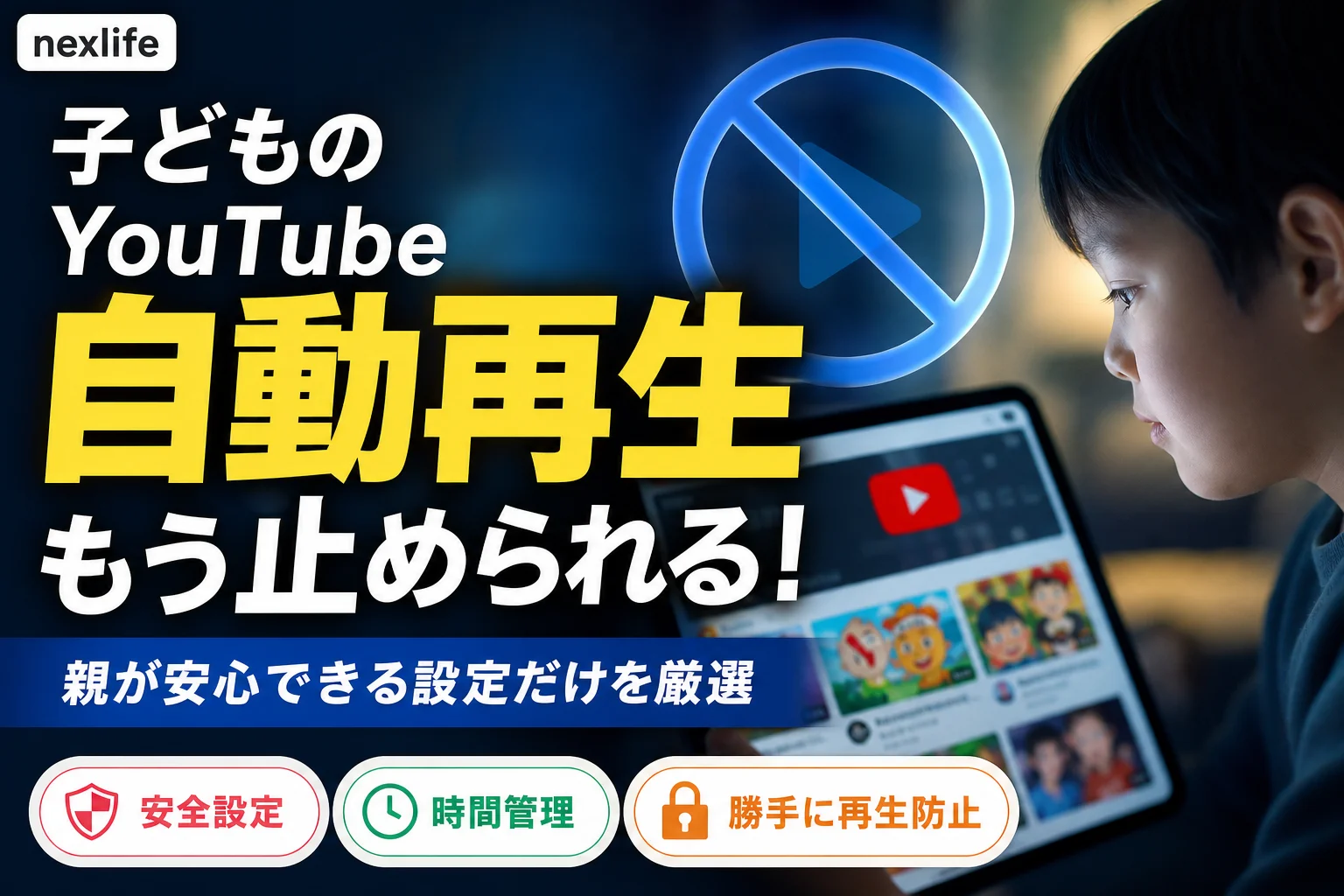
子どものYouTube自動再生を止めるスマホ・PC・テレビでの手順を解説。YouTube Kidsや管理対象アカウントの保護者設定については、無効化の条件と適用範囲、対象の確認点を整理します。視聴時間の制限との違いも紹介します。
この記事でわかること
- 子どものYouTubeの自動再生はどこで止められますか?
- 自動再生をオフにしたのにオンへ戻るのはなぜですか?
- 子どもが自分で自動再生をオンに戻すのを防げますか?
子どものYouTubeで次の関連動画が自動再生されるのを止めるには、通常動画の再生画面にある「自動再生」をオフにします。子どもによる再オンも防ぎたい場合は、対応するYouTube KidsプロフィールやYouTubeの管理対象アカウントで、保護者が「自動再生を無効にする」をオンにします。
この記事では、端末別の停止方法、Kidsの保護者設定の入口、ファミリーセンターでの無効化、ファミリーリンクで対象を確認する経路を紹介します。自動再生オフは視聴時間の上限ではありません。ショートや再生リストの停止方法、各OSの時間制限の詳しい設定手順は対象外です。
子どものYouTube自動再生を止める方法|まず利用環境を確認
「端末の再生スイッチ」と「子どものプロフィール・アカウントに対する保護者設定」を分けて選びます。親のスマホで再生スイッチを切るだけでは、子どものテレビ視聴まで確認したことにはなりません。
通常版YouTube・YouTube Kids・管理対象アカウントの違い
Google For Families ヘルプでは、YouTube KidsとYouTubeの管理対象サービスを、子どもの年齢や利用方法に応じた選択肢として案内しています。本記事で扱う「管理対象アカウント」は、YouTubeの管理対象サービスを利用する子どものGoogleアカウントです。YouTube Kidsプロフィール、親の通常アカウント、ティーンエイジャー向けの保護者連携を、同じ管理方式として扱わないでください。ティーンエイジャー向けの連携をしているだけで、本記事の無効化項目を利用できるとは限りません。(出典: Google For Families ヘルプ「お子様向けの YouTube と YouTube Kids のオプションについて」、2026年11月参照)
YouTube ヘルプによると、通常の自動再生設定は端末ごとに変えられます。一方、管理対象アカウントでは、保護者が自動再生を無効にしていると、子ども自身では変更できない場合があります。(出典: YouTube ヘルプ「動画の自動再生」、2026年11月参照)
端末別の停止方法と再有効化対策の早見表
| 利用環境・管理方式 | 設定の単位 | 使う設定 | 適用範囲・確認先 |
|---|---|---|---|
| スマホ・タブレット・PCの通常版 | 視聴端末 | 「自動再生」をオフ | 他端末も個別に確認。通常版の操作へ |
| YouTube Kidsプロフィール | 対象のKidsプロフィール | 保護者側で自動再生を無効化 | 通常版の別アカウントまで同じ管理と考えない。Kidsの設定へ |
| YouTubeの管理対象アカウント | 選択した子どものアカウント | 「自動再生を無効にする」をオン | 子ども側で再オンできない設定。保護者側の操作へ |
| ティーンエイジャー向けの保護者連携 | 連携の種類による | 本記事の管理対象サービスと区別 | 連携済みという理由だけで同じ項目があると判断しない |
| テレビ・Fire TVのYouTubeアプリ | テレビでの視聴環境 | アプリ内の自動再生設定 | 使用中のアカウントも照合。テレビの確認へ |
保護者設定では、対象のプロフィールまたはアカウントを選んでから変更します。「家庭内の全端末をまとめてロックする設定」とは捉えず、各端末で誰のアカウントを使っているかを確認してください。(出典: YouTube ヘルプ「保護者による使用制限と設定を管理する」、2026年11月参照)
自動再生オフは視聴時間の制限とは別
自動再生は、動画終了後に別の関連動画を続けて再生する機能です。オフにしても、子どもが別の動画を選ぶ操作までは禁止しません。(出典: YouTube ヘルプ「動画の自動再生」、2026年11月参照)
よくある失敗:「自動再生を切ったから、決めた時間にYouTubeも終了する」と考えてしまうことです。「次へ自動で進ませない」と「時間で終える」は別々に準備してください。
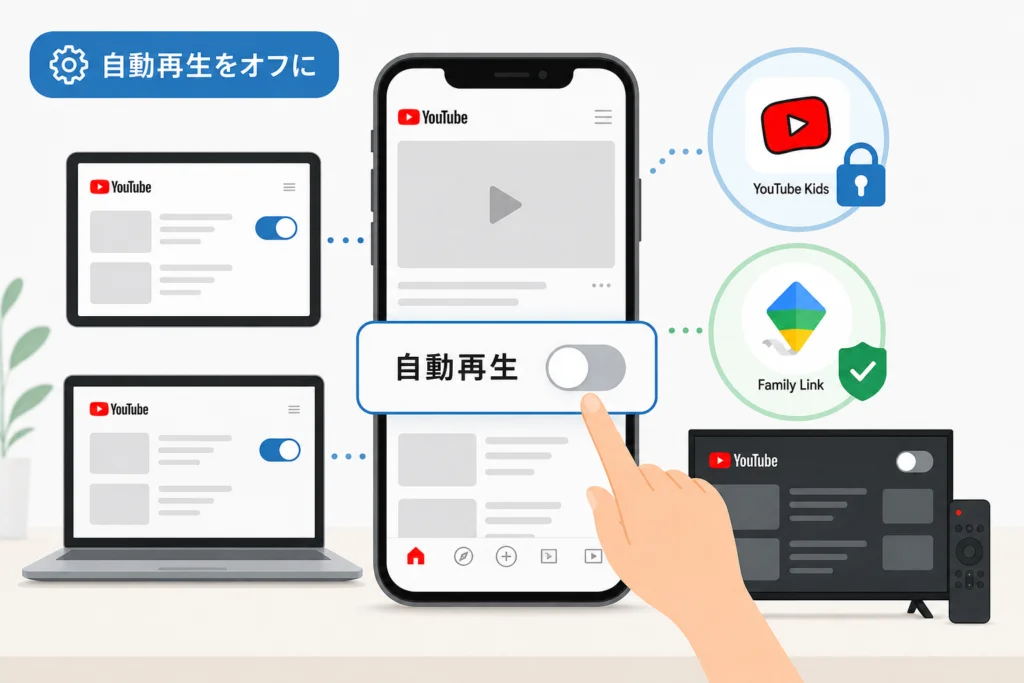
スマホ・タブレット・PCでYouTubeの自動再生をオフにする
通常版では、子どもが視聴に使う端末で通常動画を開きます。設定後は同じ端末・同じアカウントで動作を確認しましょう。
iPhone・Android:再生画面かアプリの設定から切り替える
- ショートではない通常動画の視聴画面を開きます。
- 動画プレーヤー上部の「自動再生」スイッチをオフにします。
- アプリの設定から操作する場合は、プロフィール写真→右上の設定アイコン→「自動再生」の順に開き、オフにします。
YouTube ヘルプは、Android・iOSの両方で、プロフィール写真から設定を開く経路を案内しています。操作するのは動画終了後の自動再生であり、ホームの一覧内で動くプレビューとは分けて確認してください。(出典: YouTube ヘルプ「動画の自動再生」、2026年11月参照)
PC:動画プレーヤーの自動再生スイッチを切る
PCでは通常動画を開き、動画プレーヤーの自動再生スイッチをオフにします。YouTubeは端末ごとに異なる設定を使えるため、スマホで切ったあともPCで確認してください。(出典: YouTube ヘルプ「動画の自動再生」、2026年11月参照)
設定後は動画の終了時に次へ進まないか確認
家庭での確認では、設定した端末とアカウントを変えずに通常動画の終了時を見ます。「止まったか」に加え、「子どもが再オンできるか」を別々に確認すると、保護者設定が必要か判断しやすくなります。
| 確認結果 | 次の対応 |
|---|---|
| 関連動画へ進まず止まる | 停止設定はできている。再オンも防ぎたい場合は保護者設定へ |
| 関連動画へ進む | その端末の自動再生スイッチを再確認 |
| スイッチはオフなのに動画が続く | ショートや再生リストなど、通常動画の関連動画への移行以外ではないか確認 |
画面表示が崩れて操作しづらい場合は、YouTubeの画面サイズ変更・固定ガイドも参考にしてください。
YouTube Kidsで自動再生を無効にする保護者設定
Kidsでは、プロフィールの確認と保護者認証を済ませてから設定します。きょうだいで使っている場合は、視聴時に選ぶプロフィールと設定対象を照合してください。
Kidsアプリで保護者設定を開く
YouTube Kids ヘルプによると、保護者設定の入口は画面の隅にある設定アイコンです。掛け算の問題を解くか、設定済みのカスタムパスコードを入力して開きます。(出典: YouTube Kids ヘルプ「YouTube Kids プロフィールの保護者による使用制限」、2026年11月参照)
- YouTube Kidsを開き、画面の隅の設定アイコンを選びます。
- 掛け算の問題、またはカスタムパスコードで認証します。
- 設定する子どものプロフィールを確認します。コンテンツ設定の編集では、プロフィールをタップし、保護者アカウントのパスワードを入力する手順があります。
キャストやカスタムパスコードなど、一部のデバイス設定はプロフィールを選ばず変更できます。保護者設定が開いたことだけで、目的の子どもの設定を変更したとは判断しないでください。(出典: YouTube Kids ヘルプ「YouTube Kids プロフィールの保護者による使用制限」、2026年11月参照)
自動再生はファミリーセンターで対象を選んで無効化する
Kidsプロフィールの保護者設定は、リンクされた保護者アカウントのYouTubeからも開けます。YouTubeアプリで保護者としてログインし、「マイページ」→設定アイコン→「ファミリーセンター」の順に進みます。(出典: YouTube Kids ヘルプ「YouTube Kids プロフィールの保護者による使用制限」、2026年11月参照)
- ファミリーセンターで、対象の子どものプロフィールまたはアカウントを選びます。
- 「自動再生を無効にする」をオンにします。
- 子どもが使うKidsプロフィールに戻り、自動再生の状態と変更可否を確認します。
YouTubeの公式手順では、「自動再生を無効にする」がオンのとき、子どもは自動再生をオンにできません。項目が見つからない場合は、Kids専用ヘルプの「YouTube のファミリー センターを使用する」で入口を照合し、管理設定の公式手順の「自動再生を無効にする」で対象選択とスイッチを確認してください。(出典: YouTube ヘルプ「保護者による使用制限と設定を管理する」、2026年11月参照)
無効化の向きと保護者認証の注意点
通常の「自動再生」はオフ、保護者側の「自動再生を無効にする」はオンです。否定形の項目なので、スイッチの向きを取り違えないでください。
カスタムパスコードによる入口の認証と、自動再生の無効化は別の役割です。パスコードの設定・変更手順はここでは扱いません。認証方法を変えただけで、自動再生も停止したと考えないようにしましょう。
検索制限・承認済みコンテンツとの役割の違い
「どの動画を選べるか」も調整したい場合、Kidsアプリでは認証後に子どものプロフィールを選び、保護者アカウントのパスワードを入力して「設定を編集」へ進みます。「保護者が許可したコンテンツ」への変更はKidsアプリで行う必要があります。これは自動再生の停止とは別の設定です。(出典: YouTube Kids ヘルプ「YouTube Kids プロフィールの保護者による使用制限」、2026年11月参照)
ファミリーリンクで子どもの自動再生を無効にする
ファミリーリンクでは、まず子どもが使うサービスと管理設定を確認します。自動再生の無効化を完了する経路としては、公式が個別手順を示しているファミリーセンターを利用できます。
保護者向け管理機能を使えるアカウントの条件
対象は、YouTubeの管理対象サービスを利用し、保護者アカウントとリンクされている子どものアカウントです。「子どもの名前で作った通常アカウント」「親のアカウントの貸与」「ティーンエイジャー向け連携」を同一視しないでください。対象となる選択肢は、Google For Familiesの案内で、KidsとYouTubeの管理対象サービスを分けて確認できます。(出典: Google For Families ヘルプ「お子様向けの YouTube と YouTube Kids のオプションについて」、2026年11月参照)
ファミリーリンクで対象とYouTube設定を確認する
| 確認するサービス | 保護者端末での操作順 | 開く設定 |
|---|---|---|
| YouTubeの管理対象アカウント | ファミリーリンク→子どもを選択→「管理」→「コンテンツの制限」→「YouTube」 | 「YouTube の設定」 |
| YouTube Kids | ファミリーリンク→子どもを選択→「管理」→「YouTube」 | 「YouTube Kids の設定」 |
上の経路は、通常版の管理対象アカウントとKidsそれぞれの公式案内に沿っています。設定が表示されたら利用サービスと対象の子どもを照合します。子どもや対象サービスが表示されない場合は、別の子どもの設定を変更せず、リンクしている保護者アカウントを確認してください。(出典: YouTube ヘルプ「保護者による使用制限と設定を管理する」/YouTube Kids ヘルプ「YouTube Kids プロフィールの保護者による使用制限」、2026年11月参照)
ファミリーセンターで自動再生を無効化する
- リンクされた保護者アカウントでYouTubeアプリにログインします。
- 「マイページ」→設定アイコン→「ファミリーセンター」と進みます。
- 対象の子どものプロフィールまたはアカウントを選びます。
- 「自動再生を無効にする」をオンにします。
この設定がオンなら、子どもは自動再生をオンにできません。ファミリーリンク側で目的の項目を探し続けるより、上の専用手順で対象と設定を確認できます。(出典: YouTube ヘルプ「保護者による使用制限と設定を管理する」、2026年11月参照)
PCの保護者側では、プロフィール写真→「設定」→「ファミリーセンター」内の「お子様用プロフィールとティーンエイジャー向けの機能の管理」→対象の子ども→「自動再生を無効にする」の順に進み、オンにします。(出典: YouTube ヘルプ「保護者による使用制限と設定を管理する」、2026年11月参照)
子ども側の変更可否と別アカウント利用を確認
設定対象は選択したプロフィール・アカウントです。子どもの端末でその対象を開き、自動再生を再オンできないか確認してください。親のアカウント、別アカウント、ゲスト利用まで同じ設定で管理できたとは判断しないでください。
テレビ・Fire TVのYouTubeで自動再生を止める
テレビでは、YouTubeアプリの設定と、使用中のアカウントをセットで確認します。スマホ側の設定だけで確認を終えないようにしましょう。
テレビ版YouTubeの設定から自動再生をオフにする
- テレビでYouTubeアプリを開きます。
- YouTubeアプリ内の「設定」に進みます。
- 「自動再生」を選び、オフにします。
YouTubeのテレビ向け設定は、YouTubeアプリ内で切り替えます。Fire TVでYouTubeアプリを使う場合も、機器本体の設定と混同せず、アプリ内を確認してください。(出典: YouTube ヘルプ「動画の自動再生」、2026年11月参照)
親のアカウント・子どものアカウント・ゲスト利用を確認
| テレビでの利用状態 | 確認すること | 次の行動 |
|---|---|---|
| 親のアカウント | テレビ側の自動再生スイッチ | その視聴環境でオフにする |
| 子どもの管理対象アカウント | 保護者設定で選んだ子どもと一致するか | 一致を確認して、停止状態と変更可否を見る |
| ゲスト・ログアウト状態 | 子どもの管理設定が適用されたと誤認していないか | どの視聴方法を使わせるか家庭で決め直す |
「スマホでは止まるのにテレビでは続く」場合は、設定が戻ったと決めつける前に、この表で利用状態を照合してください。
キャスト利用時は操作元も確認
スマホからテレビへキャストしている場合は、スマホ側で画面下部のコントロールバーを開き、自動再生スイッチを操作します。リモコンでテレビアプリを使う場合と、キャストする場合を分けて確認してください。(出典: YouTube ヘルプ「動画の自動再生」、2026年11月参照)
自動再生が勝手にオンに戻る・設定が見つからないときの確認順
「端末」「アカウント」「止めたい現象」の順に切り分けます。YouTubeは端末ごとに自動再生設定を変えられるため、別端末でオンでも元の設定が戻ったとは限りません。(出典: YouTube ヘルプ「動画の自動再生」、2026年11月参照)
同じ端末・同じアカウントで見ているか
設定した端末、アプリ、アカウント名を、視聴中のものと照合します。Kidsではプロフィールも確認してください。「親のスマホで設定したが、子どもは親のアカウントを使ってテレビで見ている」といった違いを先に探します。
表示・状態別に次の確認先を選ぶ
| 起きていること | 次の対応 |
|---|---|
| 別端末だけで動画が続く | 通常版の操作またはテレビの操作で、その端末を設定 |
| 子どもがオンに戻せる | 通常のスイッチだけではないか確認し、保護者側の無効化へ |
| Kidsの保護者設定を開けない | Kids専用ヘルプの「YouTube Kids で保護者による使用制限と各種設定を使用する」で設定アイコンと認証を照合 |
| 管理対象アカウントの設定が見つからない | 管理対象サービス専用ヘルプの「リンクされた保護者アカウントのファミリー センターを使用する」でログインと入口を照合 |
| 管理方式そのものが分からない | 子ども向けサービスの選択肢でKidsとYouTubeの管理対象サービスを区別 |
| 自動再生はオフだが動画が続く | 通常動画の関連動画への移行なのか、ショート・再生リスト・手動操作なのかを分ける |
KidsとYouTubeの管理対象サービスでは、保護者設定の入口やファミリーリンクの経路が異なります。通常の自動再生ヘルプだけで探さず、利用サービスの専用案内と照合してください。(出典: YouTube Kids ヘルプ「YouTube Kids プロフィールの保護者による使用制限」/YouTube ヘルプ「保護者による使用制限と設定を管理する」、2026年11月参照)
アプリ更新と保護者設定の適用状況を確認
画面の違いを家族間で共有する際は、端末名、OS、アプリのバージョン、利用サービス、表示される項目名を控えておくと、同じ条件で確認できます。
設定項目がないという理由だけで、アプリ削除やデータ削除から始めないでください。先に対象と管理方式を照合し、別の設定を代わりに切り替えないようにしましょう。
ショートのループと長時間視聴には時間制限を組み合わせる
自動再生オフは、視聴全体の終了ボタンではありません。時間で区切りたい場合は、終了のルールや時間管理を別に用意します。
通常動画の自動再生とショートの視聴を分ける
YouTube公式が自動再生として説明しているのは、動画終了後に別の関連動画が始まる動作です。ショートの繰り返しやスワイプでの視聴終了を、この設定だけに任せないでください。(出典: YouTube ヘルプ「動画の自動再生」、2026年11月参照)
| 目的 | 使い分け |
|---|---|
| 通常動画から関連動画へ自動で進ませない | 自動再生をオフにする |
| 子どもによる再オンを防ぐ | 対応する保護者設定で無効化する |
| ショートの視聴時間を管理する | 対象アカウントのショートフィードの上限設定を確認する |
| 手動で動画を選び続ける視聴を区切る | 自動再生とは別に終了ルール・利用時間管理を用意する |
管理対象アカウントでは、ファミリーセンターで子どものアカウントを選び、「時間管理」からショートフィードを視聴できる日の上限を設定する手順が案内されています。通常動画の自動再生スイッチとは別の項目です。(出典: YouTube ヘルプ「保護者による使用制限と設定を管理する」、2026年11月参照)
休憩・おやすみ時間リマインダーは強制停止と分けて考える
家庭では「終わる時刻を知らせること」と「視聴を終えること」を分けて決めます。通常動画なら「この動画が終わったらテレビを消す」と、自動再生オフを終了の区切りに使えます。ショートでは動画の終わりを待つ運用ではなく、時計や家庭の予定に合わせて終了時刻を決める方法があります。
ファミリーリンク・スクリーンタイムで利用時間を管理
各OSの利用時間管理の詳しい操作は、本記事では扱いません。設定を検討する前に、家庭内の視聴経路を一覧にしておくと、スマホだけを制限してテレビを見落とすといった抜けを探せます。
- スマホのアプリ以外に、ブラウザでも見ているか。
- 家族共用のタブレットやテレビを使っているか。
- 終了時刻になったら、誰がどの端末を片づけるか。
視聴環境を整える関連設定として、YouTubeの字幕設定手順や、YouTubeのピクチャーインピクチャー設定ガイドもあります。いずれも自動再生や利用時間の制限とは別の設定です。
子どものYouTube自動再生停止に関するよくある質問
子どものYouTubeの自動再生はどこで止められますか?
通常版は動画の再生画面、テレビはYouTubeアプリ内の設定で止めます。再オンも防ぐ場合は、対応するプロフィール・管理対象アカウントをファミリーセンターで選び、「自動再生を無効にする」をオンにします。(出典: YouTube ヘルプ「動画の自動再生」/YouTube ヘルプ「保護者による使用制限と設定を管理する」、2026年11月参照)
自動再生をオフにしたのにオンへ戻るのはなぜですか?
再操作のほか、別端末や別アカウントを見ている可能性を確認してください。通常版の設定を行った環境と、実際の視聴環境を照合します。
子どもが自分でオンに戻すのを防げますか?
対応する保護者設定では防げます。Kidsの設定または管理対象アカウントの設定へ進んでください。通常の再生スイッチを切るだけとは異なります。
自動再生オフでショートのループも止まりますか?
ショートの視聴を終える設定としては使えません。対象の管理方式を確認し、ショートの時間管理と通常動画の設定を分けて考えてください。
テレビや別端末にも設定は反映されますか?
通常の自動再生設定は端末ごとに変えられます。保護者設定についても、テレビで対象の子どものアカウントを使っているか確認し、全端末への適用を一括で判断しないでください。(出典: YouTube ヘルプ「動画の自動再生」、2026年11月参照)
年齢別の初期設定や無操作時の停止はありますか?
YouTube公式によると、13〜17歳のユーザーは自動再生が初期設定でオフです。ただし、通常は本人が切り替えられます。また、モバイルネットワークでは30分、Wi-Fiでは4時間操作がないと自動再生が停止します。(出典: YouTube ヘルプ「動画の自動再生」、2026年11月参照)
年齢別の初期設定は、子どもによる変更を防ぐ保護者設定とは別です。無操作時の停止も、家庭で決めた利用時間の上限やアプリの終了を意味しません。
自動再生をオフにすれば決めた時間でYouTubeが終了しますか?
終了しません。手動で次の動画を選ぶことはできるため、視聴を区切るには終了ルールや利用時間管理を別に組み合わせてください。
最後は、子どもが実際に使う画面で確認
- 端末・アプリ・アカウント・Kidsプロフィールを照合した。
- 通常動画の終了後、次の関連動画へ進まない。
- 再オンを防ぐ場合は「自動再生を無効にする」をオンにした。
- 子ども側でオンに変更できないか確認した。
- テレビ・ゲスト利用・別アカウントを見落としていない。
- 時間で終えるルールを、自動再生とは別に決めた。
確認する順番は、子どもの主な端末からテレビなどの共有端末へ。端末名、使用アカウント、停止状態、変更可否を並べて記録すると、設定済みの範囲が分かります。
出典
編集部は以下のGoogle・YouTubeの公式案内に基づき、通常の端末設定と保護者設定を区別して整理しています。参照日は2026年11月9日です。画面や利用条件は更新により変わる場合があります。
- YouTube ヘルプ「動画の自動再生」
- Google For Families ヘルプ「お子様向けの YouTube と YouTube Kids のオプションについて」
- YouTube Kids ヘルプ「YouTube Kids プロフィールの保護者による使用制限」
- YouTube ヘルプ「保護者による使用制限と設定を管理する」(Android向け)
- YouTube ヘルプ「保護者による使用制限と設定を管理する」(パソコン向け)
📚 参考・出典(編集部が確認した一次ソース)
- cfa.go.jp (cfa.go.jp)
- google.com (support.google.com)
※本記事の作成にあたり、上記の公開情報・一次ソースを参照しています(参照日: 2026年11月9日)。内容は公式情報の更新により変わることがあります。
🧰 お困りごとの解決に
 TikTokコインをコンビニで安くチャージする方法TikTokコインをコンビニでチャージする全ルートを解説。ギフトカード・ブラウザ払い・各店別手順から、最安ルートの選び方…
 TikTok LiteのPayPay連携エラーの直し方TikTok Liteでポイント交換できないエラーの原因と解決策を解説。Wi-Fi切り替えや時間帯の工夫など、PayPa…
 TikTok Liteのアカウント削除とポイントの注意点TikTok Liteのアカウント削除時にポイントが即座に消滅する仕組み、本家アプリとの連動リスク、削除手順、トラブル時…
 Amazonの追跡ID「99」「DA」の意味と配送状況が更新されない時の対処AmazonのトラッキングIDはDA形式ならAmazon配送、数字形式なら各配送業者で、形式ごとに追跡先が異なります。配…
この記事に関連する解説
最近更新した記事
 Disney+ペアレンタルコントロールの設定手順と抜け穴を防ぐ3つの対策💡 結論(要点まとめ)Disney+(ディズニープラス)のペアレンタルコントロール設定手順を解説。子どもの年齢制限(レー…
 dアニメストアでレンタル作品が視聴できない原因と解決手順💡 結論(要点まとめ)本家dアニメストアでレンタルした作品が視聴できない原因と解決手順を整理。作品画面の視聴期限や月額解…
 NetflixエラーM7353-5101の原因と拡張機能の無効化手順💡 結論(要点まとめ)NetflixでエラーM7353-5101が表示されて再生できない原因と対処法を解説。拡張機能が動…
 TikTokセキュリティチェックの実行手順と5つの点検項目を解説💡 結論(要点まとめ)TikTokのセキュリティチェック(Security Checkup)を実行する具体的手順を解説。…
 Netflixのご利用世帯を更新する方法|テレビでの設定手順とエラー対処法💡 結論(要点まとめ)Netflixで「ご利用世帯」の更新を求められたときの変更手順を分かりやすく解説。テレビとスマホで…