運営:Next Life運営局(株式会社Rush up) 会社概要|編集方針
💡 結論(要点まとめ)
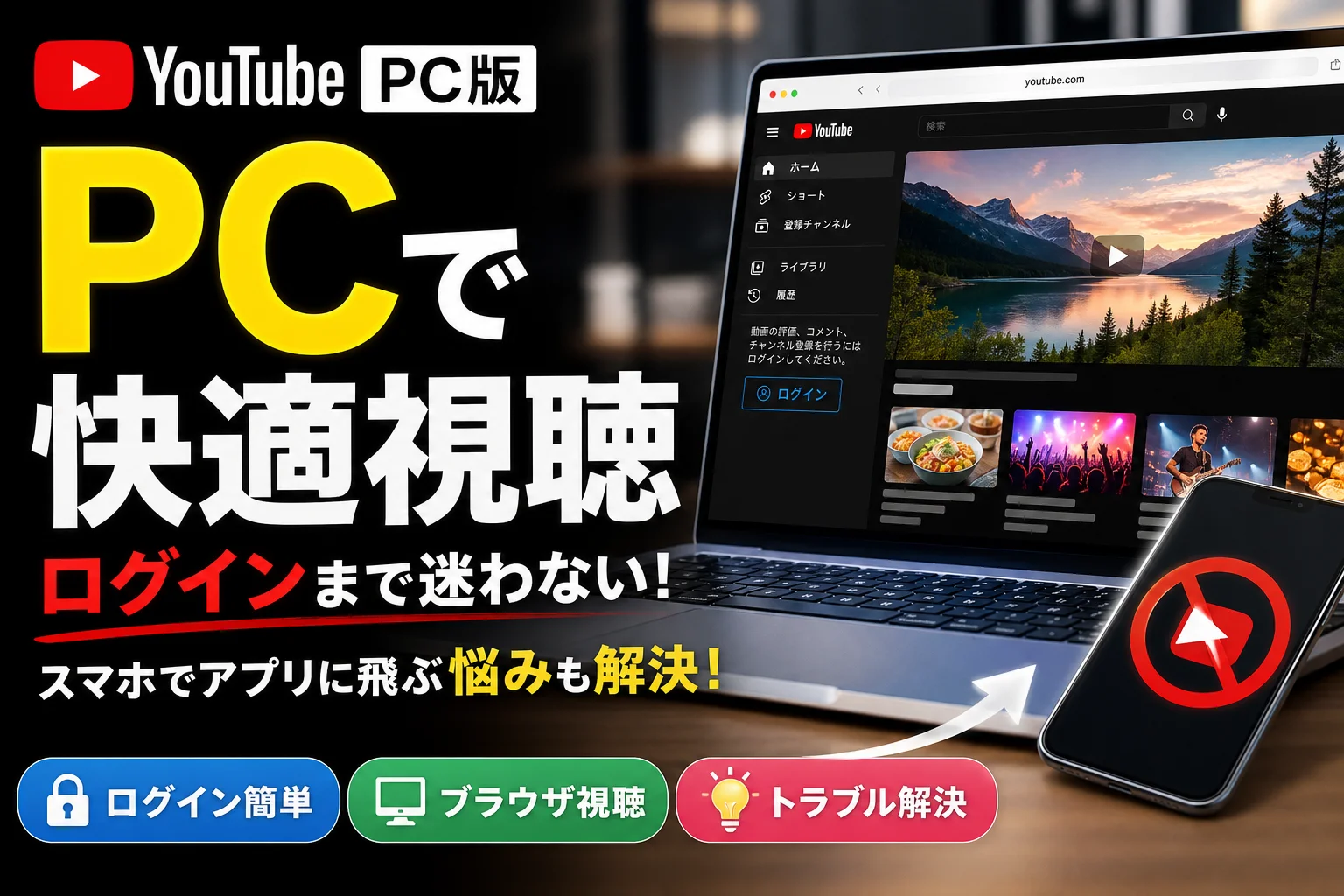
YouTube PC版(デスクトップ・ブラウザ版)の開き方と安全なログイン手順を解説!iPhone・Androidでスマホアプリへ勝手に飛ぶ(遷移する)原因と対処法、Chrome/EdgeでのPWAアプリ化、複数アカウント事故を防ぐ運用ルー
この記事でわかること
- スマホでYouTube PC版を開こうとするとアプリが自動で起動してしまいます。どうすればいいですか?
- YouTube PC版とスマホアプリ版でログインアカウントや登録チャンネルは同期されますか?
- パソコン専用の「YouTube PC版アプリ」はダウンロードできますか?
スマホでYouTube PC版を開くには、ブラウザのメニューから「デスクトップ用Webサイトを表示」を選択するか、URLに「?app=desktop」を加えてアクセスするのが有効です。
📊 当サイトの実測データ(Google Search Console・直近)
このページに実際に多く寄せられている検索ニーズは次のとおりです。本記事はこれらに回答しています。
- youtube pc版
- youtube パソコン版
- youtube pc
- youtube ウェブ 版 ログイン
- youtube pc版 ログイン
まずは結論:スマホでYouTube PC版を開く3ステップ
YouTube PC版(デスクトップ表示)は、ブラウザのメニューから「デスクトップ用Webサイトを表示」を選ぶか、URLの末尾に ?app=desktop を付けて開く方法がスムーズです。アプリに自動転送される場合は、リンクを長押しして「新しいタブで開く」を選択すると回避できるケースが多く見られます。
スマホでYouTube PC版を開く3ステップ
- Safari/Chromeのアドレスバーに
https://www.youtube.com/?app=desktopを直接入力する - アプリに移動した場合はブラウザに戻り、メニュー(Safari=「ぁあ」アイコン/Chrome=右上の「︙」)を開く
- 「デスクトップ用Webサイトを表示」(Chromeは「PC版サイト」)を選択する
なお「youtubepc」「ユーチューブ pc版」「youtube ぴーしー ばん」などのキーワードで検索されることも多いですが、正式な名称はYouTube PC版(デスクトップ版・ブラウザ版)となります。本記事ではこの表記で統一して解説を進めます。
ここからは、iPhone・Androidそれぞれの操作手順をはじめ、表示が切り替わらないときの原因と対策、Chromeプロファイルを活用したアカウント誤操作の防ぎ方まで具体的に掘り下げます。
YouTube PC版(デスクトップ版)とは?スマホアプリ版との違いを比較表で確認
YouTube PC版とは、アプリを介さずブラウザ上で表示される横長レイアウトのYouTube画面を指します。画面が広くなるだけでなく、YouTube Studioの全機能利用やキーボードショートカット操作、複数タブでの並行作業など、アプリ版にはない柔軟な操作が可能になります。
PC版(ブラウザ版)とスマホアプリの機能比較
| 項目 | PC版ブラウザ | スマホブラウザ(PC版表示) | スマホアプリ |
|---|---|---|---|
| 画面レイアウト | 横長・情報量が多い | PC版の縮小表示(文字が小さい) | 縦画面に最適化 |
| 画質設定 | 1080p以上を手動選択しやすい | 手動選択できるが操作しづらい | 自動選択が優先されやすい |
| 倍速・字幕 | キーボード併用で素早く操作 | タップ精度が必要 | ジェスチャー中心 |
| YouTube Studio | 分析・編集の全機能に対応 | 一部項目が扱いにくい | 専用アプリ(機能制限あり) |
| マルチタスク | 複数タブ・別ウィンドウに対応 | 切り替えに少し手間がかかる | 端末性能に依存 |
| アカウント管理 | プロファイル分離で安全運用 | 切り替えに手順を要する | 個人利用中心の設計 |
動画を純粋に楽しむだけならアプリ版、分析・管理・長時間の視聴作業を行うならPC版という使い分けがスムーズです。チャンネル運営やコンテンツ制作に関わる場合は、PC版を中心にしたほうが作業の無駄を省けます。
「youtube.com.jp」と「youtube.com」のURL仕様の違い
検索欄で見かける「youtube com jp」ですが、これは独立した別サービスではありません。YouTubeの正規アクセス先は https://www.youtube.com/ であり、国や言語設定に応じて ?gl=JP や ?hl=ja といった識別パラメータが付与される仕組みです。
- 標準URL:
https://www.youtube.com/ - デスクトップ表示を指定:
https://www.youtube.com/?app=desktop - モバイル表示に戻す:
https://m.youtube.com/
YouTube公式ヘルプによると、モバイル端末からのアクセス時にデスクトップ表示へ切り替える手順が用意されています。ただしURLパラメータの挙動は仕様変更される場合があるため、動作が不安定な際は公式ヘルプの最新情報を確認するのが安全です。
よくある誤解:「.jpのURLは企業向け、.comは個人向け」という捉え方は正確ではありません。URLは表示の窓口であり、実際の操作権限や表示内容はログインしているGoogleアカウントによって決まります。ドメイン名だけで判断せず、画面右上のアカウントアイコンで現在のアカウントを常に確かめる習慣が欠かせません。
PCでYouTube PC版にログインする手順とブラウザ設定
PCからYouTube PC版へログインする際は、ブラウザで https://www.youtube.com/ を開き、右上の「ログイン」から利用するGoogleアカウントを選択します。ログイン完了直後にアカウント名を目視で確かめるのが間違いを防ぐコツです。
ブラウザ版YouTubeへのアクセスURLと安全なログイン手順
- Chrome・Edge・Safariなどのアドレスバーに
www.youtube.comと直接入力する(検索結果経由よりも偽サイト遭遇リスクを低減できます) - 画面右上の「ログイン」をクリックし、使用するGoogleアカウントを選択
- ログイン後、右上のプロフィールアイコンをクリックし、表示されたアカウント名とメールアドレスが正しいか確認
- 共有PCを利用した場合は、作業終了後に必ずログアウトするか、ゲストモードを導入する
共有端末での利用時は、ブラウザのシークレットウィンドウやゲストモードを活用すると閲覧履歴やログイン情報が端末に残りにくくなります。会社の共有PCで個人の履歴を残したくない場面にも適しています。
複数アカウントの誤切り替えを防ぐ「Chromeプロファイル分割」
誤って会社用アカウントから個人動画に高評価をつけてしまうようなトラブルは、1つのブラウザ内で切り替えるのではなく、ブラウザのプロファイル自体を分離する手法が効果的です。Chromeのプロファイル機能を活用して環境を分けます。
- Chrome右上のプロフィールアイコンをクリックし、「追加」を選択
- 業務用のGoogleアカウントでログインし、プロファイル名を「仕事_YouTube」等に設定
- プロファイルのテーマカラーを個人用と仕事用で明確に変える(例:個人=赤、仕事=青)
- デスクトップにそれぞれのショートカットを作成し、業務時は専用のアイコンから起動する
失敗例:同一ブラウザ内でアカウント切り替えを行っていた担当者が、公式チャンネルにログインしたまま個人作成の再生リストを公開設定にしてしまった事例があります。切り替え操作が簡単な反面、確認を怠りやすくなります。カラーリングを変えた別ウィンドウで作業すれば、視覚的に誤操作を防止できます。
スマホ(iPhone/Android)でYouTube PC版に切り替える方法
スマホでYouTubeをパソコン版表示にするには、ブラウザの機能で「デスクトップ用Webサイトを表示」を有効化するのが基本です。アプリが導入されている環境では自動的にアプリへ遷移しやすいため、以下の設定で回避します。
iPhone(Safari・Chrome)でYouTube PC版を開く手順
Safariを使用する場合
- Safariで
https://www.youtube.com/?app=desktopにアクセス - アドレスバー左側の「ぁあ」アイコンをタップ
- 「デスクトップ用Webサイトを表示」を選択
- 常にPC版で開きたい場合は、同じメニュー内の「Webサイトの設定」から「デスクトップ用Webサイトを表示」をオンに設定
iPhone版Chromeを使用する場合
- Chromeで youtube.com にアクセス
- 画面右下の「…」アイコンをタップ
- 「PC版サイトをリクエスト」を選択
Android(Chrome)でアプリに飛ばされずにPC版を表示する方法
- Chromeで
www.youtube.comを開く - 右上の「︙」メニューから「PC版サイト」のチェックボックスを入れる
- それでもアプリが起動する場合は、端末の「設定」→「アプリ」→「YouTube」→「デフォルトで開く」内の「対応リンクを開く」をオフに変更
Android端末はメーカーやOSバージョンによって「既定で開く」「関連リンクを開く」など項目名が微妙に異なります。設定画面内の検索欄に「デフォルト」と入力して探すとスムーズです。
「?app=desktop」パラメータを活用した直接アクセス技
毎回メニューから切り替えるのが手間に感じられる場合は、https://www.youtube.com/?app=desktop のURLをブックマークし、スマホのホーム画面に追加しておくと1タップで呼び出せます。モバイル表示に戻したいときは m.youtube.com へアクセスします。
スマホでPC版を利用する際の注意点
- 画面要素が小さくなるため、コメント入力や設定変更時に誤タップが発生しやすい
- 画面をピンチイン・アウトで拡大表示するため、動画の全画面切り替え動作が重くなる場合がある
- キーボードショートカットは外付けの物理キーボード接続時のみ動作する
- データ通信量やバッテリー消費が増加する傾向がある
設定変更や分析作業はPC版、日常の動画視聴はアプリ版というように用途に応じて使い分けるのが合理的です。
PC版表示に切り替えたあとに動画やテキストのレイアウトが乱れてしまう場合は、YouTube画面サイズ変更と表示崩れの対処法ガイドも参考にしてください。
YouTube PC版にならない・ログインできない原因と対処法
「PC版に切り替わらない」という問題の多くは、アプリのデフォルト起動設定やブラウザ内のキャッシュ残存が影響しています。順番に原因を切り分けて対処します。
アプリに自動遷移する場合の長押し操作とリンク設定解除
- 検索結果やメッセージ内のYouTubeリンクを長押しし、「新しいタブで開く」を選択する
- iPhone:設定 → Safari → 「デスクトップ用Webサイトを表示」で youtube.com を個別追加
- Android:設定 → アプリ → YouTube → 「デフォルトで開く」を無効化
- 動作が改善しない場合は、ブラウザのアドレスバーへURLを直接入力する
ブラウザのキャッシュ・Cookie消去とアカウント再ログイン手順
- ブラウザの「設定」→「閲覧履歴データの削除」から「Cookie」と「キャッシュされた画像とファイル」を選択して削除
- ブラウザを一度完全に終了させてから再起動し、再度 youtube.com にアクセス
- 広告ブロックやスクリプト遮断用の拡張機能を一時的に無効化する
- シークレットモード(プライベートブラウジング)でログインできるか検証する
- ブラウザを最新バージョンへアップデートする
セキュリティ上の注意:ログインがうまくいかないからといって、サードパーティ製の「ログイン代行サービス」や「PC版閲覧用非公式アプリ」にGoogleアカウント情報を入力するのは危険です。IPA(情報処理推進機構)のセキュリティ情報によると、非公式な入力画面を経由することでアカウント不当利用や情報漏洩につながるリスクが指摘されています。認証情報の入力は必ず accounts.google.com ドメインの画面で行ってください。
動画のコメント欄が表示されない、あるいは投稿できない現象が起きている場合は、別の要因が考えられます。YouTubeコメントが表示されない原因と対処法チェックリストで詳細を確認できます。
YouTube PC版をアプリのように使う「PWA化」と便利機能
YouTube公式のPC用インストール型アプリ(.exeファイルや.dmgファイル)は提供されていませんが、ChromeやEdgeのPWA(Progressive Web Apps)機能を使うことで、単体アプリのようにデスクトップ上で動作させることができます。ブラウザのタブに埋もれることなく、タスクバーから直接呼び出せるのがメリットです。
ChromeやEdgeでYouTube PC版をアプリ化(PWA化)する手順
Google Chromeの場合
- youtube.com にアクセス
- 右上の「︙」→「保存して共有」→「ショートカットを作成」(画面によっては「YouTubeをインストール」と表示されます)
- 「ウィンドウとして開く」にチェックを入れて作成を実行
Microsoft Edgeの場合
- youtube.com にアクセス
- 右上の「…」→「アプリ」→「このサイトをアプリとしてインストール」を選択
- アプリ名を確認して「インストール」をクリック
アドレスバーの右端に表示されるインストール用アイコン(ディスプレイと下矢印のマーク)からもワンクリックで構築可能です。さらに、iPadやタブレット端末でPC版YouTubeを操作する際は、Bluetooth接続の物理キーボードやトラックパッドを導入するとショートカットキーがそのまま利用でき、操作性が大幅に向上します。
作業効率を高めるループ再生・高画質固定・キーボードショートカット
| 操作 | ショートカット/手順 |
|---|---|
| 再生/一時停止 | K(またはスペースキー) |
| 10秒戻す/10秒進める | J / L |
| 全画面表示の切り替え | F |
| 消音(ミュート) | M |
| 再生速度の調整 | Shift + >(高速化)/ Shift + <(低速化) |
| ループ再生の設定 | 動画上で右クリック →「ループ再生」を選択 |
| 画質の固定 | プレーヤー右下の歯車アイコン → 画質 → 1080p等を指定 |
お気に入りのBGMや作業用動画を連続で流したい場合は、YouTubeループ再生のやり方と連続再生設定にて詳しい設定手順を取り上げています。
SNS担当者・クリエイター向け|YouTube PC版のアカウント安全運用ルール
組織や企業でYouTubeチャンネルを運用する場合、YouTube StudioはPC版からアクセスして操作を行うのが安心です。詳細なアナリティクスデータの確認、コメントの一括処理、公開設定の細やかな切り替えはPC版で真価を発揮します。
YouTube Studioを活用したPC版限定のデータ分析と一括管理
- 詳細アナリティクス:視聴者維持率の推移グラフ、流入経路(トラフィックソース)、期間比較などを細かく分析可能
- 動画の一括編集:複数の動画を選択し、公開範囲・概要欄テキスト・再生リストへの追加を一括で処理
- コメントフィルタリング:未返信のコメントのみを抽出して効率的に返信対応
- チャンネルカスタマイズ:バナー画像、チャンネルのブランドマーク、外部リンクを一画面で集約管理
YouTube Studioのダッシュボードでは、データをCSV形式で出力してレポート作成に活用することも可能です。分析精度の向上にはPC版の広い画面が欠かせません。
アカウントトラブルを防ぐための分離管理ルール
- 業務用アカウントは専用のChromeプロファイル(配色変更済み)でのみアクセスする
- 個人アカウントは別ブラウザ(EdgeやSafariなど)に完全に分離する
- 動画の投稿や公開設定を変更する前、画面右上のアイコン名を目視・声出し確認する
- ブランドアカウントの権限は「管理者」「編集者」「閲覧者」など役割に応じて個別に付与し、パスワードの直接共有は行わない
- 担当者の変更や退職が発生した際は、即日で権限設定の更新を行う
実際のトラブル例:担当者が自宅PCで個人アカウントにログインしたまま企業チャンネルの作業を行い、個人アカウントの再生リストを誤って公開状態で作成してしまったケースがあります。プロファイルを完全に分離しておけば防止できる誤作動です。ブランドアカウントの権限付与手順については、Googleアカウントヘルプの公式手順を参照しながら作業を進めてください。
FAQ|YouTube PC版のよくある質問
スマホでYouTube PC版を開こうとするとアプリが勝手に起動します
SafariやChromeで対象リンクを長押しし、「新しいタブで開く」を選択してください。またはブラウザメニューから「デスクトップ用Webサイトを表示」にチェックを入れることで回避できます。Androidの場合は、端末設定の「デフォルトで開く」項目を無効化すると動作が安定します。
PC版とアプリ版で登録チャンネルや再生履歴は同期されますか
同一のGoogleアカウントでログインしていれば、登録チャンネル・視聴履歴・高く評価した動画・保存した再生リストは自動的に同期されます。画面が変わらない場合はページの再読み込みや再ログインを行ってください。
パソコン向けの「YouTube公式デスクトップアプリ」はありますか
YouTube公式の単体デスクトップアプリ(.exeファイルなど)は提供されていません。ChromeやEdgeの「アプリ化(PWA)」機能を使ってデスクトップにショートカットを配置するのが現実的な方法です。
ログイン画面が正常に読み込まれない・真っ白になるときの対処法は
ブラウザのキャッシュおよびCookieの消去、サードパーティ製拡張機能(広告ブロック等)の一時停止、シークレットウィンドウでの接続試行を行って原因を特定します。改善しない場合はブラウザ自体を最新版へ更新してください。
スマホでPC版を表示した際のデメリットはありますか
ボタンやリンクが小さく誤タップしやすい点、タッチ操作ではキーボードショートカットが使えない点、読み込みデータ量が増えて動作が重くなりやすい点などが挙げられます。複雑な設定変更以外はアプリ版を活用するほうが快適です。
YouTube PC版を使いこなすためのチェックリスト
最後に、PC版YouTubeを快適かつ安全に利用するためのチェックリストをまとめました。設定状況の確認に活用してください。
- □
https://www.youtube.com/?app=desktopをブックマークまたはホーム画面に追加した - □ スマホのブラウザで「デスクトップ用Webサイトを表示」を設定した
- □ Androidの「デフォルトで開く」設定を見直した
- □ 業務用のChromeプロファイルを作成し、ウィンドウの色を分けた
- □ 個人アカウントと仕事用アカウントで利用するブラウザを分離した
- □ ChromeまたはEdgeでYouTubeをPWA化してデスクトップに配置した
- □ 操作前に画面右上のログインアカウント名を確認する手順を習慣化した
YouTubeの仕様やブラウザのメニュー表示はアップデートにより変更される場合があります。画面上の表示が異なる場合は、YouTube公式ヘルプおよびGoogleアカウントヘルプの最新案内をあわせて確認してください。本記事は公的な案内や各機能の仕様に基づき中立な立場で構成しています。
関連記事:YouTube画面サイズ変更と表示崩れの対処法ガイド/YouTubeループ再生のやり方と連続再生設定/YouTubeコメントが表示されない原因と対処法チェックリスト
📚 参考・出典(編集部が確認した一次ソース)
- soumu.go.jp (総務省)
- ipa.go.jp (情報処理推進機構)
- google.com (Google Workspace Blog)
- google.com (YouTube ヘルプ)
- google.com (Google Developers)
※本記事の作成にあたり、上記の公開情報・一次ソースを確認しています。
🧰 お困りごとの解決に
 TikTokコインをコンビニで安くチャージする方法TikTokコインをコンビニでチャージする全ルートを解説。ギフトカード・ブラウザ払い・各店別手順から、最安ルートの選び方…
 TikTok LiteのPayPay連携エラーの直し方TikTok Liteでポイント交換できないエラーの原因と解決策を解説。Wi-Fi切り替えや時間帯の工夫など、PayPa…
 TikTok Liteのアカウント削除とポイントの注意点TikTok Liteのアカウント削除時にポイントが即座に消滅する仕組み、本家アプリとの連動リスク、削除手順、トラブル時…
 Amazonの追跡ID「99」「DA」の意味と配送状況が更新されない時の対処AmazonのトラッキングIDはDA形式ならAmazon配送、数字形式なら各配送業者で、形式ごとに追跡先が異なります。配…
この記事に関連する解説
 YouTubeの音が出ない原因と対処法!スマホ・PC・テレビ別解決手順YouTubeの音が出ない場合、プレイヤーのミュートと端末の音量設定、イヤホン接続を確認する共通チェックから、スマホ・P…
 YouTubeリピート再生の設定方法|スマホ・PC・テレビ別完全ガイドYouTubeのリピート再生ができない理由を端末別に解説。iPhone・Android・PCブラウザ・テレビアプリの設定…
 【2026最新】YouTube字幕が勝手にでる時の消し方!iPhone・PC・iPadのデフォルト設定YouTube字幕設定で日本語表示ができない、字幕が出ない時の解決方法からスマホ・PC別の設定方法、自動字幕の精度まで実…
最近更新した記事
 Netflix広告つきプランで見れない作品の確認手順と鍵マークの原因💡 結論(要点まとめ)Netflixの広告つきプランで見られない作品に付く「鍵マーク(ロックアイコン)」の原因を解説。ラ…
 LINEメッセージが送れない原因と直し方|マーク別の確認手順💡 結論(要点まとめ)LINEでメッセージが送れない時の対処法を症状別に整理。矢印や赤い「!」、警告文、未読の違いを確認…
 Spotifyのオフライン再生のやり方と通信設定の注意点💡 結論(要点まとめ)Spotifyで音楽をオフライン再生する手順を解説。Premiumでのアルバムやプレイリストの保存…
 Amazonプライムビデオのチャンネル請求確認|契約状況と明細の照合💡 結論(要点まとめ)Amazonプライムビデオのチャンネル請求を確認する手順を整理。契約中のチャンネル一覧や更新日の確…
 LINE連動アプリの解除手順と注意点|データ削除との違いを整理💡 結論(要点まとめ)LINEの連動アプリを解除する最新手順を案内。設定画面からの解除操作はもちろん、「連動解除」と「相…