運営:Next Life運営局(株式会社Rush up) 会社概要|編集方針
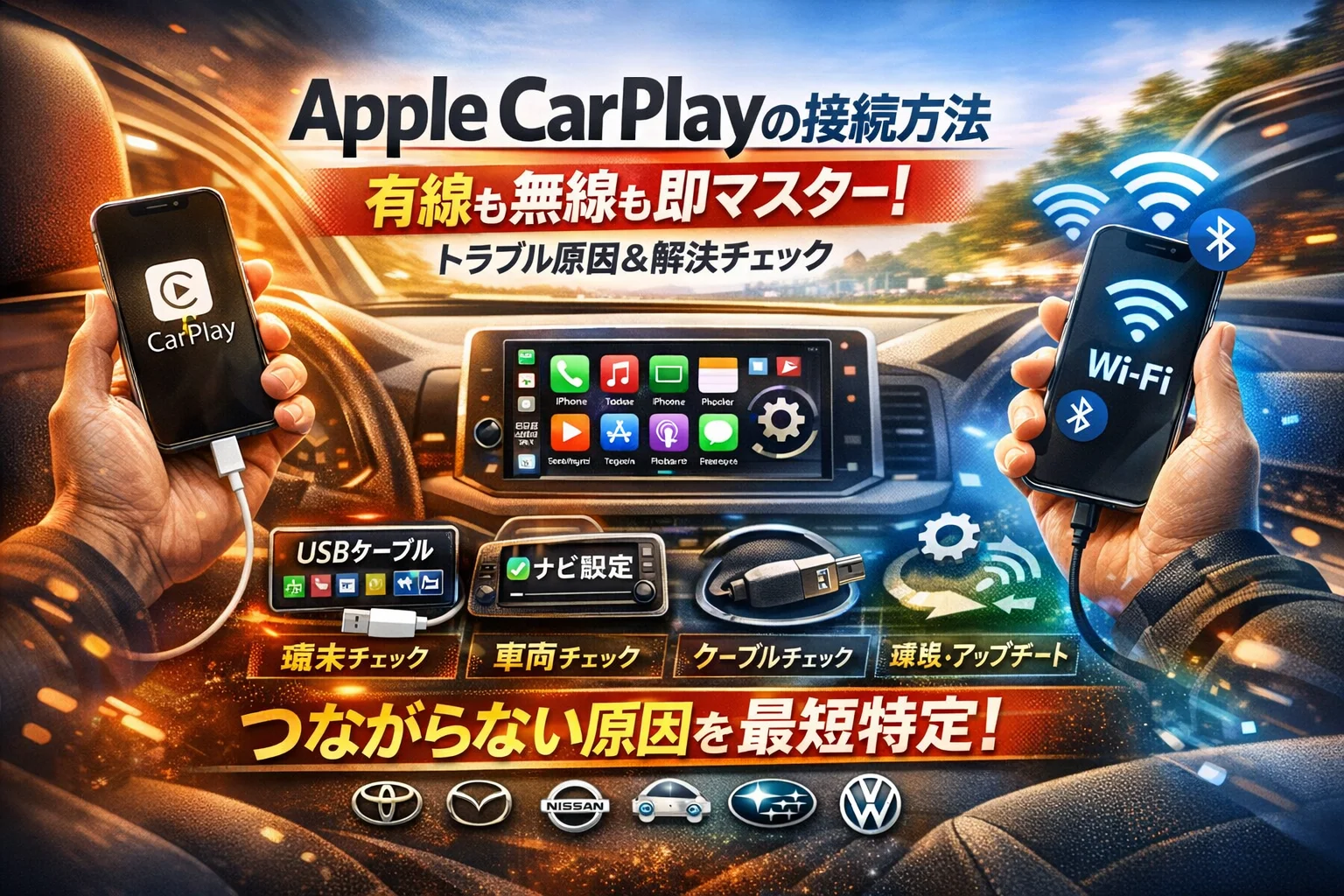
Apple CarPlayの接続方法で迷っている時に、仕様や対応車種一覧、有線とワイヤレスの手順、iPhoneやナビの設定画面だけをいくら読んでも、「結局どこから何を確認すればつながるのか」が抜けていると時間だけが溶けます。実際の現場では、Apple CarPlay 接続方法 有線かワイヤレスか、BluetoothなのかUSBケーブルなのか以前に、「端末」「車載機器」「ケーブル」「環境」をどの順番で疑うかが結果を分けます。
Apple CarPlayは対応車種の見極め、iPhone基本設定の確認、データ通信対応ケーブルの選定、メーカー別呼び出し手順を押さえることで、接続トラブルを最小限に抑えられます。
- Apple CarPlayは有線接続時に「エンジン始動→ケーブル接続→許可→ナビボタンタップ」の4ステップで接続でき、データ通信対応ケーブルとiPhone設定が成否を左右する。
- ワイヤレス対応は「CarPlay対応」表示だけでは判定できず、取説やディーラー確認で「無線接続」「ワイヤレス」の明記を確認することが期待外れを防ぐ。
- トヨタ・マツダ・日産・スバルなどメーカーごとに呼び出しメニューの名称や確認ダイアログの動作が異なるため、各メーカーの特性を押さえて対応する。
本記事は、Apple CarPlayの基本とBluetoothとの違いを30秒で整理したうえで、一番つまずかない有線接続ステップと、ワイヤレスCarPlayの現実的な見極め方と接続方法を一本のロジックで整理します。トヨタやマツダ、日産、スバル、フォルクスワーゲンなどメーカーごとの表示やメニュー名称の違いも横断して押さえます。
さらに、「一度はつながったのに急に接続できない」「CarPlay利用可能な車が出てこない」「CarPlay接続が不安定」といった再検索ワードの状態から、ケーブル総入れ替えや闇雲な再起動に頼らず最短で原因を特定する4層フレームワークを提示します。家族や社用車で複数のiPhoneを使うときのマイルール、安全運転を損なわないナビ・音楽・メッセージアプリの使い方まで含めて、この1本だけで「Apple CarPlayがつながらない時間」という損失をゼロに近づけていきます。
- Apple CarPlayとは|Bluetoothとの違いと対応車種の見分け方
- Apple CarPlayの有線接続手順|iPhone設定とUSBケーブル選びのポイント
- Apple CarPlayのワイヤレス接続|対応車種の見極めと接続手順
- Apple CarPlayが接続できない時の4層原因判定フレームワーク
- 一度つながったApple CarPlayが接続できなくなった時の解決手順
- メーカー別Apple CarPlay接続|トヨタ・マツダ・日産・スバルの設定方法
- 複数iPhoneでApple CarPlayを使う時のトラブル防止ルール
- Apple CarPlayの活用アプリと安全運転での使い方
- デジタル設定トラブルとApple CarPlay接続の本質
- この記事を書いた理由
Apple CarPlayとは|Bluetoothとの違いと対応車種の見分け方
「ケーブルを挿したのに、ただの充電画面で終わっている」。現場で一番よく聞くのがこのパターンです。CarPlayは、単なる音楽再生ではなく、iPhoneの一部を車のディスプレイに“引っ越し”させる仕組みと捉えるとイメージしやすくなります。
CarPlayの仕組みと対応車種のざっくりした見分け方
CarPlayは、iPhoneと車載ディスプレイをUSBかワイヤレスで接続し、マップや電話、メッセージ、ミュージックなどのアプリ情報を車の画面に最適化して表示・操作するシステムです。Siriの音声操作でハンズフリー通話やナビのルート案内も行えます。
対応しているかは、次の3ステップでざっくり判断できます。
-
ナビやディスプレイオーディオに「CarPlay」や「スマートフォン連携」の表示があるか
-
ステアリングスイッチやホーム画面にそれらしいアイコンがあるか
-
取扱説明書やメーカーサイトの装備一覧にCarPlay対応と書かれているか
特にトヨタ、マツダ、日産、スバルは年式やグレードで装着が分かれるため、車両側の表示と取説の両方をセットで確認するのが失敗しないコツです。
Bluetooth接続とCarPlay接続は何が違う?音楽だけかナビまでかの境界線
BluetoothとCarPlayは「できること」と「通信の太さ」が決定的に違います。
| 項目 | Bluetooth接続 | CarPlay接続 |
|---|---|---|
| 主な用途 | 通話・音楽の音声のみ | 地図・アプリ画面・音声全て |
| 表示先 | 車側の簡易情報のみ | 車のディスプレイにiPhone画面を最適化表示 |
| 通信方式 | Bluetoothのみ | USBまたはBluetooth+Wi‑Fi |
| ナビ | 車のナビを使用 | iPhoneのマップを使用 |
音だけならBluetooth、ナビやメッセージまで一体で使うならCarPlayと覚えておくと、設定画面で迷いません。現場で多いのは、Bluetoothだけ登録して「CarPlayが表示されない」と勘違いしているケースです。この場合、Bluetoothはあくまで“下準備”で、別途CarPlayの登録操作が必要になります。
「Apple CarPlay対応」と書いてあってもワイヤレスとは限らない理由
装備表にCarPlay対応とあっても、有線のみ対応の車両はまだ多く存在します。有線とワイヤレスでは、車側のハードウェア要件がまったく違うからです。
ワイヤレス対応かどうかを見極めるチェックポイントは次の通りです。
-
取扱説明書に「ワイヤレス」「無線接続」「BluetoothとWi‑Fiを使用」と明記されているか
-
設定メニューに「ワイヤレスデバイス」「App Connect」「スマートフォンミラーリング(無線)」といった項目があるか
-
販売店のカタログで「ワイヤレスCarPlay」とはっきり分けて記載されているか
フォルクスワーゲンなど一部輸入車はワイヤレス対応が進んでいますが、トヨタや日産では同じ車名でも年式によって有線のみの場合があります。USBケーブルを挿してみてCarPlayが起動するかどうかをまず試し、そのうえでワイヤレスの可否を調べる順番が、期待外れを防ぐ現実的なアプローチです。
ITインフラの現場で設定トラブルをほどいてきた私の視点で言いますと、CarPlayは「対応しているかどうか」よりも、「有線かワイヤレスか」「Bluetoothだけでつないでいないか」を整理するだけで、接続の行き詰まりが一気に減ります。ここを押さえておくと、この先の具体的な接続手順もすっと頭に入ってきます。
Apple CarPlayの有線接続手順|iPhone設定とUSBケーブル選びのポイント
連休前に「明日までに絶対つなげたい」と焦っている方ほど、順番を飛ばして遠回りしがちです。ここでは、現場で一番トラブルが少ない“有線(USB)接続の黄金パターン”を、チェックリスト形式でまとめます。
iPhone側で必ずオンにしておくべき設定チェック(SiriとCarPlayの見落としポイント)
有線なのにCarPlayの画面が出ないケースは、ケーブルより先にiPhone設定の見落としが原因になっていることが多いです。
まずは車に挿す前に、iPhoneだけを手にして次を確認してください。
-
設定 → 一般 → CarPlay
- 車名が表示されている場合は一度タップして「この車両を忘れる」で削除
-
設定 → 一般 → CarPlay
- CarPlayを許可がオンになっているか
-
設定 → Siriと検索
- 「“Hey Siri”を聞き取る」オン
- 「サイドボタンを押してSiriを使用」オン
-
設定 → 画面表示と明るさ
- 車載ディスプレイで暗くなりすぎる場合は「自動」をオフにしておくと見やすいです
私の視点で言いますと、トラブル相談のとき最初にCarPlay登録情報を一度まっさらにするだけで解決するパターンがかなり多いです。いきなりケーブルに疑いを向ける前に、設定画面を一度リセットするイメージで触るのがポイントです。
USBケーブル選びの落とし穴 ― 充電だけのケーブルではCarPlayが動かないことがあるワナ
「充電はできるのにCarPlayだけ動かない」相談の裏には、データ通信に非対応のケーブルが潜んでいます。
代表的な見直しポイントを整理します。
| チェック項目 | OKな状態 | NGになりやすい状態 |
|---|---|---|
| ケーブル種別 | MFi認証のLightningまたはUSB-C | 安価な充電専用ケーブル |
| 挿すUSBポート | 取扱説明書で“データ対応/スマートフォン”と書かれたポート | コンソール内の充電専用ポート |
| 長さ | 1m前後の純正または準純正 | 2m以上の極端に長いケーブル |
| 劣化 | 曲げ癖や被膜の割れがない | コネクタがぐらつく、発熱が強い |
ポイントは「充電できる=CarPlayに使える」ではないという点です。
不安定なときは、次の順番で切り分けると失敗しません。
- 純正ケーブルで試す
- 別のUSBポートに挿し替える
- それでもダメなら、別のiPhoneで動作確認
この順番にすると、ケーブルだけを無駄に買い替えるリスクを減らせます。
トヨタやマツダや日産やスバルで微妙に違う、ナビ画面の「CarPlay」呼び出し方ガイド
有線でつないでも画面に何も出ないときは、ナビ側の呼び出しメニューの名前の違いで迷っているケースが多いです。主要メーカーでよく質問が出るポイントを整理します。
| メーカー | 表示されやすい文言 | 迷いやすいポイント |
|---|---|---|
| トヨタ | 「スマホ連携」「Apple CarPlay」「Apps」 | USBだけ挿してホーム画面に戻ってしまい、スマホ連携ボタンを押していない |
| マツダ | 「Apple CarPlay」「通信・接続設定」 | 最初に「この車を使用しますか」の確認をキャンセルしてしまい、以降表示されない |
| 日産 | 「スマートフォン連携」「CarPlay」 | USBポートが複数あり、CarPlay非対応のポートに挿している |
| スバル | 「スマートフォン連携」「Apple CarPlay」 | エンジン始動前に挿しておらず、ナビがスマホを見つけていない |
有線での基本ステップは、どのメーカーでも次の流れに集約できます。
- エンジンをかけ、ナビのホーム画面を表示
- CarPlay対応USBポートにiPhoneを接続
- iPhone側に表示される「この車でCarPlayを使用しますか」を許可
- ナビ画面で「スマホ連携」「Apple CarPlay」といったボタンをタップ
とくにトヨタとマツダは、一度キャンセルした確認ダイアログが二度と出てこないように見えるため、「故障かな」と誤解されがちです。その場合は、前半で触れたCarPlay登録の削除と再登録を行うと、再び確認メッセージが出てきて接続できるケースが多くあります。
Apple CarPlayのワイヤレス接続|対応車種の見極めと接続手順
ハンドルを握ったままケーブルなしでナビも音楽も一発起動…そんな理想の前に、まず「自分の車で本当にワイヤレスが使えるのか」を冷静に見極めることが近道になります。
あなたの車はワイヤレスCarPlay対応か?期待しすぎないための見極めポイント
ワイヤレス対応かどうかで、やるべき設定が根本的に変わります。まずは期待値をコントロールするチェックから始めてください。
主な確認ポイントは次の3つです。
-
取扱説明書の「スマートフォン連携」「Apple」「CarPlay」「App Connect」などの項目
-
車載ディスプレイのメニュー名
-
メーカー公式サイトの装備一覧
特に押さえたいのが表示の違いです。
| 表示・キーワード | 有線CarPlayのみ | ワイヤレスCarPlay対応の可能性 |
|---|---|---|
| 「CarPlay対応」「Apple CarPlay」 | 高い | 中〜高 |
| 「ワイヤレスCarPlay」「Wireless」「無線接続」 | 低い | 非常に高い |
| 「Bluetoothオーディオ対応」だけ | 低い | 低い |
「CarPlay対応」とだけ書かれていても、USB接続前提のモデルがまだ多数派です。ディーラーや販売店で「ワイヤレス対応ですか?」と言葉を区切って質問するのが失敗しないコツです。
ワイヤレスCarPlayの接続方法と裏で動くBluetoothとWi-Fiの関係をやさしく分解
ワイヤレス接続は「Bluetoothで握手して、Wi-Fiで本気モードに入る」という2段構えで動いています。
手順のイメージを整理すると、迷いがぐっと減ります。
1. 準備(iPhone側)
-
iOSを最新に更新
-
Wi-Fiをオン(自宅Wi-Fiに接続していなくてもオンにしておく)
-
Bluetoothをオン
-
設定アプリ → 一般 → CarPlay → 車名があれば一度削除しておく(トラブル時)
2. 車側の初回接続操作の流れ
-
車載ディスプレイの設定や接続メニューから
- トヨタ系: 「スマホ連携」「Apple CarPlay」
- 欧州車: 「App Connect」「スマートフォンミラーリング」
などを選択
-
画面に表示された車名をiPhoneのBluetooth画面で選択
-
ペアリングを承認
-
数秒後、Wi-Fi接続に自動で切り替わり、CarPlay画面が表示
ここでつまずきやすいのが、Wi-Fiをオフにしているケースです。ワイヤレスCarPlayは「インターネット用のWi-Fi」ではなく「車との専用通信路」としてWi-Fiを使います。通信量が気になっても、Wi-Fiを切ってしまうと仕組みそのものが動きません。
私の視点で言いますと、現場で多いのは「Bluetooth一覧に車名は出ているのに、いつまでもCarPlay画面に切り替わらない」という相談で、その大半がWi-Fiオフか、過去のCarPlay登録がゴチャついているパターンです。
フォルクスワーゲンなど輸入車で多いワイヤレス接続トラブルのリアルなパターン
特にフォルクスワーゲンなど、App Connectを採用している輸入車は、ワイヤレスの便利さと引き換えに、独特のつまずきポイントがあります。
よくあるパターンを整理すると、原因の当たりがつきやすくなります。
| 症状 | 現場で多い原因 | 試してほしい対処 |
|---|---|---|
| App Connectを押してもCarPlay選択がグレー表示 | 車側でCarPlay利用が無効設定 | 車載システムの設定→スマートフォン連携→利用許可をオン |
| BluetoothはつながるのにCarPlay画面にならない | iPhone側でWi-Fiオフ / 古い接続情報が残っている | Wi-Fiオン、CarPlay登録を削除してペアリングやり直し |
| 走行中だけ頻繁に切断される | 車内の別Bluetooth機器(ドラレコ、レーダー探知機)との干渉 | 同時接続機器を一度すべてオフにして優先順位を確認 |
| 別のiPhoneをつなぐと、前の人の接続しか復活しない | 車側の「自動接続するデバイス」の並び順 | 車両メニューで優先デバイスを変更、不要な登録を削除 |
特に輸入車は、Bluetoothの自動再接続の優先順位をかなり強く保持するものが多く、家族で複数のiPhoneを登録していると、「毎回なぜか夫のiPhoneだけつながる」といった現象が起きがちです。
この場合、車側の登録リストを一度整理し、「この車はこのiPhoneを優先する」というルールを決めて登録し直すと安定しやすくなります。
ワイヤレス接続は一度きちんと設定してしまえば、毎日の運転が一段階ラクになります。逆に、最初の10分でつまずくと永遠にUSBケーブル生活になりがちなので、「対応確認→Wi-FiとBluetoothの両方オン→古い登録を整理」の順番を、小さなカンニングペーパーとして覚えておくことをおすすめします。
Apple CarPlayが接続できない時の4層原因判定フレームワーク
販売店でも現場でも、CarPlayは「急につながらない」「昨日まで平気だった」が圧倒的に多いです。私の視点で言いますと、端末・車載機器・ケーブル/USB・環境の4層に分けて整理すると、一気に沼から抜け出しやすくなります。
端末側で確認するiPhone設定 ― iOSアップデート後にまず開くべき画面
まずはiPhoneの設定をゼロベースで見直します。
-
設定 → 一般 → CarPlay
- 該当する車を一度「この車を忘れる」で削除
-
設定 → Siriと検索
- 「“Hey Siri”を聞き取る」「サイドボタンでSiriを使用」をオン
-
設定 → 画面表示と明るさ
- CarPlay中のダークモード切り替えで画面が真っ暗に見えないか確認
情報が古いペアリングのままだと、アップデート後に通信が噛み合わないケースが多く、この「登録削除→再登録」が端末層での最短リセットになります。
車載機器側のチェック ― CarPlayメニューがそもそも出てこない時の考え方
CarPlayのアイコンやメニューがディスプレイに表示されない場合は、「車がそのiPhoneをCarPlay対象として認識していない」状態です。代表的な確認ポイントを整理します。
| 見る場所 | チェックする内容 |
|---|---|
| 車の設定メニュー | スマートフォン連携 / アプリ連携 / プロジェクション設定がオフになっていないか |
| Bluetooth設定 | 既存のスマートフォン登録が上限に達していないか |
| 取扱説明書 | USBポートのうち、CarPlay対応ポートがどこか |
特にトヨタやマツダは、「Bluetoothは登録済みだが、CarPlayは別設定」という二段構えになっていることが多い点に注意します。
ケーブルとUSBポートの見直し ― 差し込み口が複数ある車で起こりがちな勘違い
ケーブル交換の前に、「どこに挿しているか」と「ケーブルの種類」を冷静に切り分けます。
-
USBポートの役割
- 充電専用
- データ通信対応(CarPlay対応)
-
ケーブルのタイプ
- 認証済みライトニング/USB-Cケーブルか
- 充電はするがデータ通信が不安定な安価ケーブルか
よくあるのは、コンソール内とインパネ下にUSBが複数あり、充電専用ポートに挿して「CarPlayが出ない」パターンです。この場合はケーブルを替えても解決しません。取扱説明書で「データ通信対応」「スマートフォン接続用」と書かれたポートを必ず確認します。
環境とアップデートの影響 ― 「昨日まで普通につながっていたのに」を読み解くコツ
最後に、周辺環境とソフトウェア更新の層です。ここを疑えるかどうかで、原因特定までのスピードが大きく変わります。
-
iOSと車載システムのバージョン差
→ どちらか片方だけ更新され、古い設定情報が残ったままになると不安定になりがちです。
-
Bluetooth機器の「取り合い」
→ ワイヤレスイヤホンや別の車の登録が優先され、CarPlay用のプロファイルが確立できないケースがあります。
-
社用車・家族共用車での多重登録
→ 同じ車名がiPhone側に複数登録されていると、誤った履歴を掴んで接続失敗を繰り返すことがあります。
この層をリセットする具体策として、
1.iPhone側のCarPlay登録を全削除
2.車側のスマートフォン登録も一旦削除
3.エンジンを切り、車とiPhoneを再起動
4.有線USBで「1台目」として改めて登録
という順序でやり直すと、環境由来の不具合をまとめて洗い流しやすくなります。
この4層フレームワークで上から順に確認していくと、「どこを触ればいいのか分からない」状態から、「いまは端末層を疑うべき」「これは車側だな」と、プロと同じ目線で原因を切り分けられるようになります。
一度つながったApple CarPlayが接続できなくなった時の解決手順
「昨日まで普通に使えていたのに、今日だけなぜかつながらない」──現場で一番多い相談がここです。ここでは、闇雲にケーブルを買い替えず、短時間で原因を特定する逆転ルートを整理します。
まずケーブルを疑う前に!総入れ替えが遠回りになることがある意外な理由
多くの方が真っ先にUSBケーブル交換に走りますが、一度でも正常にCarPlayが起動していたなら、いきなりケーブル断線という確率は高くありません。
実際には、次の3つの要因でつまずくケースが圧倒的に多いです。
-
iOSや車載システムのアップデート後に、CarPlay設定が微妙に変更された
-
車側のCarPlay登録情報が複数のiPhoneでゴチャゴチャになった
-
Bluetoothとワイヤレス接続の優先順位が変わり、別のデバイスが先に掴んでいる
比較すると、ケーブル原因は「最後に疑う」くらいでちょうどよい感覚です。
| 優先的に確認する項目 | 主な内容 | 所要時間の目安 |
|---|---|---|
| iPhone側設定 | CarPlay許可、Siri、画面ロック時の許可 | 3〜5分 |
| 車載機器の登録情報 | ペアリング削除、再登録 | 5〜10分 |
| 周辺Bluetooth機器 | 同時接続の整理、電源オフ | 3分 |
| ケーブル・USBポート | 別ポート・別ケーブル試験 | 3分 |
私の視点で言いますと、「目に見えやすいモノ(ケーブル)」より「見えない設定」から疑う方が、ITトラブルはほぼ早く片付きます。
登録済みのCarPlay接続を一度リセットして、ゼロから再設定するための手順書
一度つながった後のトラブルは、車側もiPhone側も「過去の登録情報」が邪魔をしていることが多いです。ポイントは両方からペアリングを消して、まっさらな状態に戻すことです。
手順をチェックリスト化すると次の通りです。
- iPhone側のリセット
-
設定アプリを開く
-
一般 → CarPlay を選択
-
該当する車両名をタップ
-
この車両を削除 を実行
- 車載機器側のリセット(名称はメーカーで少し違います)
-
設定またはセットアップメニューを開く
-
Bluetooth / スマートフォン連携 / デバイス管理などを選択
-
登録済みのiPhone・CarPlayデバイスを一覧表示
-
該当するiPhoneを削除
- ゼロから再登録
-
iPhone側でBluetoothとWi‑Fiをオン、Siriも有効か確認
-
車をPレンジ・停止状態にし、USBケーブルまたはワイヤレス設定メニューから接続開始
-
画面に出る「CarPlayを使用しますか」に対し、常に許可を選択
この「両側から削除してから再登録」という流れを踏むと、CarPlay利用可能な車が出てこない状態もかなりの割合で解消できます。
CarPlay接続が不安定なときに、Bluetooth機器の同時接続をどう整理するか
ワイヤレスCarPlayやBluetoothオーディオを使っていると、複数デバイスの取り合いが発生します。とくに家族や社用車でありがちです。
整理のコツは、「今のドライブで主役にするデバイスを1つ決める」ことです。
-
走り出す前に、使わないスマートフォンのBluetoothをオフにする
-
車載ディスプレイの登録デバイスを定期的に整理し、使わない端末は削除する
-
Bluetoothイヤホンや別のオーディオ機器は、CarPlay接続中はいったん電源オフかペアリング解除する
| 状況 | 起きやすい症状 | 対処の優先度 |
|---|---|---|
| 家族のスマホも車に登録している | 勝手に別のiPhoneがCarPlayで起動 | 高 |
| ワイヤレスイヤホンを常時接続 | 音声案内だけイヤホンに逃げる | 中 |
| 複数車両で同じiPhoneを使用 | 違う車の名前が表示されて接続できない | 中 |
BluetoothとCarPlayは、裏側で同じ無線リソースを取り合う関係にあります。接続が不安定な時は、「どの機器と、どの順番でつなぐか」を運転ルールとして決めてしまうことが、再発防止の一番の近道になります。
メーカー別Apple CarPlay接続|トヨタ・マツダ・日産・スバルの設定方法
同じCarPlay対応車でも、メーカーごとに「呼び方」と「入り口」が違うだけで、ユーザーは一気に迷子になります。ここでは実際の現場でつまずきが多い4メーカーをまとめて整理します。
まず押さえたい共通ルールは次の3つです。
-
iPhone側でSiriとCarPlayを有効にしておく
-
有線接続は、データ通信対応のUSBケーブルで「CarPlay対応ポート」に挿す
-
最初の1回は、車の画面で「スマホ連携系のメニュー」を必ずタッチして許可する
この3つを土台に、メーカーごとのクセを見ていきます。
| メーカー | よくあるメニュー名の違い | つまずきポイントの典型 |
|---|---|---|
| トヨタ | スマートフォン連携 / Apple CarPlay | USBポートの場所と種類が多く、対応ポートに挿していない |
| マツダ | 通信・接続設定 / Apple CarPlay | 「利用可能な車が出てこない」状態で再検索を繰り返す |
| 日産 | スマートフォン連携 / 接続機器 | CarPlayをONにするチェック項目が深い階層にある |
| スバル | スマートフォン / プロジェクション | USBポートの電源だけ生きていてデータ通信が死んでいるケース |
トヨタ車(シエンタやハリアーなど)のディスプレイオーディオで迷いやすいメニュー名称
トヨタはディスプレイオーディオの世代やグレードで表示が微妙に違います。特にシエンタやハリアー周辺で多いのが次のパターンです。
-
ホーム画面に「スマートフォン連携」
-
オーディオ画面に小さく「Apple CarPlay」アイコン
-
設定メニュー内に「スマホ連携設定」
ポイントは「スマホ」や「連携」という言葉を探すことです。CarPlayという単語が見当たらないケースもあります。
トラブルの8~9割はUSBポートの選び方です。
-
コンソール内に複数USBがあり、「充電専用」と「データ通信対応」が混在
-
後席用の給電ポートに挿している
-
社外USB増設キットに挿している
対策として、次の順番で確認すると迷いにくくなります。
- 取扱説明書または車両のWeb情報で「CarPlay対応USBポート」の位置を確認
- 純正またはMFi認証ケーブルで、そのポートにだけ挿してテスト
- ホーム画面の「スマートフォン連携」をタッチし、画面に出る案内を全て「許可」
私の視点で言いますと、トヨタ車は「画面よりもUSBポートの選定ミス」が圧倒的に多い印象です。
マツダコネクトで発生しがちな「AppleCarPlay利用可能な車が見つからない」ケース
マツダコネクトはUIが統一されている一方で、メニュー階層が深く、言葉も独特です。よく見るのが、iPhone側に「利用可能な車が出てこない」という状態です。
つまずきの原因は次の3つに集中します。
-
車側で「Apple CarPlay」が無効のまま
-
一度Bluetoothでだけ接続してしまい、有線CarPlayが優先されない
-
以前登録したiPhone情報が残っており、新しい接続が弾かれている
対処は表の通り整理すると分かりやすくなります。
| 状況 | 優先してやる操作 |
|---|---|
| 利用可能な車が出てこない | マツダコネクト側の設定 → 通信・接続 → Apple CarPlayを有効 |
| BluetoothにはつながるがCarPlayが起動しない | 車側から既存のスマートフォン登録を一度削除 |
| 機種変更後に認識されない | iPhoneと車の両方で、古い端末名の登録を消してから再接続 |
日産やスバルでのCarPlay設定画面の探し方と、公式FAQにまず書かれていない注意点
日産とスバルは、「CarPlay」と大きく書かれていない世代が混在しています。そのため、設定画面へたどり着けないまま「対応していないのでは」と誤解するケースが多いです。
探すときのキーワードは次の通りです。
-
日産
- 設定 → 接続機器 → スマートフォン連携
- または、オーディオ設定内の「外部機器」や「USB」
-
スバル
- 設定 → スマートフォン → プロジェクション
- 「スマートデバイスリンク」や「外部入力」の中に含まれることもある
公式FAQにあまり書かれていないものの、現場でよく見る注意点があります。
-
USBポートが物理的に故障していても「充電だけはできる」ことがある
→ 充電できるからと安心せず、別ポートや別ケーブルで必ず検証する
-
起動が遅くて、「つながらない」と判断してケーブルを抜いてしまう
→ エンジン始動後、30秒〜1分程度は待ってから判断する
-
社外ナビ付きグレードの場合、CarPlayが純正ディスプレイではなくナビ側メニューに隠れている
この2メーカーに共通するのは、「設定項目が細かく散らばっている」うえに「USBの物理トラブルと設定トラブルが見分けづらい」ことです。
そのため、次の順番で落ち着いて確認すると、遠回りが減ります。
- 物理ポートとケーブルを変えても症状が同じか確認
- 設定画面で「スマートフォン」「接続機器」「プロジェクション」と書かれた項目をすべて開く
- 過去に登録されたスマートフォン名を一度削除し、ゼロから登録し直す
メーカーごとの“呼び方のクセ”さえつかめれば、あとはiPhoneとUSBと設定のチェックを淡々とこなすだけです。取扱説明書に追われるより、この「共通ルール+メーカーごとの入り口」を押さえた方が、連休前のバタバタでも一気にゴールへ近づけます。
複数iPhoneでApple CarPlayを使う時のトラブル防止ルール
家族で同じ車を使い始めた瞬間から、CarPlayは「便利な神アイテム」か「毎回ケンカの火種」かの二択になります。鍵は技術ではなく、最初に決めるマイルールです。
夫婦で違うiPhoneを同じ車に繋ぐときに多い“どっちのCarPlayが優先されるの?”問題
CarPlayは、車側に複数のiPhoneが登録されていると、最後に使った端末や電波の強い端末を優先する挙動をとります。そのため、夫婦で同じ車に乗ると「なぜか相手の画面が出る」が頻発します。
よくある混線パターンは、次の通りです。
| 状況 | よく起きる現象 | 対策ルール |
|---|---|---|
| 2人とも車内にいる | 勝手にどちらかのiPhoneにつながる | 運転手のiPhone以外はBluetoothをオフにする |
| 片方だけ降りた | 降りた人のiPhoneに接続されたまま | 降りる人は車から離れる前にケーブルを抜く |
| 子どものiPhoneも登録 | 意図せず子どものアプリが表示 | 子どもの端末はCarPlay登録をそもそも行わない |
おすすめは、「運転手優先ルール」を最初に決めることです。
-
運転席に座る人だけが
- Bluetoothをオン
- USBケーブルを挿す
-
助手席の人は、ナビ操作や音楽の選曲を運転手のiPhone経由で行う
私の視点で言いますと、家族トラブルの多くは設定よりも「誰の端末を使うか」を曖昧にしていることが原因です。
社用車でApple CarPlayの接続方法を使うときに決めておきたいペアリングと削除のルール
社用車は、さらに混線リスクが高まります。営業車や共有車では、次の3点を「社内ルール」として紙にして車内に貼るくらいがちょうどよいです。
社用車の基本ルール
-
1台の車に登録してよいiPhoneは最大3台まで
(登録台数が多いと接続優先順位が読めなくなります)
-
退職・部署異動・機種変更のときは、
- 車側のCarPlay登録を削除
- iPhone側の車両登録も削除
-
社用車に接続するときは、運転前に必ず登録を確認
- 見覚えのない名前のiPhoneが残っていたら削除
削除の手順は、次のチェックリストに沿うと安全です。
-
車の設定メニューで登録済みデバイス一覧を表示
-
不要なiPhone名を選択して削除
-
iPhone側の設定で、当該車両名を選んで「この車を削除」
-
エンジンを切り、再始動してから改めてペアリング
ここまで整理しておくと、「前に乗っていた人のせいで自分がつながらない」という無駄なストレスをかなり減らせます。
機種変更したときにやりがちな「古いiPhoneのCarPlay設定放置」が招く混線リスク
機種変更後に多いのが、古いiPhoneの登録が車側に残りっぱなしの状態です。これを放置すると、次のような現象が起きます。
-
新しいiPhoneがUSB接続しても、なかなかCarPlayが反応しない
-
古いiPhoneを自宅でWi-Fi運用しているだけなのに、車側がそちらを優先しようとして不安定になる
-
車の画面に、似たような名前のiPhoneが2つ表示されてどちらが現役か分からない
機種変更時に必ずやっておきたいのは、次の2ステップです。
- 古いiPhone側での作業
-
設定からCarPlayの項目を開き、車両名を削除
-
Bluetooth設定で、車両名のペアリングも削除
-
可能なら初期化か、少なくとも車関連の設定を全てオフ
- 車側での作業
-
登録済みデバイス一覧から、旧端末名を削除
-
その後に新しいiPhoneをUSBまたはワイヤレスで初回接続
-
CarPlayが安定して起動するまで、他のiPhoneは接続しない
ポイントは、「追加する前に必ず古い設定を整理する」ことです。ケーブルを変える前に、登録情報をきれいにするだけで解決するケースは、本当に多く見かけます。
Apple CarPlayの活用アプリと安全運転での使い方
「つながっただけ」で終わらせるか、「運転が一気にラクになるか」は、どのアプリをどう設定するかで決まります。ここでは、現場で実際によく使われているパターンだけに絞って、迷わず真似できる使い方を書いていきます。
マップや音楽やメッセージ…CarPlayで本当に使われているアプリ3パターン
CarPlayでよく使うのは、ほぼ次の3系統に集約されます。
よく使われるアプリのタイプと役割
| タイプ | 代表アプリ例 | 主な使い方 |
|---|---|---|
| ナビ系 | マップ系アプリ | 経路案内、渋滞情報、ETC出口の確認 |
| 音楽系 | ミュージック系アプリ | プレイリスト再生、ポッドキャスト、ラジオ代わり |
| 通信系 | メッセージ、電話 | 着信のハンズフリー通話、音声でのテキスト返信 |
ポイントは、「運転中に触らない前提」でホーム画面を整理することです。具体的には、ディスプレイに表示される1ページ目に次を置きます。
-
マップアプリ
-
音楽アプリ1つだけ(候補を絞る)
-
メッセージ(または電話)
逆に、写真やビデオ、ブラウザなど「触ると危ないアプリ」は2ページ目以降に追いやっておくと、誤タッチがぐっと減ります。
ハンズフリーだからといって油断しない ― 音声操作と通知の設定で気をつけたいこと
Siriと通知の設定を放置すると、「安全運転の味方」どころか「集中力を削るノイズ」になります。私の視点で言いますと、次の3つをやるだけで体感がかなり変わります。
おすすめの通知・音声設定チェックリスト
-
iPhoneの設定で、メッセージ系アプリは「読み上げるけれど、画面は最小限の表示」に調整
-
グループチャットや仕事の通知は、運転中は一時的に通知オフにする運用ルールを決める
-
Siriの反応キーワードはオンにしておき、「○○に電話」「自宅まで案内して」と声で操作する習慣をつける
ハンズフリー通話も、着信の許可相手を絞ると一気に快適になります。家族や上司など「どうしても出たい相手」だけを「よく使う項目」に登録し、それ以外は留守番電話に任せるだけで、運転中のストレスがかなり減ります。
CarPlay接続中でもBluetoothイヤホンや他機器をどう共存させるかの現実解
ワイヤレス接続の相談で多いのが「車とイヤホンどちらに音が出るのか混線する」という問題です。ここは仕組みを知っておくと整理しやすくなります。
接続の優先度を決めるときの考え方
-
CarPlayでナビや音楽を使うときは、車のBluetoothもしくはWi-Fi接続を“メインオーディオ”に固定
-
イヤホンは「通勤中に歩いているときだけ」などシチュエーションを分けてペアリング
-
車内でどうしてもイヤホンを使う場合は、iPhoneの「出力先」を即座に切り替えられるよう、コントロールセンターの操作を練習しておく
特にワイヤレスCarPlay対応車では、BluetoothとWi-Fiの両方が裏で動いています。ここにBluetoothイヤホンやスマートウォッチが重なると、接続先が頻繁に切り替わることがあります。運転中は「車にすべてを集約する」のが基本ルールと考え、他のデバイスは一時的にBluetoothをオフにしておくと安定度が上がります。
この3つを押さえておくと、単なるスマホミラーリングではなく、「運転に集中しやすいデジタル環境」に一段レベルアップできます。
デジタル設定トラブルとApple CarPlay接続の本質
「ケーブル替えてもダメ」「再起動してもダメ」。連休前の高速に乗る直前で、これが起きると一気に冷や汗が出ます。ここからは、WebとITインフラの現場で設定トラブルをほどき続けてきた視点で、CarPlay接続を安定させるための“考え方の型”をまとめます。
「とりあえずケーブル」「とりあえず再起動」だけに頼らないチェックの順番術
現場で一番多い遠回りは、原因を決めつけて手当たり次第に触ってしまうことです。CarPlayも例外ではありません。
| よくある行動 | 起きがちな結果 | 推奨する順番 |
|---|---|---|
| ケーブル総入れ替え | お金だけかかって再発 | ①設定確認 ②登録削除 ③ケーブル検証 |
| 端末と車を何度も再起動 | 一時的に直るが理由不明 | 原因層をメモしてから再起動 |
| 設定を思いつきで変更 | 余計につながらない | 変更前の状態を書き留める |
私の視点で言いますと、「どの層を今触っているか」を意識するだけで、トラブル対応の精度が一段上がります。
チェックは必ずこの順番で進めます。
- iPhoneの設定層(CarPlayとSiri、画面ロック時の許可)
- 車載機器層(CarPlayメニューの表示、ペアリング登録状況)
- ケーブル・ポート層(別ポート、別ケーブルでの再現性)
- 環境層(iOSや車載システムのバージョン、他Bluetooth機器の干渉)
この順に「どの層で止まっているか」をメモしながら進めると、販売店やサポートに相談するときも説明が圧倒的にスムーズになります。
SNSや広告配信のトラブルと同じ、“原因が一つとは限らない”を前提にした考え方
CarPlayがつながらないとき、多くの人は「ケーブルが悪い」「車側がおかしい」と一つに絞りたくなります。ところが、SNSアカウントや広告配信のトラブルと同様に、複数の小さな要因の組み合わせで問題が発生しているケースが非常に多いです。
例を挙げると、次のような“合わせ技”が現場では頻発します。
-
iOSアップデートでCarPlay設定が初期化された
-
同じタイミングで家族のiPhoneも車に登録していた
-
さらに安価なUSBケーブルに替えた
この状態だと、「誰のiPhoneが優先されているか」「どの設定が変わったか」「ケーブルが通信対応か」が複雑に絡み、表面上は「急につながらない」という一言に見えてしまいます。
ポイントは、一つ直してもすぐテストせず、変えた箇所を必ずメモすることです。
次のような簡単な項目だけでも、原因の切り分け速度が大きく変わります。
-
変更した日時
-
触った場所(iPhone設定/車載画面/ケーブル/他機器)
-
症状の変化(改善/悪化/変化なし)
こうして“記録しながら直すクセ”を付けておくと、同じ車・同じiPhoneで繰り返し起きる不安定さを、落ち着いて整理できるようになります。
仕様と現場のギャップを埋めるための「自分専用CarPlayチェックリスト」の作り方
取扱説明書は仕様の説明には強いですが、「明日また同じトラブルが起きたとき、どの順で見るか」という運用視点が抜けがちです。そこでおすすめなのが、自分専用チェックリストを車に常備しておくことです。
サンプルとして、最低限押さえたい項目を整理します。
-
【端末】iOSバージョンをメモ / CarPlayとSiriがオンか / 画面ロック時にCarPlayを許可しているか
-
【車両】車種名・ナビの型番 / CarPlay登録済みデバイス一覧 / 優先接続のルール
-
【ケーブル】使用しているケーブルのメーカー名 / 予備ケーブルの保管場所
-
【環境】他に同時接続しているBluetooth機器(イヤホン、スマートウォッチ) / 最近行ったアップデートや設定変更
このリストを一度作っておくと、
-
家族や同僚が同じ車を使うときの“引き継ぎメモ”
-
販売店やサポートに相談するときの“カルテ”
-
次に車を買い替えるときの“ワイヤレス対応可否チェック”
としても、そのまま活かせます。
CarPlayの接続トラブルは、「機械に弱いから起きる」のではなく、「情報を整理する枠組みがないから長引く」ことがほとんどです。原因を一撃で当てようとするのではなく、層ごとに順番に潰していくという“思考の型”さえ身につけておけば、新しい車や新しいiPhoneに替えた後も、落ち着いて付き合えるようになります。
この記事を書いた理由
著者 – 伊藤 和則(nextlife事業部 責任者)
Apple CarPlayの記事を書こうと思ったきっかけは、「ネットの情報通りに設定しているのに、なぜかつながらない」という声を、WebやSNSの現場と同じ温度感で何度も聞いてきたからです。私自身、車で移動中にナビと音楽をまとめて使いたくてCarPlayを試した際、ケーブルもiPhoneも問題ないと思い込んだまま、車載側の設定に気づかず高速道路のサービスエリアで延々と格闘したことがあります。
また、社用車を使う企業の支援では、営業担当のiPhoneが何台も登録され、誰のCarPlayが優先されるのか分からなくなり、現場で混乱が起きていました。SNS運用でも、ログインや権限設定のつまずき方にパターンがあるように、CarPlayも「端末」「車載機器」「ケーブル」「環境」のどこから疑うかで解決までの時間が変わります。
この記事では、カタログ仕様の説明だけでなく、実際にハマりやすい順番でチェックできる形に整理しました。運転前の数分で迷いなく接続し、安全に目的地までたどり着くための“現場で使える手順書”として役立てていただければ幸いです。
Q. 充電できるケーブルで充分ですか?
Q. BluetoothだけではCarPlayは使えませか?
Q. CarPlay対応と書いてあれば、ワイヤレスで接続できますか?
Q. トヨタで一度キャンセルしたダイアログが出ません
🧰 お困りごとの解決に
 TikTokコインをコンビニで安くチャージする方法TikTokコインをコンビニでチャージする全ルートを解説。ギフトカード・ブラウザ払い・各店別手順から、最安ルートの選び方…
 TikTok LiteのPayPay連携エラーの直し方TikTok Liteでポイント交換できないエラーの原因と解決策を解説。Wi-Fi切り替えや時間帯の工夫など、PayPa…
 TikTok Liteのアカウント削除とポイントの注意点TikTok Liteのアカウント削除時にポイントが即座に消滅する仕組み、本家アプリとの連動リスク、削除手順、トラブル時…
 Amazonの追跡ID「99」「DA」の意味と配送状況が更新されない時の対処AmazonのトラッキングIDはDA形式ならAmazon配送、数字形式なら各配送業者で、形式ごとに追跡先が異なります。配…
この記事に関連する解説
 AppleCarPlayでミラーリング完全ガイド!YouTubeや動画の安全ラインも徹底解説Apple CarPlayとミラーリングは仕組みが異なります。YouTubeなど動画視聴の目的別に、有線・ワイヤレス・A…
 Apple CarPlayをワイヤレス化する方法|車種別対応と失敗回避ガイドApple CarPlayのワイヤレス化で毎日のケーブル脱着が消える一方、車種別の対応状況や見えないコストを理解していな…
 Apple CarPlay Ultra対応車種と国産車の導入見通|買い時の判断軸Apple CarPlay UltraはメーターやエアコンまでiPhone連携する次世代インターフェース。海外メーカーか…
最近更新した記事
 Netflix広告つきプランで見れない作品の確認手順と鍵マークの原因💡 結論(要点まとめ)Netflixの広告つきプランで見られない作品に付く「鍵マーク(ロックアイコン)」の原因を解説。ラ…
 LINEメッセージが送れない原因と直し方|マーク別の確認手順💡 結論(要点まとめ)LINEでメッセージが送れない時の対処法を症状別に整理。矢印や赤い「!」、警告文、未読の違いを確認…
 Spotifyのオフライン再生のやり方と通信設定の注意点💡 結論(要点まとめ)Spotifyで音楽をオフライン再生する手順を解説。Premiumでのアルバムやプレイリストの保存…
 Amazonプライムビデオのチャンネル請求確認|契約状況と明細の照合💡 結論(要点まとめ)Amazonプライムビデオのチャンネル請求を確認する手順を整理。契約中のチャンネル一覧や更新日の確…
 LINE連動アプリの解除手順と注意点|データ削除との違いを整理💡 結論(要点まとめ)LINEの連動アプリを解除する最新手順を案内。設定画面からの解除操作はもちろん、「連動解除」と「相…