運営:Next Life運営局(株式会社Rush up) 会社概要|編集方針
新しい車でApple CarPlayを試したものの、「Apple CarPlayアプリがない」「ナビや音楽アプリを追加できない」「YouTubeは見られるのか」と検索を渡り歩いていないでしょうか。公式サイトやサポート情報は、CarPlay対応アプリの代表例や接続方法は教えてくれますが、「なぜこのアプリだけ表示されないのか」「どこを設定すれば営業車でもプライベートLINEを読まれずに済むのか」といった現場レベルの疑問には答えきれていません。
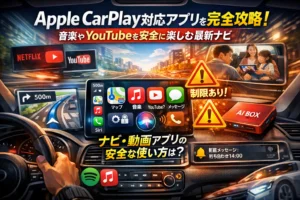
Apple CarPlayは走行中の安全性と操作性を優先に設計された対応アプリのみを表示する仕組みで、YouTubeなど動画アプリは安全上表示されず、iPhone設定とCarPlay画面のカスタマイズで追加できない問題を解決できます。
- Apple CarPlayは対応アプリのみ走行中の安全性を優先に再構成して表示する仕組みで、ドライバーの視線移動やタップ回数を最小化し音声操作を前提に設計されています。
- iPhone設定の「スクリーンタイムやコンテンツ制限」とCarPlay画面のカスタマイズを正しく進めることで、追加できない問題やアイコンが消えた場合の大部分の課題が解決できます。
- 社用車での運用では仕事用とプライベート用アカウントを分け、読み上げを許可するアプリを3つまでに限定することで、情報漏洩リスクを大幅に軽減できます。
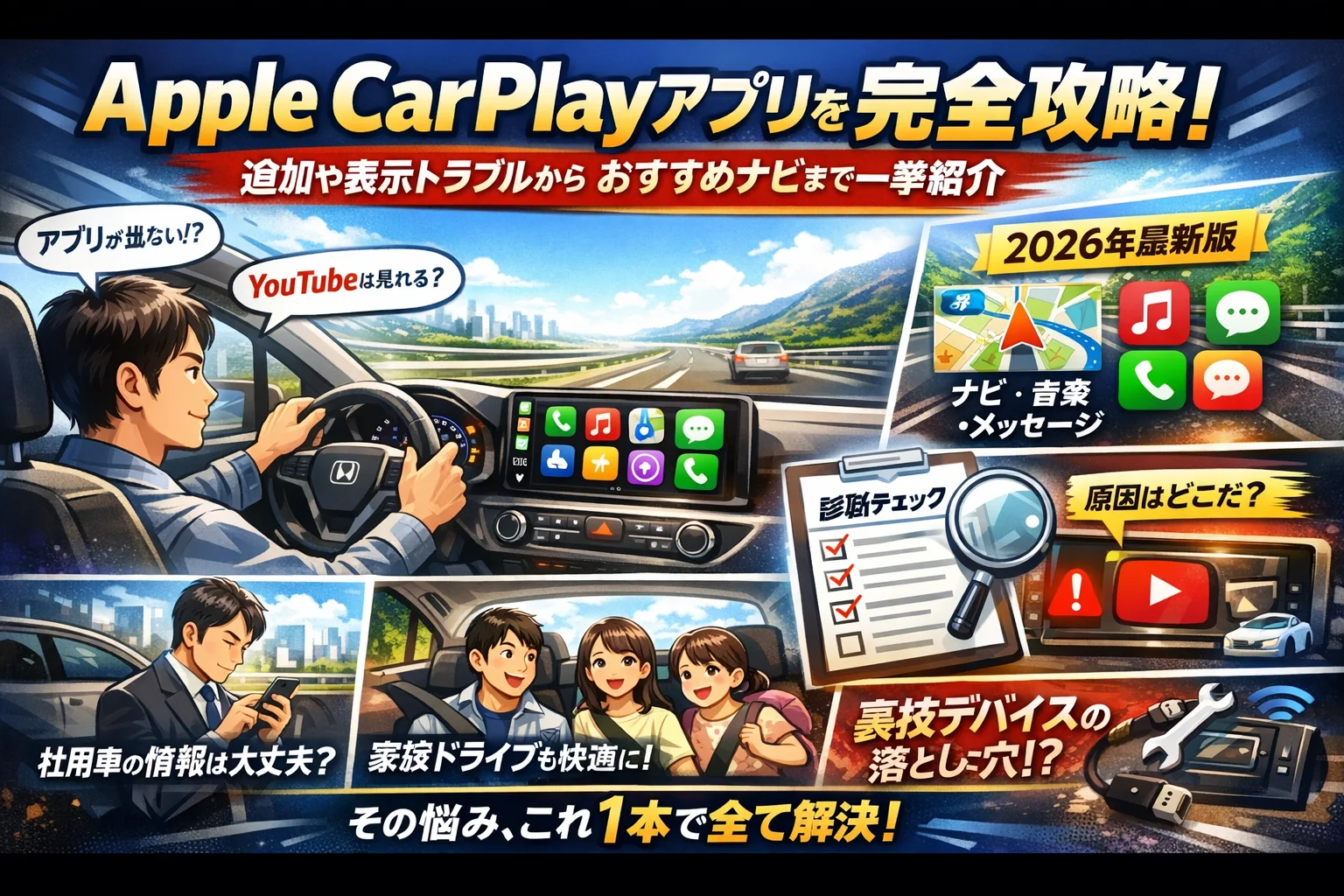
本記事では、Apple CarPlayで使えるアプリと非対応アプリの境界線をまず整理し、2026年時点のおすすめナビ・音楽・メッセージ系のCarPlay対応アプリを用途別に絞り込みます。そのうえで、「アプリを追加できない」「アイコンが突然消えた」ときの原因を5分で切り分ける診断フロー、iPhoneと車側それぞれの設定、USBやワイヤレス接続の落とし穴まで実務の順番で解説します。
さらに、YouTubeなど動画アプリの裏技デバイスが抱えるリスク、純正カーナビとCarPlay・Android Autoの賢い組み合わせ方、社用車や営業車での情報管理ルール、通勤や家族ドライブでの具体的な運用テンプレまで一気通貫で扱います。「Apple CarPlayアプリを入れたのに、時間も安全性も回収できていない」状態を、この1本で終わらせることが目的です。
- Apple CarPlay対応アプリの仕組みと非対応アプリの理由を正しく理解する
- 目的別に選ぶCarPlay対応ナビ・音楽・メッセージアプリの使い分け
- iPhone設定とCarPlay画面のカスタマイズで非表示アプリを確実に追加する方法
- Apple CarPlayアプリが表示されない時の5分で判明する原因診断フロー
- YouTubeや動画アプリがCarPlayに対応しない理由と代替手段
- 純正カーナビとApple CarPlayの最適な組み合わせで選ぶカーナビ
- 社用車でのプライバシー保護とルール設定のためのCarPlay活用法
- Apple CarPlayを運用テンプレートで最大化|通勤・営業現場での使い倒し方
- Apple CarPlay導入で業務を変える実践的な活用システムの構築
- 記事執筆の背景と目的
Apple CarPlay対応アプリの仕組みと非対応アプリの理由を正しく理解する
「新車なのに、画面に出てくるのは見慣れたアイコンだけ。本当にこの程度なのか?」
CarPlayを初めてつないだ営業職や子育て世代の方から、現場ではよくそんな声を聞きます。実は、仕組みとルールを一度つかめば、「出ないアプリの理由」までスッキリ理解できて、ドライブ体験を一段引き上げられます。
CarPlayで使えるアプリの仕組みをざっくり徹底解説
CarPlayは、iPhoneの画面をそのまま映すミラーリングではなく、対応アプリだけを車載ディスプレイ用に再構成して表示する仕組みです。ここを押さえないと、「ダウンロードしたのにアプリがない」という沼にハマります。
ざっくり言うと、CarPlay対応アプリは次のような条件で設計されています。
-
ドライバーの視線移動とタップ回数を極力減らせるUI
-
音声操作を前提にSiriとの連携が組み込まれている
-
iOSと車載ディスプレイの両方のガイドラインを満たしている
その結果、地図や音楽、通話、メッセージ、ラジオ、ポッドキャスト、オーディオブック、ニュース、チャット、EV充電や駐車場など、「運転中でも意味がある機能」にジャンルが絞られます。
ナビやミュージックやポッドキャストやラジオ…CarPlay対応アプリの代表例を一目でマスター
現場でよく使われている代表的ジャンルを、ざっくり整理しておきます。
-
ナビ・地図
- Appleマップ
- Googleマップ
- Yahoo!カーナビなどサードパーティナビ
-
音楽・ラジオ
- Appleミュージック
- Spotify
- radiko、インターネットラジオ系
-
音声コンテンツ
- ポッドキャスト
- オーディオブックサービス
-
通話・メッセージ
- 電話・メッセージアプリ
- LINEなど一部チャットアプリ(読み上げと音声入力対応)
-
情報系
- 天気・ニュース・スポーツ速報
- EV充電スタンドや駐車場の検索アプリ
ここに出てこないジャンルは、よほど特殊な業務アプリでない限り、CarPlayに表示されない前提と考えたほうがトラブルが少ないです。
「このアプリがなぜCarPlayに表示されない?」その理由を決めるAppleの本当のルール
「YouTubeが表示されない」「ブラウザが出てこない」といった相談は、ほぼ毎週のように届きます。筋道立てて見ると、理由はルールで説明できます。
| 区分 | CarPlayで使える例 | 出ない・出しにくい例 | 主な理由 |
|---|---|---|---|
| 走行中に必要 | ナビ、音楽、通話、メッセージ読み上げ | 一般的な動画視聴アプリ | 視線が前方からそれるリスクが高い |
| 操作頻度 | ボタンが大きい専用UI | スマホ用の細かいボタン | 運転中の誤操作防止 |
| 安全設計 | 音声操作中心、通知を絞り込み | マルチタスクで画面ごちゃごちゃ | ドライバーの認知負荷を下げる |
このルールに合わせて、開発者は「CarPlay用テンプレート」と呼ばれるレイアウトを使う必要があります。つまり、アプリ側がCarPlay対応を宣言し、Appleの審査を通ったものだけが表示されるという構造です。
一方、ユーザー側の設定で「出ない」ケースもあります。
-
iPhoneの設定でCarPlay画面からアプリを非表示にしている
-
スクリーンタイムやコンテンツ制限で対象アプリが制限されている
-
ビジネス現場では、MDMなどの管理ポリシーで車内利用を制限している
私の視点で言いますと、社用車でLINEのプライベートメッセージがうっかり読み上げられてしまうトラブルは、この仕組みとルールを理解していない典型例です。車とiPhoneとアプリの三者を「安全」と「情報管理」の両面から設計してはじめて、CarPlayの本当の価値が出てきます。
目的別に選ぶCarPlay対応ナビ・音楽・メッセージアプリの使い分け
AppleマップやGoogleマップや他ナビアプリ、CarPlayで感じる本当の違いとは
同じ目的地でも、どのナビAppを選ぶかで「運転のストレス」がはっきり変わります。CarPlayでは特に、画面の見やすさと音声案内の質が決定打になります。
代表的なナビの違いを整理します。
| 用途 | アプリ | 強み | 気を付けたい点 |
|---|---|---|---|
| 日常の通勤・買い物 | Appleマップ | CarPlay画面がシンプルで見やすい / Siriとの連携が滑らか | 細い路地情報は地域差あり |
| 初めての土地・出張 | Googleマップ | 店舗情報や口コミが豊富 / 渋滞回避が強力 | 細かい操作を車内でやり過ぎない |
| 高速移動・渋滞回避重視 | Yahoo!カーナビなど | 交通情報に強い / 料金・渋滞情報が分かりやすい | iPhoneのバッテリー消費がやや多め |
現場で多いのは「iPhoneでは起動するのに、車の画面にナビアプリが表示されない」という相談です。多くは次のパターンです。
-
CarPlay対応でないナビアプリを選んでいる
-
iOSアップデート後にAppが古いまま
-
スクリーンタイムのコンテンツ制限でマップ系が非表示
ナビが出ない時は、App StoreでCarPlay対応が明記されているかをまず確認し、そのうえでiPhoneの設定アプリから「スクリーンタイム → コンテンツとプライバシーの制限」を順に見直すのが近道です。
AppleミュージックやSpotifyやラジオアプリ、ドライブに最適な最強タッグとは
長時間の運転ほど、音楽Appの選び方が「運転の楽しさ」と「通信量」に直結します。
| スタイル | アプリ | 特徴 | おすすめの使い分け |
|---|---|---|---|
| ガッツリ音楽派 | Appleミュージック | ライブラリ連携がスムーズ / Siriで再生しやすい | iPhoneにダウンロードしておき、圏外でも再生 |
| プレイリスト重視派 | Spotify | プレイリストや発見機能が豊富 | 通勤時はお気に入りリストだけに絞る |
| BGM+情報派 | radiko / TuneIn Radio | 生放送やニュースに強い | 高速道路や長距離ドライブで活用 |
音楽が急に再生されなくなるケースでは、
-
iPhone側でモバイルデータ通信がオフ
-
サブスクリプションの期限切れ
-
車側のUSBポートが「充電専用」でオーディオ未対応
といった「設定の継ぎ目」でつまずいていることが多いです。迷ったら一度Bluetoothオーディオで単純に再生できるかを試し、そこからCarPlay固有の問題かを切り分けると早く解決できます。
LINEや電話やメッセージ、CarPlayで通話やメッセージ読み上げはここまでできる
通話やメッセージ周りは、便利さとプライバシーが紙一重です。特に社用車では読み上げ内容の「聞かせたくなかった情報」が問題になりがちです。
CarPlay接続中にできる主なことは次の通りです。
-
着信の表示とハンズフリー通話
-
Siriへの音声入力でのメッセージ送信
-
対応しているメッセージアプリの読み上げ
一方で、現場で実際に起きているトラブルはこんな内容です。
-
助手席や後部座席に同僚がいるのに、プライベートなLINEが読み上げられた
-
営業車で顧客名や社内チャットの内容が音声で共有されてしまった
これを防ぐには、通知の設計が必須です。
-
iPhoneの「通知 → Appごと」に入り、CarPlay中の通知スタイルを見直す
-
仕事用とプライベート用で、LINEやメールのアカウントを分ける
-
「運転中の集中モード」を活用し、表示するAppを最小限にする
私の視点で言いますと、社用車では「読み上げを許可するAppは3つまで」と決めておくだけで、ヒヤリとする場面がかなり減ります。
天気やニュースやスポーツ…地味だけど外せないCarPlay対応アプリを一挙紹介
ナビと音楽だけだと、CarPlayのポテンシャルを半分しか使えていません。意外と差がつくのが、情報系アプリの組み合わせです。
おすすめのジャンルは次の通りです。
-
天気アプリ
- 出発前だけでなく、走行中の急な雨や雪を事前に把握
-
ニュースアプリやポッドキャスト
- 視線を前から外さずに、音声で最新情報をキャッチ
-
スポーツ速報アプリ
- 運転中でも音声でスコアをチェック
情報系は、画面をじっと見る必要がない代わりに、音声の質と読み上げのテンポが重要です。実務的には、ニュースAppは1~2個に絞り、ポッドキャストやニュース番組を「通勤用プレイリスト」として登録しておくと、朝の移動時間がまるごとインプット時間に変わります。
ナビと音楽に加え、こうした“地味アプリ”を3つほど育てておくと、CarPlayは単なるカーナビではなく、「移動時間をコントロールできる仕事道具」に一段レベルアップしてくれます。
iPhone設定とCarPlay画面のカスタマイズで非表示アプリを確実に追加する方法
「アプリが出ない」「さっきまであったアイコンが消えた」──納車直後にここでつまずく方が本当に多いです。ですが、一度“正しい順番”を知っておけば、次からは3分で整えられます。
iPhoneでやるべき設定やCarPlayカスタマイズ画面の失敗しない操り方
まずはiPhone側の設定を土台からそろえます。順番を間違えると、いくら探してもアプリが表示されません。
-
CarPlay自体が許可されているか確認
- 設定 → 一般 → CarPlay
- 自分の車名が表示されているか、接続済みかを確認
- 無ければ車に接続した状態で再度設定画面を開きます
-
CarPlay対応アプリがインストールされているか確認
- App Storeで目的のAppを検索
- App詳細に「CarPlay対応」の記載があるものだけが表示対象です
-
カスタマイズ画面でアプリの表示をONにする
- 設定 → 一般 → CarPlay → 車を選択 → ホーム画面をカスタマイズ
- 上部「含める」にあるAppだけが車の画面に表示されます
- 下部「その他のApp」に落ちているアプリを追加していきます
状態 CarPlay画面への表示 「含める」に入っている 表示される 「その他のApp」にある 非表示 iPhoneに未インストール そもそも候補に出ない
私の視点で言いますと、トラブル相談の半分以上がこの「その他のApp」に落ちているだけのケースです。設定を疑う前に、まずはここを必ずチェックしてほしいところです。
車で気を付けたいUSBポートの落とし穴や純正ナビとの意外な役割分担
iPhone側が整っていても、車側でつまずくパターンもあります。
-
USBポートの落とし穴
ポートの種類 よくある表示 CarPlay対応 ナビ直結USB USB、スマホ 対応 充電専用USB 電源マーク 非対応 社外電源ソケットUSB 12V→USB 非対応
充電だけのポートにつなぐと「接続はできているのにCarPlayが立ち上がらない」状態になります。説明書で「スマートフォン連携」「Appleマーク」などの表記があるポートを選ぶのが安全です。
-
純正ナビとの役割分担
- 遠出や山間部中心 → 地図データを内蔵している純正ナビをメイン
- 日常の街乗り → 最新情報に強いマップAppや渋滞情報をメイン
- バックモニターや車両設定 → 純正ナビ(CarPlayでは代替不可)
純正ナビを完全に捨てるのではなく、「地図のバックアップ」として残しておくと、トンネルや圏外で助かるケースが多いです。
アプリの並び替えや非表示や復活までを迷わずできる順番でサクッと解説
アイコンの順番を整えておくと、運転中の視線移動が減り安全にも直結します。安全性重視で、次の順番でカスタマイズすると迷いません。
-
最上段に置くもの
- マップApp
- 電話
- メッセージやLINEなど音声入力で使うもの
-
2段目以降に置くもの
- ミュージックやSpotifyなど音楽App
- ラジオ、ポッドキャスト
-
非表示にしておくと安全なもの
- 通知が多すぎるSNS系
- 運転中に触りたくない作業系やゲーム系
操作手順は共通です。
- 設定 → 一般 → CarPlay → 車を選択 → ホーム画面をカスタマイズ
- 並び替えたいAppの右側の「三本線」をドラッグして順番を変更
- 非表示にしたいAppは「−」をタップして「その他のApp」に移動
- 復活させたいときは、逆に「その他のApp」から追加
ここまで終われば、「アプリが追加できない」「表示されない」という悩みはほぼ解消します。あとは、自分の通勤や家族ドライブのパターンに合わせて並び順を微調整していくことで、車とiPhoneが一体になった感覚を味わえるようになります。
Apple CarPlayアプリが表示されない時の5分で判明する原因診断フロー
ディーラーの駐車場で「なんでこのアプリだけ出ないの…?」と固まっている方を何十人も見てきました。多くは設定ミスか勘違いで、落ち着いて順番に潰せば5分で片付きます。この章では現場で実際に使っているチェックリストをそのまま公開します。
ステップ1:そもそもCarPlay対応アプリかどうかを疑おう
最初に確認すべきは「対応していないアプリを探していないか」です。YouTubeや一部動画サービスはCarPlay非対応で、どれだけ頑張っても表示されません。
対応状況はApp Storeの説明欄で確認できます。
-
説明文に「CarPlay」「車載」「ダッシュボード」などの記載があるか
-
ナビ/音楽/メッセージ/オーディオブック/ポッドキャスト/ニュース/天気が中心かどうか
-
動画視聴・ゲーム・SNSタイムラインは原則として対象外
対応ジャンルをざっくり整理すると、次のようになります。
| 出やすいジャンル | 出ないジャンルの典型 |
|---|---|
| マップ、ナビアプリ | 動画配信アプリ |
| 音楽、ラジオ、ポッドキャスト | ゲーム、SNSタイムライン |
| 通話、メッセージ系 | 写真ビューア、Office編集系 |
1つでも非対応を追いかけていると、いつまでも終わらないので、最初に必ず切り分けます。
ステップ2:インストール状況やアップデートやApple IDの見逃しポイント
対応アプリと分かったら、次はiPhone側です。
-
iPhoneにアプリがインストールされているか
-
最新バージョンまでアップデートされているか
-
車と接続しているiPhoneのApple IDが、普段使っているIDと同じか
とくに見落としが多いのは「家族共用車で、別の人のiPhoneをつないでいるケース」です。App Storeの購入履歴を確認し、自分のIDでインストールされているか一度チェックしてみてください。
| チェック項目 | 確認場所 |
|---|---|
| インストール済みか | ホーム画面/アプリライブラリ |
| バージョン最新か | App Storeのアップデート |
| Apple IDの違い | 設定 > Apple ID |
ステップ3:スクリーンタイムやコンテンツ制限やSiri設定でアプリが消えるワナ
「昨日まで表示されていたのに突然消えた」という相談の多くは、制限系の設定が原因です。特に子どものいる家庭や社用スマホで起こりがちです。
確認したいポイントは3つです。
-
設定 > スクリーンタイム > コンテンツとプライバシーの制限
アプリの使用制限や年齢制限がかかっていないか
-
設定 > スクリーンタイム > 常に許可されたApp
該当アプリが「許可」から外れていないか
-
設定 > Siriと検索
メッセージ系アプリで「SiriとCarPlayで使用」がオフになっていないか
業務端末で管理者が一括設定している場合、アップデートのタイミングでポリシーが変わり、特定アプリだけ見えなくなることもあります。違和感があれば情シス担当に一度確認した方が安全です。
ステップ4:iOSや車種やディスプレイの相性問題をどう切り分けるか
ここまでで解決しない場合は、いよいよ「機械側の相性」を疑います。私の視点で言いますと、感覚でケーブルを変えるより、順番に切り分けた方が圧倒的に早く終わります。
-
iOSとアプリが最新か
→ 設定 > 一般 > ソフトウェアアップデート
-
有線の場合
→ 純正ケーブルまたはMFi認証ケーブルで、別のUSBポートでも試す
→ ハブや充電専用ポートは避ける -
ワイヤレスの場合
→ 一度車側とiPhone側の接続設定を削除してから再ペアリング
→ BluetoothとWi‑Fiの両方がオンか確認 -
他のCarPlay対応アプリは表示されるか
→ 1つも出ないなら「接続/車側の問題」
→ 一部だけ出ないなら「アプリ/制限設定の問題」
| 症状 | 疑うポイント |
|---|---|
| 何も表示されない | ケーブル、USBポート、車側設定 |
| 一部アプリだけ出ない | 対応状況、制限設定、アプリ更新 |
| アップデート後に消えた | iOSとアプリの相性、スクリーンタイム |
営業車や社用車だと、「誰かが勝手に設定を触った」「後付けディスプレイのファームウェア更新をしていない」といった要因も混ざります。まずはこのチェックリストで原因の層を特定し、車側のマニュアルやディーラーへの相談につなげると、無駄な時間やストレスをぐっと減らせます。
YouTubeや動画アプリがCarPlayに対応しない理由と代替手段
「せっかく大画面があるなら、車でもYouTubeを再生したい」と感じた瞬間から、運転のリスクとの綱引きが始まります。ここでは、現場で実際に起きているトラブルを踏まえて、どこまでがセーフでどこからがアウトなのかを整理します。
なぜAppleはCarPlayで動画アプリを制限しているのか、設計思想まで徹底分析
CarPlayは、ナビや通話やメッセージや音楽など「運転中に必要な情報だけを安全に表示する」前提で設計されています。
そのため、YouTubeや動画ストリーミングAppは原則としてCarPlay画面に表示されず、音声の再生に限定されます。
ポイントを整理すると次の通りです。
-
運転中の視線移動を最小限にする設計
-
Siriや音声コントロールで完結する操作を優先
-
iOSのガイドラインで「運転中に視聴を促すUI」を厳しく制限
私の視点で言いますと、この設計は「車載ディスプレイを第二のテレビにしない」強い意思表示だと感じます。アプリ側が対応したくても、ガイドラインに反するUIはリジェクトされるため、裏技的な表示は基本的に継続利用が難しいと考えておくべきです。
ミラーリングアダプタやZLink系で動画表示する3つのリスクに要注意
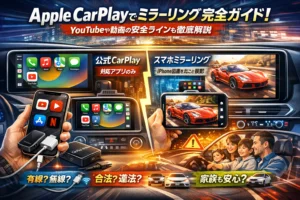
市販のミラーリングアダプタやZLink系デバイスを使うと、iPhone画面をCarディスプレイにそのままミラーリングできる製品があります。しかし、現場で問題になりやすいポイントは3つです。
-
法令リスク
- 走行中の前方モニターで動画を再生すると、地域によっては「走行中テレビ視聴禁止」に抵触する可能性があります。助手席用のつもりでも、取り締まり側からは区別されません。
-
安全リスク
- 運転者は「チラ見のつもり」が積み重なり、ブレーキの遅れや歩行者の見落としにつながります。ヒヤリハット報告が増えたという話も珍しくありません。
-
保証・車検リスク
- 純正ナビの配線を加工したり、想定外の電源を取ると、ディーラー保証や車検時の指摘対象になるケースがあります。説明書にない接続は、点検のたびに質問される前提で考えておきましょう。
代表的な手段とリスク感を整理します。
| 手段 | メリット | 主なリスク |
|---|---|---|
| HDMIミラーリングアダプタ | iPhone画面をそのまま表示 | 走行中視聴の法令リスク、保証問題 |
| ZLinkなどワイヤレス系 | ケーブル不要で見た目がスッキリ | 動作不安定、サポート対象外 |
| 純正ナビ書き換え・改造 | 車側で完結できる | 車検・ディーラー対応がシビアになる |
「運転中にも見たい!」という欲求と「事故や保証や車検リスク」のリアルな天秤のかけ方
ここからが一番現実的な話です。
「子どもが静かになるから」「渋滞が退屈だから」といった理由で、運転中の動画再生に踏み込みたくなる場面は確かにあります。ただ、そのたびに次のようなコストが背後に積み上がります。
-
事故リスク
- 一瞬の視線移動が、歩行者の飛び出しや前車の急ブレーキと重なる可能性はゼロではありません。ドライブレコーダー映像が残る今、「画面を見ていた」事実は保険交渉でも不利に働きます。
-
保障・車検コスト
- 電装系トラブルが出た際、「社外アダプタが入っていますね」と言われた瞬間から、無償交換の交渉が難しくなることがあります。車検で配線のやり直しを求められれば、その工賃も持ち出しです。
-
情報管理リスク
- ミラーリング中に通知やメッセージが画面に表示されると、助手席や後部座席にプライベート情報が丸見えになります。社用車であれば、その一瞬が情報漏洩のきっかけにもなりかねません。
安全側に振り切るなら、次の運用が現実的です。
-
走行中は音楽やポッドキャスト、オーディオブック中心にする
-
子どもの動画視聴は、後席用モニターやタブレットで運転席から見えない位置に限定する
-
ミラーリング機器を使う場合も、走行中は画面をオフにし音声だけにする
YouTubeを音楽プレイヤーとして使う発想に切り替えるだけでも、ドライブの快適さは大きく変わります。動画を「見る楽しみ」と「運転する責任」を分けて考えることが、結果的に財布と時間と安全を同時に守る近道になります。
純正カーナビとApple CarPlayの最適な組み合わせで選ぶカーナビ
新車の見積もりで「純正ナビを外してスマホ連携に振るか」で頭を抱える方が一気に増えています。2026年は、カーナビがハード中心からアプリ中心へ完全にシフトするタイミングです。ただし、勢いで純正ナビを削ると、山道やトンネルで痛い目を見るケースもはっきり出ています。
「純正ナビはいらない」って本当?オフラインや山間部やトンネルでの逆転現象
街乗り中心なら、iPhoneとCarPlayやAndroid Autoでほぼ困りません。地図の更新も自動で、交通情報や渋滞回避もクラウド前提で進化し続けます。
一方で、圏外やトンネル、山間部では純正ナビの逆転劇が起きます。多くの純正ナビは地図データを本体に保存しているため、通信が切れても経路案内を継続できます。CarPlay側も事前にAppleマップやGoogleマップで経路を保存しておけばある程度は戦えますが、急な迂回路や長時間の圏外では不利です。
| シーン | スマホ連携優位 | 純正ナビ優位 |
|---|---|---|
| 都市高速・通勤 | 渋滞情報、最新の経路検索が強い | 地図更新が遅れがち |
| 山間部・長トンネル | 通信状況次第で案内が止まるリスク | オフラインでも安定して案内可能 |
| 地図の鮮度 | 常に最新の店舗・道路 | 更新をしないと古くなることが多い |
「山には絶対行かない」「営業エリアは都市部だけ」と割り切れるならスマホ連携特化、「年に数回は山やスキー場に行く」なら、純正ナビかオフライン地図アプリの併用をおすすめします。
CarPlay対応車や後付けディスプレイやワイヤレスアダプタ、それぞれのベストな使い方
カーナビ選びを整理すると、実はハードと接続の組み合わせで考えると迷いが減ります。
| 構成パターン | 向いている人 | 気を付けたいポイント |
|---|---|---|
| メーカー純正ディスプレイ+CarPlay / Android Auto | 新車購入、ケーブル接続でもOKな人 | USBポートの位置、ケーブルの断線 |
| 後付けディスプレイ(社外ナビ)+CarPlay対応 | 既存車をアップデートしたい人 | 取付工賃、ステアリングスイッチ連動 |
| 既存CarPlay車+ワイヤレスアダプタ | ケーブル抜き差しが面倒な人 | 起動時間の遅さ、たまに接続が不安定 |
ワイヤレスアダプタは「コンビニ寄ってすぐ発進」が多い営業職にはかなり効きますが、遅延や再接続の不安定さが出やすいアクセサリもあります。業務で使うなら、ファームウェア更新が続いている製品かどうかを必ず確認してください。
軽自動車やフィットやプリウスでよくあるCarPlay導入パターンと絶対気を付けたい点
実務の現場で多い導入パターンは、車種ごとにだいたい傾向が決まっています。
-
軽自動車
- ディーラーオプションのナビを外して、社外ディスプレイ+CarPlay対応にするケースが増えています。
- ただし、安価なモデルだと画面の明るさとタッチ精度が弱く、昼間の視認性が落ちることがあるため注意が必要です。
-
フィットやプリウスなどのコンパクト〜ハイブリッド
- メーカー純正ディスプレイ+CarPlay / Android Auto標準対応が主流です。
- 純正ナビ機能をつけるか悩む方が多いですが、地図はスマホ、車両情報表示やエアコン操作は純正に任せる役割分担が現場で一番トラブルが少ない組み合わせです。
-
中古で買った旧型プリウス・フィット
- 元々CarPlay非対応のため、後付けディスプレイかミラーリングアダプタに走りがちです。
- とくにミラーリング系は、車検や保証の扱いがグレーな商品も混ざるため、配線を大きくいじらない構成かどうかを確認した方が安全です。
私の視点で言いますと、カーナビ選びは「どの機能が欲しいか」ではなく、どんな走り方と仕事のスタイルかを先に決めると失敗が激減します。都市中心でオンライン前提ならCarPlayやAndroid Autoを主役に、山間部や長距離が多いなら純正ナビを保険に残す。この二軸で整理するだけで、ディーラーの見積もりトークにも振り回されなくなります。
社用車でのプライバシー保護とルール設定のためのCarPlay活用法
営業車に接続した瞬間、プライベートのLINEがフルオープン。社内同乗者の前でメッセージが読み上げられ、空気が凍る。現場では、こんな「小さな事件」からハラスメントや情報漏えいに発展するケースが珍しくありません。ここでは、導入企業が本当に失敗しているポイントだけを、現場目線で整理していきます。
営業車でLINEメッセージが読み上げられる?ありがちな失敗と絶対守りたいルール
営業車で起きがちな失敗は、ほぼ次の3パターンに集約されます。
-
プライベート通知の読み上げ
-
顧客名や案件名の音声読み上げ
-
ハンズフリー通話の内容が車内全員にダダ漏れ
代表的なリスクと対策を整理すると、イメージしやすくなります。
| リスク場面 | 何が起きるか | 最低限のルール例 |
|---|---|---|
| LINE通知 | 家族や恋人とのトーク内容が音声で共有される | 営業車は通知「バナーのみ」か「オフ」運用 |
| メール/カレンダー | 顧客名・金額・案件名をSiriが読み上げる | 顧客名を社内コードにする、読み上げ自体をオフ |
| 通話 | 同乗者に全部聞こえる | 顧客への電話は原則1人乗車時に限定 |
特に社用車では、「通知は読ませない」設定が基本ラインです。
-
iPhone側で通知の「プレビューを表示」を「ロックされていないときのみ」にする
-
車に接続中は、LINEとメールの読み上げ機能をオフにする
-
同乗者がいるときは、Siriによるメッセージ読み上げを使わない
私の視点で言いますと、これを「個人のマナー」に任せると必ず破綻します。就業規則や車両運用ルールとして文書化し、全員に周知することが欠かせません。
従業員の私物iPhoneや会社支給端末、CarPlayにどちらをつなぐ?経営判断のポイント
私物のiPhoneをつなぐか、会社支給端末だけに限定するかは、単なる好みではなくリスクとコストのトレードオフです。
| 接続する端末 | メリット | デメリット | 向いている会社 |
|---|---|---|---|
| 私物端末OK | 導入が早い、端末コストがかからない | プライバシー侵害、情報漏えい時の線引きが曖昧 | 小規模で管理を簡素にしたい |
| 会社支給のみ | 通話履歴や位置情報を業務として整理しやすい | 端末コスト、二台持ちの負担 | 顧客情報を多く扱う営業組織 |
| 併用(用途分け) | 慣れた端末でナビと音楽、支給端末で通話・メール | ルール設計が難しい | 既に私物端末運用が根付いている |
判断のポイントは3つあります。
-
顧客情報や案件情報をどこまで音声で扱うか
-
通話履歴やメッセージを「会社の記録」として残したいか
-
退職時にデータをどこまで確実に回収したいか
顧客情報の扱いがシビアな業種では、会社支給端末のみを接続対象にし、「私物端末は充電専用ポートのみ」と分ける設計が安全です。その際は、USBポートごとに「データ通信可/充電専用」を明示しておくと、現場で迷いません。
CarPlay導入したのに誰も使ってない失敗企業がハマる導入設計の落とし穴
高額な対応車や後付けディスプレイを導入したのに、結局スマホホルダーに逆戻りしている営業部隊も少なくありません。原因は「機能説明しかしていないこと」です。
よくある失敗パターンは次の通りです。
-
研修が「接続方法の説明会」で終わっている
-
各営業の業務フローに落とし込んだ使い方を決めていない
-
ナビアプリや通話ルールがバラバラで、サポートも属人化
導入時には、「誰が・どのアプリを・どの場面で使うか」まで具体化した運用テンプレを決めておくと定着しやすくなります。
| 業務場面 | 推奨アプリ/機能 | 現場で決めておくこと |
|---|---|---|
| 訪問前 | マップ、カレンダー連携 | どのマップアプリを標準にするか |
| 移動中 | ハンズフリー通話、音声メモ | 運転中に許可する操作範囲 |
| 帰社中 | ポッドキャスト、ニュース | 私用コンテンツの扱い方 |
「何ができるか」ではなく、「毎日のルート営業をどう楽にするか」まで落とし込めた会社ほど、事故リスクを抑えつつ生産性を上げる結果につながっています。
Apple CarPlayを運用テンプレートで最大化|通勤・営業現場での使い倒し方
通勤ドライブにはナビや音楽やニュースの“ながら効率”を極めよう
通勤は毎日のルーティンなので、1回きちんとセットしておくと「移動時間がそのまま情報収集タイム」になります。
おすすめは、次の3点セットです。
-
ナビ: マップで渋滞回避ルートを常に表示
-
音声コンテンツ: ミュージックとポッドキャストをプレイリストで自動切り替え
-
ニュース: ラジオアプリやニュースアプリの音声読み上げ
通勤向けの具体的な組み合わせは次のイメージです。
| 機能 | 通勤でのベスト設定例 |
|---|---|
| マップ | 経路案内オン、到着予想時刻を常に表示 |
| ミュージック | 朝はニュース系プレイリスト、帰りはお気に入り曲 |
| 通知 | 電話のみオン、メッセージはSiri読み上げオン |
| スクリーンタイム | 動画系アプリは運転中制限で誤タップ防止 |
私の視点で言いますと、通勤中は「触らない前提」でSiriの音声操作を徹底することが、事故リスクとストレスを同時に減らす一番の近道です。
家族ドライブなら子どもと一緒に安全や快適が叶う通知設定
家族ドライブでは、安全性と快適さのバランスがポイントになります。特に子どもが乗るときは、余計な通知を切るだけでも空気がかなり変わります。
-
通知は最小限
- メッセージやSNS通知はオフ
- 電話とマップの案内だけオン
-
音楽は家族共有モード
- ファミリー共有のプレイリストを作成
- 子どものリクエストはSiriで選曲
-
位置情報の共有
- 到着予定を家族にメッセージで自動送信しておくと安心
| シーン | 見直したい設定 |
|---|---|
| 子どもが同乗 | 通知制限、音量の自動調整 |
| 長距離ドライブ | マップの経路に休憩ポイントを保存 |
| 渋滞にはまった時 | ポッドキャストやオーディオブックに切替 |
家族の前でプライベートなメッセージが読み上げられると気まずさも生まれます。プライバシーを守る意味でも、家族ドライブ用プロファイルとして通知設定を分けておくことをおすすめします。
営業現場ではカレンダーやマップや電話で遅刻や入力ミスゼロを狙う
営業車でこそ、この仕組みは真価を発揮します。ポイントは「スケジュールと移動と通話」を一本の線でつなぐことです。
-
カレンダー連携
- 予定に取引先の住所と電話番号を必ず入力
- 出発時間前にマップで経路を自動確認
-
マップと電話の連動
- マップの経路画面からワンタップで先方に通話
- 到着が遅れそうならSiriでそのまま連絡
-
メモと入力漏れ防止
- 帰り道でボイスメモを録音
- 後でCRMやSFAにまとめて入力
| 業務フロー | CarPlay側の具体的な使い方 |
|---|---|
| 商談前の準備 | カレンダーからマップを起動し所要時間を確認 |
| 遅刻しそうな時 | Siriで「◯◯さんに5分遅れますとメッセージ」送信 |
| 商談直後のメモ | 音声で要点を録音し、オフィスで文字起こし |
営業現場では、対応アプリの数よりも「どこまで業務フローと接続できているか」で生産性が大きく変わります。車に乗った瞬間から次の訪問先の情報にアクセスできる状態を作ることが、遅刻ゼロと入力漏れゼロへの近道になります。
Apple CarPlay導入で業務を変える実践的な活用システムの構築
マニュアルには書かれない“ヒヤリハット”や自分流デジタル運用ルールの作り方
CarPlayは、設定が終わった瞬間から「便利」か「事故の火種」かが分かれます。現場でよくあるのは、社用車で同乗者がいるのに、LINEメッセージやメールの内容をSiriがそのまま読み上げてしまうケースです。悪気はなくても、プライベートなやり取りや上司との評価コメントが音声で共有され、ハラスメントに近い空気になることもあります。
まず押さえておきたいのは、機能のON/OFFではなく「状況別ルール」を決めることです。
-
1人で運転中:通知は読み上げ許可、音声入力もフル活用
-
同乗者あり:メッセージ通知は非表示、通話は名前のみ読み上げ
-
社用車を複数人で共用:個人アカウントをつながない、業務専用Apple IDとする
この3パターンを事前に決め、iPhoneの通知設定とCarPlayの通知表示を合わせてカスタマイズしておくと、「うっかり読み上げ」が一気に減ります。
メールやSNSやCarPlay…バラバラなツールを“つなぐ”業務フローの新常識
営業職や現場担当の方と話していると、「CarPlayは便利だけど、結局はハンズフリー電話専用になっている」という声が多いです。本来は、カレンダーやマップや通話履歴を業務フローとして一本につなぐことで、遅刻や入力漏れを減らせます。
おすすめは、次のような“ひと続きの動き”を想定して設定することです。
-
カレンダーの予定に訪問先の住所と担当者名を入力
-
出発時にカレンダーからそのままマップへ経路案内
-
到着前にSiriで「次の予定の担当者に到着予定時刻をメッセージ」
-
帰社後は通話履歴とカレンダーを見ながら、CRMや日報へ入力
この流れを前提に、よく使うAppだけをCarPlay画面の1ページ目に並べておくと、「毎回探す」「押し間違える」といったムダが消えます。
下のように、自分の仕事パターンを整理してから画面を作ると設計しやすくなります。
| シーン | 使う主なアプリ | CarPlayで優先表示したい機能 |
|---|---|---|
| 通勤 | マップ、ミュージック、ニュース | 渋滞回避、プレイリスト再生 |
| 営業訪問 | カレンダー、マップ、電話 | 予定から経路表示、ワンタップ通話 |
| 家族ドライブ | マップ、音楽App、天気 | 休憩スポット検索、天候チェック |
伊藤和則がITインフラや現場運用を見て実感した、CarPlay時代の情報リテラシー
4,000社規模でスマホやネットワークの運用相談を受けていると、「機能をどこまで解放するか」の判断が甘い組織ほどトラブルが増える傾向があります。私の視点で言いますと、CarPlayは単なる車載ディスプレイではなく、会社と個人の情報が車内で混ざる“接点”として設計し直す必要があります。
ポイントは3つです。
-
プライバシーの線引き
私物iPhoneをそのまま社用車に接続する場合、通知内容が誰に聞かれてもよい状態かを本人と合意しておくこと。気になる場合は「運転中フォーカスモード」を作り、仕事用の連絡だけ通知する設定にします。
-
安全と生産性のバランス
動画アプリやミラーリングアダプタを入れてしまうと、一時的には喜ばれますが、ヒヤリハットの報告が増えるケースが実在します。運転中は音声とオーディオに絞り、画面を見続ける使い方は社内ルールとして明確に禁止しておいた方が、結果的に守るコストが小さくなります。
-
教育とチェックリスト
導入だけして「各自で使っておいてください」では、CarPlayはほぼ電話専用機になります。最初に15分だけ時間を取り、
- 接続のやり方
- 通知の見せ方
- メッセージ読み上げのON/OFF
の3点を一緒に確認するだけで、利用率と満足度は大きく変わります。
マニュアルに載っているのは「どこをタップすると設定が変わるか」までです。そこから一歩踏み込み、誰と乗るか・どんな仕事か・どの情報を車内に持ち込むかを決めた瞬間に、CarPlayは単なるガジェットから「事故を減らし、仕事と暮らしを底上げするインフラ」に変わっていきます。
記事執筆の背景と目的
著者 – 伊藤 和則(nextlife事業部 責任者)
Apple CarPlayの相談が増えたのは、社用車の通信環境整備を進めていた頃でした。営業車にiPhoneをつないだ途端、「ナビのアイコンが出ない」「LINEが車内に読み上げられてしまう」「YouTubeを映したいと社員から言われて困っている」といった声が一気に噴き出しました。
私自身、PCからSNSのインサイトが急に見えなくなったり、社内のネットワーク設定一つでログインが不可になった経験があります。設定画面の一文や機種の相性を見落としただけで、現場の業務が止まり、情報漏えいリスクにも直結する怖さを痛感してきました。
CarPlayも同じで、車種とiPhoneとアプリの関係を整理せずに導入すると、「便利さ」より先に「ヒヤリ」が来ます。この記事では、これまで多くの企業の通信インフラとSNS運用を組み合わせてきた視点から、ドライブを快適にしつつ、営業現場や家族の安全も守れるCarPlayの使い方を具体的に言語化しました。検索を渡り歩いている方が、今日で迷子から抜け出せることを願って書いています。
Q. YouTubeはCarPlayで見られますか?
Q. iPhoneではアプリが起動するのにCarPlayに表示されないのはなぜですか?
Q. 社用車でプライベートなLINEメッセージが読み上げられるのを防ぐにはどうしますか?
Q. CarPlayで使える主なアプリのジャンルは何ですか?
関連:「アップルカープレイ アプリ」について詳しくは Apple CarPlay対応アプリを安全に使う実践ガイド で解説しています。
🧰 お困りごとの解決に
 TikTokコインをコンビニで安くチャージする方法TikTokコインをコンビニでチャージする全ルートを解説。ギフトカード・ブラウザ払い・各店別手順から、最安ルートの選び方…
 TikTok LiteのPayPay連携エラーの直し方TikTok Liteでポイント交換できないエラーの原因と解決策を解説。Wi-Fi切り替えや時間帯の工夫など、PayPa…
 TikTok Liteのアカウント削除とポイントの注意点TikTok Liteのアカウント削除時にポイントが即座に消滅する仕組み、本家アプリとの連動リスク、削除手順、トラブル時…
 Amazonの追跡ID「99」「DA」の意味と配送状況が更新されない時の対処AmazonのトラッキングIDはDA形式ならAmazon配送、数字形式なら各配送業者で、形式ごとに追跡先が異なります。配…
この記事に関連する解説
最近更新した記事
 TikTokセキュリティチェックの実行手順と5つの点検項目を解説💡 結論(要点まとめ)TikTokのセキュリティチェック(Security Checkup)を実行する具体的手順を解説。…
 Netflixのご利用世帯を更新する方法|テレビでの設定手順とエラー対処法💡 結論(要点まとめ)Netflixで「ご利用世帯」の更新を求められたときの変更手順を分かりやすく解説。テレビとスマホで…
 Netflix広告つきプランで見れない作品の確認手順と鍵マークの原因💡 結論(要点まとめ)Netflixの広告つきプランで見られない作品に付く「鍵マーク(ロックアイコン)」の原因を解説。ラ…
 LINEメッセージが送れない原因と直し方|マーク別の確認手順💡 結論(要点まとめ)LINEでメッセージが送れない時の対処法を症状別に整理。矢印や赤い「!」、警告文、未読の違いを確認…
 Spotifyのオフライン再生のやり方と通信設定の注意点💡 結論(要点まとめ)Spotifyで音楽をオフライン再生する手順を解説。Premiumでのアルバムやプレイリストの保存…