運営:Next Life運営局(株式会社Rush up) 会社概要|編集方針
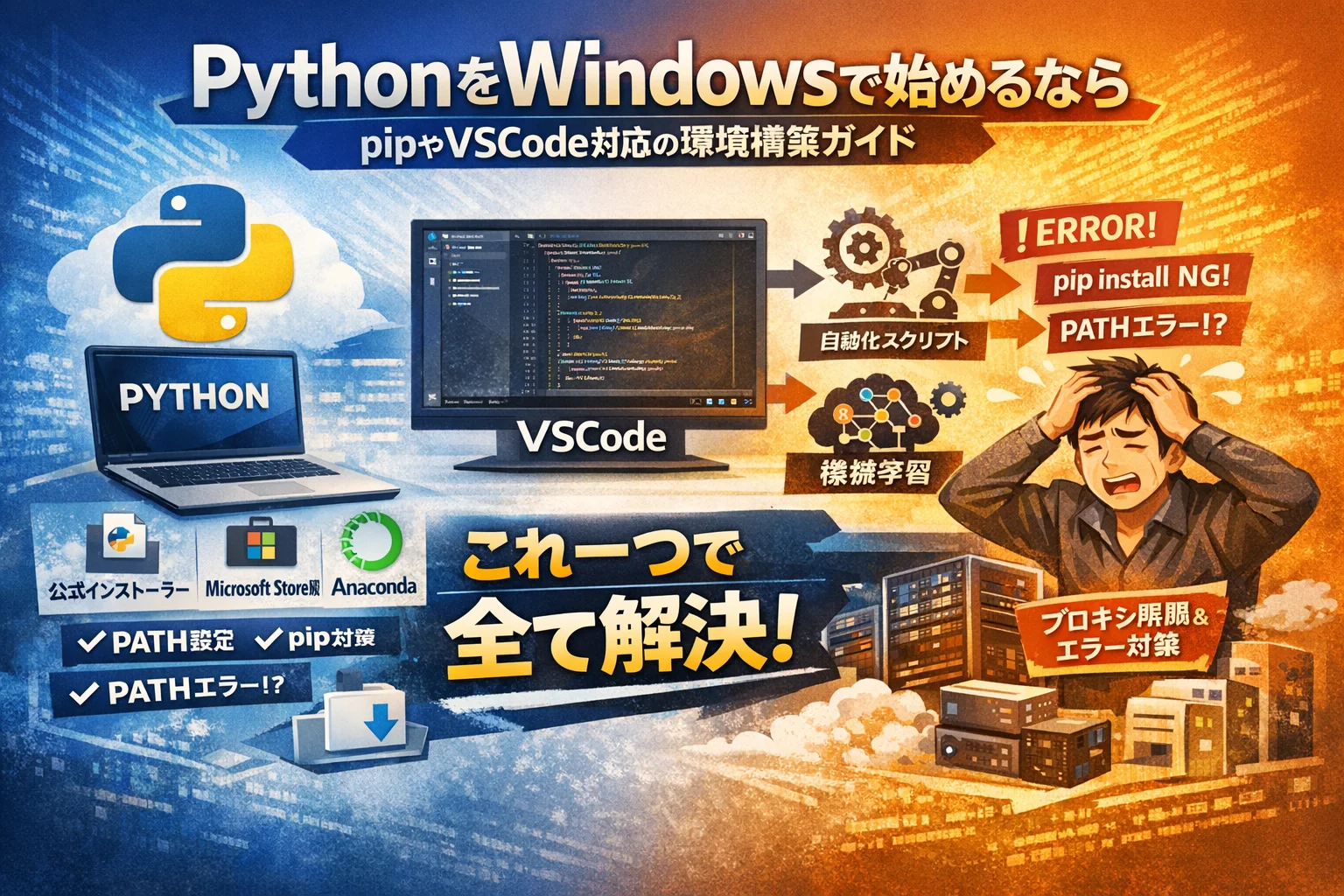
PythonをWindowsに入れてみたものの、「pythonが動かない」「pip installが通らない」「VSCodeから実行できない」で時間を溶かしていないでしょうか。多くの解説はWindows10やWindows11へのインストール方法までは教えてくれますが、PATH設計の失敗やMicrosoft Store版の制約、企業PCでのプロキシ制限、複数バージョン運用の事故までは踏み込んでいません。その結果、今日中に動かしたいだけなのに、数日かけても安定しないという見えない損失が生まれます。
WindowsへのPython導入は、OS・Python本体・実行環境・周辺ツールの組み合わせ設計が重要で、最初の選択が将来の安定運用と効率に大きく影響します。
- WindowsへのPython導入は、公式インストーラー・Store版・Anacondaのいずれかを最初に正しく選ぶことが、将来のトラブル回避と運用効率に直結します。
- PATH設定・pyランチャー・pipの3点セットを最初に正しく確認することで、バージョン管理や複数環境運用がスムーズになります。
- 学習用・業務自動化・機械学習など用途別の最適な環境設計を最初から意識することで、数ヶ月後の手戻りやトラブルを大きく減らせます。
本記事は「Python Windows インストール」から「Python 使い方 Windows」「vscode python windows」までを一気にカバーし、公式インストーラーかStore版かAnacondaかの選び方、Windows専用のPATHとpipのチェックリスト、pyランチャーによるバージョン切り替え、仮想環境やVSCode環境構築、業務自動化の実行例までをひとつの導線にまとめています。
ここに書かれた手順どおりに進めれば、Windows10/11はもちろん、古いWindowsやWindows Serverでも「インストールはできたのに動かない」という状態をほぼ避けられます。PythonでWindows自動化や機械学習を進めるなら、この設計思想を知らずに環境構築を始めること自体がリスクになります。続きを読み進めて、自分のPCと用途に最適な実行環境を最短で整えてください。
PythonがWindowsで動く仕組みと選び方のポイント
「今日中に動かしたい」と「数ヶ月後に困りたくない」を同時に満たすには、最初の設計が勝負どころです。ここでは、後戻りしないための全体像を一気に整理します。
WindowsにPythonを導入したいときに必要なものを一枚イラストで理解
頭の中に、次の4つの箱が並んでいるイメージを持ってください。
-
OS本体: Windows10 / Windows11 / Windows Server
-
Python本体: 公式インストーラー版 / Store版 / Anaconda
-
実行環境: コマンドプロンプト / PowerShell / VSCode / 他IDE
-
周辺ツール: pipと仮想環境(venv、virtualenv、pipenv)
多くのトラブルは「箱と箱のつなぎ目」で起きます。例えば、Python本体は入ったのに、実行環境からPATHが見えていない、pipだけプロキシで止まる、といった形です。私の視点で言いますと、最初に「どの箱をどう組み合わせるか」を決めておく人ほど、1年後の運用が驚くほどラクになります。
公式インストーラーとMicrosoft StoreのPythonとAnacondaで何が違う?一目でわかる早見表
インストール方法の違いは、将来の自由度とトラブルの出方に直結します。
| 項目 | 公式インストーラー | Microsoft Store版 | Anaconda3 Windows版 |
|---|---|---|---|
| 対象者 | 全般 | 初学者・お試し | データ分析・機械学習 |
| PATH設定 | 自分で選べる | ほぼ自動 | Anaconda専用に設定 |
| pip | 標準搭載で柔軟 | 一部制限や挙動差 | conda中心、pipも可 |
| 権限・企業PC | 比較的コントロールしやすい | ストア制限に左右される | 容量・ポリシーに注意 |
| 複数バージョン | pyランチャーで管理しやすい | 共存がややトリッキー | 基本はAnaconda内で完結 |
現場では、チーム開発やWindows Serverでの運用ほど「公式インストーラー」が選ばれやすく、データサイエンス寄りの検証環境では「Anaconda」が選ばれる傾向があります。Store版は「最初は楽だが、C拡張を多用するライブラリで想定外の挙動が出る」ケースがあるため、本番運用では慎重に扱うべき選択肢です。
学習・業務自動化・機械学習で選ぶべきPythonをWindowsで使う最適な環境ゴール診断
目的別に「最初からこう組むと後悔しにくい」型を用意しておきます。
-
学習用(入門書・オンライン講座を進めたい)
- 公式インストーラー版
- pipとvenvを利用
- VSCodeかThonnyをIDEに選択
- 教材が指定するバージョン(多くは3.9〜3.11)を優先
-
業務自動化(ファイル整理や定型作業の自動化)
- 公式インストーラー版 + pyランチャー
- フォルダごとにvenvを作成
- タスクスケジューラで実行ユーザーとPATHを明示
- 企業プロキシやWindows Defenderのポリシーを事前確認
-
機械学習・データ分析
- Anaconda3 Windows版をベースに構築
- Jupyter NotebookやVSCodeを併用
- 大きなライブラリはconda、細かい追加はpipで管理
- 将来Linuxサーバに移す前提で、バージョンとパッケージ一覧を常に記録
この3パターンのどれに近いかを最初に決めておくと、「とりあえず最新版を入れて詰む」「Store版で始めて本番で入れ替え地獄」といった遠回りを避けやすくなります。学習段階でも、将来の用途をうっすら意識して選ぶことが、結果的に時間と手戻りコストを大きく減らしてくれます。
Windows10・Windows11でのPythonインストールと使い方の近道
「今すぐ動かしたいのに、インストールで1日溶けた…」という声は現場で本当に多いです。OSごとのクセを押さえておくと、最短ルートで実行までたどり着けます。私の視点で言いますと、ポイントはインストーラーの選び方・PATH・pipの3点セットを最初に正しく決めることです。
PythonをWindows10で使いこなすなら!失敗しないインストールと使い方の近道
Windows10では、公式サイトからインストーラーをダウンロードして入れる方法が最もトラブルが少ないです。特に初回は次の2つを必ず確認します。
-
64bit版かどうか(ほとんどのPCは64bitなので、64-bit版を選択)
-
インストーラーの最初の画面で 「Add python to PATH」チェックを必ずオン
インストール後は、コマンドプロンプトで次を確認します。
-
py --versionでランチャーが動くか -
python --versionでPATHが通っているか -
python -m pip --versionでpipが同じバージョンを見ているか
特にpyコマンドは、複数バージョンを入れる場合の「司令塔」になるので、Windows10では意識して使うと後々のバージョン切り替えが圧倒的に楽になります。
Windows11でPythonを使う人がよくつまずくpipインストールの落とし穴とは
Windows11は、pythonと打つとMicrosoftのストアアプリに誘導される動きがあり、ここで多くの人がつまずきます。ストア版を入れるとpipやC拡張パッケージで微妙な制限が出るケースがあるため、学習や業務自動化をしっかりやりたい場合は、やはり公式インストーラーがおすすめです。
特にpipまわりで多い落とし穴は次の3つです。
-
pipが別フォルダのPythonを指している
-
PowerShellの実行ポリシーでスクリプトがブロックされる
-
社内プロキシや証明書で
pip installがタイムアウトする
現場での切り分けの定番は、必ずpython -m pip install パッケージ名形式で実行することです。こうすることで、「どのPythonのpipを使っているか」が明確になります。
代表的なチェックポイントを整理すると次のようになります。
| チェック項目 | 確認コマンド | 重点ポイント |
|---|---|---|
| Python本体 | py -0 |
インストール済みバージョン一覧を確認 |
| PATH | where python |
予期しない場所のpython.exeを拾っていないか |
| pip | python -m pip -V |
Python本体と同じパスかどうか |
社内ネットワークでpip installが毎回失敗する場合は、Python側ではなくプロキシ設定と証明書を疑うのが現場の鉄板パターンです。
Windows7や8やWindows ServerにPythonを入れる人へ注意したいサポートとリスク
Windows7や8、Windows Serverにインストールする場合は、「動く」かよりも「サポートされているか」を先に確認する姿勢が重要です。
-
OS自体のサポートが切れていると、最新バージョンのPythonがインストールできない
-
古いPythonを入れると、最近のライブラリが対応しておらずpipでエラーになりやすい
-
Windows Serverでは、タスクスケジューラやサービス用ユーザーにPATHが通っておらず、「手動だと動くのに夜間バッチだけ失敗する」ケースが頻発
特にServer環境では、次の運用を最初から決めておくと安定します。
-
C:Python3.xなど、わかりやすい固定パスにインストール -
サービス用ユーザーにも同じPATHと環境変数を設定
-
タスクスケジューラの「開始」欄に
pyではなくフルパスのpython.exeを指定
古いOSやServerに入れるときは、「今すぐ動けばOK」ではなく、半年後・1年後のアップデートやライブラリ追加のしやすさまで見据えてバージョンと場所を決めることが、後悔しないインストールのコツです。
公式インストーラー・Microsoft Store・Anacondaの選択基準
「どこから入れたか」で、その後数年の開発効率が変わります。ここで迷子にならないことが、トラブルゼロの近道です。
PythonをWindowsでダウンロードするなら公式インストーラー派のメリットと落とし穴
公式サイトからインストールする方式は、現場のエンジニアが最もよく選ぶ王道パターンです。細かいバージョンを選べて、pyランチャーやpip、環境変数の設定を自分でコントロールできるのが強みです。
私の視点で言いますと、「教材と同じバージョンを選べる」ことが、学習で一番効きます。多くの入門書は特定のメジャーバージョンを前提に書かれているため、Windowsに同じバージョンを入れられる公式インストーラーは有利です。
代表的なポイントを整理します。
| 項目 | メリット | 落とし穴 |
|---|---|---|
| バージョン選択 | 3.8〜3.12など細かく選べる | どれを選ぶか迷いやすい |
| PATH設定 | インストール時に自動設定も可能 | チェックを入れ忘れるとpythonコマンドが実行できない |
| pip | 原則同時に入る | 企業ネットワークではpip installがプロキシで失敗する |
| pyランチャー | 複数バージョン切り替えが簡単 | 仕組みを知らないとバージョンが意図通りにならない |
公式サイトからダウンロードするときは、ブラウザのcookiesブロックが厳しすぎるとダウンロードリンクが動かないことがあります。うまく落とせない場合は、一時的にセキュリティ設定を確認してみてください。
インストール時は、「Add python.exe to PATH」チェックの有無と、インストール先フォルダだけは必ずメモしておくと、後でパス確認やアンインストールがとても楽になります。
Microsoft Storeから入れるPythonは本当に初心者におすすめ?PATH自動設定とリアルな制約
Microsoft Store版は、クリック数回でインストールが完了し、PATH設定も自動で行われるため、「とにかく今日動かしたい」という人には魅力的です。pythonやpyコマンドがすぐに実行できるので、コマンドプロンプトやPowerShellでの起動はほぼノーセットアップで済みます。
ただし、現場では長期運用にはあまり選ばれないのが実情です。理由は次の通りです。
-
一部のC拡張パッケージやデバッグツールで挙動差が出ることがある
-
企業環境ではStore自体がポリシーで禁止されているケースが多い
-
自動アップデートでバージョンが変わり、古い教材やライブラリと合わなくなる
-
インストール先フォルダの権限や構造が通常版と異なり、トラブルシュートがしにくい
特に「pip installは成功しているのに、ライブラリが見つからない」という相談は、Store版で発生しがちです。Store版特有のフォルダ構成が原因で、複数アカウントやタスクスケジューラから実行したときに、別の環境を見に行くことがあります。
おすすめの使い分けとしては、
-
自宅PCで、ちょっと試してみたいだけ → Store版も選択肢
-
業務自動化やチーム開発を狙う → 公式インストーラー一択
このくらい割り切ってしまうと迷いが減ります。
データ分析や機械学習、Jupyter Notebook…AnacondaでWindows版Pythonを選ぶべき理由
データ分析や機械学習が目的なら、最初からAnacondaを前提に設計した方が、結果的に「時間の財布」を守りやすいです。大量の科学技術系パッケージやJupyter Notebook、仮想環境管理機能が一まとめになっていて、環境構築に追われる時間を短縮できます。
Anacondaが向いているケースを整理します。
| シナリオ | Anacondaが向く理由 |
|---|---|
| 機械学習の学習 | numpy、pandas、scikit-learnなどがワンセットで入り、バージョンも検証済み |
| Jupyter中心のノートブック運用 | Anaconda NavigatorからノートブックをGUIで起動できる |
| ライブラリ依存が複雑な案件 | condaコマンドでPython本体とパッケージのバージョンを一括管理できる |
一方で、Anacondaはインストールサイズが大きく、Windowsのユーザープロファイル容量に制限がある企業PCでは拒否されることがあります。また、condaとpipを混在させると依存関係が壊れやすいため、「基本はconda install、どうしても必要なものだけpython -m pipで追加」というルールを自分の中で決めておくと安全です。
VS Codeや他のIDEと組み合わせる場合も、Anacondaの仮想環境を選択するだけで済むため、開発環境の切り替えが非常にスムーズになります。学習・検証フェーズを高速で回したい人には、強力な選択肢になります。
PATHとpipの設定チェックリスト|トラブル回避
「インストールしたのに、コマンドが一つも言うことを聞いてくれない」──現場でよく見るのは、Python本体ではなくPATHとpip周りの設計ミスです。ここを押さえておけば、明日からの学習も業務自動化も、スタート直後で止まらなくなります。
Pythonは内部コマンドではありません…を二度と見たくない人のためのPATH設定術
まず押さえたいのは、Windowsがどこを探せばpython.exeを見つけられるかという話です。PATHはその「探しに行くフォルダ一覧」です。
インストール直後に確認しておきたいチェックリストをまとめます。
-
コマンドプロンプトで
where pythonとwhere pyを実行して場所を確認する -
公式インストーラを使った場合は、「Add python.exe to PATH」を必ずオンにする
-
すでにインストール済みなら、
C:Usersユーザー名AppDataLocalProgramsPythonPython3xをPATHに追加する -
Microsoft Store版が混ざっている場合、
where pythonでStoreのパスが先に出てきたら、アンインストールまたは優先順を入れ替える
表にすると、よくある状態と対処が一目で分かります。
| 症状 | where の結果 |
主な原因 | 対処の方向性 |
|---|---|---|---|
| 内部コマンドではありません | 何も出ない | PATH未設定 | システム環境変数PATHにインストール先を追加 |
| 動くが想定と違うバージョン | 複数行表示 | 複数インストール | 使わないフォルダをPATHから外すかアンインストール |
pythonは動くがpyが動かない |
where pyが空 |
ランチャー未インストール | 公式インストーラで「py launcher」を追加 |
私の視点で言いますと、最初の1台目からpyランチャーを前提に設計しておくと、後のバージョン切り替えの苦労が激減します。pythonではなく py -3.11 のように呼び出す習慣をつけておくと、安全に複数共存できます。
PythonをWindowsでpipが動かないときに役立つ切り分け手順と“ない”を解決するコマンド
「pipがない」「pipが内部コマンドではありません」という相談の多くは、コマンドの入口がずれているだけです。順番に切り分けると、ほとんどは数分で直せます。
-
まずはPython側からpipを呼ぶ
python -m pip --versionpy -3 -m pip --version
どちらかが通れば、pip自体は入っています。
-
pip単体が通らない場合where pipで場所を確認- 何も出ない場合は
python -m ensurepip --upgradeでインストール - ユーザー用スクリプトフォルダ
C:Usersユーザー名AppDataRoamingPythonPython3xScriptsをPATHに追加
-
プロジェクトごとに環境が違うケース
- 仮想環境内では
.venvScriptspython.exe -m pipのように、その環境のPythonから呼ぶことを徹底する
- 仮想環境内では
ポイントは、常に「どのPythonがどのpipを動かしているか」をセットで意識することです。pip install だけを打つと、意図しない別バージョン側にパッケージが入るトラブルが起きます。
Windows11でpip installが失敗する定番の3パターンと、権限・プロキシ・ウイルス対策法
Windows11では、OS側のセキュリティとネットワーク制限が強くなったことで、pip実行時にPythonではなく環境の制約で落ちるケースが増えています。代表的な3パターンを整理します。
-
権限不足での失敗
- 症状: 「権限がありません」「アクセスが拒否されました」系のメッセージ
- 対策:
- 管理者権限でのインストールを避け、
pip install --userを優先 - プロジェクトでは仮想環境を作り、その中でpipを使う
- 管理者権限でのインストールを避け、
-
プロキシ・証明書エラー
- 症状:
SSLErrorやproxyに関するエラー、企業ネットワークでだけ失敗 - 対策:
- 情報システム部門からプロキシURLや証明書設定の情報を入手
- 必要に応じて
pip.iniにプロキシ設定を記述し、ブラウザと同じ経路を使う - 自己署名証明書を使っている場合は、OS側の信頼済み証明書ストアへの登録を検討
- 症状:
-
ウイルス対策ソフトによるブロック
- 症状: 特定のパッケージだけダウンロード中に止まる、セキュリティログに検知履歴が出る
- 対策:
- 一時的にリアルタイム保護を緩和するのではなく、「Pythonのインストールフォルダと一時フォルダを除外リストに追加」してもらう
- 業務PCでは自己判断で設定を変えず、セキュリティポリシーに沿った例外申請を行う
整理すると、Windows11でのpipトラブルはPythonの再インストールでは解決しないものが多いです。再インストール前に、権限・プロキシ・ウイルス対策という「OS側の三角形」を疑う習慣をつけておくと、無駄な作業を大きく減らせます。
このチェックリストを手元に置きながら作業すると、PATHやpipで何時間も足止めされる事態はほぼ避けられます。次のステップとして仮想環境やVSCodeを整えれば、学習から実務レベルの自動化まで一気に進められる土台が完成します。
複数バージョン運用と仮想環境の設計
「今日動けばいい環境」と「半年後も壊れない環境」は、仮想環境とバージョン設計で決まります。ここを雑にすると、社内ツールが急に動かなくなったり、pipで入れたパッケージが謎のエラーを出したりして、残業コースになりがちです。私の視点で言いますと、Windowsで長く使う前提なら、ここだけは“設計作業”としてしっかり押さえておく価値があります。
venvやvirtualenvやpipenvの違いをWindows流にかみ砕いて徹底比較
よく出てくる3つを、Windowsでの使い勝手だけに絞って整理します。
| ツール名 | 標準か追加インストールか | 主な特徴 | 現場でのおすすめ度 |
|---|---|---|---|
| venv | 標準機能 | シンプル・軽量、余計な仕組みなし | 入門〜業務共通の第一候補 |
| virtualenv | pipで追加 | 古いPythonも含め柔軟、オプション豊富 | 既存資産が多い職場向け |
| pipenv | pipで追加 | 依存関係と実行環境を一括管理 | チーム開発・再現性重視向け |
Windows前提でのポイントは次の通りです。
-
venv
- Python3.3以降は標準搭載なので、追加のインストール不要
- PowerShellでもコマンドプロンプトでも扱いやすい
- 学習、業務自動化、社内ツールのどれにも無難に対応
-
virtualenv
- 古いバージョンをまだ使う必要がある企業環境で重宝
- 既にvirtualenv前提の手順書がある現場では、無理に乗り換えないほうが安全
-
pipenv
- Pipfileとlockファイルで「誰がインストールしても同じ環境」を再現しやすい
- 企業PCでは、セキュリティ設定やプロキシでインストールがブロックされがちなので、情報システム部門との調整前提
ブラウザのcookiesのように「勝手に貯まって後から効いてくる見えない情報」と違い、仮想環境は自分で作って自分で壊せる“管理しやすい箱”です。迷ったら、まずはvenvを標準装備として覚えておくと後がラクになります。
Pythonのバージョン切り替えで迷わない!pyランチャーの奥義マスター講座
Windows固有の強力な武器がpyランチャーです。複数のバージョンを入れても、「どのバージョンを呼ぶか」をスマートに切り替えられます。
代表的な使い方を整理します。
-
インストールされているバージョン一覧を確認
py -0
-
特定バージョンで対話モードを起動
py -3.11
-
特定バージョンでスクリプトを実行
py -3.10 script.py
ここを知らないと、pythonとpipを別バージョンで動かしてしまい、「なぜかパッケージが見つからない」という典型トラブルにハマります。
さらに、スクリプトの先頭に
#! python3.11
と書いておけば、py script.pyだけで指定バージョンが自動で選ばれます。タスクスケジューラやバッチファイルから夜間バッチを回すときも、この書き方を統一しておくと、「手動なら動くのに自動だと落ちる」問題を減らせます。
Pythonの複数バージョンをWindowsで運用する裏ワザとクリーンアップ術
複数バージョンを共存させるコツは、インストール先と役割を最初に決めることです。
-
学習用: 最新安定版をCドライブのデフォルトに
-
社内ツール用: 教材や既存スクリプトに合わせたバージョンを別フォルダに
-
実験用: ベータ版や古い版は「検証専用」として明示して入れる
このうえで、次のルールを徹底すると運用が安定します。
-
コマンドプロンプトではpy経由で実行し、
python直接呼び出しは極力避ける -
ライブラリは必ず仮想環境+python -m pip installで入れる
-
パスや環境変数に、複数のインストール先を追加しない
既にカオスになっている場合は、次の流れでクリーンアップします。
py -0でどのバージョンが入っているかを洗い出す- 使っていないバージョンをアプリと機能からアンインストール
where pythonとwhere pyでパスを確認し、不要なパスを環境変数から削除- プロジェクトごとにvenvを作り直し、
requirements.txtやPipfileから再インストール
この一度の掃除をしておくと、「半年後にpipで何か入れたら全部壊れた」という事故をほぼ封じ込められます。WindowsでPythonを長く使うなら、インストール作業よりも、この“設計と整理”に時間を投資したほうが、結果的に自分の時間も神経も守れます。
VSCodeやIDEの環境構築とセットアップ
「今日は仕事終わりに環境だけ整えたい」「明日から自動化スクリプトを回したい」人が最短で走り出すには、エディタ選びが勝負どころになります。ここではVSCodeを軸に、Windowsで現場目線の“ハマらない”環境を組む方法をまとめます。
VSCodeでのPython環境構築!拡張機能・仮想環境・実行ファイルまで丸わかりステップ
私の視点で言いますと、VSCodeは「会社PCでも入れやすく、壊しても戻しやすい」のが最大の武器です。まずはこの流れを押さえるとつまずきません。
- Microsoft公式サイトからVSCodeをインストール
- 拡張機能で「Python」と「Pylance」をインストール
- 右下のステータスバーからPythonインタープリタを選択
- プロジェクトごとに仮想環境を作成
- コマンドパレットから「Python: Create Environment」
- 実行構成を確認して、F5または実行ボタンで実行
VSCodeでやることを1枚にまとめると、次のイメージになります。
| 項目 | 目的 | 現場でのポイント |
|---|---|---|
| 拡張機能 | 構文チェックと補完 | Pylanceを入れると型エラーも早期発見 |
| 仮想環境 | プロジェクトごとにパッケージを分離 | requirements.txtとセットで管理 |
| 実行構成 | スクリプトやモジュールの起動方法を保存 | タスクスケジューラ連携時の雛形にもなる |
VSCodeでPythonが動かないときはここだけ押さえれば直せるチェックリスト
インストールできたのにVSCodeからだけ動かない、という相談が非常に多いです。原因はほぼこの範囲に収まります。
-
インタープリタの選択ミス
- ステータスバーのPythonバージョンをクリックし、想定のパスか確認
-
仮想環境がワークスペース外にある
.venvかvenvフォルダをプロジェクト直下に置くと検出が安定
-
ターミナルとVSCodeで異なるシェルを使用
- コマンドプロンプトとPowerShellでPATHが違うケースを確認
-
企業PCでの実行制限
- セキュリティソフトが
python.exeの起動をブロックしていないかを情シスに確認
- セキュリティソフトが
| 症状 | よくある原因 | 確認する場所 |
|---|---|---|
ModuleNotFoundError |
仮想環境にpip installしていない | VSCodeターミナルでpython -m pip list |
| 実行ボタンだけ失敗 | 実行構成のPythonパスが古い | .vscode/launch.json |
| デバッグ開始が極端に遅い | 大量の拡張機能 | 使わない拡張機能を一時無効化 |
このチェックリストを一周すると、ほとんどの「VSCodeからだけ動かない」は解消できます。
ThonnyやPyCharm…Windowsで選べる他のIDEをシーン別で賢く使い分け
VSCodeが万能に見えても、用途によっては他のIDEが圧倒的に楽なことがあります。目的別に整理してみます。
| シーン | 向いているIDE | 強み | 向かない場面 |
|---|---|---|---|
| 完全初心者の文法学習 | Thonny | Python同梱で即実行、UIがシンプル | 大規模プロジェクト |
| 本格開発・DjangoやFastAPI | PyCharm Community | デバッグとリファクタリングが強力 | 古いPCやメモリが少ない環境 |
| 会社PCでツール自作 | VSCode | ポータブル運用しやすく、拡張が豊富 | プロジェクトが肥大すると設定が複雑 |
| データ分析・Jupyter中心 | VSCodeまたはAnaconda Navigator | Pythonとノートブックを一括管理 | OS標準環境と混在させたい場合 |
Windowsで長く付き合う前提なら、「VSCode+Thonny」や「VSCode+PyCharm」の二刀流が現実的です。
学習フェーズはThonnyでストレスを減らし、業務自動化やWebアプリを作り始めたらVSCodeかPyCharmへ乗り換えると、遠回りせずにステップアップできます。
環境構築は一度つまずくと「Pythonが難しい」という誤解に直結します。IDE選びとセットアップを味方につけて、コードを書く前のストレスを一気に減らしていきましょう。
PythonでWindowsを自動化するミニ実践例
「マウス連打とコピペ作業から、今日で卒業したい」人向けのショートカット集としてまとめます。私の視点で言いますと、ここを押さえるだけで非エンジニア職でも一気に“社内自動化担当”レベルに近づきます。
コマンドプロンプトやPowerShellでPythonを実行するには?pythonとpyとpython -m pipの違い解説
Windowsでは、インストール後に次の3つをまず確認します。
Win + R → cmd でコマンドプロンプトを開き、次を順に試します。
-
py --version -
python --version -
python -m pip --version
動作の役割は次の通りです。
| コマンド | 役割 | 現場での使いどころ |
|---|---|---|
| py | Pythonランチャー。複数バージョン切替に強い | 迷ったらこれで実行 |
| python | ある1つのバージョンへのショートカット | 単一バージョン運用のPC向け |
| python -m pip | そのPythonに紐づくpipを必ず呼ぶ | pipが複数あって混乱しやすい環境で安心 |
会社PCでpythonだけ動かない場合、ランチャーのpyは動くケースが多く、まずpy script.pyの形で試すと切り分けが進みます。
Windowsでフォルダ整理やタスク自動化にPythonを活用!手順付きサンプル集
たとえば「毎日ダウンロードフォルダからPDFだけを案件フォルダへ移動」という作業は、数行で置き換えられます。
- デスクトップに
autoフォルダを作成 - 中に
clean_downloads.pyファイルを保存 - 次のようなイメージで記述
-
ダウンロードフォルダを走査
-
拡張子
.pdfを判定 -
案件フォルダへ移動ログを出力
- コマンドプロンプトで
-
cd %USERPROFILE%Desktopauto -
py clean_downloads.py
さらに夜間バッチにしたい場合は、タスクスケジューラで次のように登録します。
-
プログラム:
py -
引数:
clean_downloads.py -
開始フォルダー: スクリプトを置いたパス
ここでよくある失敗は「手動実行ユーザー」と「タスク実行ユーザー」が違い、ネットワークドライブや共有フォルダにアクセスできないケースです。実務では、対象フォルダへのアクセス権を持つユーザーでタスクを登録することが重要です。
pythonのWindows向けGUI自動化ツールでよく聞く定番と、業務利用での注意点
画面操作を自動化したい場合の代表的な選択肢を整理します。
| ツール名 | 主な方式 | 得意なケース |
|---|---|---|
| pyautogui | 画面座標と画像認識 | ボタン位置が固定のルーチン操作 |
| pywinauto | Windows UI要素制御 | 業務アプリのボタンやテキスト操作 |
| win32com | COM連携 | ExcelやOutlookの深い自動化 |
業務で使うときのポイントは3つあります。
-
座標固定に頼りすぎない
解像度変更やウィンドウ位置のずれで一気に壊れます。可能ならpywinautoでボタン名やコントロールIDを指定します。
-
管理者権限とセキュリティソフト
管理者として起動したアプリは、標準権限のスクリプトから操作できないことがあります。セキュリティポリシー上、マウス自動操作が禁止されている企業もあるため、事前に規程を確認します。
-
ログを必ず残す
何時にどのファイルを操作したかをテキストログに出しておくと、「自動化のせいで壊れたのでは」という疑いが出たときの防波堤になります。
手作業では10分かかる処理も、ここまで設計しておくと「安心して毎日30秒で終わる仕組み」に変えられます。
それでもうまく動かない…PythonをWindowsで使う人の救世主トラブル事例まとめ
「インストールは終わったはずなのに、動かない」「昨日まで動いていたスクリプトが沈黙」――ここからが本当の勝負どころです。現場で何度も見た“沼ポイント”だけに絞って整理します。
インストールはできたのに動かない?実際によくある3つの落とし穴とその対処法
よくあるのに見落とされがちなパターンは次の3つです。
-
PATHが別ユーザーか別シェルにしか効いていない
-
32ビットと64ビット、複数バージョンが混在
-
Microsoft Store版と公式インストーラー版の競合
対処を整理するとこうなります。
| 症状 | 原因の傾向 | まず確認するコマンド |
|---|---|---|
| pythonが内部コマンドではありません | PATH未設定・別ユーザー | where python / where py |
| pythonは動くがpipがない | Scriptsフォルダ未登録 | python -m pip –version |
| VSCodeだけ実行できない | 使用するPythonが違う | VSCodeのPython Interpreter設定 |
特にWindowsではコマンドプロンプトとPowerShellとタスクスケジューラが別世界になりがちです。同じユーザーでも、管理者権限で起動したかどうかでPATHの解釈が変わります。
私の視点で言いますと、まず「py -0」と「where python」でインストール済みバージョンを洗い出し、不要なものをアプリ一覧からアンインストールしてから再設定した方が、結果として早く安定します。
企業や学校のPCでPythonやpipがブロックされたときの根本的な考え方と乗り越え方
社内PCや学校PCで多いのは、「pip installがタイムアウトする」「証明書エラーで止まる」ケースです。ここではPythonではなくネットワークポリシーが主犯になっていることが多いです。
代表的なチェックポイントを挙げます。
-
社内プロキシの設定が必要か
-
TLS検査やアンチウイルスがHTTPS通信を差し替えていないか
-
証明書ストアに社内CA証明書が入っているか
| 状況 | 見えやすいエラー | 相談すべき相手 |
|---|---|---|
| pipでSSL関連エラー | CERTIFICATE_VERIFY_FAILED | 情報システム部門 |
| pipが固まるだけ | タイムアウト・プロキシ設定漏れ | ネットワーク管理者 |
| exeの実行自体が拒否 | アプリ実行制限ポリシー | セキュリティ担当 |
「自分の設定が悪い」と思い込んでpipを叩き続けるより、一度ブラウザで社外サイトにアクセスし、プロキシやcookiesの扱いを確認する方が早いこともあります。ブラウザは通るのにpipが通らない場合は、「環境変数HTTP_PROXY/HTTPS_PROXYの設定」「社内CA証明書をcertifiに取り込む」といった対応が必要になるパターンが多いです。
Python 0x80070643などWindowsエラーに直面したら…OS側から見直す解決アプローチ
インストーラー実行時に0x80070643や0x80070005といったWindows固有のエラーコードが出ると、多くの人がPython側の問題と考えがちですが、実際にはOSの状態に起因することが大半です。
アプローチの順番を整理します。
- 管理者権限でインストーラーを実行しているか
- Windows Updateの失敗履歴がないか
- ウイルス対策ソフトがインストーラーの書き込みをブロックしていないか
- 以前のインストールの残骸が残っていないか
| アクション | 目的 |
|---|---|
| 一時的にセキュリティソフトを停止 | インストーラーの書き込み妨害の切り分け |
| %LocalAppData%とProgram Filesから旧Pythonフォルダ削除 | 壊れた環境の掃除 |
| インストーラーのログ出力オプション確認 | どこで失敗しているかの特定 |
特にWindows Serverや会社の共有端末では、「タスクスケジューラで動かすと失敗するのに手動なら成功する」という現象がよくあります。この場合はタスク実行ユーザーのPATHと権限が足りないことが多いので、「フルパスでpython.exeを指定する」「実行ユーザーにインストールし直す」といったOS寄りの調整が有効です。
インストーラーのエラーはPythonの知識よりも、権限・ポリシー・更新履歴といったWindowsの視点で分解した方が早く突破できます。開発環境の問題として片付けず、「OSとPythonの境界」を意識して切り分けていくことが、長く安定して使う近道になります。
この記事を最大限活かそう!PythonをWindowsで「長く安心して使い続ける」ための設計思考
Pythonを入れる瞬間より、その先1〜2年をどう過ごすかで快適さが決まります。インストーラーをぽちぽち押す作業は数分ですが、PATHやバージョン設計を誤ると、その後ずっとトラブル対応に時間を奪われます。ここでは「今日中に動く」と「来月も壊れない」を同時に満たす考え方を整理します。
ポイントは次の3つです。
-
目的を先に決めてから、インストール方法とバージョンを選ぶ
-
グローバル環境は最小限にして、仮想環境に仕事を集約する
-
将来の乗り換えを見据え、pyランチャーとフォルダ構成を統一する
この3点を押さえるだけで、複数バージョンやpipトラブルが起きても「どこを見ればいいか」がぶれません。私の視点で言いますと、現場で詰まる人の多くは「どこに何を入れたか」を図にしていません。紙でもメモアプリでもよいので、インストールパスと用途を書き残しておくと、後から自分を助けてくれます。
とりあえず入れるから卒業!目的別に設計する失敗しないPythonをWindowsでの構築のコツ
失敗するパターンは「教材に合わせてとりあえず最新版をCドライブ直下に入れる」です。バージョンやインストール先がバラバラになると、pythonコマンドとpipコマンドが指している場所がずれやすくなります。
おすすめは次の流れです。
-
まず用途を「学習」「業務自動化」「研究・検証」のどれかに分類
-
C:Usersユーザー名devpython のように、作業用フォルダを1カ所に決める
-
グローバルには1系統のみインストールし、プロジェクトごとにvenvを作成
-
pipは必ず python -m pip の形で実行し、どのバージョンに入れているかを明示
この「1系統グローバル+複数仮想環境」だけでも、将来の移行コストは大きく下がります。
機械学習やWebアプリ、業務自動化など…用途別のおすすめPython Windows構成テンプレ
代表的な構成を表で整理します。
| 用途 | 推奨インストール元 | 主なツール | ポイント |
|---|---|---|---|
| 初学習・文法 | 公式インストーラー | VSCode+venv | 教材と同じバージョンを優先 |
| 業務自動化 | 公式インストーラー | VSCode、タスクスケジューラ | 夜間バッチ用ユーザーも同じパスを使う |
| データ分析・機械学習 | Anaconda | Jupyter Notebook | パッケージ依存をcondaに任せる |
| Webアプリ開発 | 公式インストーラー | VSCode、Docker検討 | 本番サーバの構成を意識 |
学習だけならシンプルに、業務自動化ではタスクスケジューラの実行ユーザーが同じpython.exeを見ているかを必ず確認します。機械学習では、CPUやGPUドライバとの相性もあるため、Anaconda側の推奨バージョンに合わせるほうが結果的に安定しやすくなります。
どこまで自分でできる?PythonをWindowsで使いこなす人の見極め&プロに相談すべき基準
自力で進めやすいのは、次のようなレベルです。
-
コマンドプロンプトやPowerShellで、pythonとpyとpython -m pipを打ち分けられる
-
PATHと環境変数を自分で開いて、どこが怪しいか見当をつけられる
-
venvの作成と有効化、無効化の一連の流れを説明できる
一方、早めに詳しい人へ相談したほうがよいのは、次のような状況です。
-
企業ネットワークでpip installが証明書エラーやプロキシエラーで止まり続ける
-
Windows Serverでタスクスケジューラ実行時だけ失敗し、ログからも原因が読み取れない
-
複数バージョンを入れ過ぎて、どのパスを消せばよいか判断できない
このラインを目安に、「自分でググりながら解決する範囲」と「システム管理者や詳しい同僚に相談する範囲」を切り分けておくと、時間の無駄が減ります。設計のコツは、迷ったら複雑さを増やさず、バージョンとパスを1度リセットしてから組み直すことです。長く付き合う開発環境ほど、シンプルさが最強の保険になります。
この記事を書いた理由
著者 – 伊藤 和則(株式会社ラッシュアップ / nextlife事業部 責任者)
PythonをWindowsに入れた途端「pythonが内部コマンドではありません」やpipエラーで手が止まり、業務自動化の計画が初日から崩れていく様子を、企業支援の現場で何度も見てきました。しかも原因は、難解なプログラミングではなく、PATHの設計ミスやStore版と公式インストーラーの違いへの理解不足、社内プロキシやセキュリティソフトとの相性など、Windows特有の環境設計にあることがほとんどです。
私自身、検証用PCでPythonの複数バージョンを入れ替えながら、pyランチャーや仮想環境の設定を失敗し、VSCodeからだけ動かない状態を夜中まで追いかけたことがあります。「どこから確認すれば、最短で原因にたどり着けるのか」が腹落ちしてから、ようやく安定した運用パターンが見えました。
この記事では、その過程で蓄積してきたWindows×Python環境構築の「つまずきポイント」と「安全な選び方」を、学習用途から業務自動化、機械学習までを想定して一本につなげています。今日中にPythonを動かしたい方が、余計な遠回りをせず、自分のPCと社内ルールに合った形で導入を完了できるように、という思いでまとめました。
Q. WindowsでPythonをインストールする際、Store版と公式インストーラーどちらを選ぶべきか
Q. PATHが通らずpythonコマンドが実行できない場合の対処法は
Q. 企業ネットワークでpip installがタイムアウトする原因と対策
Q. 複数のPythonバージョンを同時に入れる場合の管理方法は
🔗 あわせて読みたい関連記事
 Python環境構築で迷わないWindows11とMacVSCodeの完全ガイドPython環境構築で悩まないために、Windows11とMacでの具体的な手順を解説。実行エンジン・作業机・仮想環境の…
 VS CodeでPython環境構築 挫折しないWindowsやMac実践術VS CodeでPython環境を構築する際の躓きポイントを、Windows・Mac別に解説。仮想環境・PATH設定・拡…
 Pythonを実行する方法完全ガイド|Windows・ブラウザ・Excel対応Pythonの実行環境と開発環境の違いを整理。ブラウザ・コマンドプロンプト・VSCode・Excelなど全実行方法を比較…
 Windows環境でuvを使ったPython管理・バージョン固定の実務ガイドWindows・VSCodeを起点にuvとPythonの環境構築を解説。インストール手順から仮想環境管理、既存環境からの…
 Python インストール Windows11・Mac 完全ガイドWindows11・Mac別のPythonインストール手順、トラブル対処法、仮想環境構築まで完全網羅。公式サイト・Ins…
 Python入門で挫折しない!実務成果に変えるロードマップと環境構築Python入門を仕事に活かすには、環境構築と運用ルール設計が重要です。Google Colabからの段階的学習と安全な…
🧰 お困りごとの解決に
 TikTokコインをコンビニで安くチャージする方法TikTokコインをコンビニでチャージする全ルートを解説。ギフトカード・ブラウザ払い・各店別手順から、最安ルートの選び方…
 TikTok LiteのPayPay連携エラーの直し方TikTok Liteでポイント交換できないエラーの原因と解決策を解説。Wi-Fi切り替えや時間帯の工夫など、PayPa…
 TikTok Liteのアカウント削除とポイントの注意点TikTok Liteのアカウント削除時にポイントが即座に消滅する仕組み、本家アプリとの連動リスク、削除手順、トラブル時…
 Amazonの追跡ID「99」「DA」の意味と配送状況が更新されない時の対処AmazonのトラッキングIDはDA形式ならAmazon配送、数字形式なら各配送業者で、形式ごとに追跡先が異なります。配…
この記事に関連する解説

最近更新した記事
 Netflix広告つきプランで見れない作品の確認手順と鍵マークの原因💡 結論(要点まとめ)Netflixの広告つきプランで見られない作品に付く「鍵マーク(ロックアイコン)」の原因を解説。ラ…
 LINEメッセージが送れない原因と直し方|マーク別の確認手順💡 結論(要点まとめ)LINEでメッセージが送れない時の対処法を症状別に整理。矢印や赤い「!」、警告文、未読の違いを確認…
 Spotifyのオフライン再生のやり方と通信設定の注意点💡 結論(要点まとめ)Spotifyで音楽をオフライン再生する手順を解説。Premiumでのアルバムやプレイリストの保存…
 Amazonプライムビデオのチャンネル請求確認|契約状況と明細の照合💡 結論(要点まとめ)Amazonプライムビデオのチャンネル請求を確認する手順を整理。契約中のチャンネル一覧や更新日の確…
 LINE連動アプリの解除手順と注意点|データ削除との違いを整理💡 結論(要点まとめ)LINEの連動アプリを解除する最新手順を案内。設定画面からの解除操作はもちろん、「連動解除」と「相…