運営:Next Life運営局(株式会社Rush up) 会社概要|編集方針
YouTubeリピート再生がうまくできないまま作業や家事が止まっているなら、それは目に見えない損失です。スマホではボタンが見つからず、パソコンではできるのにiPhoneアプリやブラウザでは失敗する。テレビで子ども動画を繰り返し再生できず、何度も再生ボタンを押しに行く。この「小さなムダ時間」は積み上がるほど効率を削ります。
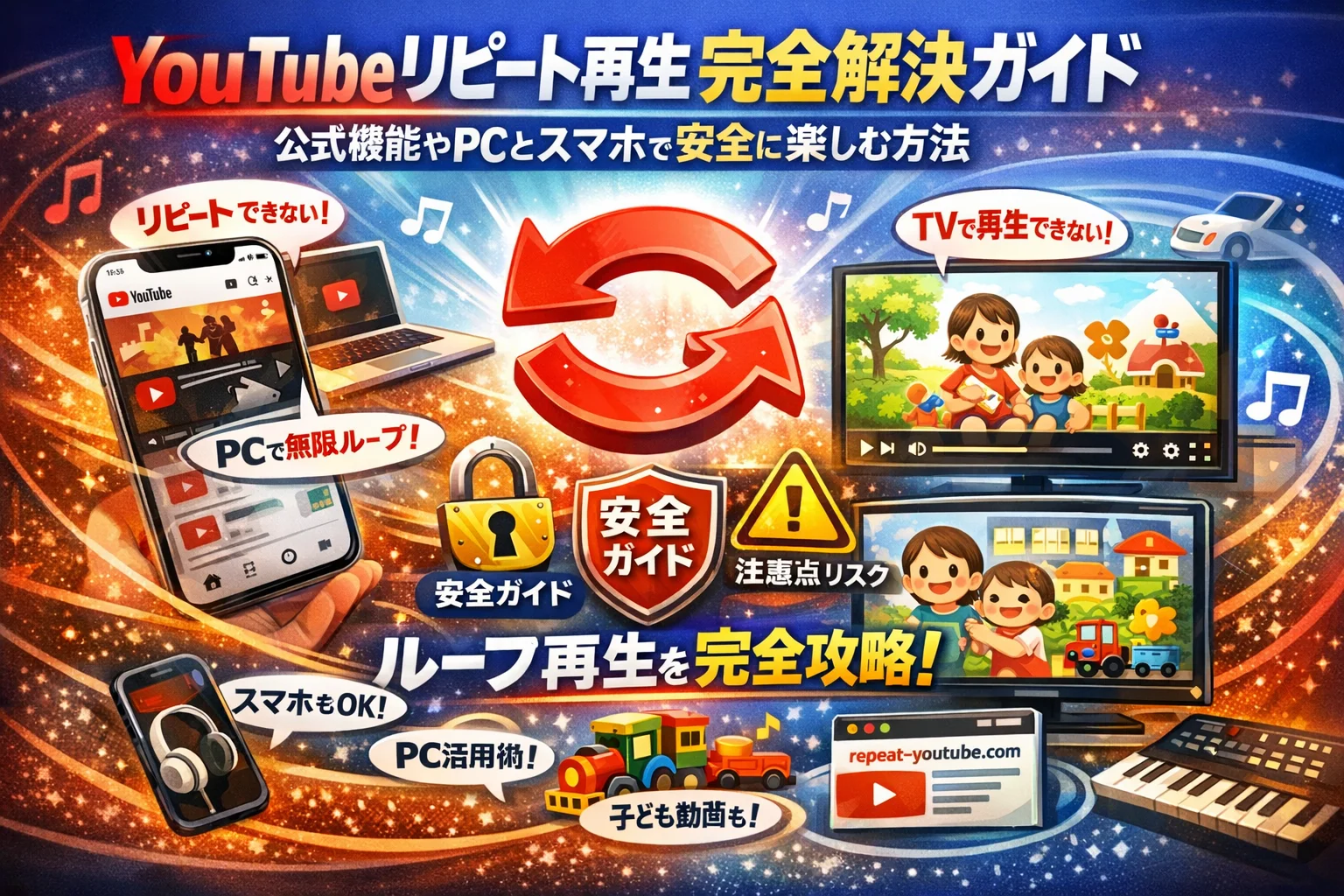
YouTubeリピート再生は端末ごとのUI仕様差を理解し、公式のループ機能と再生リスト設計を組み合わせることで安全に解決でき、ポリシー対応と外部ツール活用時のリスク管理が重要です。
- YouTubeリピート再生は端末ごとのUI仕様差を理解することで、多くの場面を公式のループ機能と再生リスト設計で安全に解決できます。
- iPhoneのボタン位置問題、スマホとPC間の仕様差、テレビアプリの制限など、つまずきポイントを先に切り分けることが効率的です。
- 外部リピート再生サイト利用時のリスク管理とポリシーグレーゾーン回避の理解が重要です。
公式ヘルプが教えてくれるのは、あくまで標準的なループ再生の仕方だけです。結論として、ほとんどの場面は公式のループ機能と再生リスト設計で安全に解決できますが、ブラウザや端末ごとの仕様差と、外部のYouTubeリピート再生サイトを使う際のリスク管理を知らないと、いつまでも「できないループ」から抜け出せません。さらに、繰り返し再生で再生回数がどうカウントされるかを理解していないと、知らないうちにポリシー面のグレーゾーンに踏み込む恐れもあります。
本記事では、スマホやiPhoneアプリ、PCブラウザ、テレビ・ゲーム機別の具体的な操作から、Braveなど特殊ブラウザのつまずきポイント、repeat-youtubeやyoutube.vaa.jpといったリピート再生サイトの安全な使い分け、再生回数と規約の現実、さらにはSNS運用や社内研修でのトラブル回避まで一気に整理します。どの画面でどのボタンを押せばよいか、どこまでが安全な運用かが一本の記事で分かるので、ここで仕組みを押さえないまま別ページを回り続けること自体がムダになります。
YouTubeリピート再生でつまずく3つのパターンと対策
同じ動画を流しっぱなしにして作業に集中したいのに、ループのボタンが見つからない……。現場では、この「あと一歩でできるのに届かない」状態で時間だけが溶けていくことが本当に多いです。
多くの相談を整理すると、つまずきポイントはだいたい次の3パターンに集約されます。
-
iPhoneアプリでボタンが見つからない
-
パソコンではできるのにスマホだけ失敗する
-
テレビで子ども向け動画をループできず家事が止まる
まずは自分がどのパターンに当てはまるかを押さえておくと、この後の設定変更が一気にスムーズになります。
iPhoneでYouTubeリピート再生ボタンが見つからない理由と裏ワザ
iPhoneユーザーからの相談で一番多いのが「そもそもボタンが見えない」というものです。原因は操作ミスよりも、UIの位置と使用している画面の違いにあります。
代表的なつまずきポイントを整理すると次の通りです。
| 状況 | 起きていること | 解決のヒント |
|---|---|---|
| 全画面で視聴中 | 再生リストやループのアイコンが非表示 | 一度全画面を閉じて通常画面に戻す |
| ショート動画を視聴中 | ショートは通常動画と仕様が違う | 通常の動画ページから再生し直す |
| ミニプレーヤーで視聴中 | 詳細メニューにアクセスできない | ミニプレーヤーを最大化する |
iPhoneでは、単体の動画よりも再生リストのループのほうが安定して動く傾向があります。現場で時間をかけたくないときは、次のような「裏ワザ的な運用」が役立ちます。
-
対象の動画を一時的な再生リストに追加
-
その再生リスト画面でループをオン
-
作業用BGMや勉強用なら、そのリストに関連動画もまとめて追加
私の視点で言いますと、UIが変わるたびに「ボタンの場所探し」から始めるより、再生リストベースの運用に統一しておくほうが長期的には圧倒的に楽です。
パソコンではYouTubeリピート再生できるのにスマホで失敗するワケ
「パソコンのブラウザでは右クリックのループで簡単にできるのに、スマホでは再現できない」というギャップもよく起きます。これは、操作インターフェースの差とブラウザの制限がセットで絡んでいるケースがほとんどです。
特に多いのが次のパターンです。
-
パソコン: ChromeやEdgeで右クリックループが安定して動く
-
スマホ: SafariやChromeアプリでは同じ右クリックがそもそも存在しない
-
結果として「スマホではできない」と感じてしまう
スマホ側では、次の3つを整理しておくと混乱が減ります。
-
アプリで再生しているのか、ブラウザで再生しているのか
-
ブラウザの場合、デスクトップ表示を使っているかどうか
-
省電力モードやバックグラウンド再生制限が入っていないか
特にiPhoneでブラウザ再生を使う場合、SafariかChromeか、デスクトップ表示かモバイル表示かで動きが変わります。社内研修の現場でも、同じURLを開いているのに、人によってループできたりできなかったりするのはほとんどがこの差です。
テレビのYouTubeで子ども動画をYouTubeリピート再生できず家事が止まるリアル体験
テレビやゲーム機のアプリで子ども向け動画を流しておきたいのに、思うように繰り返し再生されず、家事やリモート会議が何度も中断される――家庭ではこのパターンが非常に多いです。
原因は、スマホやパソコンと違い、テレビ版のアプリは機種ごとにUIや対応機能が微妙に違うことにあります。
よくある失敗パターンは次の通りです。
-
単体の動画だけを再生していて、再生終了後に関連動画へ勝手に切り替わってしまう
-
テレビのリモコンからは詳細メニューに辿り着きづらく、ループ設定が見つからない
-
子どもがリモコンを触って、いつの間にか自動再生や再生リストが切り替わる
対処の現実的なポイントはシンプルで、必ず再生リストを使うことです。
-
子どものお気に入り動画だけを集めた再生リストをあらかじめ作成
-
テレビ側では「その再生リストを選んで再生する」運用に固定
-
ループ設定が見つからなくても、リスト内の動画を複数入れておけば事実上のエンドレス再生に近づけられる
家庭によっては、スマホアプリからテレビにキャストして、親のスマホでループや再生リストをコントロールし、テレビは単なる画面として使う形に切り替えると、トラブルが激減します。
このように、「どの端末で何を操作しているか」があいまいなままだと、いつまでも設定画面をさまようことになります。まずは自分がハマっているのが、iPhoneのボタン問題なのか、スマホとPCの仕様差なのか、テレビアプリの制限なのかを切り分けることが、ストレスゼロのループ再生への近道になります。
iPhoneやAndroidのアプリ・ブラウザ別リピート再生設定方法
「作業用BGMを流したいのに、1曲終わるたびに手が止まる…」
そんな小さなストレスを、ここで一気に潰していきます。現場でスマホ操作を何百回もレクチャーしてきた私の視点で、今のUIに合った“迷わないやり方”だけをまとめました。
YouTubeアプリで動画をYouTubeリピート再生する簡単手順
まずは一番ニーズの多い、公式アプリでのループ手順からです。iPhoneもAndroidも流れはほぼ同じです。
- アプリを開き、繰り返し再生したい動画を再生
- 動画のタイトル下にある「保存」「共有」付近のメニューから「再生リストに追加」ボタンをタップ
- 既存の再生リストか、新しく「BGM用」「勉強用」など名前を付けて作成して追加
- 画面下部「ライブラリ」から今の再生リストを開く
- 再生リストを再生し、右上のループアイコン(丸い矢印)をタップして「1」の表示が出るまで切り替え
単体動画のループボタンが見当たらない端末でも、再生リスト経由なら安定してリピートできます。現場で多い“ボタンがない”トラブルの7割は、この再生リスト運用で解消しています。
iPhoneやAndroidでYouTubeリピート再生ができない時の3つの確認ポイント
アプリでうまくいかないときは、感覚で触るより「原因を3つに分解」した方が早く解決します。
-
アプリとOSのバージョン
- App Store / Google Playでアプリ更新
- iOS / Android本体のソフトウェア更新もチェック
古いバージョンではボタン配置や表示が違い、「解説記事と画面が違う」状態になりがちです。
-
アカウントとログイン状態
- Googleアカウントにログインしているか
- 子ども用アカウントや制限付きプロフィールになっていないか
制限付きでは一部のメニューが非表示になり、再生リストの作成やループ設定が触れないケースがあります。
-
ネットワークと省データ設定
- 通信が不安定だと、ループの切り替えが反映されず“1回だけ再生される”状態になりやすいです。
- モバイルデータ節約モードや、省データモードがオンだと高画質再生やバックグラウンド再生とセットで不具合が出ることがあります。
この3点を先に潰しておくと、「何度タップしてもループしない」という時間のロスをかなり減らせます。
SafariやChromeブラウザでYouTubeリピート再生する方法と注意点
アプリを増やしたくない人や、iPhoneでブラウザから操作したい人も多いです。代表的なブラウザ別の特徴をまとめます。
| ブラウザ | 基本操作 | よくある落とし穴 |
|---|---|---|
| Safari(iPhone/iPad) | 動画上を長押し→「ループ再生」をタップ | デスクトップ表示に切り替えないとメニューが出ないケース |
| Chrome(Android/iPhone) | 動画上で長押し、または右上メニューからデスクトップサイト表示→右クリック相当でループ | モバイル表示のままではループメニューが表示されない場合 |
| その他ブラウザ | 動画上のメニュー/長押しでループ項目を探す | 広告ブロック拡張や追跡防止設定が原因でボタンやメニューが表示崩れする |
ブラウザでのコツは、「デスクトップ版サイトとして表示」を一度オンにすることです。PC版のUIに切り替えることで、動画の上で長押ししたときにループ項目が出やすくなります。
また、URLを書き換えるタイプのリピート再生サイトを併用する場合も、まずはブラウザ標準のループと再生リストでどこまで実現できるか確認しておくと安全です。広告ブロックやトラッキング防止の拡張機能と外部サイトを組み合わせると、「ボタンが出ない」「再生が始まらない」といったトラブルが増えるためです。
スマホでの繰り返し再生は、一度ルールを覚えてしまえば毎日の作業時間を静かに取り戻してくれる設定です。アプリとブラウザ、それぞれで自分のスタイルに合うパターンを一つ決めて“手癖”にしておくと、もう画面とにらめっこする必要はありません。
スマホでのリピート再生は一度ルールを覚えてしまえば毎日の作業時間を大きく取り戻せる設定ですが、正確な操作方法や機能を理解することで、さらに効率的な運用が実現します。

この記事のテーマに合う商品を口コミ評価順に厳選しました。
| 【楽天】人気の撮影・配信グッズ | |||
| 順位 | 👑1位 | 2位 | 3位 |
|---|---|---|---|
| 商品 |  |
 |
 |
| 商品名 | 俯瞰撮影 スマホスタンド 手元撮影 ネイル 撃影 LED リ | リングライト 三脚タイプ スマホ スタンド 三脚 ライブ配信 | 改良版 面光源 スマホスタンド LED ライト 俯瞰撮影 真 |
| 評価 | ★4.44 1,868件 |
★4.27 758件 |
★4.56 313件 |
| 価格 | 3,480円 | 3,590円 | 5,980円 |
| 公式 | 楽天で見る | 楽天で見る | 楽天で見る |
パソコンのブラウザでYouTubeリピート再生を実現するコツ
「PCならできるはずなのに、なぜかループしない…」
現場では、この一言からセミナー開始が5分遅れることが本当に多いです。ここでは、日々SNS運用や研修サポートをしている立場から、パソコンでのリピート再生を今すぐ安定して動かすための実務テクニックだけを整理します。
右クリックや再生リストを活用したパソコン版のYouTubeリピート再生
PCブラウザでの基本は2本柱です。
-
動画プレーヤー上の右クリックからループを有効化
-
再生リストを作成してリスト単位でループ
手順を整理すると次のようになります。
単体動画をループする場合
- 再生したい動画ページを開く
- 動画上で右クリック
- 表示されたメニューから「ループ」をクリック
- チェックが入れば、その動画が繰り返し再生されます
再生リストでループさせる場合
- 動画下の「保存」ボタンをクリック
- 既存の再生リストを選択、または「新しい再生リストを作成」でリストを作成
- 左メニューから対象の再生リストを開く
- リスト上部の「すべて再生」をクリック
- プレーヤー下部の「ループ」アイコンをクリックしてオンにする
PCに慣れていないメンバーがいる現場では、単体ループより再生リスト運用の方が事故が少ないです。理由は、誤クリックで別動画に飛んでも、再生リスト内に戻りやすいからです。
主な違いをまとめると次の通りです。
| 方法 | 向いている用途 | メリット | デメリット |
|---|---|---|---|
| 右クリック | 1本の動画を流しっぱなし | 手順が少なくすぐ始められる | ブラウザ依存・消えやすい |
| 再生リスト | BGMや複数動画のローテ | 構成を事前に設計できて安定 | 最初に作成のひと手間 |
Braveなど特定ブラウザでYouTubeリピート再生時にありがちなトラブル集
「Chromeではループするのに、なぜかこのPCだけ止まる」
SNS運用の現場で原因を追うと、Braveや広告ブロック付きブラウザ特有の挙動に当たるケースが多くあります。
代表的なトラブルと確認ポイントを挙げます。
-
右クリックメニューにループが表示されない
- 拡張機能でプレーヤーが差し替えられている
- ブラウザの実験的機能でコンテキストメニューが変更されている
-
連続再生中に急に止まる・真っ黒な画面になる
- 省電力設定でバックグラウンド再生が制限されている
- Braveの「シールド」機能が、次の動画読み込みをブロックしている
-
音だけ止まり、画面だけ進む・その逆
- 別タブに切り替えた際のメディア自動再生制御が影響している
対策として、次の順で切り分けると早いです。
- ChromeまたはEdgeで同じ動画のループを試す
- Braveの場合は、再生ページのシールドを一時的にオフにする
- 広告ブロック拡張機能を一度無効化して挙動を確認する
私の視点で言いますと、研修会場では「どのPCで、どのブラウザから再生するか」を台本に書いておくかどうかでトラブル率が大きく変わります。仕様の理解よりも、事前にブラウザを統一する方がよほど現場向きです。
作業用BGMもOK!YouTubeリピート再生と再生リストで無限ループを楽しむコツ
パソコンで作業用BGMとして使うときは、「適当にループさせる」から一歩進んで、再生リスト設計をチューニングするとストレスが一気に減ります。
おすすめの組み方は次の通りです。
-
テーマごとに再生リストを分ける
- 例:「集中用」「リラックス用」「会議前テンション上げ用」
-
時間で構成する
- 1時間集中したいなら、合計60分前後になるよう動画を追加
-
邪魔な広告になりやすい動画は外しておく
- 冒頭トークが長いチャンネルなどはBGM用途には不向き
実務でよく提案するチェックリストを共有します。
| チェック項目 | 目安 |
|---|---|
| 再生リストの合計時間 | 30~90分が扱いやすい |
| 動画の音量差 | 再生前に2~3本は確認 |
| ループ対象は「リスト」か「単体」か | BGM用途ならリストが基本 |
| ブラウザとアカウントは固定したか | 仕事用PC・仕事用アカウント |
ポイントは、ループ設定よりも「どの動画をどう並べるか」が体験の8割を決めることです。作業用BGMとして使うなら、まず再生リストを作成し、ループはその仕上げとしてオンにするイメージで設計してみてください。そうすることで、「いつ切れるか分からない不安」から解放され、パソコンから流れる音だけに集中できるようになります。
テレビやゲーム機でYouTubeリピート再生を実現する方法
「家事をして戻ってきたら、もう別の動画に変わっている…」そんなモヤモヤを、今日で終わりにします。テレビやゲーム機は画面が大きいぶん、設定を一度固めてしまえば、音楽も子ども動画も“放っておける再生”が作れます。
テレビのYouTubeアプリでお気に入り動画や再生リストをYouTubeリピート再生する方法
テレビ版アプリはスマホとUIが違うため、ボタンの場所で迷いやすいです。代表的な機器別の操作イメージを整理します。
| 機器 | ループの基本パターン | 操作のポイント |
|---|---|---|
| スマートTV内蔵アプリ | 再生リストをループ | リモコンの上下でメニューを表示し設定を選択 |
| Fire TV / Chromecast | 再生リスト+連続再生 | モバイルから再生リストを作成し「キャスト」 |
| PS5 / Switchブラウザ | 単体動画は不可に近い、再生リスト前提 | コントローラー操作での検索は事前準備必須 |
安定してループさせたい場合は、単体動画より再生リスト運用が鉄板です。
- スマホやパソコンで、ループさせたい動画だけの再生リストを作成
- タイトルを「BGM_朝用」「子ども_英語ソング」のように分かりやすく設定
- テレビのYouTubeアプリでその再生リスト名を検索し選択
- 再生画面でリモコンのメニューボタンを押し、「連続再生」「自動再生」をオンにする
機種によっては、同じ再生リストを一度最後まで再生しないとループが安定しないことがあります。研修現場でも、開始前に1周だけ流しておくと、本番で止まらなくなるパターンが多いです。
うまくループしない時は、次の3点を確認してみてください。
-
アプリが古く、アップデートの表示が出ていないか
-
再生リストに別ジャンルの動画を混ぜていないか
-
省エネ設定でテレビの自動電源オフ時間が短くなっていないか
これを整えるだけで、「1回しか再生されない」「急に終了する」といったトラブルはかなり減ります。
子ども動画や教育コンテンツをYouTubeリピート再生する時パパママが気をつけたいコト
子ども向け動画をループさせると、家事やテレワークの時間を確保しやすくなります。ただし、設定を間違えると、気づいたら全く別の動画に変わっている、ということが起こりがちです。業界人だから分かるポイントを整理します。
1. 関連動画に飛ばさないための再生リスト設計
-
同じシリーズだけで再生リストを作成
-
教育コンテンツと娯楽系を1つのリストに混ぜない
-
年齢ごとにリストを分けて、画面上の選択ミスを防ぐ
2. オートプレイと広告の扱い
-
アプリの自動再生をオンにしても、広告は別扱いで表示されることがあります
-
子どもが画面を連打して広告のURLをクリックしないよう、リモコンは手の届かない場所に置く
3. 時間とルールを“機械側”に持たせる
-
テレビ本体のタイマー機能で、寝る時間の少し前に電源オフを設定
-
「この再生リストが3回流れたらおしまい」など、回数ベースの約束をしておく
-
ゲーム機経由で再生している場合は、セーブデータ保護のためにも長時間つけっぱなしにしない
私の視点で言いますと、家庭だけでなく保育園や学童でも、ルールを画面の外で口頭説明するより、再生リストとタイマーで“仕組みとして決める”方が、トラブルと揉め事が一気に減る印象です。
パパママがすべてを監視し続けるのではなく、「再生リスト」「ループ」「タイマー」という3つの設定に仕事を任せる。それだけで、テレビの大きな画面が、安心して任せられる味方に変わります。
公式機能と外部リピート再生サイトの使い分けと安全性
「とりあえずリピートサイトに飛ぶ前に、30秒だけ冷静になる」これが現場でトラブルを減らす一番のコツです。公式機能と外部サイトは、向いているシーンが最初から違います。
まず全体像を整理します。
| 使い方の軸 | 公式のループ機能・再生リスト | リピート再生サイト・URL書き換え |
|---|---|---|
| 安全性 | 高い | ツール次第で差が大きい |
| 操作の安定性 | 高い(UI変更はある) | ブラウザ依存・広告で不安定 |
| 区間リピート | 標準では弱い | 対応しているサービスが多い |
| 業務利用 | 推奨しやすい | 原則、慎重に検討が必要 |
| スマホ対応 | アプリ・ブラウザ双方で対応 | 動かない組み合わせもある |
ざっくり言うと「日常利用や仕事は公式」「細かい区間ループや実験は外部ツール」で使い分けると事故が起きにくくなります。
YouTubeリピート再生サイトの仕組みとURLを書き換えるテクの違い
多くのリピート再生サイトは、動画のURLを読み込み、内部で埋め込みプレーヤーをループ設定にしているだけです。
一方、URLを書き換えるタイプは、再生ページのアドレスを一部変更して、別サービスのページにリダイレクトする仕組みになっています。
| パターン | メリット | 注意点 |
|---|---|---|
| 専用サイトに直接アクセス | ブックマークしやすい | 広告の質や安全性を自分で確認 |
| URL書き換えテク | その場でサッと使える | 書き換え先のドメインを要チェック |
URLをいじる方法は、スマホブラウザで検索バーからコピペできる人には早いですが、誤入力すると全く別のページに飛ぶリスクもあります。
私の視点で言いますと、現場で高齢者やITに慣れていない担当者がいる場合は、URL書き換えより「このサイトを開いて貼り付けてください」と手順を固定した方が、トラブル件数は明らかに減ります。
repeat-youtubeやyoutube.vaa.jpを音楽BGMや勉強用・区間リピートでどう使い分ける?
リピートサイトを使うなら、「どの目的で」「どこまで自動化したいか」を先に決めると選びやすくなります。
-
作業用BGMや音楽を流しっぱなしにしたい人
- 基本は再生リストと公式ループで十分
- 1曲だけ延々と流したい時だけ、repeat系サイトを一時的に利用
-
語学学習や勉強で同じフレーズを繰り返したい人
- A地点とB地点を指定できる区間リピート対応サイトが有利
- 再生時間を秒単位で入力できるかをチェック
-
ダンスや楽器練習で細かい振りを確認したい人
- 再生速度変更と区間ループを同時に使えるかがポイント
- スマホよりパソコンブラウザで動作が安定するサービスを選ぶ
「全部を外部ツールでやろう」とするほど、ブラウザやOS更新の影響を受けやすくなります。まずは公式の再生リストで土台を作り、どうしても足りない部分だけ外部ツールで補う設計が、長期的には一番ラクです。
外部ツールだけに頼るのは危険?プロが解説YouTubeリピート再生時の安全対策
SNS運用や社内研修の現場では、「便利そうだからと外部サイトを使い始めて、後からセキュリティ部門に止められる」というケースが何度も起きています。避けるために、最低限次のチェックはしておきたいところです。
-
チェック1: ログイン不要か
- Googleアカウント連携を求められるツールは業務利用を避けるのが無難
-
チェック2: 動画のURL以外の情報を入力させないか
- メールアドレスや個人情報を求めるサービスは使わない
-
チェック3: 広告の内容が極端でないか
- セミナー会場や子どもの前で表示しても問題ないレベルかを確認
-
チェック4: 公式機能だけで代替できないか
- 1回のイベントだけなら、現場PCのブラウザで再生リストを作成して対応するほうが安全な場合が多い
業務でよくあるのは、「担当者Aのパソコンでは問題なく動くが、当日の会場PCでは広告ブロッカーの影響でツールが動かない」というパターンです。
リスクを抑えたいなら、「日常は公式機能」「ニッチな区間ループは検証済みの1〜2サイトだけ」に絞り込み、手順書にURLと使い方をきちんと残しておくことが、安定運用への近道になります。
YouTubeリピート再生と再生回数カウント、ポリシー対応
「流しておくだけで再生回数がモリモリ増えるのか」「不正視聴と見なされないか」。ここを勘違いすると、個人でも企業でも一気にリスクゾーンに入ります。現場でトラブル相談を受けている私の視点で言いますと、ポイントは「再生回数の仕組み」と「やってはいけない線引き」をちゃんと知っておくことです。
ループや繰り返しでYouTubeリピート再生した時の再生回数の実態
YouTubeは、単純にページを開いた回数をカウントしているわけではありません。ざっくり言えば「人がちゃんと視聴していると判断できる再生」だけが回数として積み上がります。
代表的なチェックポイントを整理すると次のイメージです。
| 項目 | どこが見られているかのイメージ |
|---|---|
| 再生時間 | 数秒で止める再生ばかりだとカウントされにくい |
| 同じ端末からの連続再生 | あまりに連打すると不自然と判断されやすい |
| 音量や画面操作 | 完全放置より、操作がある方が自然な視聴と見なされやすい |
| 再生間隔 | ほぼノンストップの機械的ループは疑われやすい |
スマホでもパソコンでも、リピート設定そのものは公式機能の範囲なので「ループさせた瞬間に違反」ということはありません。ただし、視聴維持率が極端に低いループや、再生時間が異常に短い切り抜き動画を何度も回すと、アルゴリズム側で価値が低い視聴と判断されやすくなります。結果として、再生回数が思ったほど増えない、関連動画に出にくくなるといった形で跳ね返ってきます。
YouTube再生回数を増やしたい時やってはいけないNG行動
「クリエイターを応援したい」「自分の動画を伸ばしたい」という気持ち自体は健全ですが、やり方を誤ると一気にガイドライン違反に近づきます。現場で止めているNG行動は次の通りです。
-
同じブラウザやアプリで、24時間以上ひたすら自動ループさせ続ける
-
複数端末を並べて、同じアカウントで同じ動画を同時再生する
-
再生ボタンを押した直後に即スキップを繰り返し、数秒だけを大量ループさせる
-
再生回数だけを目的に、音声も映像も実質意味のない「数秒動画」を量産して回す
-
「再生回数をいくらで増やします」といった外部サービスに依頼する
これらは、どれも「本来の視聴者の行動とかけ離れている」という点が共通しています。特に、再生回数を売る業者を使うと、短期間の数字は増えても、その後のおすすめ表示や広告配信で不自然な挙動を引きずりやすく、チャンネル全体の評価を落とすリスクが高いです。
応援したい時は、次のような自然な行動にとどめるのが安全です。
-
途中で離席するときも、ある程度まとまった時間を流しておく
-
気に入った動画を再生リストに追加し、ほかの動画と混ぜてループする
-
コメントや高評価を付けて、アルゴリズムに「価値がある視聴」と伝える
企業や学校利用で知っておきたい連続のYouTubeリピート再生と不正視聴の境界線
オフィスや教室で、BGMや教材として延々ループさせるケースも増えています。ここで重要なのは「運用ルールを決めておくこと」と「意図的な水増しに見えない設計」にしておくことです。
| 利用シーン | 安全な使い方のポイント | 危険サイン |
|---|---|---|
| セミナーのオープニング動画 | 開場時間だけループし、本番開始と同時に停止する | 誰もいない会場で何時間も流しっぱなし |
| 研修用教材 | 授業時間中に講師が操作しながら再生 | 授業外の時間も教室で自動ループし続ける |
| 店舗BGM | 複数の楽曲を再生リストでローテーション | 1曲のみを1日中ループし、再生数だけを狙う |
企業や学校でありがちなトラブルは、「誰の端末で、どのブラウザやアプリから再生するか」を決めていないことで起きます。別担当のPCに変えたら広告ブロック拡張機能が入りっぱなしで再生が止まり、開始時間が遅れる、といったケースは非常に多いです。
安全に運用するためには、事前に次の3点をチェックしておくと安心です。
-
使う端末とブラウザを固定し、事前にループ設定と再生リストをテストする
-
「何時間まで連続再生してよいか」「営業時間外は止めるか」を社内ルールに明文化する
-
社外の人が見て不自然に感じるような再生回数の増え方を狙わない
この3つを押さえておけば、個人の応援視聴から、企業・学校の業務利用まで、安心して繰り返し再生を活用できます。視聴者としても運営者としても、数字の“盛り方”ではなく、「どう見られたいか」を軸にした運用に切り替えていくことが、これからの動画活用では大きな差になっていきます。
目的別のYouTubeリピート再生活用法
「同じ動画をひたすら流したいのに、うまく使いこなせない…」という状態から、一気に“生活インフラレベル”で使えるところまで持っていくのがこの章のゴールです。
YouTube音楽をBGMでYouTubeリピート再生する再生リスト&ループ活用例
作業用BGMで一番多い失敗は、単発動画のループだけに頼ることです。数時間作業する前提なら、最初に再生リストを作った方が圧倒的にラクです。
おすすめの組み方は次の通りです。
-
1時間以上作業するなら、5〜10本を1リストに追加
-
テンポやジャンルごとにリストを分けておく
-
仕事用とプライベート用でリストを分けておく
そのうえで、「リスト全体をループ」「特定の1曲だけループ」を切り替えると、集中力のリズムを崩さずに済みます。
| シーン | 設定の優先度 | 具体的な操作の軸 |
|---|---|---|
| 長時間作業 | 再生リストループ | 5〜10本をまとめて作成 |
| 短時間集中 | 単発動画ループ | 気に入った1本のループ |
| 来客時BGM | 再生リスト+シャッフル | 同じ曲ばかり流さない |
私の視点で言いますと、社内のBGM用途でトラブルが少ないのは「誰のアカウントでどのリストを流すか」を事前に紙で共有しているケースです。
語学やダンス練習で真価発揮!ABリピートや区間YouTubeリピート再生の現場活用
語学やダンスでは、「1本を丸々ループ」より数秒〜数十秒の区間ループが圧倒的に効きます。
公式アプリだけでは細かいABリピートがやりづらい場合、ブラウザ拡張や区間指定ができる再生サイトを補助的に使う形が現実的です。
現場で成果が出やすいパターンを整理すると次のようになります。
-
語学
- 1フレーズ(5〜15秒)だけをABリピート
- 字幕をオンにして、音声→文字→シャドーイングの順で練習
-
ダンス
- サビ前後の約30秒を区間ループ
- 再生速度を0.75倍に落として振り付けを確認
| 目的 | ベース設定 | あると便利な追加設定 |
|---|---|---|
| 英会話 | 区間ループ | 0.75倍〜0.9倍再生 |
| 発音矯正 | 1文だけABリピート | 字幕表示+一時停止メモ |
| ダンス | サビ部分のループ | 再生速度変更+ミラー動画 |
「どの秒数からどの秒数までを何回繰り返すか」をノートに書き出してから設定すると、学習効率が一段上がります。
子どもや教育YouTubeリピート再生でタイマーや視聴ルールを作る方法
子ども向け動画で一番の落とし穴は、「リピート再生が便利すぎて止めどきが分からなくなること」です。ここはループの設定とタイマーをセットで考えるのがコツです。
おすすめの運用イメージは次の通りです。
-
先に「今日はこの再生リストを2回まで」など“回数ルール”を決める
-
親のスマホやキッチンタイマーで時間も同時にセット
-
教育系と娯楽系でリストを分け、平日は教育系だけにする
| 家庭ルール | 技術設定 | ポイント |
|---|---|---|
| 1日30分まで | タイマーアプリ+リストループ | タイマーが鳴ったら終了 |
| 平日は教育系のみ | 教育用リストを固定表示 | 履歴からの脱線を防ぐ |
| ごほうび視聴 | 好きな動画1本だけループ | 特別感を演出 |
再生リストの設計と視聴ルールを先に決めてから端末を渡すだけで、「気づいたら2時間見ていた」という事態が激減します。家庭内のストレスを減らす意味でも、ループ機能を“時間管理の味方”として使ってみてください。
SNS運用や研修でのYouTubeリピート再生トラブル回避
「本番でだけ動かない動画」に振り回されないために、現場目線のチェックポイントを整理します。セミナー会場で音声が鳴らず冷や汗、社内研修でループが切れて説説明が止まる、という相談は想像以上に多いです。
まず、事前準備で確認すべき項目を一覧にします。
| チェック項目 | 目的 | 抜けがちポイント |
|---|---|---|
| 再生端末とブラウザを固定 | 動作のバラつきを防ぐ | 担当者の私物PCに依存 |
| 動画URLと再生リストを事前セーブ | 検索ミス・関連動画表示を防ぐ | 当日その場で検索してしまう |
| ループ設定のテスト | 無限再生を維持 | 再生リスト側の設定を忘れる |
| ネットワークの安定確認 | 途中停止を防ぐ | 会場Wi-Fi任せで検証なし |
| 代替プランの用意 | 想定外エラー時の保険 | ダウンロード済み動画がない |
この表の内容を、社内マニュアルや研修進行表にそのまま組み込むだけでも、トラブル率は大きく下がります。
セミナーや社内研修でYouTubeリピート再生が動かない事故を未然に防ぐコツ
現場でよくあるのは「誰のPCで、どのブラウザから再生するか」が決まっていないケースです。OSやブラウザが変わるだけで、ループ表示の位置やボタン仕様が微妙に変わり、当日あわてて検索画面を開く、という流れになりがちです。
セミナーや研修では、次の順番で準備すると安定します。
- 本番で使うPCとブラウザを決める(ChromeなのかEdgeなのかを明文化)
- 再生リストを作成し、対象動画をすべて追加した上で、リスト側のループ設定をオン
- 会場ネットワークにつないだ状態で、開始から終了予定時間までのテストループを実施
- 同じPC内にバックアップとして動画ファイルを保存し、オフライン再生も一度確認
特に再生リストを使うと、途中で手動操作を挟まずに済むため、講師が進行に集中しやすくなります。私の視点で言いますと、「テスト再生を本番と同じ時間帯・同じ回線で一度やっておく」ことが、最もコスパの高い保険です。
企業SNS担当必見!YouTubeリピート再生とブランドリスクの意外な関係
SNS担当者からは、「社内でBGMとして延々と流していたら、再生回数が不自然に伸びてしまわないか」「炎上につながらないか」という相談もよくあります。
ポイントは次の3つです。
-
不自然な水増しを狙ったループは避ける
自社アカウントの動画を、同じ端末から長時間再生し続けると、視聴データとしては不自然になります。アルゴリズムが重視しているのは再生回数よりも視聴維持率や多様な視聴者からの反応であり、社内ループで数字を作ってもブランド価値にはつながりません。
-
社外に見える画面に余計な動画を映さない
会議室の大型ディスプレイに動画をループ表示していると、関連動画のサムネイルやコメントが視界に入ることがあります。再生リスト専用のURLを使い、「関連動画を開く操作をしない」運用を徹底すると安心です。
-
著作権と利用シーンの線引きを決めておく
BGM利用や待機画面用の動画を連続再生する場合、社内向けなのか顧客向けイベントなのかで求められる注意レベルは変わります。利用シーンごとに、使ってよいチャンネルやコンテンツ種別を一覧化しておくと、担当交代があっても安全性を保ちやすくなります。
中小企業支援現場でありがちなYouTubeリピート再生トラブルをスマートに防ぐ
中小企業の現場では、「せっかく作ったプロモ動画を店頭で流したい」「店舗BGMとして繰り返し再生したい」というニーズが多い一方で、設定まわりは属人化しがちです。
よくあるつまずきは次のようなものです。
-
担当者のスマホをそのままディスプレイにつないでおり、着信や通知が画面に表示される
-
ブラウザでループ再生しているが、タブを閉じたタイミングで設定がリセットされる
-
動画ページ単体のループにしているため、別の動画に切り替えた瞬間にループが外れる
これを防ぐために有効なのが、「店舗用アカウント」と「店舗用再生リスト」を分けて用意する運用です。
-
店舗やイベント専用のGoogleアカウントを作る
-
そのアカウントでログインした端末だけを店頭用に使う
-
店舗BGMやループ用の動画だけを集めた再生リストを作成
-
再生リストURLをブックマークバーに固定し、そこからのみ再生する
こうしておくと、担当者が変わっても「このブックマークから再生リストを開いて、ループボタンをオンにする」という一連の流れを引き継ぎやすくなります。小さな設定の積み重ねが、現場の「止まらない動画」と「焦らない担当者」を生み出します。
YouTubeリピート再生の小さな設定が効率に大きく影響する理由
「ループのオンオフを1回触っただけ」で、作業効率も、セミナーの段取りも、子どもの機嫌もガラッと変わります。
動画の繰り返しは、単なる再生ボタンの話ではなく、情報発信と日常の質を底上げする“設計の話”だと捉えるのがポイントです。
4,000社Web支援で見えたYouTubeリピート再生と再生リスト設計ミスのリアル
現場で一番多いのは、操作ミスよりも再生リストの設計ミスです。
| よくある失敗 | 何が起きるか | 事前に防ぐコツ |
|---|---|---|
| 単発動画だけをループ | 次のコンテンツに進まず飽きられる | 3〜5本の短い動画でミニ再生リストを作成 |
| 長尺1本をループ | 集中力が切れて離脱 | 冒頭と要点だけを切った別動画を用意 |
| 本番用とテスト用を混在 | 会議で関係ない動画が流れる | 本番用プレイリストを1つに固定 |
4,000社規模の支援現場では、
「右下のループアイコンだけで済ませようとして、再生リスト構造を放置しているアカウントほど、視聴維持率が不安定になる」傾向がはっきり出ます。
逆に、再生リスト単位でループさせる前提で構成を組むと、どの端末でも安定して“意図した順番”で流れるようになります。
SNS運用体制構築から分かったYouTubeリピート再生で現場が迷わないルール作り
リピートのトラブルは「人」か「端末」か「ブラウザ」のどこかで必ず起きます。
SNS運用体制を作る中で、迷子にならないチームほど、次のような運用ルールを紙1枚レベルで決めているのが特徴です。
-
再生に使う端末は誰のPCか、スマホかを固定する
-
標準ブラウザ(ChromeやSafariなど)をチームで統一する
-
ループ再生するURLと再生リストを事前に共有フォルダへ保存
-
本番前に「音量」「ループ設定」「ログイン状態」をチェックリスト化
私の視点で言いますと、操作マニュアルよりも「どの画面を誰が触るか」を先に決める方が、トラブル削減効果ははるかに大きいです。ボタンの場所はUI変更で変わりますが、担当と手順の順番はそう簡単には変わりません。
YouTubeリピート再生をきっかけにデジタル活用全体を見直すための新しい一歩
繰り返し再生を整えることは、実はデジタル運用全体の健康診断にもなります。
-
再生リストを作る過程で、誰に何をどの順番で届けたいかが整理される
-
端末やブラウザをそろえることで、他のWebツールのトラブルも減る
-
企業や学校では、著作権や社内ルールの確認が自然と進む
一つの動画をどうループさせるかを突き詰めると、
「チャンネル設計」「SNSとの連携」「オフライン研修での活用」まで視野が広がります。
今日、まずできる一歩はシンプルです。
-
よく使う端末で、ループ再生用のテスト再生リストを1つ作る
-
そのURLをチーム・家族と共有し、本番前に必ずそれで確認する
この小さな習慣だけで、再生が止まって冷や汗をかくシーンが驚くほど減ります。
動画の再生ボタンを押す前に、「設計とルール」という一手間を仕込めるかどうかが、次のステージに進めるかの分かれ目です。
この記事を作成した背景と目的
著者 – 伊藤 和則(nextlife事業部 責任者)
クライアントのSNS運用体制を作る中で、意外なほど多いのが「YouTubeをリピート再生できずに現場が止まる」相談です。社内研修の動画が会議室のテレビでループしない、セミナー会場のPCだけ音が途切れる、担当者のスマホでは同じ手順でもボタンが出てこない。準備不足というより、端末やブラウザの仕様差を前提にしていない設計ミスが原因のケースを何度も見てきました。
私自身も、自宅のテレビで子どもの動画を流しっぱなしにしたいのに勝手に関連動画へ飛び、PCでは作業用BGMが途中で止まり、打ち合わせ中に設定をやり直すことがありました。SNS管理ツールのトラブル検証で培った視点から、YouTubeも「どの画面でどの操作をすれば安定して動くか」を整理しておけば、こうした小さな中断はほとんど潰せます。
この記事では、4,000社規模の支援で見えてきたつまずきポイントを、スマホ、PC、テレビごとに分解し、安全面と運用ルールまで踏み込んでまとめました。作業や家事、研修を止めてしまう細かな設定の迷いを一気に解消し、安心して繰り返し再生を任せられる状態をつくるために書いています。
※通信・電気通信サービスの情報は 総務省 も参考になります。
Q. iPhoneアプリでリピート再生ボタンが見つかりません
Q. パソコンではできるのにスマホでリピート再生できないのはなぜ?
Q. テレビの子ども動画をリピート再生できず困っています
Q. 外部のリピート再生サイトを使う際の注意点は?
関連:「youtube リピート再生」について詳しくは YouTubeループ再生のやり方|できない・1回で止まる原因と端末別解決策 で解説しています。
🧰 お困りごとの解決に
 TikTokコインをコンビニで安くチャージする方法TikTokコインをコンビニでチャージする全ルートを解説。ギフトカード・ブラウザ払い・各店別手順から、最安ルートの選び方…
 TikTok LiteのPayPay連携エラーの直し方TikTok Liteでポイント交換できないエラーの原因と解決策を解説。Wi-Fi切り替えや時間帯の工夫など、PayPa…
 TikTok Liteのアカウント削除とポイントの注意点TikTok Liteのアカウント削除時にポイントが即座に消滅する仕組み、本家アプリとの連動リスク、削除手順、トラブル時…
 Amazonの追跡ID「99」「DA」の意味と配送状況が更新されない時の対処AmazonのトラッキングIDはDA形式ならAmazon配送、数字形式なら各配送業者で、形式ごとに追跡先が異なります。配…
この記事に関連する解説



最近更新した記事
 Netflix広告つきプランで見れない作品の確認手順と鍵マークの原因💡 結論(要点まとめ)Netflixの広告つきプランで見られない作品に付く「鍵マーク(ロックアイコン)」の原因を解説。ラ…
 LINEメッセージが送れない原因と直し方|マーク別の確認手順💡 結論(要点まとめ)LINEでメッセージが送れない時の対処法を症状別に整理。矢印や赤い「!」、警告文、未読の違いを確認…
 Spotifyのオフライン再生のやり方と通信設定の注意点💡 結論(要点まとめ)Spotifyで音楽をオフライン再生する手順を解説。Premiumでのアルバムやプレイリストの保存…
 Amazonプライムビデオのチャンネル請求確認|契約状況と明細の照合💡 結論(要点まとめ)Amazonプライムビデオのチャンネル請求を確認する手順を整理。契約中のチャンネル一覧や更新日の確…
 LINE連動アプリの解除手順と注意点|データ削除との違いを整理💡 結論(要点まとめ)LINEの連動アプリを解除する最新手順を案内。設定画面からの解除操作はもちろん、「連動解除」と「相…