運営:Next Life運営局(株式会社Rush up) 会社概要|編集方針
💡 結論(要点まとめ)
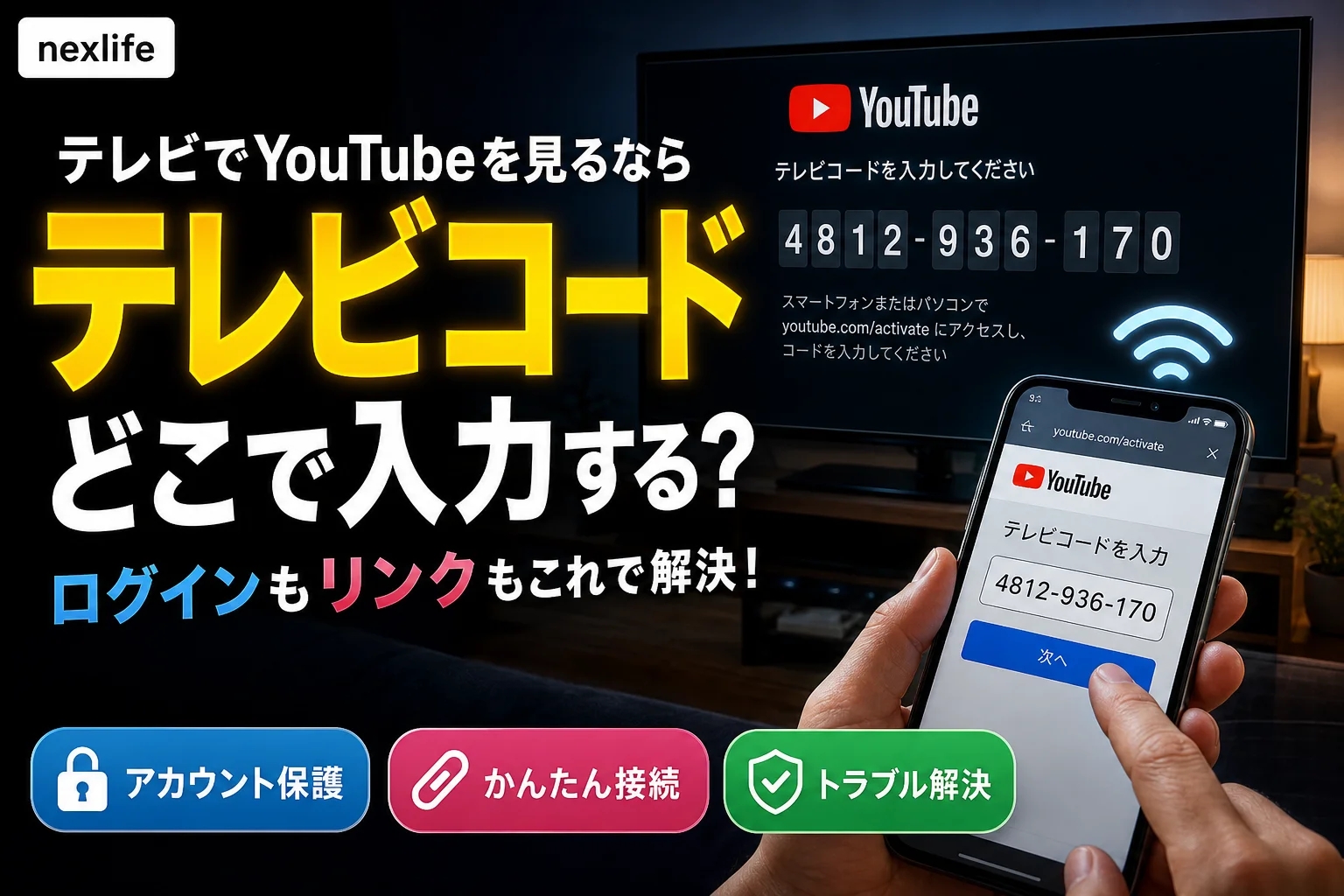
YouTubeをテレビで見る際に出るコードの入力方法と入力画面(yt.be/activate や youtube.com/tv/link)へのアクセス手順を解説。ログイン認証用コードとテレビコードによる端末リンクの違いや、コードが通らない場
この記事でわかること
- YouTubeのテレビコードはどこに表示されますか?
- yt.be/activateとテレビコードによるリンクは何が違いますか?
- テレビコードはスマホのどこに入力しますか?
テレビへログインするなら画面のQRコード・公式URL、スマホ操作ならテレビコード、同じWi-Fiならキャストを使います。
テレビ画面に「コードを入力」と表示されても、目的によって入力先は異なります。Googleアカウントをテレビへ追加する場合はテレビに表示された認証案内、スマートフォンをリモコン代わりにする場合はYouTubeアプリの「テレビコードでリンク」を使います。
| やりたいこと | 選ぶ方法 | 操作の起点 | 終了時の操作 |
|---|---|---|---|
| テレビへ自分のアカウントでログインしたい | QRコードまたは認証コード | テレビのYouTubeアプリにある「ログイン」 | テレビでログアウト・アカウント削除 |
| スマホをリモコンとして使いたい | テレビコード | テレビの「テレビコードでリンク」 | リンク済みデバイスを解除 |
| コードなしでテレビへ映したい | キャスト | スマホのYouTubeアプリにあるキャストアイコン | キャストを切断 |
3分岐フローチャート
- ログインしたい → テレビで「ログイン」→ テレビに表示されたQRコードまたは公式URLを使う
- スマホをリモコンにしたい → テレビで「テレビコードでリンク」→ スマホのキャストメニューからコードを入力する
- コードなしで映したい → スマホとテレビを同じネットワークへ接続 → キャストアイコンからテレビを選ぶ
この記事で分かること
- テレビに表示されたコードの種類と入力先
- スマートフォン・PCからログインする手順
- テレビコードでiPhone・Androidをリンクする手順
- コードが通らない、テレビが表示されない場合の確認方法
- ホテルや友人宅など、共有テレビでの安全な終了方法
対象外:テレビメーカー独自のアカウント認証、放送サービスの暗証番号、YouTube以外の動画アプリに表示されるコードは扱いません。テレビOSやYouTubeアプリの段階配信により、本記事と表示位置が異なる場合があります。
本記事はNexLife編集部が、GoogleおよびYouTubeの公式ヘルプを基に中立的に整理しています。画面構成やメニュー名は、テレビの機種、OS、YouTubeアプリのバージョンによって変わります。テレビ画面に表示されたQRコード・公式URL・操作案内を優先してください。
🔎 編集部リアルタイム確認(当サイトによる実測)
2026年9月20日 08:02 JST時点で YouTube へ実際に接続を試みたところ、サーバーは正常に応答しました(応答 269ms)。これは当サイトの1地点からトップページへの接続応答を確認したもので、ログイン・投稿・再生など各機能や地域ごとの障害の有無までは判定できません。障害の確定は公式ステータスページをご確認ください。
※この確認は当サイトからの接続応答(サーバーが応答したか)を調べたもので、ログインや請求書の表示など個々の機能が正常に動作しているかまでは判断できません。最終的な状況は公式ステータスページをご確認ください。
YouTubeのコード入力は2種類、キャストとPINは別機能
コード入力は「テレビへのログイン認証」と「スマホとのリンク」の2種類です。キャストはコードを使わない接続方法、PINはアカウント保護や利用制限に関係する機能として分けて考えます。
ログイン認証用コードはテレビにGoogleアカウントを追加するもの
テレビのYouTubeアプリで「ログイン」を選び、QRコードや認証コードが出た場合は、テレビへGoogleアカウントを追加する手続きです。
スマートフォンまたはPCで、テレビ画面に表示されたQRコードか公式URLを開きます。過去に案内されたURLを記憶で入力したり、検索結果から似た名前のページを選んだりせず、その時点でテレビに表示されている案内を使ってください。
YouTube公式サイトによると、スマートテレビやゲーム機へのログインは、スマートフォンを使う方法とテレビのリモコンを使う方法に分かれます。ログイン後のアカウント削除やリモートでのログアウトも同じ公式ページで確認できます。(出典: YouTubeヘルプ「スマートテレビまたはゲーム機でYouTubeアプリにログインする」、2026年9月確認)
テレビコードはスマホを操作端末としてリンクするもの
テレビ側の「テレビコードでリンク」に表示されるコードは、スマートフォンやタブレットからテレビのYouTubeを操作するために使います。Googleアカウントへのログイン認証とは別の操作です。
YouTube公式サイトによると、テレビコードはスマートテレビまたはストリーミングデバイスとスマートフォン・タブレットをリンクするための機能です。同じWi-Fiへ接続できない場合にも案内されていますが、双方がインターネットへ接続でき、YouTubeアプリがこの機能に対応していることが前提です。(出典: YouTubeヘルプ「デバイスを接続してスマートテレビでYouTubeを視聴する」、2026年9月確認)
表示文言から入力先を判別する早見表
| 分類 | テレビ側の表示例 | 入力・操作場所 | 接続後の状態 |
|---|---|---|---|
| コード入力:ログイン認証 | 「ログイン」「QRコードをスキャン」など | テレビに表示された公式認証ページ | テレビで自分のYouTubeアカウントを利用する |
| コード入力:テレビコード | 「テレビコードでリンク」など | スマホのYouTubeアプリにあるテレビコード入力画面 | スマホからテレビの再生を操作する |
| 関連機能:キャスト | 接続先のテレビ名 | スマホのキャストアイコン | コードを入力せずに接続する |
| 保護機能:PIN | 「PINを入力」「アカウントをロック」など | テレビ上のPIN入力画面 | 対象アカウントや機能へのアクセスを制限する |
よくある失敗:テレビコードをログイン認証ページへ入力しても、スマホとのリンクは完了しません。反対に、ログイン認証コードをスマホのテレビコード入力画面へ入れても進めません。エラーが出たら、コードの再発行より先にテレビ画面の見出しを確認します。
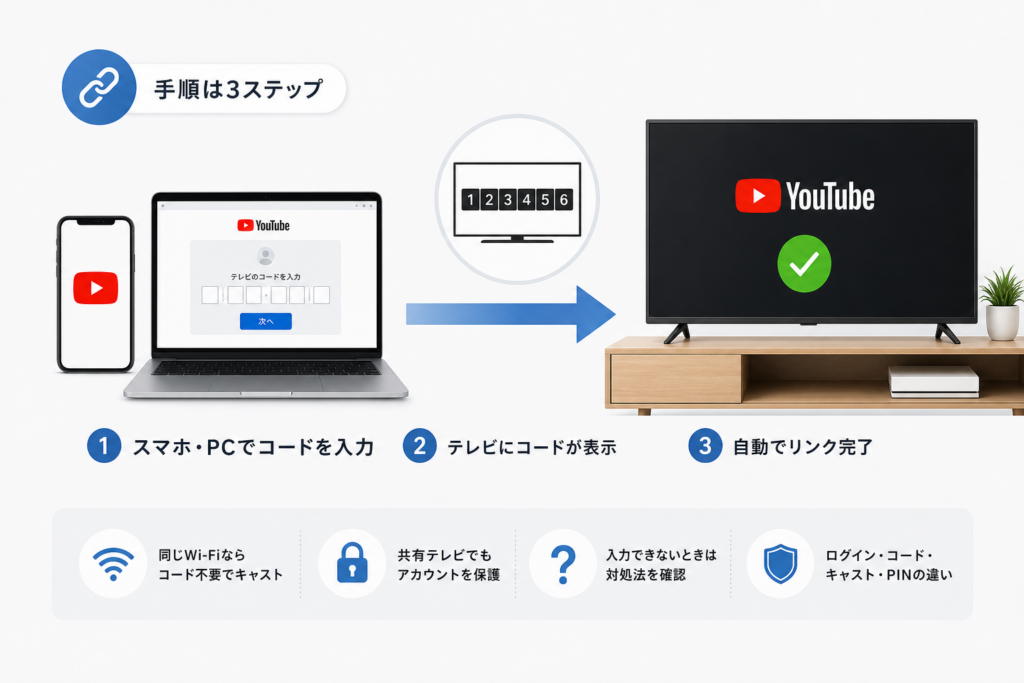
ログイン用コードをスマホ・PCから入力する手順
テレビで「ログイン」を選び、表示されたQRコードまたは公式URLから認証を進めます。具体的なURLは機器や表示時点で変わり得るため、テレビ画面の案内に統一して進めます。
テレビのYouTubeアプリで「ログイン」を選ぶ
- テレビでYouTubeアプリを起動する
- ナビゲーションメニューまたはアカウント画面から「ログイン」を選ぶ
- スマートフォンを使う方法、またはテレビで操作する方法を選ぶ
- テレビに表示されたQRコード・公式URL・認証コードを確認する
YouTube公式サイトによると、スマートフォンを使うログインと、テレビのリモコンを使ってGoogleアカウント情報を入力するログインが用意されています。利用できる経路はデバイスによって異なります。(出典: YouTubeヘルプ「スマートテレビまたはゲーム機でYouTubeアプリにログインする」、2026年9月確認)
QRコードを読み取るかテレビ画面の公式URLを開く
スマートフォンではカメラでQRコードを読み取ります。PCを使うよう案内された場合は、テレビ画面に表示された公式URLをブラウザのアドレス欄へ入力してください。
認証ページを開く際の確認点
- テレビ画面のQRコード・URLから開く
- GoogleまたはYouTubeの正規ドメインか確認する
- テレビに案内されていないアプリの導入や支払いを求められたら中止する
- 不審なページにパスワードを入力した場合はGoogleアカウントのセキュリティを確認する
認証コードを入力し、Googleアカウントを選ぶ
コード入力欄が表示された場合は、テレビにその時点で表示されている文字列を入力します。コードの桁数や形式を固定と考えず、画面どおりに進めてください。
- テレビへ追加するGoogleアカウントのメールアドレスを確認する
- 接続対象が自宅など意図したテレビか確認する
- 許可後、テレビに対象プロフィールが表示されるか確かめる
- 共有テレビなら、利用後にテレビからログアウトする
YouTube公式サイトでは、テレビでログアウトする方法に加え、テレビを操作できない場合にブラウザからアクセス権を削除する方法も案内されています。(出典: YouTubeヘルプ「スマートテレビまたはゲーム機でYouTubeアプリにログインする」、2026年9月確認)
テレビコードでスマホとテレビをリンクする手順
テレビでリンク用コードを表示し、スマートフォンのYouTubeアプリから入力します。桁数は固定せず、テレビに表示されたコードをそのまま使います。
テレビのYouTubeアプリでコードを表示する
- テレビでYouTubeアプリを開く
- 「設定」を開く
- 「テレビコードでリンク」に相当する項目を選ぶ
- コードを表示したままスマートフォンを操作する
YouTube公式サイトによると、テレビ側ではYouTubeアプリの設定から「テレビコードでリンク」を選び、表示されたコードをスマートフォンまたはタブレットで使用します。メニューがない場合は、テレビ版YouTubeアプリと機器ソフトウェアの更新情報をメーカー公式サポートで確認してください。(出典: YouTubeヘルプ「デバイスを接続してスマートテレビでYouTubeを視聴する」、2026年9月確認)
iPhone・Androidでキャストメニューを開く
現行のYouTube公式案内では、iPhone・Androidともにプロフィール画像から設定へ進むのではなく、動画画面などに表示されるキャストアイコンを起点にテレビコードを入力します。アプリの配信状況により表示位置が違う場合は、公式ヘルプ内で端末種別を切り替えて確認してください。
| 端末 | 公式案内に沿った起点 | OS側で確認する項目 | 項目が見つからない場合 |
|---|---|---|---|
| iPhone・iPad | YouTubeアプリ上部などのキャストアイコン → 「テレビコードでリンク」 | 同一ネットワークでキャストする場合は、iOSのローカルネットワーク許可も確認 | App StoreのYouTube配信ページとYouTube公式ヘルプを確認 |
| Android | YouTubeアプリ上部などのキャストアイコン → 「テレビコードでリンク」 | キャスト先の検出に必要な権限が端末側で制限されていないか確認 | Google PlayのYouTube配信ページとYouTube公式ヘルプを確認 |
YouTube公式サイトによると、スマートフォンまたはタブレットではキャストアイコンをタップし、「テレビコードでリンク」を選んでテレビのコードを入力します。(出典: YouTubeヘルプ「デバイスを接続してスマートテレビでYouTubeを視聴する」、2026年9月確認)
古い案内との違い:「プロフィール画像 → 設定 → テレビで見る」という経路が掲載された解説もありますが、2026年9月に確認したYouTube公式ヘルプではキャストアイコンが起点です。実際のアプリに表示される文言と公式ヘルプを優先してください。
テレビコードを入力してリンクする
- スマホのYouTubeアプリでキャストアイコンをタップする
- 「テレビコードでリンク」を選ぶ
- テレビに表示されたコードを入力する
- 「リンク」に相当するボタンを選ぶ
- 接続先のテレビ名と再生状態を確認する
PCやブラウザを使うようテレビに案内された場合も、過去のURLを推測せず、テレビ画面に表示された公式URLを使用してください。
対応テレビ・ストリーミング端末で項目がない場合の確認先
| 機器の種類 | 最初の確認先 | 確認する内容 |
|---|---|---|
| Google TV・Android TV搭載機器 | YouTube公式ヘルプ、機器メーカー公式サポート | YouTubeアプリの更新、本体アップデート、対応機能 |
| テレビメーカー独自OS | テレビメーカーの機種別サポート | 型番別のYouTube対応状況、アプリ更新方法 |
| ストリーミング端末 | 端末メーカー公式サポート | YouTubeアプリの再インストール可否、ソフトウェア更新 |
| ゲーム機 | ゲーム機メーカーとYouTubeの公式サポート | YouTubeアプリの対応状況、ログイン方法 |
対応状況は製品やアプリ版で変わるため、テレビの設定画面で型番を確認し、メーカー公式サイトの型番検索を使います。YouTube公式の接続手順は対応するスマートテレビやストリーミングデバイスを対象としています。(出典: YouTubeヘルプ「デバイスを接続してスマートテレビでYouTubeを視聴する」、2026年9月確認)
コードは画像で共有しないでください。画面撮影が必要な場合は、コード、メールアドレス、プロフィール情報を隠します。
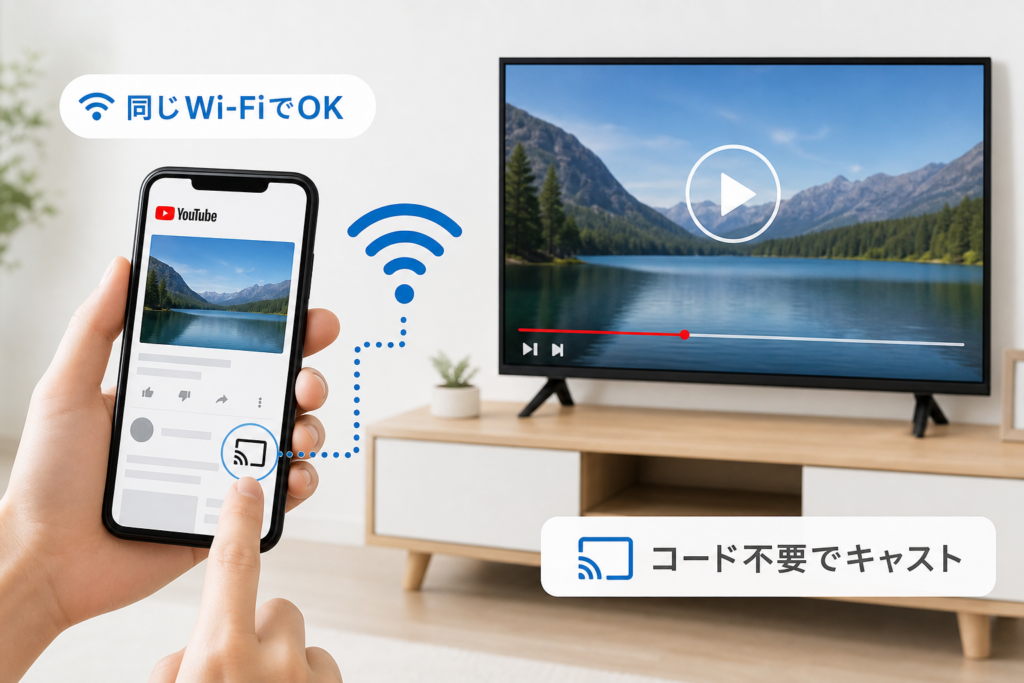
同じWi-FiならコードなしでYouTubeをキャストする方法
スマートフォンと対応テレビが同じネットワーク上で検出されれば、キャストアイコンから接続できます。テレビコードの入力は不要です。
スマホとテレビを同じネットワークへ接続する
スマートフォンとテレビまたはストリーミング端末のネットワーク設定を開き、同じ家庭内ネットワークへ接続します。ゲスト用Wi-Fiでは端末同士の通信が制限される場合があります。
YouTube公式サイトによると、キャストではスマートフォンやタブレットをスマートテレビまたはストリーミングデバイスへ接続し、接続先を選んで動画を再生します。(出典: YouTubeヘルプ「デバイスを接続してスマートテレビでYouTubeを視聴する」、2026年9月確認)
キャストアイコンからテレビを選ぶ
- YouTubeアプリを開く
- キャストアイコンをタップする
- 表示された接続先名を確認する
- 対象のテレビを選ぶ
- 動画を再生し、意図したテレビへ映るか確認する
テレビでYouTubeを見る全体の流れを確認したい場合は、テレビでYouTubeを見る基本手順の記事一覧も参照できます。映像サイズや表示範囲がおかしい場合は、YouTubeの画面サイズやテレビ表示のトラブル対処法を確認してください。
テレビが候補に表示されない場合の確認項目
| 確認項目 | 見分け方 | 次の操作 |
|---|---|---|
| 接続ネットワーク | スマホとテレビのWi-Fi名が異なる | 同じ家庭内ネットワークへ接続する |
| ゲストWi-Fi | 同じWi-Fiでも機器同士が見えない | ルーター管理者または施設へ端末間通信の可否を確認する |
| VPN | VPN接続中だけテレビが表示されない | 利用中のVPN公式案内を確認し、安全を確保して再試行する |
| YouTubeアプリ | テレビ側でアプリが応答しない | アプリを開き直し、公式ストアで更新を確認する |
| 複数のテレビ | 似た接続先名が並ぶ | 部屋名やテレビ名を画面で照合する |
ホテルや店舗では、施設が公式に案内する接続方法を最優先してください。接続前に部屋名・テレビ名を確認し、利用後はスマホのキャストアイコンから切断されたことまで確かめます。
YouTubeのテレビコードを入力できないときの対処法
エラー表示を読み、入力先、コードの再表示、通信、アプリ更新、既存リンクの順に確認します。エラー文言は機器やアプリ版で異なるため、完全一致しない場合もあります。
| 症状・表示例 | 考えられる状態 | 次の操作 |
|---|---|---|
| 「コードが無効です」に相当する表示 | 古いコード、入力ミス、入力先の違い | テレビでコードを表示し直し、テレビコード入力画面へ入れ直す |
| 「接続できません」に相当する表示 | テレビまたはスマホが通信できていない | 双方のインターネット接続を確認し、YouTubeアプリを開き直す |
| 「テレビコードでリンク」がない | 非対応機器、アプリ版や画面構成の違い | 型番を確認し、メーカー公式サポートで対応状況を調べる |
| リンク後も操作できない | 別のテレビを選択、古いリンクが残っている | 接続先名を確認し、不要なリンクを解除してやり直す |
| キャスト先が表示されない | 別Wi-Fi、ゲストWi-Fi、VPN、端末間通信の制限 | ネットワークを確認し、難しければテレビコードを使う |
| ログインを何度も求められる | ログイン状態やアカウント設定の問題 | テレビからログアウトし、公式ログイン手順でやり直す |
YouTube公式サイトでは、テレビコードによるリンク解除や再接続の手順も案内されています。表示が公式手順と異なる場合は、テレビメーカーの型番別サポートも併せて確認します。(出典: YouTubeヘルプ「デバイスを接続してスマートテレビでYouTubeを視聴する」、2026年9月確認)
コードを再表示して入力先を確認する
- テレビのコード画面を閉じて表示し直す
- 新しく表示されたコードだけを使う
- ログイン認証用と端末リンク用を取り違えていないか確認する
- 以前のスクリーンショットやメモは使わない
公式URLと通信状態を確認する
ログインページが開かない場合は、検索欄ではなくブラウザのアドレス欄へ、テレビ画面に表示された公式URLを入力します。URLの文字を自己判断で補わないでください。
検索広告に表示された認証サイトへコードを入力しないでください。公式ページか判断できない場合は閉じ、テレビのQRコードから開き直します。不審なページへパスワードを入力した疑いがある場合は、Googleセキュリティ診断を確認してください。
アプリ更新と既存リンクの削除を試す
テレビとスマートフォンのYouTubeアプリを開き直し、各機器の公式ストアで更新を確認します。改善しない場合は、リンク済みデバイスから使っていないテレビを解除し、新しいコードで接続し直します。
YouTube公式サイトによると、テレビコードでリンクしたデバイスは、テレビ側またはスマートフォン側から解除できます。(出典: YouTubeヘルプ「デバイスを接続してスマートテレビでYouTubeを視聴する」、2026年9月確認)
ログイン・テレビコード・キャスト・PINの違い
ログインとテレビコードは入力目的が異なり、キャストとPINは別階層の機能です。終了操作も共通ではありません。
| 機能 | 目的 | 操作場所 | 終了操作 |
|---|---|---|---|
| Googleアカウントでログイン | テレビで自分のYouTube環境を使う | テレビに表示された公式認証案内 | テレビでログアウト・アカウント削除 |
| テレビコード | スマホからテレビを操作する | スマホのキャストメニュー | リンク済みデバイスを解除 |
| キャスト | ネットワーク上のテレビへ動画を送る | スマホのキャストアイコン | キャストを切断 |
| PIN | アカウントや機能を保護する | テレビ上のPIN画面 | 保護設定に応じて操作 |
YouTube公式サイトは、テレビへのログインと、スマートフォン・テレビ間の接続を別のヘルプ項目として案内しています。(出典: YouTubeヘルプ「スマートテレビまたはゲーム機でYouTubeアプリにログインする」、YouTubeヘルプ「デバイスを接続してスマートテレビでYouTubeを視聴する」、2026年9月確認)
テレビコードを入力してもログインしたことにはならない
テレビコードは操作端末をリンクする仕組みです。登録チャンネルや履歴をテレビ上のアカウントとして利用したい場合は、別途ログイン操作が必要です。
アカウントロックPINは連携コードではない
YouTube公式コミュニティの案内によると、テレビのYouTubeアカウントをPINで保護するアカウントロック機能があります。テレビコードとは目的も入力画面も異なります。(出典: YouTubeコミュニティ「アカウント ロックでテレビのYouTubeアカウントを保護」、2026年9月確認)
「アカウントをロック」「PINを入力」と表示されている画面では、テレビコードを入力しません。保護設定のPINを忘れた場合は、画面案内とYouTube公式ヘルプを確認してください。
共有テレビで履歴とGoogleアカウントを守る方法
施設公式の接続案内を優先し、接続先名と終了状態を確認します。キャスト切断、端末リンク解除、Googleアカウントのログアウトは別々の操作です。
ホテルでは施設公式の案内と接続先名を確認する
- 客室内の案内や施設公式ページに記載された方法を使う
- 接続前に部屋名・テレビ名が一致するか確認する
- 施設がログインを禁止している場合は従う
- 共用スペースのテレビへ常用アカウントを追加しない
- 利用後はキャスト切断まで確認する
YouTube公式サイトによると、テレビからのログアウトとアカウント削除はテレビのアカウントメニューから行えます。テレビを操作できない場合のリモートログアウトも案内されています。(出典: YouTubeヘルプ「スマートテレビまたはゲーム機でYouTubeアプリにログインする」、2026年9月確認)
リンク解除とログアウトを分けて確認する
| 終了操作 | 終了するもの | 確認場所 |
|---|---|---|
| キャスト切断 | 現在のキャスト接続 | スマホのキャストアイコン |
| テレビコードのリンク解除 | スマホとテレビの操作上のリンク | スマホまたはテレビのリンク設定 |
| Googleアカウントからログアウト | テレビ上のログイン状態 | テレビのYouTubeアカウントメニュー |
| テレビからアカウントを削除 | テレビに保存されたアカウント | テレビのアカウント管理画面 |
テレビを離れた後はGoogleアカウントを確認する
ログアウトしたか分からない場合は、Googleアカウントのデバイス管理を開きます。Google公式サイトによると、「お使いのデバイス」では最近アカウントを使用したデバイスを確認し、見覚えのないセッションからログアウトできます。(出典: Googleアカウント「お使いのデバイス」、2026年9月確認)
共有テレビを離れる前のチェックリスト
- 接続先が自室のテレビだったか確認した
- スマートフォンのキャストを切断した
- テレビコードによるリンクを解除した
- テレビのYouTubeからログアウトした
- テレビ上にGoogleアカウントが残っていないことを確認した
スマートフォン側の小窓再生にも問題がある場合は、YouTubeのピクチャーインピクチャー設定と再生手順を参照してください。
YouTubeのテレビコード入力に関するよくある質問
コードの場所、入力先、Wi-Fi条件、ログアウトとの違いをQ&Aで整理します。
YouTubeのコードはどこに表示され、どこへ入力しますか?
スマホ操作用のテレビコードは、テレビ版YouTubeの「設定」から「テレビコードでリンク」に相当する項目を選ぶと表示されます。スマホではYouTubeアプリのキャストアイコンをタップし、「テレビコードでリンク」から入力します。ログイン用コードはテレビで「ログイン」を選んだ後に表示され、テレビに示された公式認証ページへ入力します。
YouTube公式サイトでは、テレビコードの表示、スマホでの入力、リンク解除までが案内されています。(出典: YouTubeヘルプ「デバイスを接続してスマートテレビでYouTubeを視聴する」、2026年9月確認)
テレビ画面の認証URLとテレビコードは何が違いますか?
テレビ画面のQRコードまたは公式認証URLは、主にGoogleアカウントでテレビへログインするために使います。テレビコードは、スマートフォンをテレビの操作端末としてリンクするためのものです。
コードの桁数が解説記事と違っても問題ありませんか?
桁数だけでコードの種類を判断しないでください。「ログイン」「テレビコードでリンク」「PIN」など、テレビ画面の見出しと入力先を確認します。
別のWi-Fiやモバイル通信でもリンクできますか?
テレビコードは、同じWi-Fiでテレビを自動検出できない場合にも使える方法としてYouTube公式ヘルプで案内されています。ただし、テレビとスマートフォンの双方がインターネットへ接続でき、対応テレビまたは対応デバイスである必要があります。(出典: YouTubeヘルプ「デバイスを接続してスマートテレビでYouTubeを視聴する」、2026年9月確認)
コードなしでYouTubeをテレビへ映せますか?
スマートフォンと対応テレビが同じネットワーク上で検出されれば、YouTubeアプリのキャストアイコンから接続できます。候補が出ない場合は、Wi-Fi、VPN、ゲストネットワーク、テレビ名を確認してください。
ホテルや友人宅のテレビでログインしてもよいですか?
施設が公式に案内する方法を優先し、接続先の部屋名・テレビ名を確認してください。ログインした場合は、視聴後にキャスト切断、端末リンク解除、Googleアカウントのログアウトをそれぞれ確認します。
リンク解除とログアウトは同じですか?
別の操作です。リンク解除はスマートフォンとの操作上の接続を外し、ログアウトはテレビ上でのGoogleアカウント利用を終了します。
何度試しても進まない場合は、テレビコードをログイン認証ページへ入力していないか確認してください。公式手順と画面が異なる場合は、テレビの型番を控え、メーカー公式サポートでYouTubeアプリの対応状況を調べます。
引用可能な要約
YouTubeをテレビで見る際は、ログインならテレビのQRコードまたは公式URL、スマホ操作ならテレビコード、同じWi-Fiならキャストを使う。共有テレビでは接続先名を確認し、利用後にキャスト切断、リンク解除、ログアウトを個別に行う。
目的別の結論
| 目的 | 入力・操作場所 | 利用後に行うこと |
|---|---|---|
| テレビへログインする | テレビに表示されたQRコードまたは公式URL | テレビからログアウトし、必要ならアカウントを削除 |
| スマホをリモコンにする | スマホ版YouTubeのキャストアイコン → テレビコードでリンク | リンク済みデバイスを解除 |
| コードなしで映す | スマホ版YouTubeのキャストアイコン | キャストを切断 |
| PINが表示された | テレビ上の保護・制限画面 | 設定内容を確認し、テレビコードと混同しない |
YouTube公式サイトによると、テレビへのログイン、テレビコードによるリンク、キャストは目的と操作経路が分かれています。画面が異なる場合はテレビに表示された案内と公式ヘルプを優先してください。(出典: YouTubeヘルプ「スマートテレビまたはゲーム機でYouTubeアプリにログインする」、YouTubeヘルプ「デバイスを接続してスマートテレビでYouTubeを視聴する」、2026年9月確認)
📚 参考・出典(編集部が確認した一次ソース)
- YouTubeヘルプ「スマートテレビまたはゲーム機でYouTubeアプリにログインする」
- YouTubeヘルプ「デバイスを接続してスマートテレビでYouTubeを視聴する」
- YouTubeコミュニティ「アカウント ロックでテレビのYouTubeアカウントを保護」
- Googleアカウント「お使いのデバイス」
- Googleアカウント「セキュリティ診断」
※本記事の作成にあたり、上記の公式情報を確認しています(確認日: 2026年9月20日)。メニュー名や対応状況は更新されるため、テレビ画面と公式ヘルプの案内を優先してください。
🧰 お困りごとの解決に
 TikTokコインをコンビニで安くチャージする方法TikTokコインをコンビニでチャージする全ルートを解説。ギフトカード・ブラウザ払い・各店別手順から、最安ルートの選び方…
 TikTok LiteのPayPay連携エラーの直し方TikTok Liteでポイント交換できないエラーの原因と解決策を解説。Wi-Fi切り替えや時間帯の工夫など、PayPa…
 TikTok Liteのアカウント削除とポイントの注意点TikTok Liteのアカウント削除時にポイントが即座に消滅する仕組み、本家アプリとの連動リスク、削除手順、トラブル時…
 Amazonの追跡ID「99」「DA」の意味と配送状況が更新されない時の対処AmazonのトラッキングIDはDA形式ならAmazon配送、数字形式なら各配送業者で、形式ごとに追跡先が異なります。配…
この記事に関連する解説



最近更新した記事
 TikTokセキュリティチェックの実行手順と5つの点検項目を解説💡 結論(要点まとめ)TikTokのセキュリティチェック(Security Checkup)を実行する具体的手順を解説。…
 Netflixのご利用世帯を更新する方法|テレビでの設定手順とエラー対処法💡 結論(要点まとめ)Netflixで「ご利用世帯」の更新を求められたときの変更手順を分かりやすく解説。テレビとスマホで…
 Netflix広告つきプランで見れない作品の確認手順と鍵マークの原因💡 結論(要点まとめ)Netflixの広告つきプランで見られない作品に付く「鍵マーク(ロックアイコン)」の原因を解説。ラ…
 LINEメッセージが送れない原因と直し方|マーク別の確認手順💡 結論(要点まとめ)LINEでメッセージが送れない時の対処法を症状別に整理。矢印や赤い「!」、警告文、未読の違いを確認…
 Spotifyのオフライン再生のやり方と通信設定の注意点💡 結論(要点まとめ)Spotifyで音楽をオフライン再生する手順を解説。Premiumでのアルバムやプレイリストの保存…